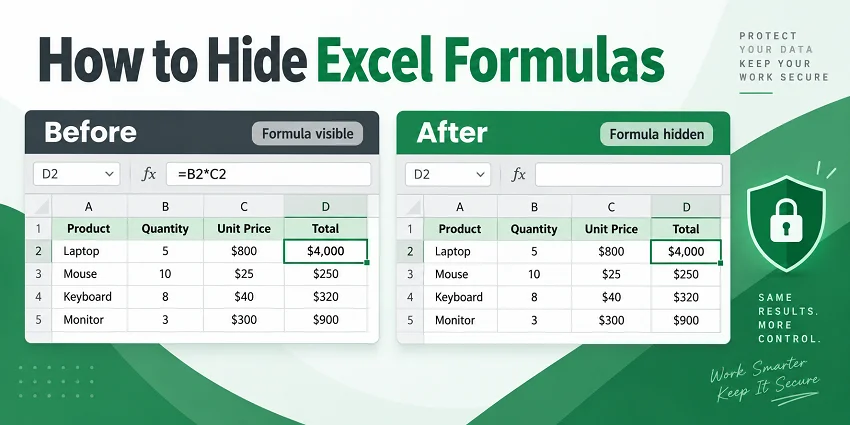
- Guía de selección rápida
- Método 1: Ocultar fórmulas usando la función Proteger hoja de Excel
- Método 2: Convertir fórmulas en valores estáticos
- Método 3: Ocultar fórmulas deshabilitando la barra de fórmulas
- Método 4: Usar VBA para ocultar fórmulas de Excel automáticamente
- Método 5: Ocultar fórmulas de Excel mediante programación con C#
- Problemas comunes y soluciones rápidas
- Conclusión
- Preguntas frecuentes (FAQ)
Si compartes informes financieros, plantillas de negocio o hojas de cálculo de análisis de datos, es posible que no quieras que otros usuarios puedan ver o modificar fácilmente las fórmulas que hay detrás de los resultados. Ocultar las fórmulas ayuda a mantener los cálculos subyacentes fuera de la vista mientras se siguen mostrando sus resultados.
En este artículo, aprenderás cinco formas prácticas de ocultar fórmulas de Excel, desde opciones integradas para soluciones manuales rápidas hasta VBA y C# para el procesamiento automatizado.
Guía de selección rápida
Excel ofrece varias formas de ocultar fórmulas según tu objetivo. Usa la tabla a continuación para elegir el método más adecuado:
| Qué quieres hacer | Método recomendado | Limitación |
|---|---|---|
| Ocultar fórmulas pero mantener el funcionamiento de los cálculos | Proteger hoja | Las celdas de entrada deben desbloquearse antes de proteger |
| Eliminar fórmulas antes de compartir un archivo final | Convertir en valores | Las fórmulas originales no se pueden restaurar |
| Ocultar fórmulas temporalmente durante una presentación en vivo | Deshabilitar la barra de fórmulas | Solo oculta las fórmulas en tu pantalla |
| Automatizar la ocultación o eliminación de fórmulas dentro de Excel | Macro de VBA | Requiere un archivo habilitado para macros (.xlsm) |
| Procesar fórmulas de Excel mediante programación sin Microsoft Office | Automatización con C# | Requiere conocimientos de programación |
Método 1: Ocultar fórmulas usando la función Proteger hoja de Excel
Ideal para: Hojas de cálculo donde los usuarios necesitan introducir datos, pero quieres evitar que vean las fórmulas subyacentes o editen las celdas de fórmulas.
Instrucciones paso a paso
-
Selecciona las celdas de fórmulas que quieras ocultar.
Consejo profesional: presiona Ctrl + G > Especial > marca Fórmulas > Aceptar para seleccionar todas las celdas de fórmulas al instante. -
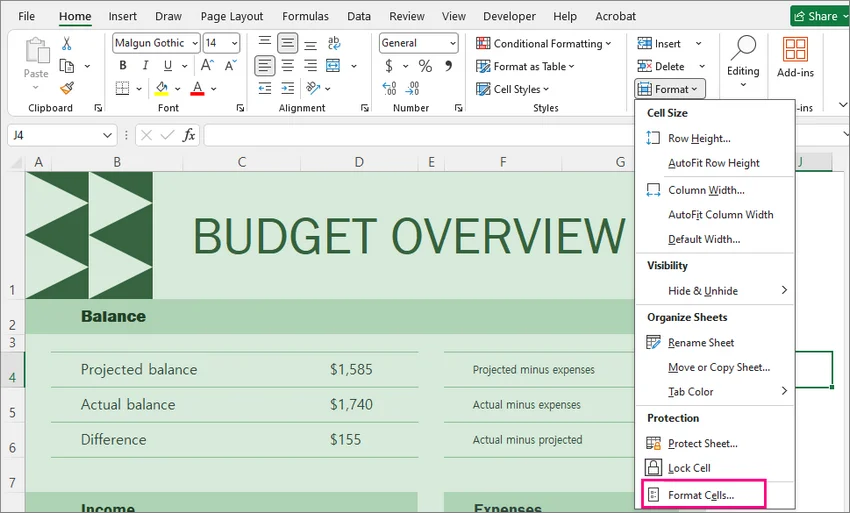
Ve a Inicio > Formato > Formato de celdas o presiona Ctrl + 1 para abrir Formato de celdas.
-
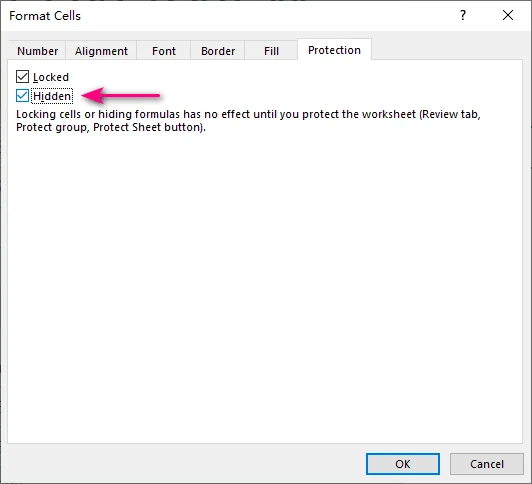
En la pestaña Protección, marca Oculta y luego haz clic en Aceptar.
-
Ve a Revisar > Proteger hoja, establece una contraseña (opcional) y haz clic en Aceptar.
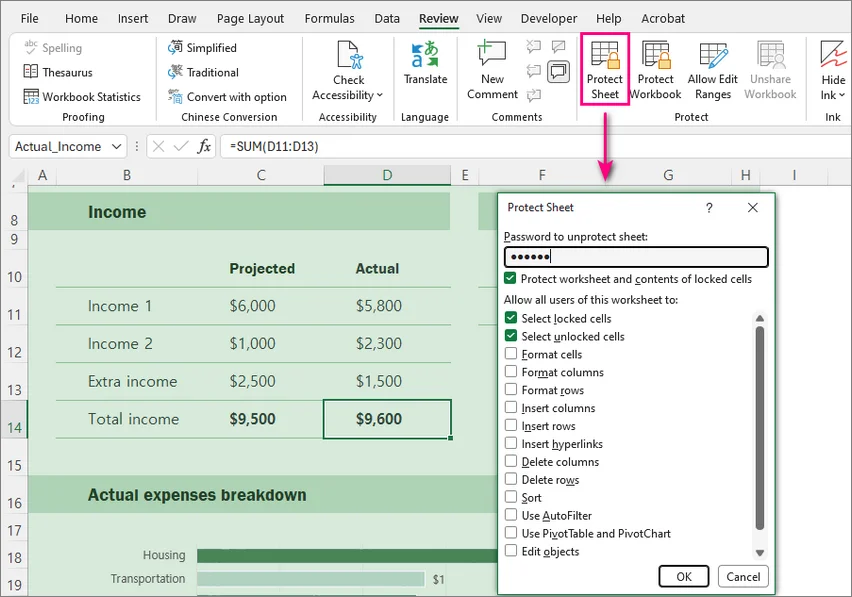
Una vez protegida la hoja, los valores calculados permanecen visibles, pero la barra de fórmulas aparece vacía cuando se selecciona una celda de fórmula oculta.
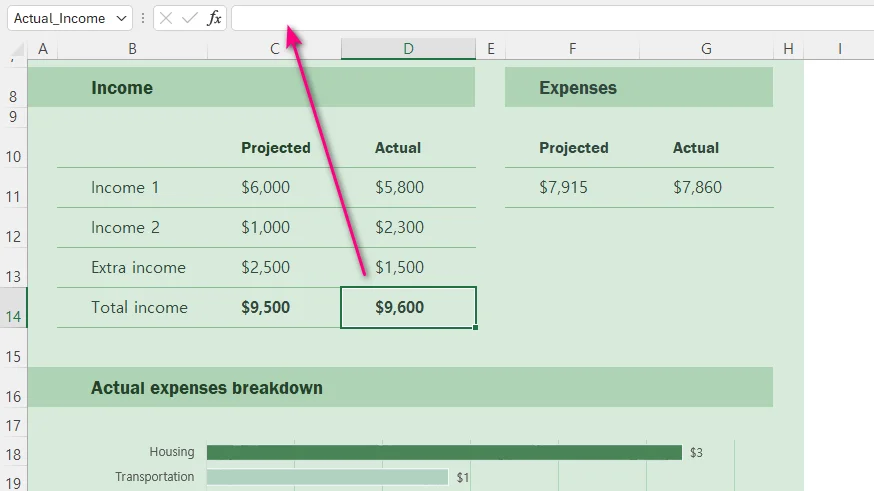
⚠️ Nota:
-
Proteger una hoja en Excel bloquea todas las celdas de forma predeterminada. Si tus clientes necesitan introducir datos en celdas específicas que no contienen fórmulas, selecciona esas celdas de entrada antes de proteger la hoja, luego presiona Ctrl + 1 para abrir Formato de celdas, cambia a la pestaña Protección y desmarca Bloqueada.
-
La protección de hojas está destinada a controlar la edición de la hoja y la visibilidad de las fórmulas, más que a proporcionar un cifrado sólido del archivo.
Método 2: Convertir fórmulas en valores estáticos
Ideal para: Informes finalizados en los que los cálculos están completos y los usuarios ya no necesitan actualizaciones dinámicas en vivo.
Instrucciones paso a paso
-
Selecciona las celdas de fórmulas que quieras convertir.
-
Copia las celdas presionando Ctrl + C.
-
Haz clic derecho en la misma área seleccionada.
-
En Opciones de pegado, selecciona el icono Valores (parece un portapapeles con 123).
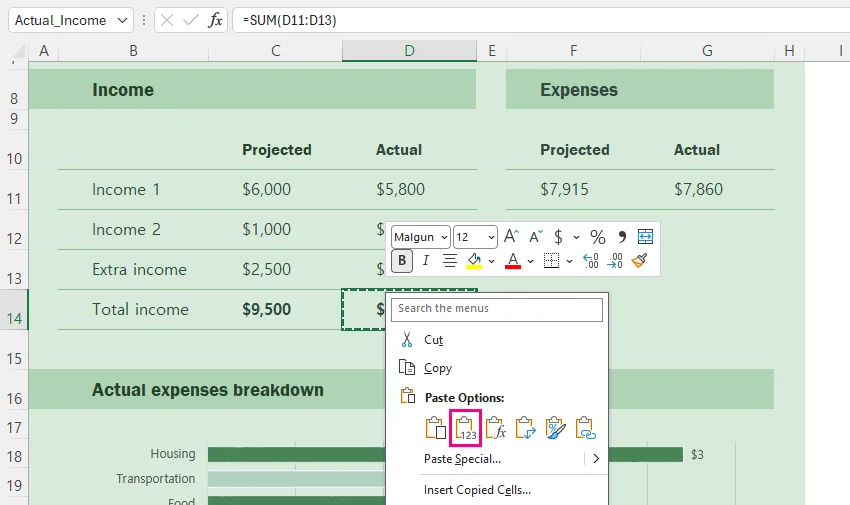
También puedes usar el atajo de teclado:
Ctrl + C > Ctrl + Alt + V > V > Enter
Después de la conversión, los resultados mostrados siguen siendo los mismos, pero las fórmulas se eliminan.
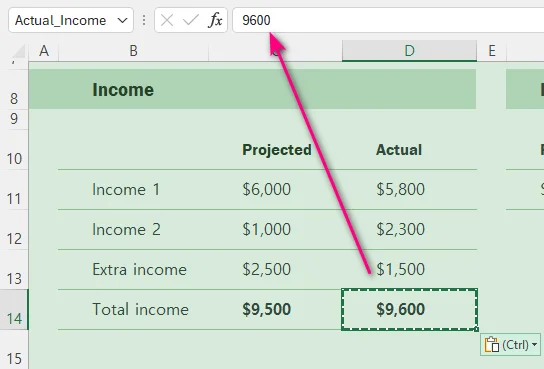
⚠️ Nota: Este método elimina permanentemente las fórmulas de las celdas seleccionadas y deja solo sus valores actuales. Si es posible que el libro tenga que recalcularse más adelante, conserva una copia original antes de reemplazar las fórmulas.
Método 3: Ocultar fórmulas deshabilitando la barra de fórmulas
Ideal para: Ocultar temporalmente las cadenas de fórmulas de la vista durante compartir pantalla, presentaciones en vivo o grabaciones de video, sin cambiar la protección de la hoja ni las propiedades de las celdas.
Pasos
-
Haz clic en la pestaña Vista en la cinta de opciones superior.
-
Desmarca Barra de fórmulas.
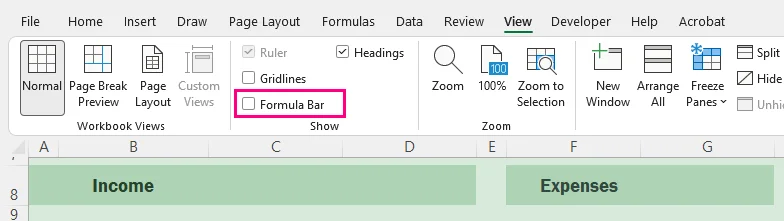
Ten en cuenta que esto en realidad no oculta las fórmulas almacenadas en el libro. Solo cambia la interfaz de Excel en tu equipo. Si compartes el libro, otros usuarios aún pueden ver las fórmulas volviendo a habilitar la barra de fórmulas.
Método 4: Usar VBA para ocultar fórmulas de Excel automáticamente
Ideal para: Automatizar tareas de ocultación o eliminación de fórmulas directamente dentro de Excel sin actualizar manualmente cada hoja de cálculo.
Pasos de configuración
-
Presiona Alt + F11 para abrir el Editor de VBA.
-
Haz clic en Insertar > Módulo en el menú superior.
-
Agrega una de las siguientes macros en la ventana del módulo.
-
Presiona F5 para ejecutar la macro.
-
Guarda el libro como Libro habilitado para macros (.xlsm) si necesitas conservar las macros.
Opción A: Ocultar fórmulas y proteger todas las hojas de cálculo
Sub HideFormulasAllSheets()

    Dim ws As Worksheet

    For Each ws In ActiveWorkbook.Worksheets
        ws.Cells.FormulaHidden = True
        ws.Protect Password:="YourPasswordHere"
    Next ws

End Sub
Esto oculta las fórmulas manteniéndolas funcionales.
Opción B: Convertir fórmulas en valores
Debido a que esta operación no se puede deshacer después de guardar y cerrar el libro, trabaja sobre una copia si es posible que necesites las fórmulas originales más adelante.
Sub ConvertFormulasToValues()

    Dim ws As Worksheet

    For Each ws In ActiveWorkbook.Worksheets
        ws.UsedRange.Value = ws.UsedRange.Value
    Next ws

End Sub
Esto reemplaza permanentemente las fórmulas por sus valores calculados.
Método 5: Ocultar fórmulas de Excel mediante programación con C#
Ideal para: Desarrolladores que necesitan automatizar la ocultación o eliminación de fórmulas de Excel, o el procesamiento de libros, sin instalar Microsoft Office.
Requisitos previos
Los siguientes ejemplos usan Free Spire.XLS for .NET para manipular libros de Excel mediante programación sin depender de Microsoft Office ni de Excel Interop.
Instala el paquete mediante la consola del Administrador de paquetes NuGet antes de ejecutar los ejemplos:
Install-Package FreeSpire.XLS
Opción A: Ocultar fórmulas y proteger hojas de cálculo
El siguiente ejemplo muestra cómo ocultar fórmulas y proteger hojas de cálculo en C#:
using Spire.Xls;

namespace HideFormulas
{
    class Program
    {
        static void Main(string[] args)
        {
            using (Workbook workbook = new Workbook())
            {
                workbook.LoadFromFile("Report.xlsx");

                foreach (Worksheet sheet in workbook.Worksheets)
                {
                    sheet.AllocatedRange.IsFormulaHidden = true;
                    sheet.Protect("YourPassword");
                }

                workbook.SaveToFile("Report_Protected.xlsx", ExcelVersion.Version2016);
            }
        }
    }
}
Opción B: Reemplazar fórmulas por valores calculados
El siguiente ejemplo muestra cómo eliminar fórmulas y conservar los valores calculados en C#:
using System;
using Spire.Xls;

namespace ReplaceFormulas
{
    class Program
    {
        static void Main(string[] args)
        {
            using (Workbook workbook = new Workbook())
            {
                workbook.LoadFromFile("FinancialModel.xlsx");

                // Recalculate all formulas before replacing them with static values
                workbook.CalculateAllValue();

                foreach (Worksheet sheet in workbook.Worksheets)
                {
                    foreach (CellRange cell in sheet.AllocatedRange)
                    {
                        if (cell.HasFormula)
                        {
                            // Store the calculated result
                            Object value = cell.FormulaValue;
                            // Remove the formula while preserving formatting
                            cell.Clear(ExcelClearOptions.ClearContent);
                            // Write the calculated value back to the cell
                            cell.Value2 = value;
                        }
                    }
                }

                workbook.SaveToFile("FinancialModel_Flattened.xlsx", ExcelVersion.Version2016);
            }
        }
    }
}
Nota: La versión gratuita se puede usar para escenarios básicos de procesamiento de Excel. Para funciones avanzadas como convertir libros grandes de Excel a PDF, consulta el paquete completo Spire.XLS.
Problemas comunes y soluciones rápidas
-
La casilla Oculta está marcada, pero las fórmulas siguen visibles:
Ve a Revisar > Proteger hoja. La propiedad Oculta no surte efecto hasta que la protección de la hoja se habilita activamente. -
Los usuarios no pueden introducir datos después de proteger la hoja:
Desprotege la hoja mediante Revisar > Desproteger hoja, selecciona tus celdas de entrada, presiona Ctrl + 1 para abrir Formato de celdas > Protección y desmarca Bloqueada. Si el botón Desproteger hoja no está disponible, desactiva la función Libro compartido. -
Las fórmulas siguen visibles después de compartir el libro:
Ocultar la barra de fórmulas solo cambia la configuración de vista local. Protege la hoja o convierte las fórmulas en valores estáticos antes de compartir externamente.
Para terminar
Ocultar fórmulas en Excel te permite mostrar los resultados calculados mientras mantienes la lógica subyacente oculta de la barra de fórmulas.
Recuerda que la propiedad de celda Oculta solo surte efecto después de habilitar la protección de la hoja. Si ya no se necesitan las fórmulas, se pueden convertir en valores estáticos.
Para el procesamiento repetido en varias hojas o archivos, las mismas tareas se pueden automatizar con VBA o C#.
Preguntas frecuentes (FAQ)
P: ¿Ocultar fórmulas afectará a los cálculos de Excel?
R: No. Las fórmulas ocultas siguen funcionando normalmente en segundo plano. Excel seguirá calculando las ecuaciones, actualizando los resultados y mostrando los valores actualizados cuando cambien las celdas de entrada.
P: ¿Cómo vuelvo a mostrar las fórmulas ocultas en Excel?
R: Para restaurar la visibilidad de las fórmulas:
-
Ve a la pestaña Revisar en la cinta de opciones superior.
-
Selecciona Desproteger hoja e introduce tu contraseña si se te solicita.
-
Selecciona tus celdas de fórmulas y presiona Ctrl + 1 para abrir Formato de celdas.
-
Ve a la pestaña Protección, desmarca la casilla Oculta y haz clic en Aceptar.
P: ¿Puedo ocultar fórmulas sin proteger una hoja de cálculo?
R: No con la configuración Oculta a nivel de celda de Excel. La propiedad Oculta solo surte efecto después de habilitar la protección de la hoja. Puedes ocultar la barra de fórmulas sin proteger la hoja, pero esto solo cambia la interfaz local de Excel y no protege las fórmulas.
P: ¿Se pueden ocultar las fórmulas de Excel sin eliminarlas?
R: Sí. Las fórmulas de Excel se pueden ocultar sin eliminar su funcionalidad. El método más común es usar Proteger hoja con la opción Oculta habilitada. Si necesitas eliminar permanentemente las fórmulas, puedes convertirlas en valores estáticos en su lugar.