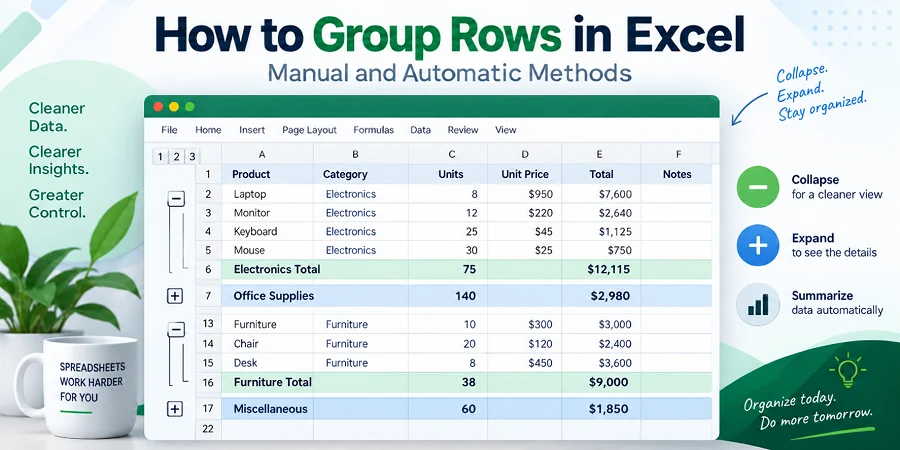
Cuando una hoja de cálculo de Excel contiene cientos de filas, desplazarse por los datos sin procesar hace que los informes sean difíciles de leer. Agrupar filas en Excel organiza grandes conjuntos de datos en secciones expandibles y contraíbles para que puedas navegar por los resúmenes sin perder detalles. Dependiendo de cómo estén estructurados tus datos, puedes agrupar filas manualmente, usar herramientas automáticas o aplicar la agrupación en Tablas Dinámicas.
Respuesta Rápida
- Agrupar unas pocas filas manualmente: Selecciona las filas objetivo y luego ve a Datos > Esquema > Agrupar o presiona Alt + Mayús + Flecha Derecha.
- Agrupar filas automáticamente por categoría: Ordena los datos por la columna objetivo y luego usa Datos > Esquema > Subtotal.
- Crear grupos de filas de varios niveles: Crea primero los subgrupos más internos y luego crea el grupo principal externo.
- Agrupar datos en una Tabla Dinámica: Haz clic derecho en una fecha, un número o un elemento de campo seleccionado y elige Agrupar.
- Varios archivos de Excel: Usa Python para aplicar las mismas reglas de agrupación de filas en varios libros automáticamente.
¿Qué Significa Agrupar Filas en Excel?
Agrupar filas crea una sección expandible y contraíble para datos relacionados, añadiendo una barra de control de esquema con símbolos más (+) y menos (-) a la izquierda de los números de fila.
Por ejemplo, en un informe de ventas, puedes contraer cientos de filas de transacciones diarias para mostrar solo los totales mensuales, y expandirlas cuando necesites una inspección más detallada.
Para comprender mejor la agrupación de filas, aquí te mostramos en qué se diferencia de otras herramientas de Excel:
- vs. Combinar Celdas: Combinar une celdas adyacentes en una sola celda más grande, mientras que agrupar mantiene las filas individuales intactas y controla si sus detalles son visibles.
- vs. Ocultar Filas: Las filas ocultas simplemente se ocultan de la vista, mientras que las filas agrupadas incluyen controles de esquema que facilitan expandirlas y contraerlas.
Cómo Agrupar Filas en Excel Manualmente
Agrupar filas manualmente es la forma más precisa de organizar conjuntos de datos personalizados. Excel te permite contraer rangos seleccionados con solo unos pocos clics o usando un atajo de teclado rápido.
Guía Paso a Paso para la Agrupación Manual
-
Selecciona las filas de detalle: Arrastra sobre los números de fila que deseas agrupar en el extremo izquierdo (no incluyas las filas de resumen/total).
-
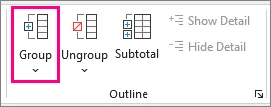
Aplica la Agrupación: En la pestaña Datos, haz clic en Agrupar en la sección Esquema (o presiona Alt + Mayús + Flecha Derecha en Windows / Command + Mayús + K en Mac).
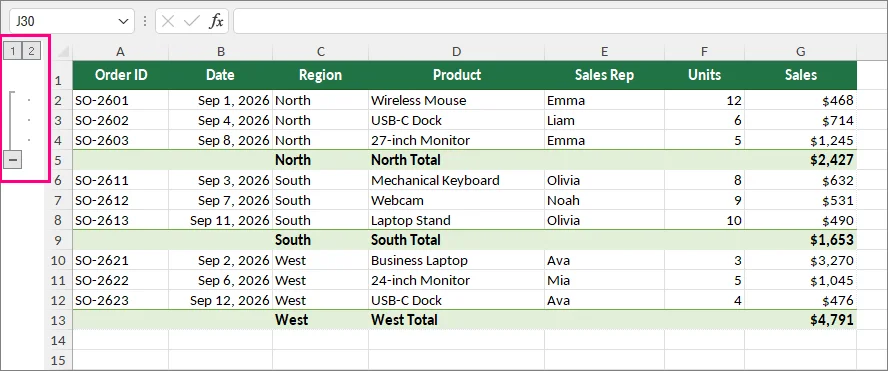
Una vez aplicado, verás inmediatamente una barra de esquema y un botón menos (-) aparecer en el margen izquierdo, lo que indica que tu grupo de filas está activo y listo para contraerse.
¿Aparecen los Botones de Expandir/Contraer en la Posición Incorrecta?
De forma predeterminada, Excel espera que las filas de resumen aparezcan debajo de las filas de detalle que resumen. Si tu fila de resumen aparece encima de las filas de detalle, los controles de esquema pueden aparecer en el lado opuesto de la estructura de resumen. Puedes cambiar la configuración del esquema para que coincida con el diseño de tu hoja de cálculo.
Para ajustar el diseño:
-
Ve a la pestaña Datos.
-
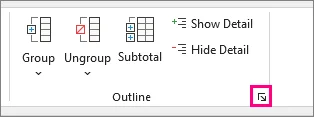
En el grupo Esquema, haz clic en la pequeña flecha del iniciador de diálogo (Configuración) en la esquina inferior derecha.
-
Desmarca Filas de resumen debajo del detalle y haz clic en Aceptar.
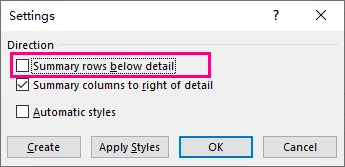
Tus botones de alternancia ahora se alinearán correctamente junto a tu fila de resumen superior.
Cómo Agrupar Filas en Excel Automáticamente
Cuando se trabaja con grandes conjuntos de datos estructurados, seleccionar filas manualmente para agruparlas puede ser tedioso. Excel ofrece dos herramientas integradas para automatizar la agrupación de filas según categorías o fórmulas de resumen: Subtotal y Autoesquema.
Método 1: Usar la Herramienta Subtotal
Usa la herramienta Subtotal cuando quieras que Excel identifique automáticamente los grupos, inserte filas de cálculo (como SUMA o PROMEDIO) y construya un esquema expandible en un solo paso.
Guía Paso a Paso
-
Asegúrate de que tu rango de datos continuo esté ordenado por la columna de agrupación (por ejemplo, ordena por Región para que todas las entradas coincidentes queden agrupadas juntas).
-
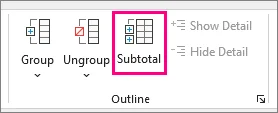
Selecciona cualquier celda dentro de tu rango de datos y luego ve a la pestaña Datos > grupo Esquema > Subtotal.
-
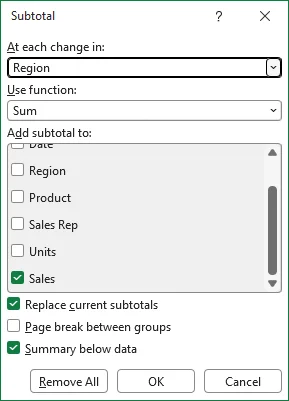
Configura los ajustes:
- Para cada cambio en: Selecciona tu columna de agrupación (por ejemplo, Región).
- Usar función: Selecciona el cálculo deseado (por ejemplo, Suma).
- Agregar subtotal a: Marca las columnas que contienen los valores que deseas calcular (por ejemplo, Ventas).
-
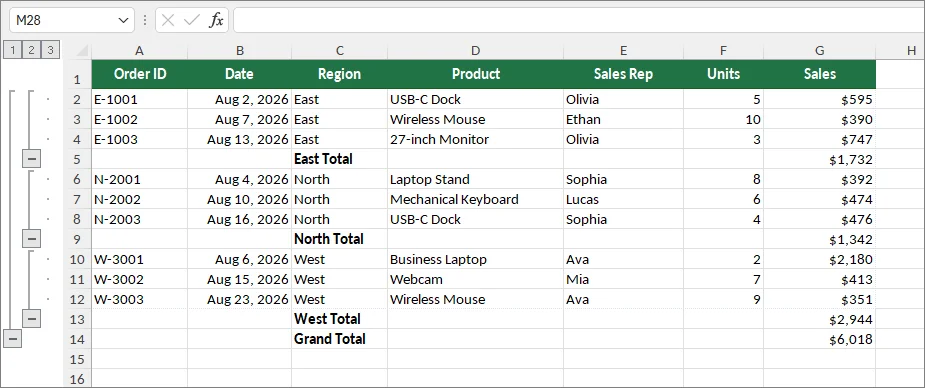
Haz clic en Aceptar. Excel insertará automáticamente filas de subtotal y construirá botones de esquema de varios niveles en el margen izquierdo.
⚠️ Advertencia: Limitación de las Tablas de Excel
La función Subtotal está deshabilitada dentro de las Tablas de Excel oficiales (Ctrl + T). Si tus datos están formateados como una Tabla, ve a Diseño de Tabla > Convertir en Rango primero para restaurar la funcionalidad estándar de las celdas, o usa una Tabla Dinámica en su lugar.
Método 2: Usar Autoesquema
Si tu hoja de cálculo ya contiene filas de resumen o fórmulas de totales por encima o por debajo de los datos detallados, puedes usar Autoesquema para generar grupos de filas al instante.
Guía Paso a Paso
-
Asegúrate de que tus filas de resumen contengan fórmulas estándar de Excel (como
=SUM()o=AVERAGE()) que apunten directamente a las filas de detalle de arriba o de abajo. -
Haz clic en cualquier celda dentro de tu rango de datos, ve a la pestaña Datos > haz clic en la flecha junto a Agrupar > selecciona Autoesquema.
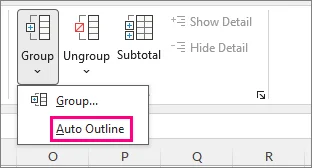
⚡ Consejo Profesional:
Autoesquema requiere fórmulas de resumen funcionales (como =SUM()) que hagan referencia a los datos de detalle. No puede detectar una jerarquía a partir de simples etiquetas o valores estáticos por sí solo. Si Excel no reconoce la estructura, revisa tus fórmulas o crea los grupos manualmente.
Cómo Crear Grupos de Filas Anidados (de Varios Niveles) en Excel
Al gestionar conjuntos de datos complejos con categorías jerárquicas (como Año > Trimestre > Mes), un solo nivel de esquema a menudo no es suficiente. Excel te permite anidar grupos de filas unos dentro de otros, creando hasta 8 niveles de profundidad contraíble.
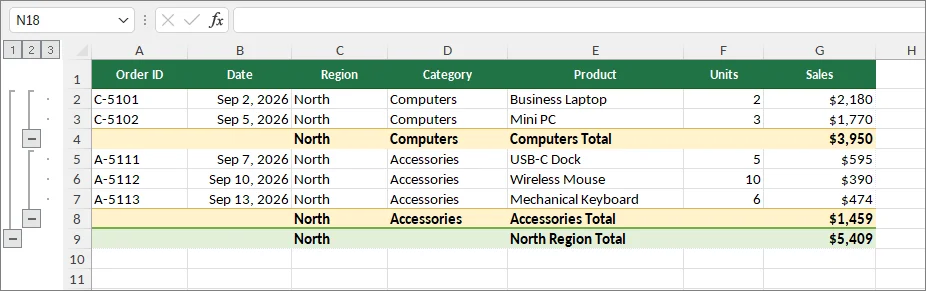
Guía Paso a Paso para Anidar Grupos de Filas
Para construir un esquema de varios niveles limpio, comienza con los subgrupos más pequeños y luego agrupa el rango principal más amplio a su alrededor.
-
Crea el grupo más interno:
- Selecciona únicamente las filas de detalle de la categoría más pequeña. No incluyas la fila de subtotal de la categoría.
- En la pestaña Datos, haz clic en Agrupar en la sección Esquema (o presiona Alt + Mayús + Flecha Derecha / Command + Mayús + K).
-
Crea el grupo principal externo:
- Asegúrate de que los subgrupos internos estén totalmente expandidos y luego selecciona el rango más amplio que contiene los grupos internos existentes. No incluyas la fila de total de nivel superior.
- Haz clic en Agrupar de nuevo (o presiona el atajo).
-
Repite para categorías superiores:
- Repite este proceso desde las categorías más pequeñas hasta las categorías principales más grandes. Excel asigna dinámicamente números de nivel (1, 2, 3...) en el margen del extremo izquierdo (admite hasta 8 niveles de esquema anidados).
Cómo Expandir o Contraer Filas Agrupadas en Excel
Una vez que tus filas estén agrupadas, usa los controles de esquema a la izquierda de la hoja de cálculo para elegir cuánto detalle mostrar.
- Expandir o contraer un grupo: Haz clic en menos (-) para ocultar sus filas de detalle, o en más (+) para mostrarlas de nuevo.
- Contraer todos los detalles agrupados: Haz clic en el botón 1 encima del esquema para mostrar el nivel más externo.
- Expandir todos los detalles agrupados: Haz clic en el botón de esquema con el número más alto. Para grupos anidados, selecciona un número intermedio para mostrar ese nivel mientras mantienes ocultos los detalles más profundos.
⚠️ Nota: Expandir o contraer grupos solo cambia la visibilidad de las filas (ocultar/mostrar filas)—no elimina tus datos subyacentes ni las fórmulas existentes.
Cómo Agrupar Filas en Tablas Dinámicas de Excel
La agrupación en Tablas Dinámicas es diferente de la agrupación de filas de la hoja de cálculo.
La agrupación de filas de la hoja de cálculo añade controles de esquema a las filas de la hoja de cálculo original. La agrupación en Tablas Dinámicas combina elementos de campo dentro de una Tabla Dinámica para su análisis y resumen.
Puedes agrupar:
- Fechas en meses, trimestres o años
- Números en rangos
- Elementos de texto seleccionados en categorías personalizadas
1. Agrupar Fechas por Mes, Trimestre o Año
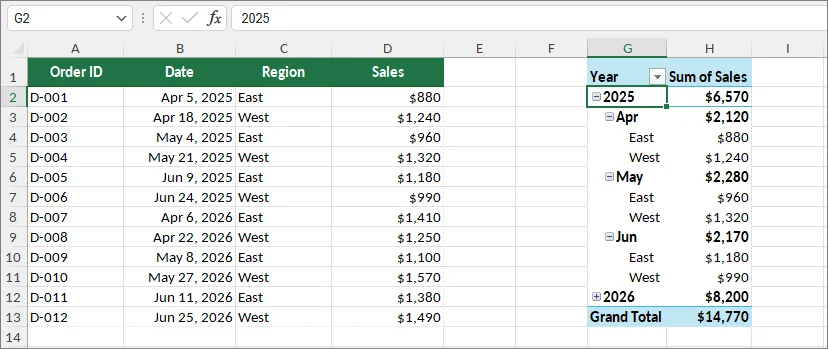
En versiones más recientes de Excel, las Tablas Dinámicas pueden agrupar automáticamente los campos de fecha cuando se añaden. Si necesitas personalizar o cambiar los intervalos, sigue estos pasos:
- Asegúrate de que tu campo de fecha esté añadido al área Filas de la Tabla Dinámica.
- Haz clic derecho en cualquier fecha válida dentro de la Tabla Dinámica.
- Selecciona Agrupar.
- Elige uno o más intervalos, como:
- Meses
- Trimestres
- Años
- Haz clic en Aceptar.
Para agrupar por Semanas, selecciona solo Días en el cuadro de diálogo y cambia la configuración de "Número de días" en la parte inferior a 7.
2. Agrupar Números en Rangos
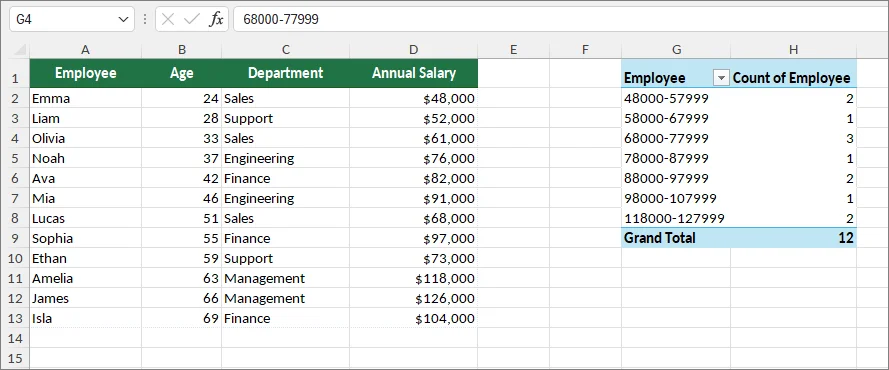
Si deseas convertir entradas numéricas individuales en rangos estructurados (como $0–$10,000, $10,001–$20,000), haz lo siguiente:
- Asegúrate de que tu campo numérico esté añadido al área Filas del panel Campos de Tabla Dinámica.
- Haz clic derecho en cualquier número de esa fila y selecciona Agrupar....
- En el cuadro Agrupar, define tus límites:
- Desde: Tu límite inferior (por ejemplo, 0).
- Hasta: Tu límite máximo (por ejemplo, 100,000).
- Por: El tamaño de cada intervalo/grupo (por ejemplo, 10,000).
- Haz clic en Aceptar.
3. Agrupar Elementos de Texto en Categorías Personalizadas
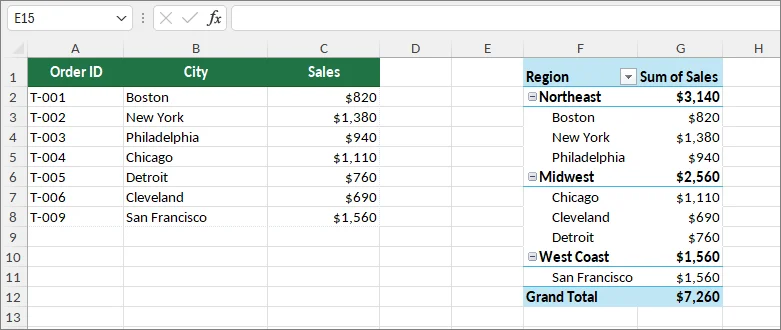
Puedes combinar manualmente elementos seleccionados de la Tabla Dinámica en categorías personalizadas.
- Selecciona los elementos de la Tabla Dinámica que deseas combinar. Mantén presionada Ctrl (Windows) o Command (Mac) mientras seleccionas elementos no adyacentes.
- Haz clic derecho en uno de los elementos seleccionados.
- Selecciona Agrupar.
- (Opcional) Cambia el nombre de la etiqueta del grupo generado haciendo clic en ella (por ejemplo, Grupo1) y escribiendo el nombre de tu nueva categoría en la Barra de Fórmulas en la parte superior de Excel.
Por ejemplo, varios nombres de productos o ciudades se pueden agrupar en una categoría regional más amplia.
Solución de Problemas: Error "No Se Puede Agrupar Esa Selección"
Este error suele ocurrir cuando el campo de origen contiene valores que Excel no puede agrupar correctamente. Las causas comunes incluyen:
- Celdas en blanco
- Valores de texto en un campo de fecha o número
-
Valores de error (
#N/A,#VALUE!, etc.) - Tipos de datos inconsistentes
Cómo solucionarlo: Revisa el campo de origen, corrige o elimina los valores no válidos, actualiza la Tabla Dinámica (Datos > Actualizar Todo) y vuelve a intentar la agrupación.
Automatizar la Agrupación de Filas en Varios Archivos de Excel con Python
Cuando se trabaja con docenas o cientos de libros de Excel—como modelos financieros mensuales o informes de ventas regionales—agrupar filas manualmente en cada archivo es tedioso y propenso a errores humanos. Usando Python, puedes aplicar la misma lógica de agrupación de filas en varios archivos de Excel automáticamente.
El ejemplo a continuación demuestra cómo crear grupos de filas programáticamente y configurar los ajustes de esquema usando Spire.XLS for Python.
Paso 1: Instalar la Biblioteca Requerida
Antes de ejecutar el script, instala la biblioteca de procesamiento de documentos mediante pip:
pip install Spire.XLS
Paso 2: Script de Python para Agrupar Filas por Lotes en una Carpeta
El siguiente script recorre automáticamente un directorio especificado, abre cada archivo de Excel, aplica la agrupación de filas anidada y guarda los archivos actualizados en una carpeta de salida:
import os
from spire.xls import *
from spire.xls.common import *

# Define input and output directory paths
input_folder = "./excel_files/"
output_folder = "./grouped_files/"

# Create output folder if it doesn't exist
if not os.path.exists(output_folder):
    os.makedirs(output_folder)

# Loop through all .xlsx files in the folder
for file_name in os.listdir(input_folder):
    if file_name.endswith(".xlsx"):
        file_path = os.path.join(input_folder, file_name)

        # Load workbook
        workbook = Workbook()
        workbook.LoadFromFile(file_path)

        # Access the target worksheet
        sheet = workbook.Worksheets[0]

        # Group rows 3 through 6 (Nested Sub-Group)
        sheet.GroupByRows(3, 6, False)

        # Group rows 2 through 10 (Parent Group)
        sheet.GroupByRows(2, 10, False)

        # Save the updated file to the output directory
        save_path = os.path.join(output_folder, file_name)
        workbook.SaveToFile(save_path, FileFormat.Version2016)

        # Release memory resources
        workbook.Dispose()

print("Batch row grouping completed successfully!")
Configuración Avanzada Opcional de Grupos en Python
También puedes personalizar las posiciones del esquema y los estados de contracción programáticamente durante el proceso por lotes:
1. Cambiar la Dirección de los Botones de Expandir/Contraer
Para alinear los botones de alternancia junto a las filas de resumen superiores en lugar de las filas inferiores, establece la dirección del resumen:
sheet.PageSetup.IsSummaryRowBelow = False
2. Contraer Grupos de Forma Predeterminada
Para crear filas agrupadas que estén contraídas cuando se abra el libro, establece el tercer parámetro de GroupByRows() en True:
sheet.GroupByRows(2, 10, True)
3. Contraer un Grupo Existente
Para contraer un grupo de filas existente, usa el método de contracción a nivel de rango:
sheet.Range["A2:A10"].CollapseGroup(GroupByType.ByRows)
Conclusiones Finales
Agrupar filas en Excel es una forma sencilla de hacer que las hojas de cálculo grandes sean más fáciles de leer y navegar.
Usa:
- Agrupar para organizar filas manualmente
- Subtotal para resúmenes basados en categorías
- Tablas Dinámicas para el análisis de datos
- Automatización con Python para flujos de trabajo repetitivos
Elegir el método adecuado depende de si necesitas organización, cálculos, análisis o automatización. Una vez que comprendas las diferencias, la agrupación de filas de Excel se convierte en una herramienta práctica para gestionar tanto informes pequeños como grandes conjuntos de datos.
Preguntas Frecuentes
¿Puedo Agrupar Filas con el Mismo Valor Automáticamente?
Sí. Ordena por ese valor y usa Subtotal cuando también necesites filas de resumen. Autoesquema se basa en los resúmenes existentes; no descubre etiquetas coincidentes por sí solo. El ejemplo de Python anterior usa rangos de filas predefinidos, no detección basada en valores.
¿Puedo Agrupar Filas Sin Agregar Subtotales?
Sí. Usa el comando Agrupar manual. Las fórmulas de resumen son opcionales para la agrupación manual.
¿Puedo Agrupar Filas en Excel para la Web?
Sí. Excel para la web admite la agrupación de filas, grupos anidados y expandir o contraer detalles. Algunos ajustes de esquema de escritorio, como el posicionamiento de las filas de resumen, no están disponibles en la versión web.