Aunque Excel está diseñado principalmente para números y tablas, también es un contenedor sorprendentemente común para imágenes, gráficos, logotipos y fotos de productos. Ya sea que hayas heredado un libro de trabajo repleto de gráficos incrustados o hayas creado un panel lleno de gráficos, saber cómo exportar imágenes desde Excel es una habilidad esencial.
En esta guía, te mostramos formas prácticas de extraer imágenes de Excel. Aprenderás trucos manuales rápidos para exportaciones puntuales, flujos de trabajo por lotes sin código para extracción masiva y soluciones automatizadas con Python para procesamiento a gran escala. Ya sea que solo necesites una instantánea de un gráfico o quieras extraer todos los gráficos de un libro de trabajo completo, hay una solución para ti.
- 1. Exportar imágenes/gráficos individuales directamente (método más rápido)
- 2. Exportar rangos de celdas como imágenes (Copiar como imagen)
- 3. Exportar todas las imágenes mediante "Guardar como HTML" (por lotes, sin código)
- 4. Extraer imágenes de Excel con Python (totalmente automatizado)
- 5. Extractores de imágenes en línea (sin instalación)
Por qué es importante exportar imágenes correctamente
Tomar capturas de pantalla es la forma más sencilla de capturar una imagen de Excel, pero a menudo da como resultado una resolución borrosa, proporciones distorsionadas y elementos de fondo no deseados. Una exportación de imágenes de Excel adecuada te proporciona imágenes con la calidad original, dimensiones correctas, bordes nítidos y formatos de archivo estándar como PNG, JPG y EMF.
Los escenarios típicos del mundo real incluyen:
- Guardar gráficos de Excel para presentaciones, blogs o publicaciones en redes sociales
- Extraer imágenes de productos de hojas de cálculo de inventario
- Exportar vistas previas de tablas para informes de clientes
- Archivar diagramas y logotipos incrustados de archivos de Excel heredados
- Crear visuales de alta resolución listos para imprimir
1. Exportar imágenes/gráficos individuales directamente (método más rápido)
Usa este método si solo necesitas exportar una o unas pocas imágenes o gráficos individuales de tu hoja de cálculo de Excel. Funciona para todas las imágenes, formas y gráficos incrustados, y tarda menos de 10 segundos por elemento.
Instrucciones paso a paso:
- Abre tu hoja de cálculo de Excel y haz clic para seleccionar la imagen, el gráfico o la forma que quieres exportar.
- Haz clic derecho en el objeto gráfico seleccionado.
- Elige Guardar como imagen en el menú desplegable.
- En la ventana de guardado, selecciona tu formato de archivo preferido (PNG, JPEG, BMP, GIF).
- Asigna un nombre al archivo de imagen, elige una carpeta de guardado y haz clic en Guardar.
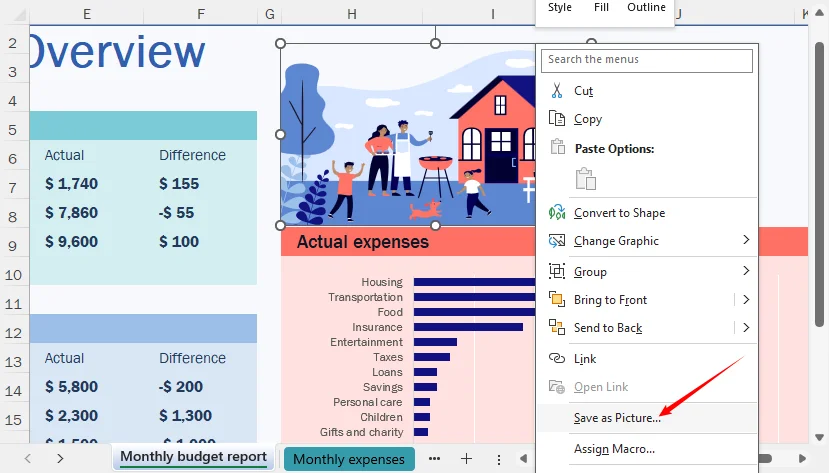
Limitación: Solo puedes exportar un objeto a la vez, y la imagen exportada captura únicamente el objeto seleccionado, no las celdas circundantes.
LECTURA ADICIONAL: Convertir Excel a PNG: 4 métodos sencillos (soluciones gratuitas y por lotes)
2. Exportar rangos de celdas como imágenes (Copiar como imagen)
Muchos usuarios quieren guardar una tabla completa, un rango de datos o una selección de celdas personalizada como imagen, en lugar de solo imágenes independientes. La función integrada Copiar como imagen de Excel cubre exactamente esta necesidad.
Cómo usar Copiar como imagen:
- Haz clic y arrastra para seleccionar el rango de celdas exacto que quieres convertir en imagen.
- Ve a la pestaña Inicio en la cinta de opciones superior.
- Haz clic en la pequeña flecha desplegable debajo del botón Copiar.
- Selecciona Copiar como imagen.

- Aparecerá una ventana emergente de configuración:
- Selecciona Como se muestra en pantalla para vistas previas de uso digital
- Selecciona Como se muestra al imprimir para una representación optimizada para impresión
- Establece el formato en Imagen
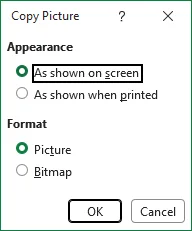
- Haz clic en Aceptar y luego pega (Ctrl+V) la imagen en Paint, Word o PowerPoint.
- Haz clic derecho en la imagen pegada y selecciona Guardar como imagen para exportarla como PNG, JPG u otro formato.
Alternativa: Si no ves «Copiar como imagen», copia el rango normalmente y luego usa Pegado especial > Imagen/Imagen (metarchivo mejorado) en Word o PowerPoint.
3. Exportar todas las imágenes mediante "Guardar como HTML" (por lotes, sin código)
Cuando tienes varias imágenes incrustadas en un archivo de Excel, guardar cada una manualmente no es práctico. Un truco ingenioso es guardar el libro de trabajo como un archivo HTML. Excel extrae automáticamente todas las imágenes incrustadas en una carpeta complementaria.
Pasos:
- Abre tu archivo de Excel de origen y ve a Archivo > Guardar como.
- En la lista desplegable "Guardar como tipo", selecciona Página web (.htm; .html).
- Elige una ubicación y haz clic en Guardar.
- Ve a la carpeta guardada. Verás un archivo HTML y una carpeta complementaria llamada «
_[FileName]_files». - Abre la carpeta. Todas las imágenes incrustadas de Excel se exportarán como archivos PNG/JPG individuales. También es posible que veas archivos auxiliares como «filelist.xml», «stylesheet.css», «tabstrip.htm» y «sheet001.htm».
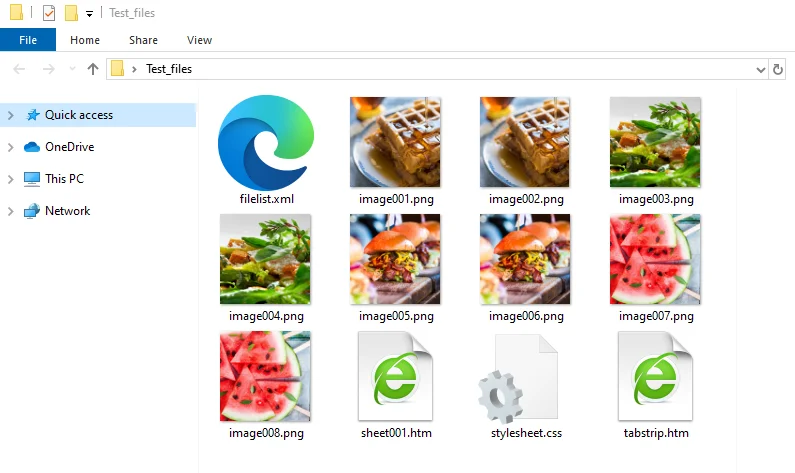
Advertencias importantes: Es posible que las imágenes insertadas como objetos (por ejemplo, objetos OLE incrustados o ciertas imágenes vinculadas) no se extraigan de esta forma. Si faltan algunas imágenes después de la exportación a HTML, probablemente se incrustaron como objetos en lugar de como imágenes.
4. Extraer imágenes de Excel con Python (totalmente automatizado)
Si necesitas extraer imágenes sin abrir Excel —por ejemplo, en una canalización de automatización del lado del servidor—, Python es una excelente opción. La biblioteca Free Spire.XLS for Python puede leer archivos .xls/.xlsx y acceder a las imágenes incrustadas.
Código Python para extraer todas las imágenes de una hoja de cálculo
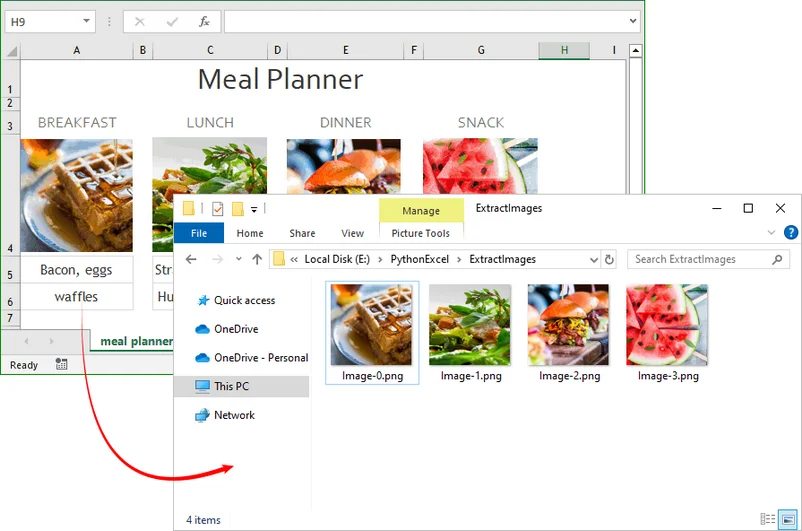
Este script recorre cada objeto de imagen y guarda automáticamente cada imagen como un archivo PNG.
from spire.xls import *
from spire.xls.common import *

# Create a Workbook instance
workbook = Workbook()

# Load an Excel file
workbook.LoadFromFile("Test.xlsx")

# Get the first worksheet
sheet = workbook.Worksheets[0]

os.makedirs("ExtractImages", exist_ok=True)

# Get all images in the worksheet
for i in range(sheet.Pictures.Count):
    pic = sheet.Pictures[i]
    pic.Picture.Save(os.path.join("ExtractImages", f"Image-{i}.png"))

workbook.Dispose()
Cómo funciona
-
sheet.Picturesobtiene una colección de todas las imágenes de la hoja de cálculo. -
pic.Picture.Save()escribe la imagen en el disco. - El formato de salida está determinado por la extensión del archivo en la ruta de guardado. Para guardar en otro formato, cambia la extensión a
.jpg,.bmp, etc.
Resultado:
Principales ventajas de este enfoque con Python
- Totalmente automatizado, sin clics manuales
- Funciona para procesar por lotes decenas o cientos de archivos de Excel
- Se integra en scripts de Python, canalizaciones de datos y flujos de trabajo de backend
- Conserva la calidad original de la imagen al exportar
Consejo profesional: En lugar de extraer imágenes de Excel, Free Spire.XLS también te permite exportar un rango de celdas específico a una imagen en Python.
5. Extractores de imágenes en línea (sin instalación)
Si prefieres no instalar software ni escribir código, varias herramientas gratuitas en línea pueden extraer imágenes de archivos de Excel. No requieren configuración y funcionan en cualquier navegador.
Pasos generales:
- Busca y selecciona un extractor de imágenes de Excel en línea de confianza en tu navegador.
- Sube tu archivo de Excel (.xlsx, .xls, etc.).
- El servicio analiza el libro de trabajo y extrae las imágenes incrustadas.
- Descarga los resultados como un archivo ZIP.
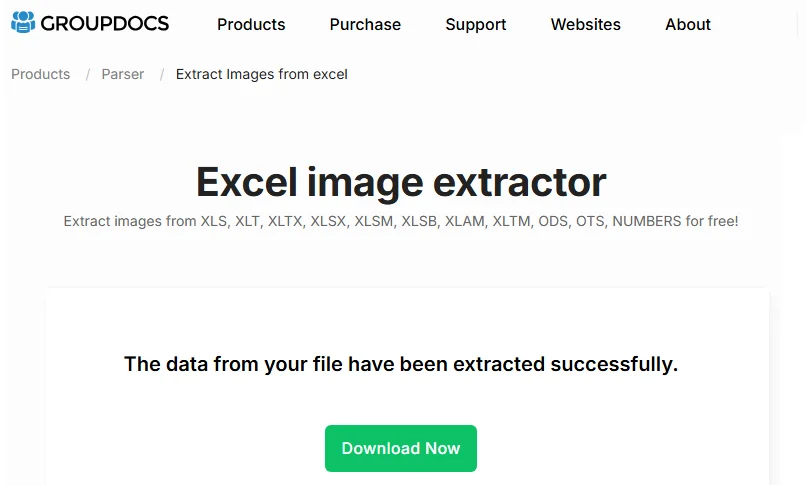
Un ejemplo del uso de GroupDocs:
Consideración de seguridad: Estás subiendo tu archivo a un servidor de terceros, lo que puede ser una preocupación para datos confidenciales o propietarios.
Mejores formatos de archivo para imágenes exportadas de Excel
Elegir el formato adecuado garantiza la calidad óptima y el tamaño de archivo para tu caso de uso.
| Formato | Ideal para | Características clave | Cuándo evitarlo |
|---|---|---|---|
| PNG | Gráficos, logotipos, diagramas | Admite transparencia, bordes nítidos, sin pérdida de calidad | Fotografías grandes donde importa el tamaño de archivo |
| JPG | Fotografías, galerías de imágenes grandes | Tamaño de archivo pequeño, perfecto para compartir en la web | Imágenes que necesitan transparencia o texto nítido |
| EMF | Impresión profesional, redimensionamiento | Formato vectorial, sin pixelación al escalar | Uso web donde importa la compatibilidad |
| BMP | Edición sin compresión | Alta calidad, sin artefactos de compresión | Compartir en la web debido al gran tamaño de archivo |
| GIF | Gráficos simples, animaciones | Tamaño pequeño, admite transparencia | Fotografías o degradados |
Reflexiones finales
Exportar imágenes desde Excel se trata más bien de elegir el método que se adapte a tu carga de trabajo. Para una exportación puntual rápida, Guardar como imagen o Copiar como imagen son las opciones más rápidas. Para extracción masiva sin código, Guardar como HTML es una alternativa fiable. Para automatización, procesamiento del lado del servidor o lotes grandes, Python con Free Spire.XLS ofrece la solución más escalable y repetible. Los extractores en línea pueden ser convenientes, pero solo deben usarse cuando la privacidad de los datos no sea una preocupación.
Cualquiera que sea el enfoque que elijas, evita las capturas de pantalla si la calidad importa. Los métodos de exportación nativos conservan la resolución, las dimensiones y la transparencia originales de los visuales incrustados. Combínalo con el formato de archivo adecuado —PNG para gráficos y logotipos, JPG para fotos, EMF para redimensionar listo para imprimir— y podrás convertir cualquier libro de trabajo de Excel en una fuente limpia y reutilizable de imágenes de alta calidad.
Preguntas frecuentes (FAQ)
P: ¿Puedo exportar todas las imágenes de Excel a la vez?
R: Sí. Usa el método Guardar como página web para una exportación masiva manual rápida, o usa el script de Python Spire.XLS si necesitas automatizar la tarea para muchos archivos. Para una opción sin instalación, prueba un extractor en línea de confianza.
P: ¿Excel tiene un botón integrado para "Exportar todas las imágenes"?
R: No. Excel no proporciona una función de exportación por lotes con un solo clic. La opción integrada más cercana es guardar como HTML, que extrae las imágenes incrustadas.
P: ¿Cómo exporto una imagen con fondo transparente?
R: Para gráficos, establece el relleno del área del gráfico en Sin relleno. Para formas, quita el relleno. Luego guarda como PNG. Para imágenes incrustadas, la transparencia se conserva si la imagen original la tenía.
P: ¿Las imágenes exportadas perderán calidad cuando las guarde desde Excel?
R: Si usas métodos de exportación nativos en lugar de capturas de pantalla, se conserva la resolución original de la imagen incrustada. Las capturas de pantalla degradarán la calidad. Para redimensionar después de la exportación, elige el formato vectorial EMF para evitar la pixelación.
Vea también
- Guardar gráficos de Excel como imágenes (JPG/PNG): manual, VBA y C#
- Cómo guardar una tabla de Excel como imagen: guía completa para todos los usuarios
- Cómo ocultar las líneas de cuadrícula en Excel (vista, impresión y exportación a PDF)
- Python: insertar o eliminar imágenes en Excel
- Cómo extraer una imagen de una hoja de cálculo de Excel en C#, VB.NET