Todo el mundo conoce el clásico método Ctrl+C y Ctrl+V para duplicar archivos de Excel. Funciona, pero no siempre es la forma más inteligente o rápida de duplicar un archivo de Excel de manera eficiente. ¿Qué pasa si quieres crear una copia de seguridad sin llenar tu carpeta con infinitas versiones de "nombre de archivo - Copia"? ¿Qué pasa si necesitas abrir un archivo duplicado seguro sin arriesgarte a modificar el original? ¿O qué pasa si necesitas duplicar archivos de Excel en masa mientras agregas automáticamente marcas de tiempo o nombres personalizados?
Esta publicación de blog va más allá de los atajos básicos para explorar trucos manuales prácticos y potentes técnicas de automatización para duplicar archivos de Excel, métodos que muchos usuarios cotidianos e incluso profesionales experimentados nunca descubren.
En esta página:
- Formas Manuales de Duplicar un Archivo de Excel
- ¿Por Qué Automatizar?
- Automatización para Desarrolladores
- Conclusión
- Preguntas Frecuentes
1. Formas Manuales de Duplicar un Archivo de Excel
1.1 Método 1: Guardar como - Crear una Copia de Seguridad Versionada
La mayoría de los usuarios piensan que "Guardar como" es solo para guardar cambios, pero en realidad es la forma más segura de duplicar un archivo que tienes abierto actualmente. En lugar de crear una copia desordenada en tu carpeta, este método te permite renombrar el archivo y elegir su ubicación exacta durante el proceso de guardado.
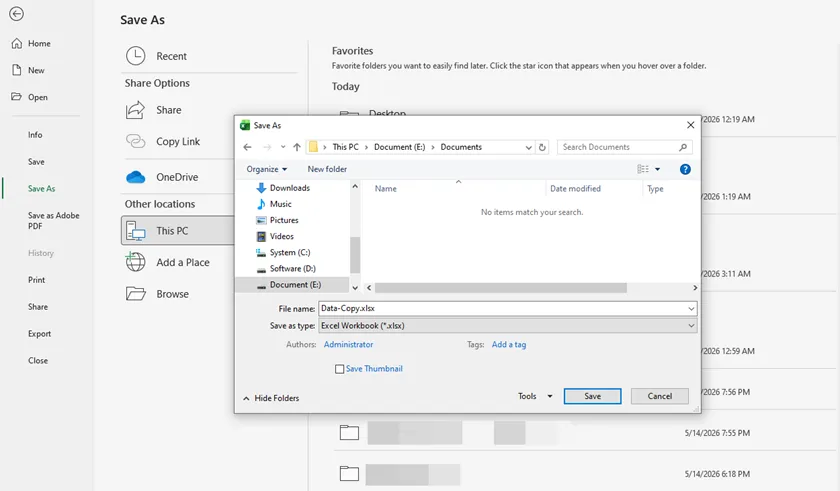
Pasos:
- Con el archivo de Excel abierto, haz clic en Archivo > Guardar como.
- Elige una ubicación (OneDrive, Este equipo o una carpeta específica).
- Introduce un nuevo nombre para el duplicado (por ejemplo, "Informe_T1_Copia" en lugar de "Informe_T1").
- Haz clic en Guardar. El archivo original permanece intacto y ahora estás trabajando en la nueva copia.
Ideal para: Usa este método cuando estés a punto de realizar ediciones importantes en un informe crítico. Crea una versión archivada del estado original sin salir de Excel.
Limitación: Esto solo funciona cuando el archivo ya está abierto. No puedes usar "Guardar como" en un archivo cerrado desde el Explorador de Archivos.
1.2 Método 2: Arrastrar y Soltar – Duplicar Uno o Varios Archivos
Si necesitas duplicar varios archivos de Excel a la vez, este es el método integrado más rápido en el Explorador de Archivos de Windows o el Finder de macOS. En lugar de abrir menús o usar copiar-pegar repetidamente, puedes crear múltiples duplicados de archivos en una sola acción de arrastrar usando una tecla modificadora.
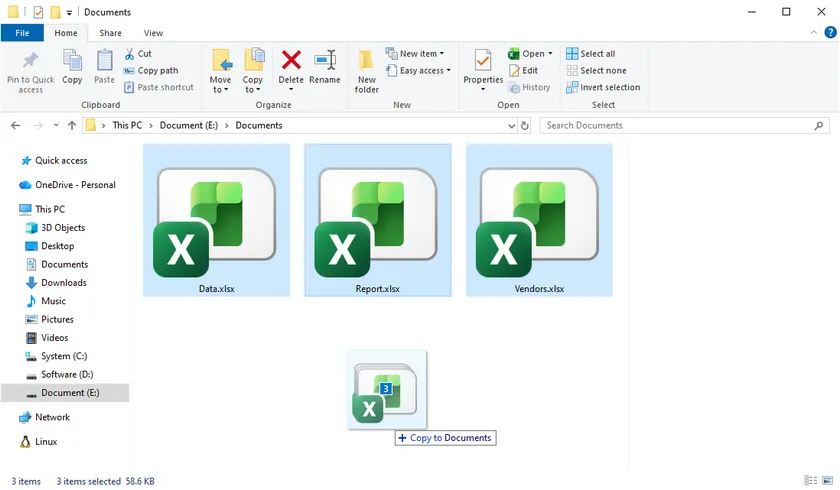
Pasos (Windows):
- Abre el Explorador de Archivos y localiza el(los) archivo(s) de Excel que deseas duplicar.
- Selecciona un archivo o varios archivos (mantén presionada la tecla Ctrl para seleccionar varios).
- Mantén presionada la tecla Ctrl en tu teclado.
- Mientras mantienes presionada la tecla Ctrl, arrastra el(los) archivo(s) seleccionado(s) a un espacio vacío en la misma carpeta.
- Suelta primero el botón del ratón, luego suelta la tecla Ctrl.
- Las copias aparecerán instantáneamente con nombres como "nombre de archivo - Copia.xlsx".
Pasos (Mac):
- Abre Finder y localiza el(los) archivo(s) de Excel.
- Selecciona uno o varios archivos.
- Mantén presionada la tecla Opción.
- Arrastra el(los) archivo(s) dentro de la misma carpeta.
- Suelta primero el botón del ratón, luego suelta la tecla Opción.
- Se crearán duplicados inmediatamente.
Ideal para: Duplicar rápidamente varios archivos de Excel en masa, como crear copias de seguridad para informes, conjuntos de datos o plantillas.
Limitación: Este método no permite renombrar durante el proceso de arrastrar y soltar. Todos los duplicados usarán nombres predeterminados como "nombre de archivo - Copia", por lo que es posible que necesites renombrarlos después si se requiere consistencia en los nombres.
1.3 Método 3: Abrir como Copia - Evitar Ediciones Accidentales
Oculta dentro del cuadro de diálogo Abrir de Excel hay una función que te impide editar accidentalmente un archivo original. Cuando seleccionas "Abrir como Copia", Excel abre un clon temporal de tu libro de trabajo. Si lo cierras sin guardar, la copia desaparece por completo, dejando el original intacto.
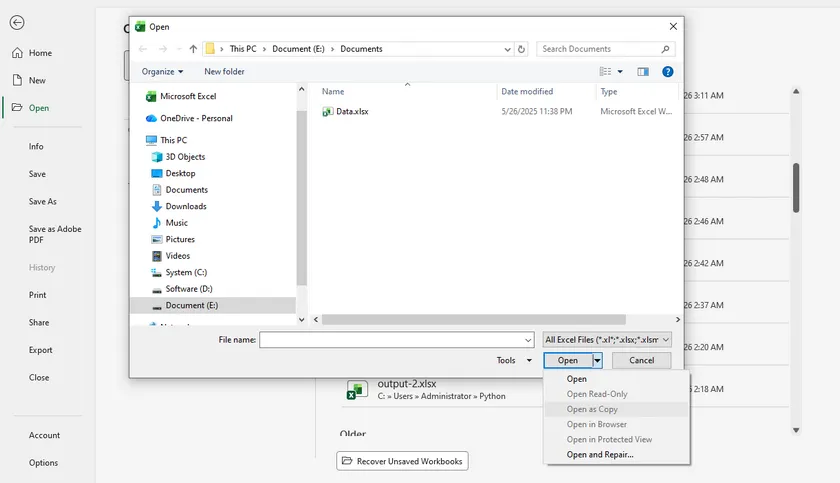
Pasos:
- Abre Microsoft Excel (no el archivo directamente).
- Haz clic en Archivo > Abrir > Examinar.
- Navega hasta el archivo de Excel que deseas duplicar.
- Haz clic en el archivo una vez para seleccionarlo, luego haz clic en la flecha junto al botón Abrir (no en el botón mismo).
- Selecciona Abrir como Copia en el menú desplegable.
Excel abrirá un duplicado con el nombre "Copia de [nombre de archivo original].xlsx". El archivo original permanece cerrado y completamente intacto.
Ideal para: Esto es perfecto para revisar un archivo sensible, probar fórmulas complejas o compartir tu pantalla durante una reunión, porque incluso si realizas cambios y accidentalmente presionas Ctrl+S, estarás guardando en la copia temporal, no en el original.
Limitación: Si deseas conservar intencionalmente los cambios, debes usar Archivo > Guardar como para guardar la copia en una ubicación permanente. Simplemente hacer clic en "Guardar" no sobrescribirá el original, pero la copia desaparecerá cuando cierres Excel a menos que la guardes en otro lugar.
1.4 Tabla de Referencia Rápida: Qué Método Manual Usar Cuándo
| Situación | Mejor Método (Más allá de Ctrl+V) |
|---|---|
| Tienes el archivo abierto y necesitas una copia de seguridad versionada limpia | Guardar como |
| Quieres una copia en la misma carpeta sin usar menús | Ctrl/Opción + Arrastrar |
| Quieres duplicar varios archivos a la vez (por ejemplo, 10 copias de seguridad en un solo movimiento) | Ctrl/Opción + Arrastrar (con varios archivos seleccionados) |
| Quieres abrir un archivo para revisarlo sin alterar el original | Abrir como Copia |
2. ¿Por Qué Automatizar?
Los trucos manuales funcionan bien para tareas únicas. Pero si te encuentras duplicando 50 archivos todos los días, o si desearías poder agregar automáticamente una marca de tiempo a cada copia, la automatización es la respuesta. La siguiente sección está escrita para desarrolladores de C#, pero cualquiera que tenga curiosidad sobre la automatización de copias de Excel es bienvenido a seguir.
3. Automatización para Desarrolladores
3.1 Método 1: Copia de Archivo Pura Usando .NET File.Copy
Para los desarrolladores, el framework .NET ofrece una forma nativa de duplicar archivos de Excel sin ninguna biblioteca externa. Este método trata el archivo de Excel como datos binarios brutos, lo que lo hace increíblemente rápido para operaciones en masa como copias de seguridad nocturnas o archivado.
using System.IO;

File.Copy("source.xlsx", "destination.xlsx", overwrite: true);
Ideal para: Duplicados exactos en masa, archivado automatizado, integración en servicios backend.
Limitación: No puedes modificar ningún contenido dentro del archivo: ni valores de celda, ni marcas de tiempo, ni cambios de formato. Es una copia pura de "shell".
3.2 Método 2: Copiar y Modificar Usando Spire.XLS
Spire.XLS para .NET es una biblioteca profesional que te permite "abrir" el archivo durante la duplicación. Esto significa que puedes copiar la plantilla y simultáneamente escribir datos dinámicos, como la marca de tiempo actual o el nombre de un nuevo cliente.
using Spire.Xls;

Workbook workbook = new Workbook();
workbook.LoadFromFile("Template.xlsx");

// Modificar contenido durante el proceso de copia
Worksheet sheet = workbook.Worksheets[0];
sheet.Range["A1"].Text = DateTime.Now.ToString(); // Agregar fecha
sheet.Range["B2"].Text = "Nombre del Cliente";             // Actualizar texto
sheet.DeleteColumn(5);                                                  // Eliminar columna

workbook.SaveToFile("ModifiedCopy.xlsx");
Ideal para: Relleno de plantillas, agregar metadatos (fecha, nombre del autor), limpieza de datos sensibles durante la duplicación.
Limitación: Más lento que File.Copy porque analiza la estructura XML del archivo. También requiere la instalación del paquete NuGet Spire.XLS.
También te puede interesar: Guía de Escritura en Excel en C#
3.3 Comparación de un Vistazo
| Aspecto | File.Copy | Spire.XLS |
|---|---|---|
| ¿Modificar contenido de celda? | No | Sí |
| ¿Agregar marca de tiempo? | No | Sí |
| ¿Se necesita biblioteca externa? | No (integrada) | Sí (NuGet) |
| Velocidad | Muy rápido | Más lento |
| Ideal para | Duplicados exactos en masa | Copia + modificación inteligente |
3.4 Guía de Decisión Sencilla para Desarrolladores
- ¿Solo necesitas muchas copias exactas? → Usa File.Copy
- ¿Necesitas agregar fecha, nombre o limpiar datos al copiar? → Usa Spire.XLS
4. Conclusión
Duplicar un archivo de Excel es más que solo presionar Ctrl+C y Ctrl+V. Para los usuarios cotidianos, dominar "Abrir como Copia" o el truco Ctrl + Arrastrar ahorra tiempo y previene la pérdida accidental de datos. Para los desarrolladores, la elección es técnica: usa File.Copy de .NET para velocidad bruta y operaciones en masa, o cambia a Spire.XLS cuando tu flujo de trabajo requiera agregar datos durante el proceso de duplicación. Mira más allá del atajo básico y elige el método que realmente se ajuste a tu tarea.
5. Preguntas Frecuentes
P1: ¿Cuál es la diferencia entre "Abrir como Copia" y simplemente hacer doble clic en el archivo?
Hacer doble clic abre el archivo original directamente. Cualquier cambio que realices se guarda en el original a menos que hagas manualmente un "Guardar como". "Abrir como Copia" abre un duplicado temporal; si lo cierras sin guardar, el original permanece 100% intacto.
P2: ¿Mis gráficos, tablas dinámicas y fórmulas se romperán cuando duplique usando estos métodos?
No. Todos los métodos manuales (Guardar como, Arrastrar, Abrir como Copia) conservan todos los elementos perfectamente. Para la automatización, File.Copy conserva todo porque es una copia bit a bit. Spire.XLS también los conserva siempre que uses LoadFromFile y SaveToFile sin eliminar elementos manualmente.
P3: ¿Por qué usaría la automatización de C# en lugar de los métodos manuales?
Los métodos manuales son geniales para 1-5 archivos. Pero si necesitas generar 500 facturas personalizadas a partir de una plantilla (agregando una nueva fecha y número de factura a cada copia), el trabajo manual es imposible. La automatización maneja la repetición y la precisión.
P4: ¿Existe el riesgo de corrupción al duplicar un archivo de Excel abierto?
Sí, para los métodos manuales: nunca copies ni arrastres un archivo de Excel mientras esté activamente abierto y tenga cambios sin guardar. Para la automatización, bibliotecas como Spire.XLS pueden leer archivos abiertos de forma segura, pero File.Copy puede generar un error de "acceso denegado" si el archivo está bloqueado por otro proceso. Siempre cierra el archivo primero para obtener los mejores resultados.