Contar filas en Excel es una tarea fundamental en el análisis de datos, la generación de informes y la gestión de hojas de cálculo. Ya sea que administre registros de ventas, bases de datos de clientes o conjuntos de datos importados, conocer el número exacto de filas ayuda a validar datos, monitorear el crecimiento del libro de trabajo y automatizar flujos de trabajo.
Para hojas de cálculo pequeñas, contar filas manualmente es sencillo. Sin embargo, procesar varios libros de trabajo, manejar archivos protegidos con contraseña o analizar datos sin abrir Excel requiere diferentes enfoques. Esta guía explora métodos manuales y programáticos para contar filas, junto con escenarios avanzados como ignorar encabezados, contar solo filas no vacías y manejar archivos corruptos o seguros.
En esta página:
- Parte 1. Contar Filas en un Libro de Excel Abierto
- Parte 2. Contar Filas sin Abrir Archivos de Excel
- Parte 3. Escenarios Avanzados de Conteo de Filas
- Mejor Método para Diferentes Casos de Uso
- Conclusión
- Preguntas Frecuentes
1. Parte 1. Contar Filas en un Libro de Excel Abierto
Cuando tiene un archivo abierto y listo, Excel le ofrece varias formas rápidas de contar filas. Cada enfoque tiene sus propias fortalezas dependiendo de la situación.
1.1 Usando la Barra de Estado de Excel
La barra de estado de Excel proporciona la forma más rápida de contar filas en un rango seleccionado. Simplemente seleccione los datos o una columna, y la barra de estado en la parte inferior mostrará estadísticas como Recuento, Promedio y Suma. El valor de Recuento representa las celdas no vacías en la selección.
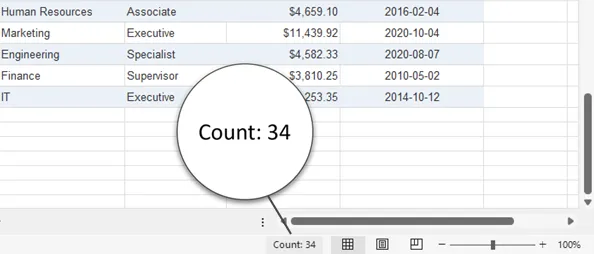
Este método es ideal para comprobaciones rápidas al revisar datos manualmente. Por ejemplo, verificar el número de registros en una lista de clientes se puede hacer instantáneamente sin fórmulas. Sin embargo, solo cuenta las celdas seleccionadas, por lo que los conjuntos de datos con filas en blanco o regiones múltiples pueden arrojar resultados inexactos. La inspección manual sigue siendo necesaria para garantizar la integridad.
1.2 Usando la Fórmula CONTARA
La función CONTARA cuenta todas las celdas no vacías en un rango, incluyendo texto, fórmulas y valores lógicos. Por ejemplo, =CONTARA(A:A) cuenta todas las celdas pobladas en la columna A. Especificar un rango más pequeño como A2:A1000 proporciona más control.
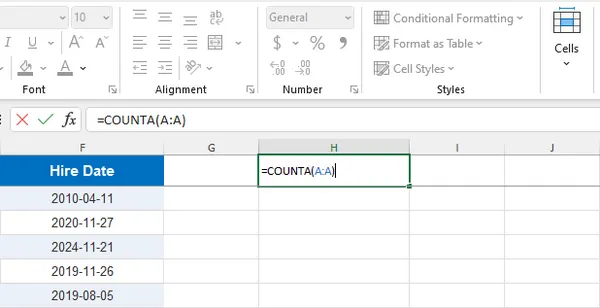
CONTARA es confiable para conjuntos de datos dinámicos porque se actualiza automáticamente cuando los datos cambian. Es particularmente útil para paneles, informes y tareas de validación de datos. Los usuarios deben tener en cuenta que las fórmulas que devuelven cadenas vacías todavía se cuentan, y las filas ocultas permanecen incluidas. Elegir una columna que siempre contenga datos, como una columna de ID, mejora la precisión.
1.3 Usando Ctrl + Teclas de Flecha para Encontrar la Última Fila
Los atajos de teclado proporcionan un método rápido para localizar la última fila utilizada en un conjunto de datos. Seleccionar una celda y presionar Ctrl + Flecha Abajo salta a la última fila no vacía en esa columna. Este enfoque es eficiente para grandes conjuntos de datos continuos, como registros de ventas o transacciones.
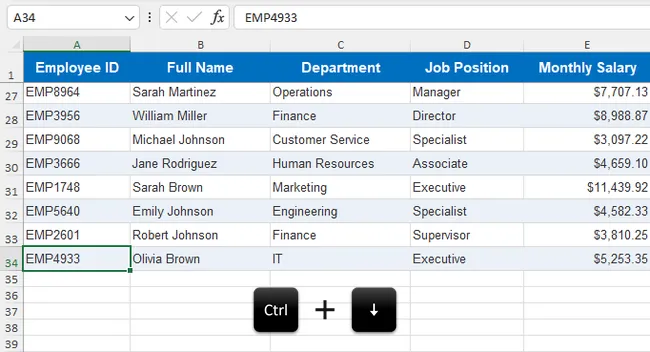
Combinar atajos como Ctrl + Flecha Arriba o Ctrl + Flecha Derecha ayuda a la navegación en hojas de cálculo amplias o altas. Sin embargo, el método se vuelve menos confiable si existen filas en blanco dentro de los datos, ya que Excel se detiene en la primera fila vacía que encuentra. Es mejor usarlo para estimaciones rápidas en lugar de recuentos precisos en conjuntos de datos con espaciado irregular.
1.4 Contar Filas en una Tabla de Excel
Las Tablas de Excel proporcionan una gestión estructurada de datos, manteniendo automáticamente los recuentos de filas a medida que el conjunto de datos cambia. Crear una tabla (Ctrl + T) permite el uso de referencias estructuradas, como =FILAS(Tabla1), para recuperar dinámicamente los números de fila.
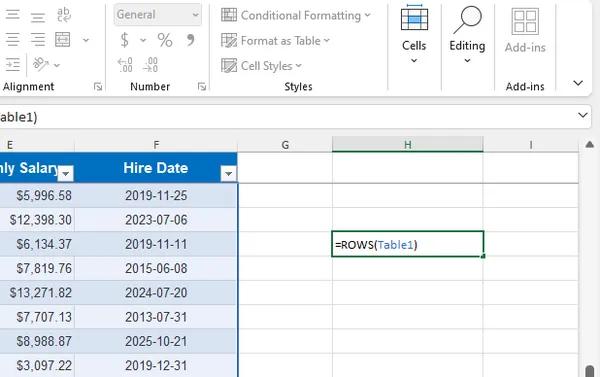
Las tablas son ideales para conjuntos de datos en crecimiento, integrándose perfectamente con Tablas Dinámicas, gráficos y Power Query. Mejoran la legibilidad y la confiabilidad de las fórmulas. La principal limitación es que los rangos existentes deben convertirse primero en tablas, y los usuarios que no están familiarizados con las referencias estructuradas pueden requerir una curva de aprendizaje corta.
1.5 Pros y Limitaciones de los Métodos Manuales
Los métodos de conteo manual son sencillos, no requieren codificación y proporcionan retroalimentación visual inmediata. Son efectivos para conjuntos de datos pequeños a medianos y comprobaciones ocasionales.
Sin embargo, son menos eficientes para el procesamiento a gran escala, las operaciones por lotes o la automatización, y pueden ser propensos a errores humanos. Los métodos avanzados son más adecuados cuando se requiere velocidad, escalabilidad o precisión.
2. Parte 2. Contar Filas sin Abrir Archivos de Excel
Para situaciones en las que necesita velocidad, automatización o la capacidad de procesar muchos archivos a la vez, existen técnicas que funcionan directamente en el archivo sin lanzar Excel en absoluto.
2.1 Leyendo la Estructura ZIP Interna de Excel
Los archivos modernos .xlsx son archivos ZIP que contienen documentos XML. Renombrar un archivo a .zip permite inspeccionar su contenido, con los datos de la hoja de cálculo típicamente almacenados en xl/worksheets/sheet1.xml. Analizar estos archivos XML puede proporcionar recuentos de filas sin lanzar Excel.
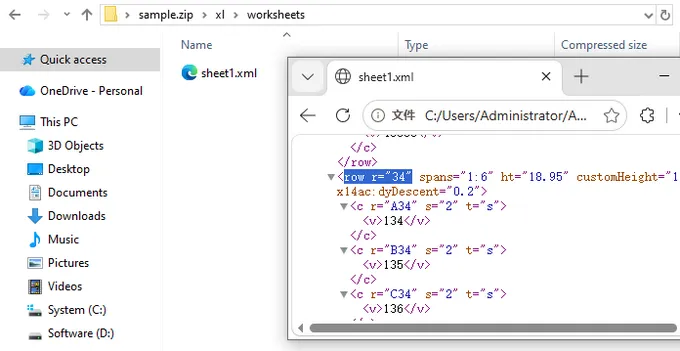
Este método es ligero y eficiente, pero requiere comprensión de la estructura interna de Excel. Las complejidades como celdas fusionadas, cadenas compartidas y filas ocultas pueden hacer que el análisis manual sea desafiante, haciendo que este enfoque sea más adecuado para usuarios avanzados o scripts automatizados.
2.2 Usando Scripts de PowerShell
PowerShell puede automatizar el conteo de filas en entornos Windows. Interactúa con Excel a través de la automatización COM o procesa archivos de libro de trabajo directamente. Un flujo de trabajo típico implica abrir el libro de trabajo, seleccionar una hoja de cálculo, leer el rango utilizado y devolver el recuento de filas.
$excel = New-Object -ComObject Excel.Application
$excel.Visible = $false
$workbook = $excel.Workbooks.Open("C:\Path\To\Sample.xlsx")
$sheet = $workbook.Sheets.Item(1)
$rowCount = $sheet.UsedRange.Rows.Count
Write-Host "Row count: $rowCount"
$workbook.Close($false)
$excel.Quit()
PowerShell es conveniente para administradores de TI o flujos de trabajo automatizados en servidores. Admite el procesamiento por lotes y las tareas programadas, aunque la automatización basada en COM puede consumir recursos significativos y la compatibilidad puede variar entre las versiones de Excel.
2.3 Usando Spire.XLS para Python
Spire.XLS para Python es una biblioteca robusta que lee y escribe archivos de Excel completamente en Python, sin dependencia de Microsoft Excel. Puede cargar libros de trabajo sin abrir Excel y acceder a la información de la hoja de cálculo de manera eficiente.
Para empezar, instale la biblioteca:
pip install spire.xls
Luego use el siguiente código para contar filas en una hoja de cálculo específica:
from spire.xls import Workbook

# Cargar un archivo de Excel
workbook = Workbook()
workbook.LoadFromFile("Sample.xlsx")

# Obtener el recuento de filas de una hoja específica
sheet = workbook.Worksheets[0]
row_count =len(sheet.AllocatedRange.Rows)
print(f"Total rows in the worksheet: {row_count}")
Los scripts de Python son ideales para el procesamiento por lotes, la automatización y la integración con bases de datos o APIs. Pueden manejar múltiples hojas de cálculo, archivos protegidos con contraseña, filas en blanco y encabezados. Este enfoque es eficiente, escalable y confiable.
2.4 Pros y Limitaciones de los Métodos Avanzados
Los métodos avanzados son adecuados para la automatización, grandes conjuntos de datos y flujos de trabajo empresariales. Ofrecen resultados consistentes y reproducibles y reducen el esfuerzo manual.
Sin embargo, requieren habilidades de programación, bibliotecas adicionales y mantenimiento. Los usuarios no técnicos pueden encontrar los métodos manuales más accesibles, mientras que la automatización beneficia a los equipos que administran grandes cantidades de datos de Excel regularmente.
3. Parte 3. Escenarios Avanzados de Conteo de Filas
Las hojas de cálculo del mundo real rara vez son simples. Aquí se explica cómo manejar los casos extremos que surgen con más frecuencia.
3.1 Contar Filas en Múltiples Hojas de Cálculo
Cuando un libro de trabajo tiene varias hojas, a menudo necesita el recuento total de filas en todas ellas. El siguiente script itera sobre cada hoja de cálculo y acumula los totales:
from spire.xls import Workbook

workbook = Workbook()
workbook.LoadFromFile("Sample.xlsx")

total_rows =0
for sheet in workbook.Worksheets:
    rows = sheet.AllocatedRange.Rows
    total_rows +=len(rows)

print(f"Total rows across all worksheets: {total_rows}")
Esto es especialmente útil cuando los datos se dividen en hojas mensuales o regionales y necesita un total general para fines de informes.
3.2 Contar Solo Filas No Vacías
Los recuentos de filas brutos incluyen cualquier fila en blanco que caiga dentro del rango utilizado. Si sus datos tienen huecos, quizás debido a eliminaciones o formato, querrá filtrarlos:
from spire.xls import Workbook

workbook = Workbook()
workbook.LoadFromFile("Sample.xlsx")

sheet = workbook.Worksheets[0]
rows = sheet.AllocatedRange.Rows
total_rows = len(rows)

blank_rows = sum(1for row in rows if row.IsBlank)
non_empty_rows = total_rows - blank_rows
print(f"Non-empty rows: {non_empty_rows}")
La propiedad IsBlank devuelve True para cualquier fila donde cada celda esté vacía. Restar el recuento de celdas en blanco del total le da un recuento preciso de filas que realmente contienen datos.
3.3 Ignorar Encabezados al Contar
Cuando necesita un recuento que represente solo registros de datos, los encabezados deben excluirse. Este script omite un número configurable de filas de encabezado antes de contar:
from spire.xls import Workbook

workbook = Workbook()
workbook.LoadFromFile("Sample.xlsx")

sheet = workbook.Worksheets[0]
rows = sheet.AllocatedRange.Rows
HEADER_ROWS = 1
blank_rows = 0

for i, row in enumerate(rows):
    # Skip header rows
    if i < HEADER_ROWS:
        continue
    if row.IsBlank:
        blank_rows += 1
data_rows = (
    len(rows)
    - HEADER_ROWS
    - blank_rows
)

print(f"Data rows (excluding headers): {data_rows}")
Ajuste HEADER_ROWS para que coincida con su archivo; por ejemplo, establézcalo en 2 si su hoja tiene una fila de título encima de los encabezados de columna.
3.4 Contar Filas en Archivos Protegidos con Contraseña
La protección con contraseña no tiene por qué ser un obstáculo. Spire.XLS admite la carga de libros de trabajo cifrados pasando la contraseña como un segundo argumento a LoadFromFile:
from spire.xls import Workbook

workbook = Workbook()
# Load encrypted workbook with password
workbook.LoadFromFile("Protected.xlsx", "123456")

sheet = workbook.Worksheets[0]
rows = sheet.AllocatedRange.Rows
print(f"Rows in protected worksheet: {len(rows)}")
Esto funciona sin problemas siempre que tenga la contraseña correcta. Es particularmente útil en entornos empresariales donde los archivos confidenciales se protegen rutinariamente pero aún necesitan ser procesados programáticamente.
3.5 Manejar Archivos Corruptos
Los scripts de procesamiento por lotes inevitablemente encontrarán un archivo dañado o mal formado. Envolver la operación de carga en un bloque try-except evita que un archivo defectuoso bloquee toda la ejecución:
try:
    workbook.LoadFromFile(file)
except Exception as e:
    print(f"Failed to load {file}: {e}")
    continue
En la práctica, querrá registrar el error y pasar al siguiente archivo en lugar de ignorar silenciosamente el error. Una implementación más completa podría agregar el nombre del archivo a una lista de archivos fallidos para su revisión posterior, brindándole un registro de auditoría limpio sin detener el lote.
4. Mejor Método para Diferentes Casos de Uso
| Caso de Uso | Método Recomendado |
|---|---|
| Inspección rápida | Barra de Estado |
| Conjunto de datos dinámico | CONTARA |
| Navegación rápida | Ctrl + Teclas de Flecha |
| Datos estructurados | Tabla de Excel |
| Procesamiento por lotes | Python + Spire.XLS |
| Automatización con Excel instalado | PowerShell |
| Multiplataforma; sin necesidad de Excel | Python + Spire.XLS |
Elegir el método correcto depende del volumen de archivos, las necesidades de automatización y la experiencia técnica.
5. Conclusión
Contar filas en Excel abarca desde métodos manuales simples hasta enfoques de programación totalmente automatizados. Los métodos manuales son suficientes para tareas pequeñas e interactivas, mientras que los scripts de Python o PowerShell sobresalen en el procesamiento por lotes y escenarios empresariales. Las técnicas avanzadas manejan encabezados, filas en blanco, libros de trabajo protegidos y archivos corruptos, asegurando resultados precisos en flujos de trabajo complejos. Seleccionar el método correcto mejora la eficiencia, la confiabilidad y la escalabilidad en la gestión de datos.
6. Preguntas Frecuentes
¿Puede Excel contar filas automáticamente?
Sí. Funciones como CONTARA y las Tablas de Excel actualizan automáticamente los recuentos de filas cuando cambian los datos.
¿Cuál es el límite máximo de filas de Excel?
Las versiones modernas de Excel admiten hasta 1,048,576 filas por hoja de cálculo.
¿Puedo contar filas sin tener Microsoft Excel instalado?
Sí. Bibliotecas como Spire.XLS pueden procesar archivos de Excel de forma independiente.
¿Por qué mi recuento de filas parece incorrecto?
Las filas en blanco, las filas ocultas, las fórmulas o las celdas fusionadas pueden afectar los resultados.
¿Qué método es mejor para la automatización?
Las soluciones basadas en Python son generalmente las más flexibles y escalables.