Excel-Kommentare sind nützlich, um Notizen hinzuzufügen, Feedback zu teilen und Zellendaten zu erläutern. Veraltete oder unnötige Kommentare können jedoch ein Arbeitsblatt überladen und Informationen preisgeben, die Sie nicht mehr teilen möchten. Wenn Sie Kommentare aus Excel entfernen müssen, können Sie integrierte Funktionen verwenden, um sie manuell zu löschen, oder den Vorgang mit Python automatisieren. Diese Anleitung behandelt beide Methoden – vom Entfernen eines Kommentars aus einer einzelnen Zelle bis zum Löschen aller Kommentare in einer gesamten Arbeitsmappe.
Methode 1: Kommentare in Excel mit integrierten Funktionen entfernen
Excel bietet mehrere Möglichkeiten, Kommentare zu entfernen – je nachdem, wie viele Zellen Sie bereinigen möchten. Sie können einen Kommentar einzeln löschen, Kommentare aus ausgewählten Zellen entfernen oder alle Kommentare aus einem Arbeitsblatt löschen.
1.1 Einen Kommentar aus einer einzelnen Zelle löschen
Wenn Sie nur einen Kommentar entfernen müssen, können Sie ihn direkt aus der Zelle löschen, die ihn enthält.
- Schritt 1. Öffnen Sie das Arbeitsblatt und suchen Sie die Zelle mit dem Kommentar, den Sie entfernen möchten.
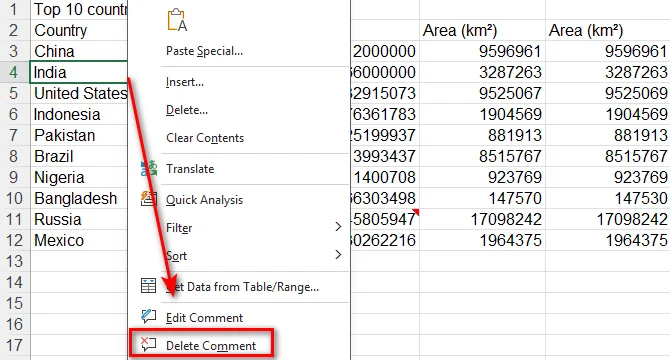
- Schritt 2. Klicken Sie mit der rechten Maustaste auf die Zelle, und wählen Sie je nach Excel-Version Kommentar löschen oder Notiz löschen aus.
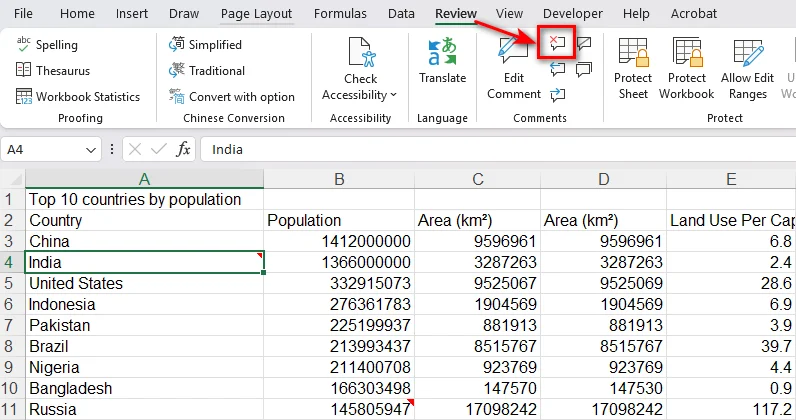
Alternativ können Sie die Zelle auswählen, zur Registerkarte Überprüfen wechseln und in der Gruppe Kommentare auf Löschen klicken.
Das könnte Ihnen gefallen: So fügen Sie einen Kommentar in Excel hinzu: von manuell bis automatisiert
1.2 Kommentare aus mehreren Zellen entfernen
Wenn Kommentare über mehrere Zellen verteilt sind, können Sie diese Zellen zusammen auswählen und ihre Kommentare in einem Vorgang löschen. Dies funktioniert sowohl für angrenzende als auch für nicht angrenzende Zellen.
-
Schritt 1. Wählen Sie die Zellen mit den Kommentaren aus, die Sie entfernen möchten.
- Bei angrenzenden Zellen klicken und ziehen Sie, um den Bereich auszuwählen.
- Bei nicht angrenzenden Zellen halten Sie Strg gedrückt und klicken auf jede Zelle.
-
Schritt 2. Öffnen Sie die Registerkarte Überprüfen und klicken Sie in der Gruppe Kommentare auf Löschen.
1.3 Alle Kommentare in einem Excel-Arbeitsblatt löschen
Wenn Sie die Kommentare in einem Arbeitsblatt nicht mehr benötigen, können Sie alle auf einmal entfernen, statt sie einzeln zu löschen. Excel bietet dafür zwei Möglichkeiten: Sie wählen das gesamte Arbeitsblatt aus oder verwenden Gehe zu > Inhalt einfügen, um Zellen mit Notizen zu finden.
Option A. Das gesamte Arbeitsblatt auswählen
- Schritt 1. Öffnen Sie das Arbeitsblatt, das Sie bereinigen möchten. Klicken Sie auf das Dreieck in der oberen linken Ecke, wo Zeilennummern und Spaltenbuchstaben aufeinandertreffen, um das gesamte Arbeitsblatt auszuwählen.
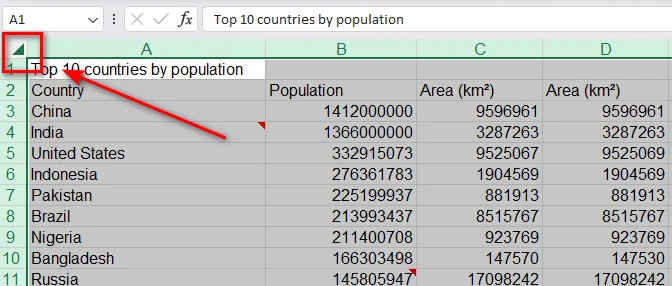
- Schritt 2. Wechseln Sie zur Registerkarte Überprüfen und klicken Sie in der Gruppe Kommentare auf Löschen.
Option B. Nur Zellen mit Notizen auswählen
Wenn Sie befürchten, beim Auswählen des gesamten Arbeitsblatts versehentlich andere Zellen zu beeinflussen, können Sie über Gehe zu > Inhalt einfügen nur die Zellen mit Kommentaren suchen.
- Schritt 1. Drücken Sie Strg + G, um das Dialogfeld Gehe zu zu öffnen.
- Schritt 2. Klicken Sie auf Inhalt einfügen.
- Schritt 3. Wählen Sie Kommentare aus, und klicken Sie auf OK.
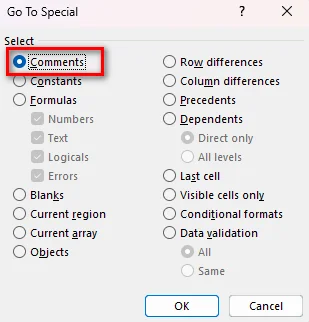
- Schritt 4. Wechseln Sie zur Registerkarte Überprüfen und klicken Sie auf Löschen.
Methode 2: Kommentare in Excel mit Python entfernen
Das manuelle Entfernen von Kommentaren funktioniert gut für einzelne Zellen oder Arbeitsblätter. Wenn eine Arbeitsmappe jedoch viele Arbeitsblätter enthält, ist das Wiederholen derselben Schritte zeitaufwendig. Ein Python-Skript kann diesen Vorgang automatisieren, sodass Sie Kommentare aus bestimmten Zellen, einzelnen Arbeitsblättern oder einer gesamten Arbeitsmappe auf einmal entfernen können.
Free Spire.XLS for Python ist eine kostenlose Python-Bibliothek für die Arbeit mit Excel-Dateien. Sie bietet APIs für den Zugriff auf Arbeitsmappen, Arbeitsblätter, Zellen und Kommentare, sodass Sie Kommentare programmgesteuert entfernen können, ohne Microsoft Excel zu installieren. Die folgenden Beispiele zeigen, wie Sie sie für verschiedene Aufgaben zum Entfernen von Kommentaren verwenden.
2.1 Spire.XLS for Python installieren
Installieren Sie zunächst Free Spire.XLS for Python mit pip:
pip install Spire.Xls.Free
Alternativ können Sie das Paket herunterladen und manuell installieren. Nach der Installation der Bibliothek können Sie eine Excel-Arbeitsmappe laden und mit dem Ändern ihrer Kommentare beginnen.
2.2 Einen Kommentar aus einer bestimmten Zelle entfernen
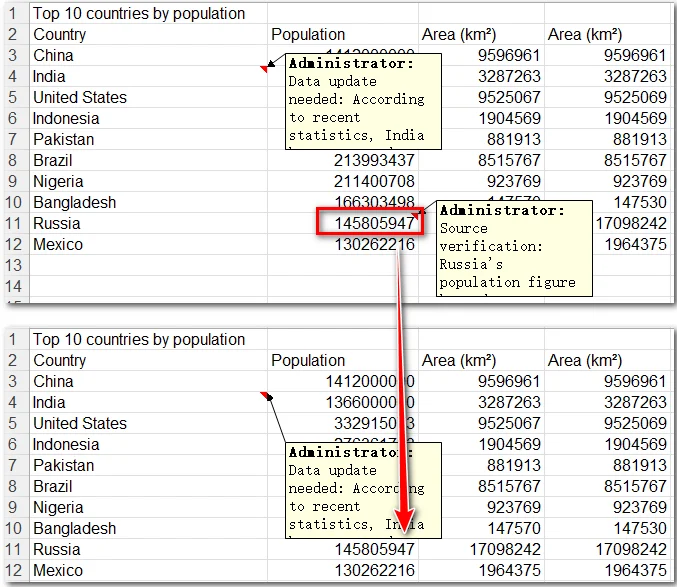
Um einen Kommentar aus einer bestimmten Zelle mit Free Spire.XLS zu entfernen, müssen Sie die Arbeitsmappe laden, das Zielarbeitsblatt und die Zielzelle abrufen und dann die Methode Comment.Remove() für das Kommentarobjekt der Zelle aufrufen.
Hier ist der vollständige Python-Code; das Skript löscht den Kommentar in B11 im dritten Arbeitsblatt:
from spire.xls import *
from spire.xls.common import *

# Create a Workbook object
workbook = Workbook()

# Load the Excel file
workbook.LoadFromFile("Sample.xlsx")

# Get the 3rd worksheet
sheet = workbook.Worksheets[2]

# Remove the comment from cell B11
sheet.Range["B11"].Comment.Remove()

# Save the modified workbook
workbook.SaveToFile("removeacomment.xlsx", ExcelVersion.Version2013)

# Release resources
workbook.Dispose()
2.3 Alle Kommentare aus einem Arbeitsblatt entfernen
Um alle Kommentare aus einem Excel-Arbeitsblatt zu entfernen, müssen Sie nicht jede Zelle einzeln suchen. Free Spire.XLS stellt die Auflistung Worksheet.Comments bereit, über die auf alle Kommentare im Arbeitsblatt zugegriffen werden kann. Sie können diese Auflistung durchlaufen und für jeden Kommentar Remove() aufrufen. Um jedoch zu vermeiden, dass die Auflistung während der Iteration geändert wird, konvertieren Sie sie zuerst in eine Liste.
comments = list(sheet.Comments)
for comment in comments:
    comment.Remove()
Tipp: Die Auflistung Worksheet.Comments bietet auch Zugriff auf einzelne Kommentarobjekte und deren Details wie Kommentartext, Autor und Zellposition. Das ist nützlich, wenn Sie Kommentarinformationen lesen oder Kommentarinformationen extrahieren möchten, bevor Sie sie entfernen.
2.4 Alle Kommentare aus einer Excel-Arbeitsmappe entfernen
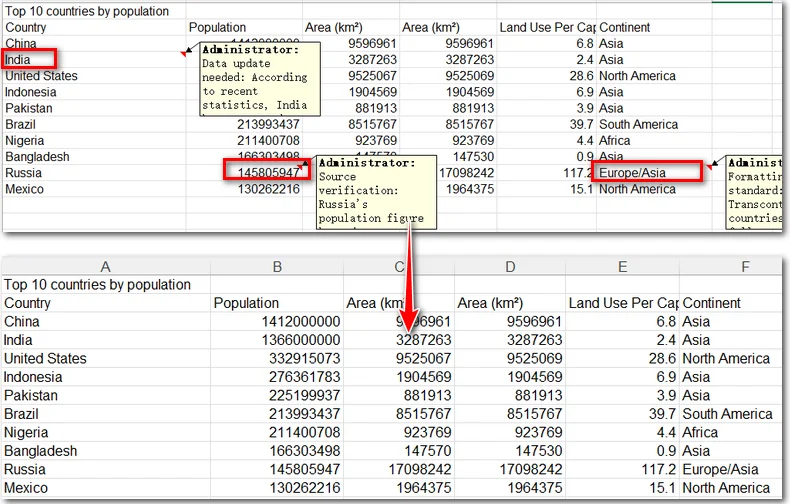
Im vorherigen Beispiel haben wir eine Schleife verwendet, um alle Kommentare aus einem einzelnen Arbeitsblatt zu entfernen. Um diesen Vorgang auf eine gesamte Excel-Arbeitsmappe auszudehnen, können Sie eine weitere Schleife hinzufügen, die alle Arbeitsblätter in der Arbeitsmappe durchläuft. Greifen Sie für jedes Arbeitsblatt auf seine Comments-Auflistung zu, und entfernen Sie die Kommentare einzeln.
Hier ist das vollständige Codebeispiel:
from spire.xls import *
from spire.xls.common import *

# Create a Workbook object
workbook = Workbook()

# Load the Excel file
workbook.LoadFromFile("Sample.xlsx")

# Iterate through all worksheets
for sheet in workbook.Worksheets:

    # Get all comments in the current worksheet
    comments = list(sheet.Comments)

    # Remove each comment
    for comment in comments:
        comment.Remove()

# Save the workbook
workbook.SaveToFile("RemoveAllComments.xlsx", ExcelVersion.Version2013)

# Release resources
workbook.Dispose()
Fazit
Ob Sie nur einige unerwünschte Kommentare entfernen oder eine gesamte Excel-Arbeitsmappe bereinigen möchten – Sie müssen sie nicht einzeln löschen. Die integrierten Tools von Excel reichen für eine gelegentliche Bereinigung aus, während Free Spire.XLS for Python die Automatisierung des Vorgangs über mehrere Arbeitsblätter hinweg erleichtert. Wenn Sie regelmäßig mit großen Excel-Dateien arbeiten, versuchen Sie, Python zu verwenden, um die Kommentarverwaltung zu vereinfachen und repetitive Arbeit zu reduzieren. Sie können auch weitere Funktionen von Free Spire.XLS erkunden, um mehr Excel-Aufgaben zu automatisieren.
Häufig gestellte Fragen
Wie lösche ich schnell alle Kommentare in Excel?
Wählen Sie das gesamte Arbeitsblatt aus, wechseln Sie zu Überprüfen und klicken Sie in der Gruppe Kommentare auf Löschen. Wiederholen Sie diese Schritte für andere Blätter, oder verwenden Sie Free Spire.XLS, um den Vorgang für eine gesamte Arbeitsmappe zu automatisieren.
Kann ich Kommentare entfernen, ohne Zellinhalte zu löschen?
Ja. Verwenden Sie Kommentar löschen, nicht Inhalte löschen. Sie können in Free Spire.XLS for Python auch Comment.Remove() aufrufen. Beide Methoden erhalten die Daten und die Formatierung der Zelle.
Was ist die Tastenkombination zum Löschen eines Kommentars in Excel?
Excel hat keine universelle Tastenkombination zum Löschen eines Kommentars. Drücken Sie unter Windows Alt, um die Tastenkombinationen des Menübands anzuzeigen, und folgen Sie dann den Buchstaben auf dem Bildschirm, um zur Registerkarte Überprüfen und zum Befehl Löschen zu gelangen.
Was ist der Unterschied zwischen Kommentaren und Notizen in Excel?
In neueren Excel-Versionen unterstützen Kommentare Thread-Unterhaltungen und Antworten, während Notizen herkömmliche Anmerkungen sind, die an Zellen angehängt werden. Für beide gibt es separate Verwaltungsoptionen; achten Sie daher beim Löschen darauf, den richtigen Typ auszuwählen.