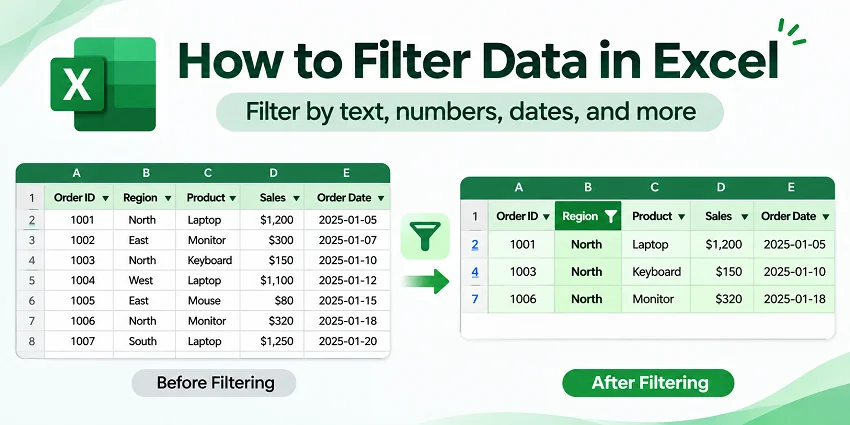
Bei der Arbeit mit großen Excel-Arbeitsblättern müssen Sie möglicherweise bestimmte Datensätze finden, ohne jede Zeile durchsuchen zu müssen. Beispielsweise möchten Sie vielleicht Bestellungen aus einer bestimmten Region, Verkäufe über einem bestimmten Betrag oder Transaktionen innerhalb eines Datumsbereichs anzeigen.
Mit Excel können Sie Daten anhand dieser Bedingungen filtern, ohne Datensätze zu löschen. Sie können auch Formeln verwenden, um passende Daten zu extrahieren, oder Python, um wiederkehrende Filteraufgaben zu automatisieren.
Kurzantwort: So filtern Sie Daten in Excel
So filtern Sie Daten in Excel:
- Wählen Sie eine beliebige Zelle in Ihrem Datensatz aus.
- Gehen Sie zu Daten > Filter, um Filterpfeile in den Spaltenüberschriften anzuzeigen.
- Klicken Sie auf den Pfeil in der Spalte, die Sie filtern möchten.
- Wählen Sie die Werte aus, die angezeigt werden sollen, oder wählen Sie eine Bedingung unter Textfilter, Zahlenfilter oder Datumsfilter.
- Klicken Sie auf OK, um den Filter anzuwenden.
Excel zeigt nur die Zeilen an, die Ihren Kriterien entsprechen. Die anderen Zeilen werden ausgeblendet, nicht gelöscht.
Welche Excel-Filtermethode sollten Sie verwenden?
Der beste Ansatz hängt davon ab, ob Sie das aktuelle Arbeitsblatt filtern, passende Datensätze extrahieren oder den Vorgang automatisieren möchten.
| Ihre Aufgabe | Empfohlene Methode | Warum verwenden |
|---|---|---|
| Zeilen nach Werten, Text, Zahlen, Datumsangaben oder mehreren Bedingungen anzeigen | AutoFilter | Schnelles, temporäres Filtern im aktuellen Arbeitsblatt |
| Passende Datensätze in einen separaten Bereich extrahieren | FILTER-Funktion | Ergebnisse werden neu berechnet, wenn sich die Quelldaten ändern |
| Komplexe Bedingungsgruppen anwenden oder passende Datensätze kopieren | Erweiterter Filter | Flexible Kriterienbereiche und eine Option zum Kopieren an einen Zielort |
| Vordefinierte Filter automatisch auf Excel-Dateien anwenden | Python | Dieselben Filterschritte wiederholen, ohne Excel zu öffnen |
AutoFilter ist auch in Excel für das Web verfügbar, sodass Sie Arbeitsblätter direkt im Browser filtern können.
Beispiel-Excel-Datensatz
Wir verwenden in diesem Leitfaden die folgenden Verkaufsdaten. Sie können auch die Beispiel-Excel-Arbeitsmappe herunterladen, um die Beispiele nachzuvollziehen.
| Bestell-ID | Region | Produkt | Umsatz | Bestelldatum |
|---|---|---|---|---|
| 1001 | Ost | Laptop | 7200 | 2026-01-05 |
| 1002 | West | Monitor | 4300 | 2026-01-11 |
| 1003 | Ost | Tastatur | 900 | 2026-01-17 |
| 1004 | Nord | Laptop | 8100 | 2026-02-03 |
| 1005 | Süd | Monitor | 5200 | 2026-02-10 |
| 1006 | Ost | Monitor | 6400 | 2026-02-16 |
Die Daten belegen die Zellen A1:E7, einschließlich der Spaltenüberschriften. Die Spalte „Umsatz“ enthält numerische Werte, und die Spalte „Bestelldatum“ enthält echte Excel-Datumsangaben.
Sie können jede Methode unabhängig voneinander mit dieser Arbeitsmappe ausprobieren.
Methode 1: Daten mit dem Excel-AutoFilter filtern
Mit dem AutoFilter von Excel können Sie nur die Zeilen anzeigen, die Ihren Kriterien entsprechen, während die übrigen Daten unverändert bleiben. Sie können nach bestimmten Werten, Text, Zahlen, Datumsangaben oder Bedingungen in mehreren Spalten filtern.
Um AutoFilter zu aktivieren, wählen Sie eine beliebige Zelle in Ihrem Datensatz aus und gehen Sie zu Daten > Filter. Excel fügt jeder Spaltenüberschrift ein Filter-Dropdown-Menü hinzu. Wenn Ihre Daten bereits als Excel-Tabelle formatiert sind, sind diese Dropdown-Menüs standardmäßig verfügbar.
Hinweis: Jedes der folgenden Beispiele beginnt mit dem vollständigen Datensatz, sofern nicht anders angegeben. Bevor Sie ein neues Beispiel ausprobieren, gehen Sie zu Daten > Löschen, um zuvor angewendete Filter zu entfernen.
Daten nach bestimmten Werten filtern
Angenommen, Sie möchten nur Bestellungen aus der Region Ost anzeigen.
- Klicken Sie auf den Filterpfeil in der Spalte Region.
- Deaktivieren Sie (Alle auswählen), und wählen Sie dann Ost aus.
- Klicken Sie auf OK.
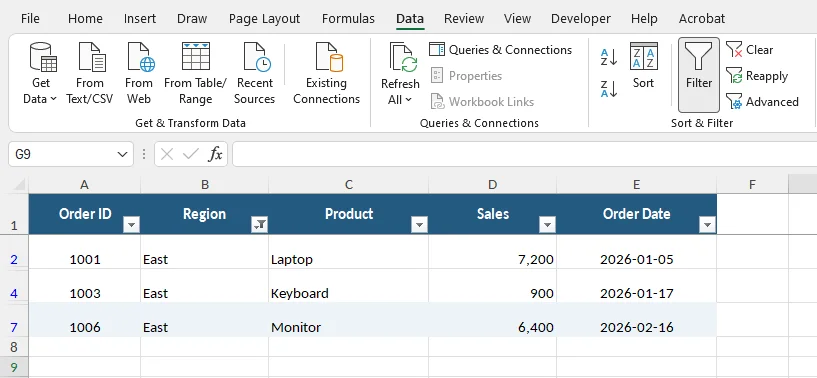
Excel zeigt nur die drei passenden Bestellungen an (1001, 1003 und 1006). Die anderen Zeilen werden vorübergehend ausgeblendet, ihre Daten bleiben jedoch unverändert.
Sie können auch mehrere Werte auswählen, z. B. Ost und West, um Datensätze aus beiden Regionen anzuzeigen. Bei Spalten mit vielen eindeutigen Werten verwenden Sie das Suchfeld im Filtermenü, um bestimmte Einträge schnell zu finden.
Text in Excel filtern
Textfilter helfen Ihnen, Datensätze zu finden, die bestimmte Wörter oder Zeichen enthalten. Sie sind nützlich beim Filtern von Produktnamen, Kundenlisten oder anderen textbasierten Daten.
Um beispielsweise Produkte zu finden, die „Laptop“ enthalten:
- Klicken Sie auf den Filterpfeil in der Spalte Produkt.
- Wählen Sie Textfilter > Enthält.
- Geben Sie im Dialogfeld Benutzerdefinierter AutoFilter
Laptopein, und klicken Sie auf OK.
Excel zeigt die Bestellungen 1001 und 1004 an, die beide „Laptop“ in der Spalte „Produkt“ enthalten.
Weitere Textfilteroptionen sind Ist gleich, Beginnt mit, Endet mit und Enthält nicht, mit denen Sie Ihre Ergebnisse anhand verschiedener Übereinstimmungsbedingungen verfeinern können.
Zahlen in Excel filtern
Zahlenfilter helfen Ihnen, Werte über, unter oder innerhalb eines bestimmten Bereichs zu finden. Sie können sie beispielsweise verwenden, um Bestellungen mit einem Umsatz von mehr als 5.000 zu ermitteln.
- Klicken Sie auf den Filterpfeil in der Spalte Umsatz.
- Wählen Sie Zahlenfilter > Größer als.
- Geben Sie im Dialogfeld Benutzerdefinierter AutoFilter
5000ein, und klicken Sie auf OK.
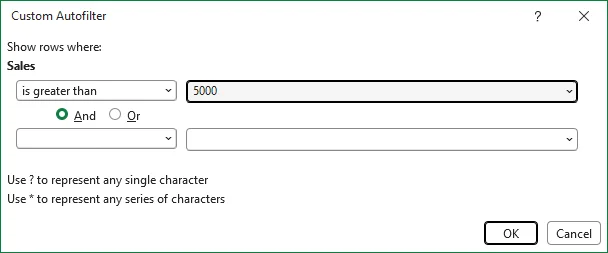
Excel zeigt vier passende Bestellungen mit Umsatzbeträgen von 7.200, 8.100, 5.200 und 6.400 an.
Sie können auch Zwischen verwenden, um Werte innerhalb eines Bereichs einzuschließen, Über dem Durchschnitt, um Werte über dem Spaltendurchschnitt zu finden, oder Top 10, um eine ausgewählte Anzahl der höchsten oder niedrigsten Werte anzuzeigen.
Für zwei benutzerdefinierte Vergleiche in derselben Spalte wählen Sie Zahlenfilter > Benutzerdefinierter Filter und im Dialogfeld Und oder Oder. Wenn Sie beispielsweise ist größer als 5000 Und ist kleiner als 8000 festlegen, werden beide Grenzwerte ausgeschlossen, während Zwischen sie einschließt.
Datumsangaben in Excel filtern
Datumsfilter ermöglichen es Ihnen, Datensätze von einem bestimmten Tag, Monat, Jahr oder Datumsbereich anzuzeigen. Dies ist nützlich, wenn Sie Transaktionsverläufe, Projektpläne oder Monatsberichte überprüfen.
Um beispielsweise Bestellungen zu finden, die im Februar 2026 aufgegeben wurden:
- Klicken Sie auf den Filterpfeil in der Spalte Bestelldatum.
- Wählen Sie Datumsfilter > Zwischen.
- Legen Sie im Dialogfeld Benutzerdefinierter AutoFilter den Datumsbereich vom 1. Februar 2026 bis zum 28. Februar 2026 fest.
- Klicken Sie auf OK.
Excel zeigt die Bestellungen 1004, 1005 und 1006 an.
Sie können auch vordefinierte Bedingungen wie Heute, Dieser Monat oder Letztes Jahr auswählen, je nachdem, welche Datensätze Sie überprüfen möchten.
Hinweis: Datumsfilter funktionieren, wenn Excel die Werte als echte Datumsangaben erkennt. Wenn importierte Datumswerte als Text gespeichert sind, bietet Excel möglicherweise stattdessen Textfilter an. In diesem Fall konvertieren Sie den Text in echte Excel-Datumsangaben, bevor Sie filtern. Das bloße Ändern des Anzeigeformats der Zellen konvertiert die zugrunde liegenden Textwerte möglicherweise nicht.
Daten nach mehreren Kriterien filtern
Sie können Filter auf mehrere Spalten anwenden, wenn Sie Datensätze benötigen, die mehr als eine Bedingung erfüllen.
Angenommen, Sie möchten Bestellungen aus der Region Ost mit einem Umsatz von mehr als 5.000 finden.
- Öffnen Sie das Filtermenü in der Spalte Region, wählen Sie nur Ost aus, und klicken Sie auf OK.
- Öffnen Sie das Filtermenü in der Spalte Umsatz.
- Wählen Sie Zahlenfilter > Größer als.
- Geben Sie
5000ein, und klicken Sie auf OK.
Excel zeigt zwei passende Bestellungen an: 1001 (7.200) und 1006 (6.400).
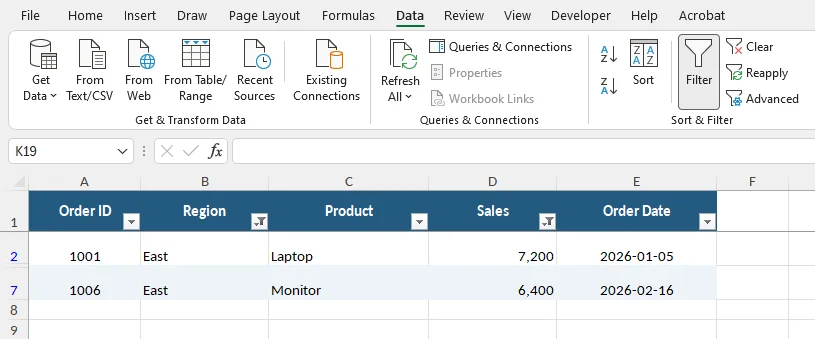
So funktionieren mehrere Filterbedingungen
Wenn Sie verschiedene Spalten filtern, kombiniert Excel die Bedingungen mit UND-Logik. In diesem Beispiel muss jede angezeigte Zeile beide Bedingungen erfüllen:
Region = Ost UND Umsatz > 5000
Innerhalb einer einzelnen Spalte wirkt die Auswahl mehrerer Werte wie eine ODER-Bedingung. Wenn Sie beispielsweise Ost und West auswählen, werden Bestellungen aus beiden Regionen angezeigt.
Wenn Sie ODER-Bedingungen über verschiedene Spalten hinweg benötigen, z. B. um Datensätze zu finden, bei denen die Region Ost ist oder der Umsatz 8.000 übersteigt, bieten die FILTER-Funktion oder der Erweiterte Filter mehr Flexibilität.
Nach dem Filtern können Sie auch die passenden Datensätze in Excel sortieren, nach Umsatzbetrag, Datum oder anderen Feldern, um sie leichter überprüfen zu können.
Nach Farbe oder leeren Zellen filtern
Excel kann Daten auch anhand der Zellenformatierung oder fehlender Werte filtern.
Nach Farbe filtern
Wenn Sie Füll- oder Schriftfarben auf Zellen in einer Spalte angewendet haben, können Sie diese Spalte filtern, um nur Zeilen anzuzeigen, die einer ausgewählten Farbe entsprechen.
- Klicken Sie auf den Filterpfeil in der Spalte, die die formatierten Zellen enthält.
- Wählen Sie Nach Farbe filtern.
- Wählen Sie die Zellfarbe oder Schriftfarbe aus, die angezeigt werden soll.
Wenn Sie beispielsweise Bestellungen mit hoher Priorität in der Spalte „Bestell-ID“ gelb hervorheben, können Sie diese Spalte nach der gelben Füllfarbe filtern.
Leere Zellen filtern
So finden Sie Datensätze mit fehlenden Informationen:
- Klicken Sie auf den Filterpfeil in der relevanten Spalte.
- Deaktivieren Sie (Alle auswählen).
- Wählen Sie (Leere) aus, und klicken Sie auf OK.
Excel zeigt Zeilen an, in denen die ausgewählte Spalte leere Zellen enthält.
Um diese Optionen mit dem Beispieldatensatz auszuprobieren, wenden Sie eine Füllfarbe auf einige Zellen an oder löschen Sie einen Wert aus einer der Datenzeilen. Die Option (Leere) wird nur angezeigt, wenn die ausgewählte Spalte leere Zellen enthält.
Daten in Excel für das Web filtern
Excel für das Web unterstützt auch das Filtern nach Werten, Text, Zahlen und Datumsangaben. Öffnen Sie Ihre Arbeitsmappe im Browser, wählen Sie eine Zelle in Ihrem Datensatz aus, und gehen Sie zu Daten > Filter. Anschließend können Sie die Spaltenfiltermenüs verwenden, um Ihre Bedingungen anzuwenden, ähnlich wie in Excel für Desktop.
Wenn Sie an einer freigegebenen Arbeitsmappe arbeiten, die in OneDrive oder SharePoint gespeichert ist, können Sie Blattansichten verwenden, um Daten zu filtern, ohne die Ansicht anderer Mitwirkender zu beeinflussen. Gehen Sie zu Ansicht > Blattansicht > Neu, und wenden Sie Ihre Filter an. Um die Ansicht für die spätere Verwendung zu speichern, wählen Sie im Menü „Blattansicht“ Temporäre Ansicht aus, geben Sie einen Namen ein, und drücken Sie die EINGABETASTE.
Methode 2: Daten mit der FILTER-Funktion filtern
AutoFilter blendet Zeilen aus, die Ihre Kriterien nicht erfüllen. Wenn Sie passende Datensätze in einen separaten Bereich extrahieren möchten, während die Originaldaten sichtbar bleiben, ist die FILTER-Funktion eine nützliche Alternative.
Die Funktion gibt ein dynamisches Array passender Werte zurück und wird neu berechnet, wenn sich die referenzierten Daten ändern. Sie ist in Excel für Microsoft 365, Excel 2024, Excel 2021 und Excel für das Web verfügbar, nicht jedoch in Excel 2019 oder Excel 2016.
Bevor Sie die folgenden Beispiele ausprobieren, löschen Sie alle AutoFilter-Bedingungen, damit alle Quellzeilen sichtbar sind.
Daten basierend auf einer Bedingung filtern
Angenommen, Sie möchten alle Bestellungen aus der Region Ost extrahieren.
Wählen Sie eine leere Zelle wie G2 aus, und geben Sie ein:
=FILTER(A2:E7,B2:B7="East","No matches")
Drücken Sie die EINGABETASTE.
Excel gibt die drei passenden Datensätze in einem separaten Bereich zurück, beginnend bei G2.
Die Formel enthält drei Argumente:
-
A2:E7ist der Bereich mit den zurückzugebenden Daten. -
B2:B7="East"identifiziert Zeilen, in denen die Region „East“ entspricht. -
"No matches"ist die Meldung, die angezeigt wird, wenn keine Datensätze die Bedingung erfüllen.
Die Ergebnisse werden automatisch in benachbarte Zellen ausgegeben. Sie können die ursprünglichen Spaltenüberschriften nach G1:K1 kopieren, wenn Sie die extrahierten Datensätze beschriften möchten.
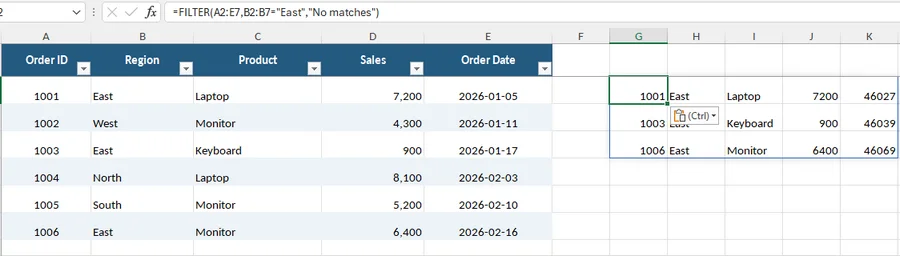
Hinweis: Die FILTER-Funktion gibt Werte zurück, ohne die ursprüngliche Zellenformatierung zu kopieren. Wenn Datumsangaben in der Ausgabe als Seriennummern angezeigt werden, wählen Sie die entsprechenden Ausgabezellen aus, und wenden Sie ein Datumsformat über Start > Zahlenformat > Kurzes Datum an.
Stellen Sie sicher, dass der Ausgabebereich leer ist. Wenn vorhandene Daten das Ergebnis blockieren, zeigt Excel möglicherweise einen Fehler #SPILL! an.
Daten mit mehreren Bedingungen filtern
Die FILTER-Funktion kann auch mehrere Bedingungen mit UND- oder ODER-Logik kombinieren.
Beispiel 1: Filtern mit UND-Bedingungen
Um Bestellungen aus der Region Ost mit einem Umsatz von mehr als 5.000 zu extrahieren, verwenden Sie:
=FILTER(A2:E7,(B2:B7="East")*(D2:D7>5000),"No matches")
Der Multiplikationsoperator (*) kombiniert die Bedingungen mit UND-Logik. Nur die Bestellungen 1001 und 1006 erfüllen beide Bedingungen.
Beispiel 2: Filtern mit ODER-Bedingungen
Angenommen, Sie möchten Bestellungen extrahieren, bei denen die Region Ost ist oder der Umsatzbetrag 8.000 übersteigt.
Verwenden Sie:
=FILTER(A2:E7,(B2:B7="East")+(D2:D7>8000),"No matches")
Der Additionsoperator (+) kombiniert die Bedingungen mit ODER-Logik. Diese Formel gibt die Bestellungen 1001, 1003, 1004 und 1006 zurück, da jeder Datensatz mindestens eine Bedingung erfüllt.
Sie können ein festes Kriterium wie "East" auch durch einen Zellbezug ersetzen. Dadurch können Sie die Filterbedingung ändern, ohne die Formel zu bearbeiten.
Tipp: Neue Datensätze automatisch mit einer Excel-Tabelle einbeziehen
Die obigen Formeln verwenden den festen Bereich A2:E7, sodass unter Zeile 7 hinzugefügte Bestellungen nicht einbezogen werden. Wenn Ihr Datensatz regelmäßig wächst, wählen Sie A1:E7 aus, drücken Sie unter Windows Strg + T, bestätigen Sie, dass Ihre Tabelle Überschriften enthält, und benennen Sie sie unter Tabellentools > Tabellenname in SalesData um.
Anschließend können Sie strukturierte Verweise verwenden:
=FILTER(SalesData,SalesData[Region]="East","No matches")
Wenn Sie Datensätze zu SalesData hinzufügen, werden die strukturierten Verweise automatisch erweitert, sodass die FILTER-Funktion die neuen passenden Datensätze einbezieht. Geben Sie diese Formel außerhalb der Tabelle ein, und lassen Sie genügend leeren Platz, damit die Ergebnisse ausgegeben werden können.
Methode 3: Erweiterten Filter für komplexe Kriterien verwenden
Der Erweiterte Filter ist nützlich, wenn Sie mehrere Gruppen von Bedingungen kombinieren oder passende Datensätze an einen anderen Ort kopieren möchten. Anstatt Bedingungen aus Dropdown-Menüs auszuwählen, definieren Sie sie in einem separaten Bereich von Arbeitsblattzellen.
Angenommen, Sie möchten Bestellungen extrahieren, die eine der folgenden Anforderungen erfüllen:
- Bestellungen aus der Region Ost mit einem Umsatz von mehr als 5.000.
- Bestellungen aus der Region Nord mit einem Umsatz von mehr als 8.000.
Die folgenden Schritte verwenden die Desktop-Version von Excel.
Schritt 1: Einen Kriterienbereich erstellen
Geben Sie in den Zellen G9:H11 die folgenden Kriterien ein:
| Region | Umsatz |
|---|---|
| Ost | >5000 |
| Nord | >8000 |
Die Kriterienüberschriften müssen mit den entsprechenden Spaltenüberschriften in Ihrem ursprünglichen Datensatz übereinstimmen.
Bedingungen in derselben Zeile verwenden UND-Logik, während Bedingungen in verschiedenen Zeilen ODER-Logik verwenden. In diesem Beispiel gibt Excel Bestellungen zurück, die eine der beiden Bedingungsgruppen erfüllen.
Schritt 2: Erweiterten Filter anwenden
- Wählen Sie eine beliebige Zelle im ursprünglichen Umsatzdatensatz aus.
- Gehen Sie in der Gruppe Sortieren und Filtern zu Daten > Erweitert.
- Wählen Sie im Dialogfeld Erweiterter Filter die Option An einen anderen Ort kopieren.
- Geben Sie die folgenden Bezüge ein:
-
Listenbereich:
$A$1:$E$7 -
Kriterienbereich:
$G$9:$H$11 -
Kopieren nach:
$J$9
-
Listenbereich:
- Klicken Sie auf OK.
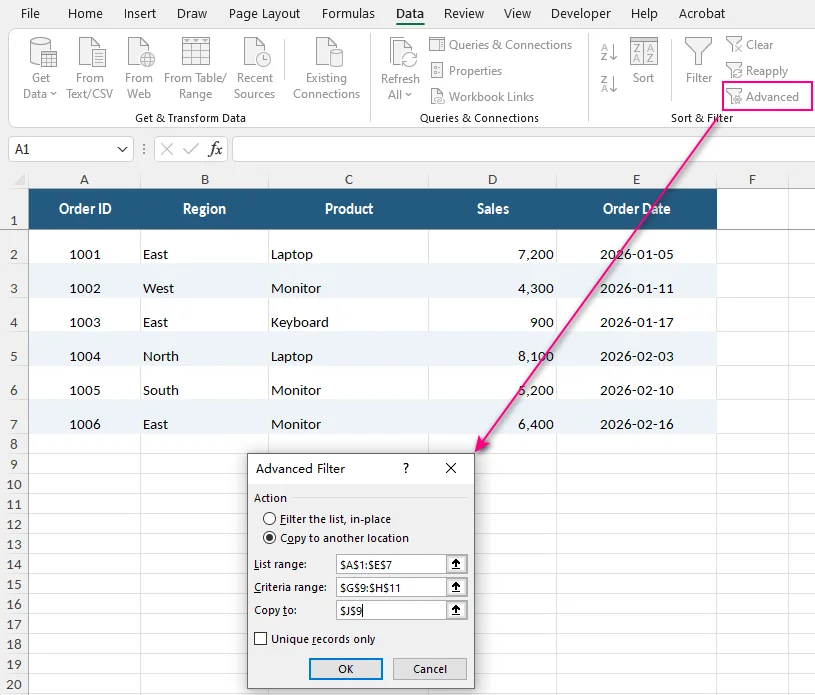
Excel kopiert die Bestellungen 1001, 1004 und 1006 zusammen mit ihren Spaltenüberschriften in den Zielbereich ab J9. Die Originaldaten bleiben unverändert.
Wenn Sie nur Zeilen ausblenden möchten, die nicht übereinstimmen, wählen Sie Filter in-place anwenden anstelle des Kopierens der Ergebnisse.
Sie können auch Nur eindeutige Datensätze auswählen, um doppelte Datensätze aus den Ergebnissen auszuschließen.
Im Gegensatz zur FILTER-Funktion aktualisiert der Erweiterte Filter die kopierten Ergebnisse nicht automatisch, wenn sich die Quelldaten oder Kriterien ändern. Sie müssen ihn erneut anwenden, um die Ausgabe zu aktualisieren.
Methode 4: Excel-Daten mit Python filtern
Wenn Sie dieselben Filterregeln häufig auf Excel-Berichte anwenden müssen, kann Python diesen Vorgang automatisieren, ohne dass Sie jede Arbeitsmappe manuell öffnen und filtern müssen.
Das folgende Beispiel verwendet Free Spire.XLS for Python, um eine vorhandene Arbeitsmappe zu laden, die Spalte „Region“ zu filtern und das Ergebnis zu speichern, ohne dass Microsoft Excel erforderlich ist.
Schritt 1: Die erforderliche Bibliothek installieren
Installieren Sie die kostenlose Excel-Verarbeitungsbibliothek mit pip:
pip install Spire.Xls.Free
Die kostenlose Edition unterstützt XLSX-Dateien ohne die Arbeitsblatt- und Zeilenbeschränkungen des älteren XLS-Formats.
Schritt 2: Einen Filter auf ein Excel-Arbeitsblatt anwenden
Laden Sie sales_data.xlsx herunter, und speichern Sie die Datei im selben Ordner wie Ihr Python-Skript.
Der folgende Code lädt die Arbeitsmappe, wendet einen AutoFilter an, um nur Bestellungen aus der Region Ost anzuzeigen, und speichert das gefilterte Ergebnis als filtered_sales.xlsx.
from spire.xls import *
from spire.xls.common import *

# Load the Excel workbook
workbook = Workbook()
workbook.LoadFromFile("sales_data.xlsx")

# Access the first worksheet
sheet = workbook.Worksheets[0]

# Set the range to filter
sheet.AutoFilters.Range = sheet.Range["A1:E7"]

# Get the Region filter column (zero-based index 1)
region_filter = sheet.AutoFilters[1]

# Set the filter condition
sheet.AutoFilters.CustomFilter(
    region_filter,
    FilterOperatorType.Equal,
    String("East")
)

# Apply the filter
sheet.AutoFilters.Filter()

# Save the filtered workbook
workbook.SaveToFile("filtered_sales.xlsx", ExcelVersion.Version2016)

# Release resources
workbook.Dispose()
Da „Region“ die zweite Spalte ist, lautet ihr nullbasierter Filterindex 1. Die Methode CustomFilter() legt die Filterbedingung fest, während Filter() sie anwendet.
Dieselbe API unterstützt auch andere Filterszenarien, einschließlich Datums- und Farbfiltern.
Öffnen Sie nach dem Ausführen des Skripts filtered_sales.xlsx, um die Ergebnisse anzuzeigen. Nur die Bestellungen 1001, 1003 und 1006 sind sichtbar. Die anderen Datensätze bleiben in der Arbeitsmappe und können durch Löschen des Filters wieder angezeigt werden.
So löschen oder entfernen Sie Filter in Excel
Um alle Datensätze wieder anzuzeigen, gehen Sie zu Daten > Löschen. Dadurch werden die aktiven Filterbedingungen entfernt, während die Filterschaltflächen verfügbar bleiben.
Sie können den Filter einer einzelnen Spalte auch löschen, indem Sie ihr Filtermenü öffnen und Filter aus „Spaltenname“ löschen auswählen. Um AutoFilter für einen standardmäßigen Datenbereich zu deaktivieren, wählen Sie eine Zelle innerhalb des Bereichs aus, und klicken Sie auf Daten > Filter.
Wenn Sie Filter aus mehreren Arbeitsblättern entfernen oder den Vorgang automatisieren müssen, unterstützt Excel auch andere Möglichkeiten zum Löschen oder Entfernen von Filtern.
Fehlerbehebung bei häufigen Excel-Filterproblemen
1. Warum filtert Excel nicht alle Zeilen?
Mögliche Ursache: Leere Zeilen oder Spalten können dazu führen, dass Excel nur einen Teil Ihres Datensatzes erkennt.
So beheben Sie das Problem: Wählen Sie den gesamten Datenbereich einschließlich der Spaltenüberschriften aus, bevor Sie das Filtern aktivieren. Alternativ können Sie den Bereich mit Strg + T unter Windows in eine Excel-Tabelle umwandeln.
Wenn Sie neue Datensätze hinzugefügt haben, stellen Sie sicher, dass sie im Filterbereich enthalten sind. Wenn sich vorhandene Werte geändert haben, die gefilterten Ergebnisse jedoch nicht aktualisiert wurden, gehen Sie zu Daten > Erneut anwenden, um sie zu aktualisieren.
2. Warum fehlen Zahlen- oder Datumsfilter in Excel?
Mögliche Ursache: Einige Werte sind möglicherweise als Text statt als echte Zahlen oder Datumsangaben gespeichert.
Wenn die Spalte „Umsatz“ beispielsweise eine Mischung aus Zahlen und als Text formatierten Zahlen enthält, zeigt Excel möglicherweise Textfilter statt Zahlenfilter an.
So beheben Sie das Problem: Überprüfen Sie die zugrunde liegenden Zellwerte, und konvertieren Sie falsch gespeicherte Zahlen oder Datumsangaben in die entsprechenden Datentypen.
Das bloße Ändern des Zahlenformats der Zellen konvertiert Text nicht immer in echte Zahlen oder Datumsangaben.
3. Warum gibt die FILTER-Funktion einen #SPILL!-Fehler zurück?
Mögliche Ursache: Der Ausgabebereich der Formel enthält vorhandene Daten oder verbundene Zellen, sodass das Ergebnis nicht erweitert werden kann.
So beheben Sie das Problem: Verschieben Sie die Formel in einen leeren Bereich, löschen Sie Zellen, die ihre Ausgabe blockieren, oder heben Sie bei Bedarf Zellverbünde auf.
Geben Sie außerdem dynamische Array-Formeln außerhalb von Excel-Tabellen ein, da ausgegebene Array-Ergebnisse innerhalb von Tabellenzellen nicht erweitert werden können.
4. Warum sind nach dem Löschen von Filtern noch einige Zeilen ausgeblendet?
Mögliche Ursache: Die Zeilen wurden möglicherweise manuell statt durch einen Filter ausgeblendet.
So beheben Sie das Problem: Wählen Sie die umgebenden Zeilenüberschriften aus, klicken Sie mit der rechten Maustaste, und wählen Sie Einblenden.
Das Löschen von Filterbedingungen stellt durch Filtern ausgeblendete Zeilen wieder her, blendet jedoch manuell ausgeblendete Zeilen nicht automatisch ein.
Fazit
Excel bietet je nach Bedarf mehrere Möglichkeiten, Daten zu filtern. AutoFilter eignet sich für das alltägliche Filtern, während die FILTER-Funktion dynamische Ergebnisse erzeugt, die aktualisiert werden, wenn sich die Quelldaten ändern. Der Erweiterte Filter behandelt komplexere Kriterien, und Python hilft dabei, wiederkehrende Filteraufgaben in Excel-Berichten zu automatisieren.
Für zuverlässige Ergebnisse sollten Sie Ihre Daten organisiert halten, konsistente Datentypen verwenden und sicherstellen, dass Ihre Filterbereiche alle relevanten Datensätze enthalten.