Wenn Sie Datumsangaben aus CSV-Dateien, Datenbanken oder anderen Anwendungen importieren, speichert Excel sie möglicherweise als Text statt als tatsächliche Datumswerte. Dies kann zu Problemen beim chronologischen Sortieren, bei Datumsfiltern und bei Berechnungen führen, selbst wenn die Datumsangaben korrekt aussehen.
Sie können Text in Excel in Datum umwandeln, indem Sie „Text in Spalten“, Formeln, Power Query oder C#-Automatisierung verwenden. Der beste Ansatz hängt vom Datumsformat der Quelle und davon ab, ob Sie eine einmalige Umwandlung durchführen oder einen wiederkehrenden Workflow verwalten.
Die richtige Methode zum Umwandeln von Text in Datum auswählen
Wählen Sie vor dem Start die Methode, die am besten zu Ihren Quelldaten und Ihren Umwandlungsanforderungen passt.
| Ihre Situation | Empfohlene Methode |
|---|---|
Eine Spalte mit Textdatumswerten in einem einheitlichen Format wie 15/01/2026
|
Verwenden Sie Text in Spalten, und wählen Sie die richtige Datumsreihenfolge aus, z. B. DMY. Schritte anzeigen |
Erkennbare Textdatumswerte wie 15-Jan-2026
|
Verwenden Sie DATEVALUE, um den Text in einen Excel-Datumswert umzuwandeln. Schritte anzeigen |
Datumsangaben in einem festen oder benutzerdefinierten Format wie 20260115
|
Verwenden Sie DATE mit Textfunktionen wie LEFT, MID und RIGHT, um die Datumskomponenten zu extrahieren. Formeln anzeigen |
| Importierte Datumsangaben mit einer anderen regionalen Konvention | Verwenden Sie in Power Query Typ ändern > Mit Gebietsschema. Schritte anzeigen |
| Datumsangaben, die in automatisierten Excel-Workflows umgewandelt werden müssen | Verwenden Sie C#, um Textdatumswerte zu analysieren und tatsächliche Excel-Datumswerte zu schreiben. Code anzeigen |
Sie sind nicht sicher, ob Ihre Datumsangaben als Text gespeichert sind? Standardmäßig ist Text in Excel normalerweise linksbündig, während tatsächliche Datumswerte rechtsbündig sind. Die Ausrichtung allein ist jedoch kein zuverlässiger Hinweis. Geben Sie zur Prüfung =ISNUMBER(A2) in eine leere Zelle ein. Excel speichert erkannte Datumsangaben als Zahlen, daher weist FALSE darauf hin, dass die Zelle nicht numerisch ist. Wenn sie eine datumsähnliche Zeichenfolge enthält, ist sie als Text gespeichert. TRUE bedeutet, dass der Wert numerisch ist, beweist aber für sich genommen nicht, dass er das beabsichtigte Datum darstellt.
Wenn Sie den umgekehrten Vorgang benötigen, lesen Sie unsere Anleitung zum Formatieren von Datumsangaben als Text in Excel.
Methode 1: Text mit „Text in Spalten“ in Datum umwandeln
Verwenden Sie diese Methode, wenn: Sie eine ganze Spalte mit Textdatumswerten ohne Formeln umwandeln möchten, insbesondere wenn die Datumsangaben einer einheitlichen Reihenfolge Tag-Monat-Jahr oder Monat-Tag-Jahr folgen.
Obwohl die Funktion Text in Spalten von Excel häufig verwendet wird, um Text in separate Spalten aufzuteilen, kann sie auch als Text gespeicherte Datumsangaben in tatsächliche Excel-Datumswerte umwandeln.
Schritt-für-Schritt-Anleitung
-
Wählen Sie die Zellen mit den Textdatumswerten in einer Spalte aus.
-
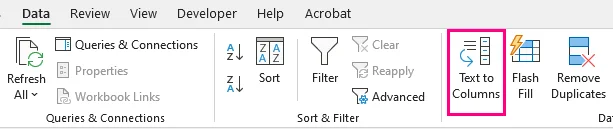
Wechseln Sie in der Gruppe Datentools zu Daten > Text in Spalten.
-
Wählen Sie im Assistenten „Text in Spalten“ die Option Getrennt aus, und klicken Sie auf Weiter.
-
Entfernen Sie alle Trennzeichen, die die Datumsangaben aufteilen würden, und prüfen Sie in der Datenvorschau, ob jedes Datum in einer einzigen Spalte bleibt. Klicken Sie anschließend auf Weiter.
-
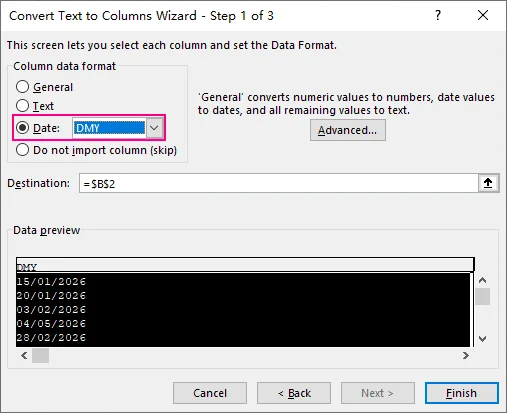
Wählen Sie unter Spaltendatenformat die Option Datum aus.
-
Wählen Sie die Datumsreihenfolge, die dem ursprünglichen Text entspricht:
-
DMY: Für Datumsangaben wie
15/01/2026. -
MDY: Für Datumsangaben wie
01/15/2026. -
YMD: Für Datumsangaben wie
2026/01/15.
-
DMY: Für Datumsangaben wie
-
Prüfen Sie das Feld Ziel. Standardmäßig schreibt Excel die umgewandelten Datumsangaben in die ursprüngliche Spalte zurück. Um die ursprünglichen Textdatumswerte beizubehalten, geben Sie die Startzelle eines leeren Zielbereichs ein oder wählen Sie sie aus, und klicken Sie dann auf Fertig stellen.
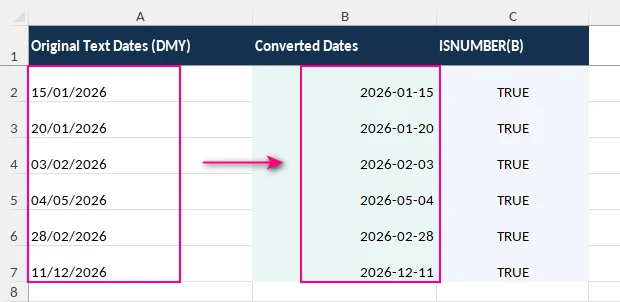
Excel wandelt die erkannten Textzeichenfolgen in numerische Datumswerte um. Um die Darstellung der Datumsangaben zu ändern, wählen Sie die umgewandelten Zellen aus, drücken Sie Strg + 1, und wählen Sie auf der Registerkarte Zahlen Ihr bevorzugtes Datumsformat aus.
Wichtig: Wählen Sie die richtige Datumsreihenfolge
Die Einstellungen DMY, MDY und YMD beschreiben die Reihenfolge der Bestandteile im Quelltext, nicht die gewünschte spätere Darstellung der Datumsangaben.
Beispielsweise kann der Text 04/05/2026 je nach ausgewählter Datumsreihenfolge unterschiedlich interpretiert werden:
| Ausgewählte Datumsreihenfolge | Interpretiertes Datum |
|---|---|
| DMY (Tag/Monat/Jahr) | 4. Mai 2026 |
| MDY (Monat/Tag/Jahr) | 5. April 2026 |
Beide Interpretationen sind gültige Datumsangaben, daher meldet Excel möglicherweise keinen Fehler, wenn Sie die falsche Reihenfolge auswählen. Wählen Sie immer die im Quelltext verwendete Datumsreihenfolge, und prüfen Sie einige umgewandelte Werte, bevor Sie wichtige Datensätze verarbeiten.
Neben der Datumsumwandlung können Sie mit „Text in Spalten“ auch Zellinhalte auf mehrere Spalten aufteilen, etwa Namen, Adressen oder andere kombinierte Daten trennen.
Methode 2: Text mit DATEVALUE in Datum umwandeln
Verwenden Sie diese Methode, wenn: Es sich bei den Quelldatumsangaben um Textzeichenfolgen handelt, die Excel erkennen kann, und Sie sie mit Formeln umwandeln möchten, ohne die ursprünglichen Daten zu ändern.
Die Funktion DATEVALUE wandelt Textdatumswerte in Excel-Datums-Seriennummern um, die anschließend formatiert und in Datumsberechnungen verwendet werden können. Im Gegensatz zu „Text in Spalten“, das eine einmalige Umwandlung durchführt, verwendet DATEVALUE Formeln, die bei Änderungen der Quellwerte neu berechnet werden können.
Schritt-für-Schritt-Anleitung
Angenommen, Zelle A2 enthält 15-Jan-2026, als Text und nicht als tatsächliches Excel-Datum gespeichert.
-
Wählen Sie eine leere Zelle neben dem ursprünglichen Datum aus, z. B. B2, und stellen Sie sicher, dass ihr Zahlenformat Allgemein ist.
-
Geben Sie die folgende Formel ein:
=DATEVALUE(A2) -
Drücken Sie die Eingabetaste. Im standardmäßigen 1900-Datumssystem von Excel gibt die Formel
46037zurück, was dem 15. Januar 2026 entspricht. -
Ziehen Sie den Füllgriff nach unten, um die übrigen Textdatumswerte umzuwandeln.
-
Wählen Sie die umgewandelten Zellen aus, und drücken Sie Strg + 1, um das Dialogfeld „Zellen formatieren“ zu öffnen.
-
Wählen Sie auf der Registerkarte Zahlen die Option Datum, wählen Sie Ihr bevorzugtes Datumsformat aus, und klicken Sie auf OK.
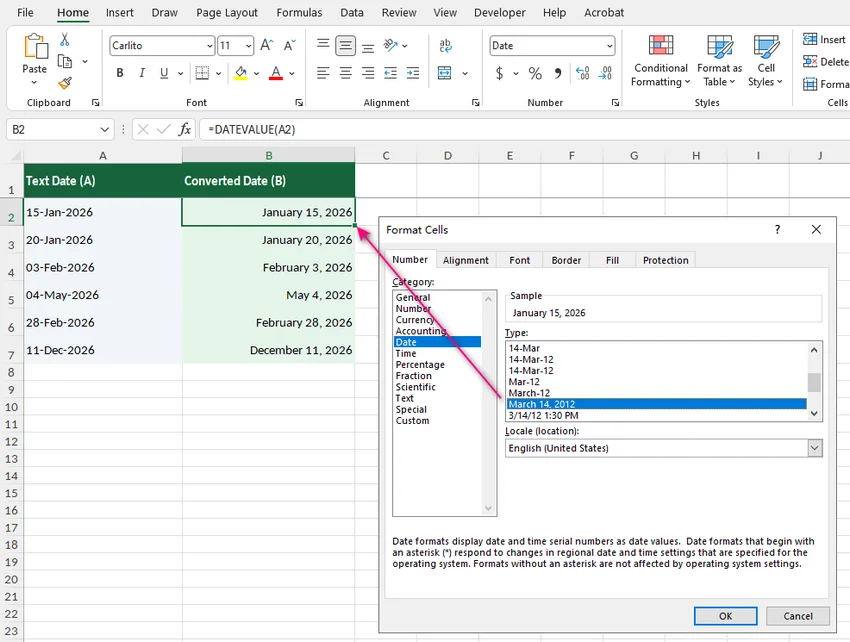
Einschränkung: DATEVALUE basiert auf den Datumserkennungsregeln von Excel, die je nach regionalen Einstellungen variieren können. Für nicht unterstützte Datumszeichenfolgen wird möglicherweise #VALUE! zurückgegeben, oder mehrdeutige Datumsangaben werden falsch interpretiert. Verwenden Sie für Formate wie YYYYMMDD stattdessen die Funktion DATE mit Textextraktionsfunktionen.
Textdatumswerte durch dauerhafte Datumswerte ersetzen
Die umgewandelten Zellen enthalten weiterhin Formeln. Wenn Sie die ursprünglichen Textdatumswerte durch dauerhafte Datumswerte ersetzen möchten:
- Überprüfen Sie, ob die umgewandelten Datumsangaben den beabsichtigten Datumsangaben entsprechen.
- Wählen Sie die umgewandelten Datumszellen aus, und kopieren Sie sie.
- Wählen Sie die erste Zelle des ursprünglichen Datumsbereichs aus.
- Wechseln Sie zu Start > Einfügen > Inhalte einfügen, wählen Sie Werte aus, und klicken Sie auf OK.
- Wenden Sie bei Bedarf ein Datumszahlenformat auf die Zielzellen an.
- Prüfen Sie die eingefügten Datumsangaben, und löschen Sie anschließend die temporäre Formelspalte.
Hinweis: Nach dem Ersetzen der ursprünglichen Textdatumswerte geben die temporären DATEVALUE-Formeln möglicherweise #VALUE! zurück, da ihre Quellzellen jetzt numerische Datumsangaben enthalten. Dies wirkt sich nicht auf die Werte aus, die bereits in die ursprüngliche Spalte eingefügt wurden.
Mit derselben Technik können Sie Formeln in Excel entfernen und die berechneten Werte beibehalten.
Methode 3: YYYYMMDD und benutzerdefinierte Textformate in Datum umwandeln
Verwenden Sie diese Methode, wenn: Ihre Datumsangaben als achtstellige Zeichenfolgen, numerische Codes oder Text mit festem Format gespeichert sind, den DATEVALUE nicht zuverlässig interpretieren kann.
Beispielsweise erhalten Sie möglicherweise Datumsangaben wie 20260115 oder 2026.01.15 aus einem ERP-System oder einer Datenbank. Anstatt sich auf die automatische Datumserkennung von Excel zu verlassen, können Sie mit LEFT, MID und RIGHT Jahr, Monat und Tag extrahieren und sie anschließend mit der Funktion DATE kombinieren, um einen Excel-Datumswert zu erstellen.
YYYYMMDD in Datum umwandeln
Angenommen, Zelle A2 enthält 20260115, als Text oder als achtstellige Zahl und nicht als Excel-Datums-Seriennummer gespeichert.
-
Wählen Sie eine leere Zelle neben dem ursprünglichen Wert aus, z. B. B2.
-
Geben Sie die folgende Formel ein:
=DATE(LEFT(A2,4),MID(A2,5,2),RIGHT(A2,2)) -
Drücken Sie die Eingabetaste. Die Formel erstellt einen Excel-Datumswert, der den 15. Januar 2026 darstellt.
-
Wenn die übrigen Werte demselben YYYYMMDD-Format folgen, ziehen Sie den Füllgriff nach unten, um sie umzuwandeln.
-
Wählen Sie die umgewandelten Zellen aus, drücken Sie Strg + 1, und wenden Sie Ihr bevorzugtes Datumsformat an.
Die Formel funktioniert, indem sie die einzelnen Datumskomponenten extrahiert:
-
LEFT(A2,4)extrahiert das Jahr:2026. -
MID(A2,5,2)extrahiert den Monat:01. -
RIGHT(A2,2)extrahiert den Tag:15. -
DATE()kombiniert diese Komponenten zu einem numerischen Excel-Datumswert.
Wenn Sie das benutzerdefinierte Zahlenformat yyyy-mm-dd anwenden, wird das umgewandelte Datum als 2026-01-15 angezeigt.
Andere Datumszeichenfolgen mit festem Format umwandeln
Sie können die Formel anpassen, um verschiedene Datumsmuster zu verarbeiten, einschließlich Werten mit Trennzeichen.
Die folgenden Formeln gehen davon aus, dass sich die Quelldatumsangaben in A2:A6 in der angegebenen Reihenfolge befinden. Jede Formel verweist auf die entsprechende Zelle in Spalte A. Passen Sie die Zellbezüge an, wenn sich Ihre Daten an einer anderen Stelle befinden.
| Ursprünglicher Wert | Eingabeformat | Formel |
|---|---|---|
| 20260115 | YYYYMMDD | =DATE(LEFT(A2,4),MID(A2,5,2),RIGHT(A2,2)) |
| 15012026 | DDMMYYYY | =DATE(RIGHT(A3,4),MID(A3,3,2),LEFT(A3,2)) |
| 01152026 | MMDDYYYY | =DATE(RIGHT(A4,4),LEFT(A4,2),MID(A4,3,2)) |
| 2026-01-15 | YYYY-MM-DD | =DATE(LEFT(A5,4),MID(A5,6,2),RIGHT(A5,2)) |
| 2026.01.15 | YYYY.MM.DD | =DATE(LEFT(A6,4),MID(A6,6,2),RIGHT(A6,2)) |
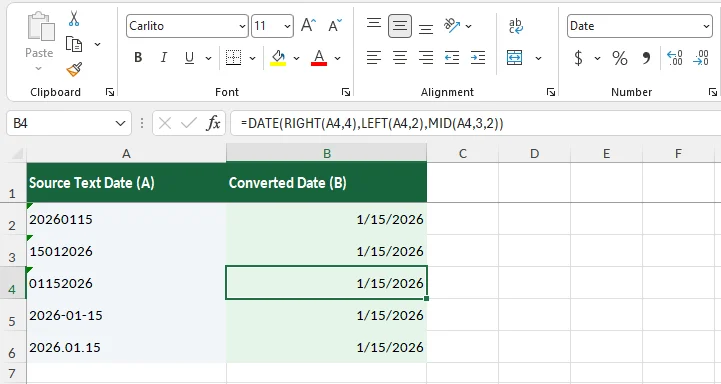
Diese Formeln gehen davon aus, dass die Quellwerte dem angegebenen Muster entsprechen und sich jede Datumskomponente an einer festen Position befindet. Die Formel für YYYY-MM-DD erwartet beispielsweise ein vierstelliges Jahr, gefolgt von zweistelligen Monats- und Tageswerten.
Auf führende Nullen und ungültige Datumsangaben achten
Beim Umwandeln von Datumszeichenfolgen mit festem Format verdienen zwei Probleme besondere Aufmerksamkeit.
1. Führende Nullen können beim Import verloren gehen.
Wenn 01152026 (MMDDYYYY) als Zahl importiert wird, entfernt Excel die führende Null und speichert den Wert als 1152026. Die Formel mit fester Position kann die Komponenten dann nicht mehr korrekt extrahieren.
Wenn Sie wissen, dass die ursprünglichen Werte einem achtstelligen MMDDYYYY-Muster folgen, können Sie die fehlende Null in einer Hilfsspalte wiederherstellen.
Geben Sie beispielsweise die folgende Formel in B2 ein:
=TEXT(A2,"00000000")
Dadurch wird 1152026 in die achtstellige Textzeichenfolge 01152026 umgewandelt.
Anschließend können Sie den wiederhergestellten Wert in B2 verwenden, um in C2 ein Datum zu erstellen:
=DATE(RIGHT(B2,4),LEFT(B2,2),MID(B2,3,2))
Dieser Ansatz setzt voraus, dass der ursprüngliche numerische Wert ein MMDDYYYY-Datum mit einer ausgelassenen führenden Null darstellt. Bei zukünftigen Importen hilft es, die Quellspalte von Anfang an als Text zu speichern, um führende Nullen zu erhalten.
2. Die Funktion DATE kann ungültige Datumskomponenten anpassen.
Die Funktion DATE gibt nicht immer einen Fehler zurück, wenn der angegebene Monat oder Tag außerhalb des erwarteten Bereichs liegt.
Zum Beispiel:
=DATE(2026,2,30)
Dies gibt den 2. März 2026 zurück, da der Februar 2026 nur 28 Tage hat.
Daher bedeutet eine Formel, die ein gültiges Excel-Datum erzeugt, nicht unbedingt, dass die ursprüngliche Datumszeichenfolge gültig war.
Bei einem achtstelligen YYYYMMDD-Quellwert in A2 und seinem umgewandelten Datum in B2 können Sie prüfen, ob die Umwandlung die ursprünglichen Datumskomponenten beibehalten hat:
=AND(LEN(A2&"")=8,TEXT(B2,"yyyymmdd")=A2&"")
- WAHR: Die Quelle enthält acht Zeichen, und das umgewandelte Datum stimmt mit dem ursprünglichen Jahr, Monat und Tag überein.
- FALSCH: Die Länge der Quelle oder die Datumskomponenten stimmen nicht überein und sollten überprüft werden.
Diese Prüfung setzt voraus, dass A2 einen YYYYMMDD-Wert und B2 ein erfolgreich berechnetes Excel-Datum enthält. Wenn B2 einen Fehler enthält, kann auch die Validierungsformel einen Fehler zurückgeben.
Hinweis: Wenn eine Zelle bereits eine Excel-Datums-Seriennummer wie 46037 enthält, müssen Sie nur ein Datumszahlenformat anwenden. Ein achtstelliger Wert wie 20260115 muss jedoch zunächst als Jahr, Monat und Tag interpretiert werden.
Methode 4: Importierte Textdatumswerte mit Power Query in Datum umwandeln
Verwenden Sie diese Methode, wenn: Sie regelmäßig mit importierten Textdatumswerten in Excel arbeiten, insbesondere aus CSV-Dateien oder Systemen, die andere regionale Datumskonventionen verwenden.
Mit Power Query können Sie Textdatumswerte anhand eines angegebenen Gebietsschemas umwandeln und die Transformationsschritte für zukünftige Aktualisierungen speichern.
Beispielsweise kann eine britische Quelldatei Datumsangaben wie 15/01/2026 enthalten, während Ihr Computer US-amerikanische regionale Einstellungen verwendet. Wenn Sie die Spalte direkt in „Datum“ umwandeln, können Fehler auftreten, da die Datumsreihenfolge nicht übereinstimmt. Mit der Option Mit Gebietsschema von Power Query können Sie angeben, wie die Quelldatumsangaben interpretiert werden sollen.
Schritt-für-Schritt-Anleitung
-
Öffnen Sie Ihre Daten in Power Query:
- Für Daten, die sich bereits in einem Excel-Arbeitsblatt befinden: Wählen Sie eine Zelle im Datensatz aus, und wechseln Sie zu Daten > Aus Tabelle/Bereich.
- Für CSV-Dateien: Wechseln Sie zu Daten > Daten abrufen > Aus Datei > Aus Text/CSV, wählen Sie Ihre Datei aus, und klicken Sie in der Importvorschau auf Daten transformieren.
-
Wenn beim Laden von Arbeitsblattdaten eine Aufforderung erscheint, bestätigen Sie den Tabellenbereich und die Kopfzeileneinstellungen, um den Power Query-Editor zu öffnen.
-
Prüfen Sie den Bereich Angewendete Schritte. Wenn ein automatischer Schritt Geänderter Typ die Datumsangaben bereits falsch interpretiert hat, entfernen oder bearbeiten Sie diesen Schritt, um die ursprünglichen Textwerte wiederherzustellen, bevor Sie das richtige Gebietsschema anwenden.
-
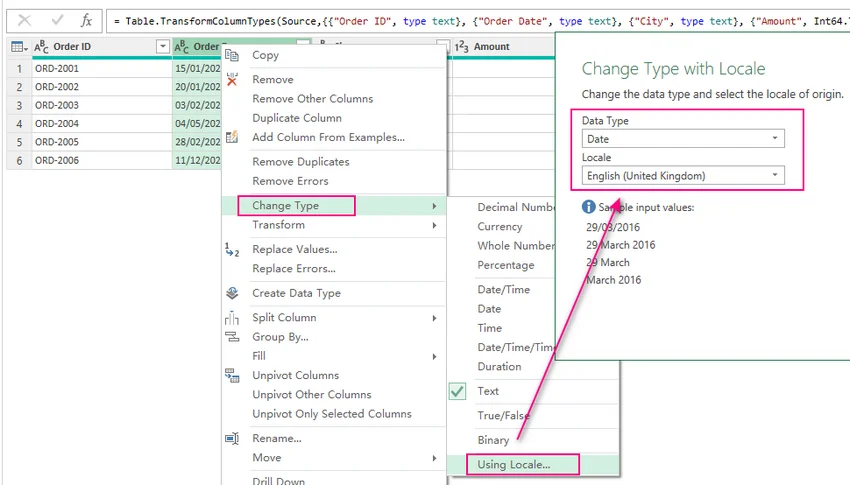
Wählen Sie die Spalte mit den Textdatumswerten aus, klicken Sie mit der rechten Maustaste auf ihre Kopfzeile, und wählen Sie Typ ändern > Mit Gebietsschema.
-
Wählen Sie im Dialogfeld „Typ mit Gebietsschema ändern“ Folgendes aus:
- Datentyp: Datum
- Gebietsschema: Englisch (Vereinigtes Königreich) für Datumsangaben im Format DD/MM/YYYY.
-
Klicken Sie auf OK. Prüfen Sie die umgewandelten Datumsangaben in der Vorschau, um sicherzustellen, dass Tag und Monat korrekt interpretiert wurden.
-
Wechseln Sie zu Start > Schließen und laden, um die umgewandelten Daten in Excel zu laden. Standardmäßig lädt Power Query die Ergebnisse in ein neues Arbeitsblatt und lässt die ursprünglichen Quelldaten unverändert.
Wählen Sie für Datumsangaben im US-Format MM/DD/YYYY stattdessen Englisch (Vereinigte Staaten) aus.
Nachdem die Abfrage eingerichtet wurde, können Sie bei Änderungen der Quelldaten Daten > Alle aktualisieren verwenden. Power Query wendet die gespeicherten Transformationsschritte erneut an, was diesen Ansatz für Monatsberichte und wiederkehrende Datenimporte nützlich macht.
Hinweis: Wenn eine Spalte unterschiedliche Datumsformate enthält, müssen Sie die Werte möglicherweise standardisieren oder separate Transformationen anwenden, bevor Sie sie umwandeln.
Methode 5: Text in Excel mit C# automatisch in Datum umwandeln
Verwenden Sie diese Methode, wenn: Sie die Umwandlung von Text in Datum bei Datenimporten, der Berichterstellung oder der Backend-Verarbeitung automatisieren müssen.
Anstatt jede Arbeitsmappe in Excel zu öffnen, können Sie mit C# Textdatumswerte lesen, sie gemäß einem angegebenen Format analysieren und die umgewandelten Werte als tatsächliche Excel-Datumsangaben speichern.
Erforderliche Bibliothek installieren
Dieses Beispiel verwendet Free Spire.XLS for .NET, um Excel-Arbeitsmappen zu lesen und zu ändern, ohne dass Microsoft Excel installiert sein muss.
Installieren Sie die Bibliothek über NuGet:
Install-Package FreeSpire.XLS
Hinweis zur kostenlosen Edition: Beim Lesen oder Schreiben von älteren .xls-Dateien ist die kostenlose Edition auf 5 Arbeitsblätter pro Arbeitsmappe und 200 Zeilen pro Arbeitsblatt beschränkt. Diese Beschränkungen gelten nicht für .xlsx-Dateien, wenn Sie Free Spire.XLS v7.8 oder höher verwenden.
Textdatumswerte in C# in tatsächliche Datumswerte umwandeln
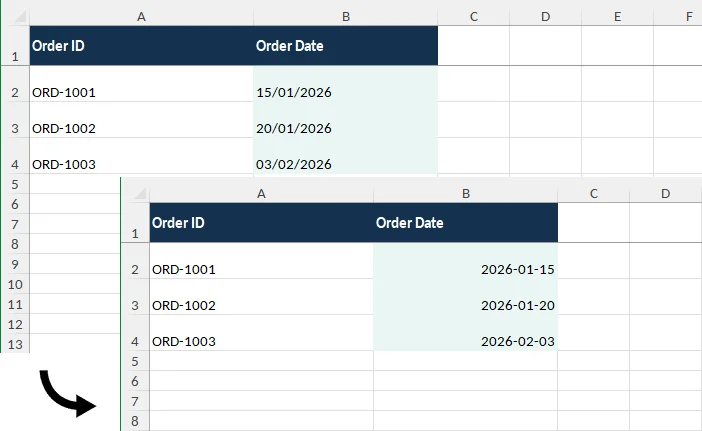
Angenommen, orders.xlsx enthält im ersten Arbeitsblatt eine Spalte Bestelldatum (Spalte B) mit den folgenden als Text gespeicherten Werten:
| Bestell-ID | Bestelldatum |
|---|---|
| ORD-1001 | 15/01/2026 |
| ORD-1002 | 20/01/2026 |
| ORD-1003 | 03/02/2026 |
Das folgende C#-Beispiel wandelt diese Zeichenfolgen im Format DD/MM/YYYY in tatsächliche Excel-Datumsangaben um und wendet das Anzeigeformat YYYY-MM-DD an.
using System;
using System.Globalization;
using Spire.Xls;

class Program
{
    static void Main()
    {
        Workbook workbook = new Workbook();
        workbook.LoadFromFile("orders.xlsx");

        // Get the first worksheet
        Worksheet sheet = workbook.Worksheets[0];

        // Convert text dates in column B (skip the first header row)
        for (int row = 2; row <= sheet.LastDataRow; row++)
        {
            CellRange cell = sheet.Range[row, 2];
            string text = (cell.Text ?? string.Empty).Trim();

            if (string.IsNullOrEmpty(text))
                continue;

            // Parse dates using the expected DD/MM/YYYY format
            if (DateTime.TryParseExact(
                text,
                "dd/MM/yyyy",
                CultureInfo.InvariantCulture,
                DateTimeStyles.None,
                out DateTime date))
            {
                cell.DateTimeValue = date;
                cell.NumberFormat = "yyyy-mm-dd";
            }
            else
            {
                Console.WriteLine($"Skipped B{row}: {text}");
            }
        }

        workbook.SaveToFile(
            "orders_converted.xlsx",
            ExcelVersion.Version2016);

        workbook.Dispose();
    }
}
Der Code verarbeitet Textdatumswerte in Spalte B mit DateTime.TryParseExact(), schreibt erfolgreich analysierte Datumsangaben als Excel-Datumswerte und speichert das Ergebnis in orders_converted.xlsx.
Leere Zellen und ungültige Datumszeichenfolgen bleiben unverändert; nicht erkannte Werte werden in der Konsole gemeldet. Um andere Datumsformate zu verarbeiten, passen Sie die Formatzeichenfolge an (z. B. MM/dd/yyyy oder yyyyMMdd).
Weitere Anzeigeoptionen finden Sie unter Festlegen von Zahlenformaten in Excel mit C#.
Häufige Probleme bei der Umwandlung von Text in Datum und Lösungen
Wenn Ihre Textdatumswerte nicht korrekt umgewandelt werden, finden Sie in der folgenden Tabelle häufige Ursachen und Lösungen.
| Problem | Wahrscheinliche Ursache | Lösung |
|---|---|---|
DATEVALUE gibt #VALUE! zurück |
Excel kann die Datumszeichenfolge nicht erkennen, oder sie enthält zusätzliche Leerzeichen oder verborgene Zeichen | Prüfen Sie das Quellformat und die regionalen Einstellungen. Bei gewöhnlichen zusätzlichen Leerzeichen versuchen Sie =DATEVALUE(TRIM(A2)). |
| Datumsangaben werden mit falschem Tag und Monat umgewandelt | Die Datumsreihenfolge wurde falsch interpretiert | Verwenden Sie „Text in Spalten“ mit der richtigen DMY-/MDY-Einstellung oder Power Query mit dem passenden Gebietsschema. |
Umgewandelte Datumsangaben zeigen Zahlen wie 46037 an |
Die Zellen enthalten Datums-Seriennummern, sind aber nicht als Datumsangaben formatiert | Wählen Sie die Zellen aus, drücken Sie Strg + 1, und wenden Sie ein Datumszahlenformat an. |
Datumsangaben wie 2026.01.15 werden nicht erkannt |
Excel kann das Quellformat nicht automatisch interpretieren | Verwenden Sie eine DATE-Formel mit fester Position, oder standardisieren Sie das Quellformat vor der Umwandlung. |
| Einige Zeilen werden umgewandelt, andere nicht | Die Spalte enthält gemischte Formate, ungültige Datumsangaben oder verborgene Zeichen | Überprüfen Sie die fehlgeschlagenen Zeilen, und wenden Sie die passende Umwandlungsregel an. |
Verborgene Leerzeichen aus Textdatumswerten entfernen
Aus Websites oder anderen Anwendungen kopierte Datumsangaben können geschützte Leerzeichen enthalten, die die Funktion TRIM() von Excel nicht entfernen kann. Verwenden Sie für diese Zeichen:
=DATEVALUE(TRIM(SUBSTITUTE(A2,CHAR(160)," ")))
Diese Formel ersetzt geschützte Leerzeichen durch gewöhnliche Leerzeichen, entfernt übermäßige Abstände und wandelt den bereinigten Text in ein Excel-Datum um. Sie erfordert weiterhin ein Datumsformat, das Excel erkennen kann.
Fazit
Für gelegentliche Umwandlungen von Text in Datum bieten „Text in Spalten“ und Datumsformeln wie DATEVALUE und DATE praktische Lösungen. Power Query ist für wiederkehrende Datenimporte nützlich, während C# einen automatisierten Ansatz für die Verarbeitung von Excel-Arbeitsmappen bietet.
Unabhängig davon, welche Methode Sie wählen, überprüfen Sie vor der Verwendung in Berechnungen oder Berichten, ob die umgewandelten Werte gültige Excel-Datumsangaben sind und den richtigen Tag und Monat darstellen.