Jeder kennt die klassische Strg+C und Strg+V Methode, um Excel-Dateien zu duplizieren. Das funktioniert, ist aber nicht immer der klügste oder schnellste Weg, eine Excel-Datei effizient zu duplizieren. Was ist, wenn Sie ein Backup erstellen möchten, ohne Ihren Ordner mit endlosen „Dateiname - Kopie“-Versionen zu überfüllen? Was ist, wenn Sie eine sichere Duplikat-Excel-Datei öffnen müssen, ohne das Risiko einzugehen, das Original zu verändern? Oder was ist, wenn Sie Excel-Dateien in großen Mengen duplizieren und dabei automatisch Zeitstempel oder benutzerdefinierte Namen hinzufügen müssen?
Dieser Blogbeitrag geht über grundlegende Tastenkombinationen hinaus und untersucht praktische manuelle Tricks und leistungsstarke Automatisierungstechniken zum Duplizieren von Excel-Dateien – Methoden, die viele alltägliche Benutzer und sogar erfahrene Profis nie entdecken.
Auf dieser Seite:
- Manuelle Wege, eine Excel-Datei zu duplizieren
- Warum automatisieren?
- Automatisierung für Entwickler
- Fazit
- FAQs
1. Manuelle Wege, eine Excel-Datei zu duplizieren
1.1 Methode 1: Speichern unter – Erstellen eines versionierten Backups
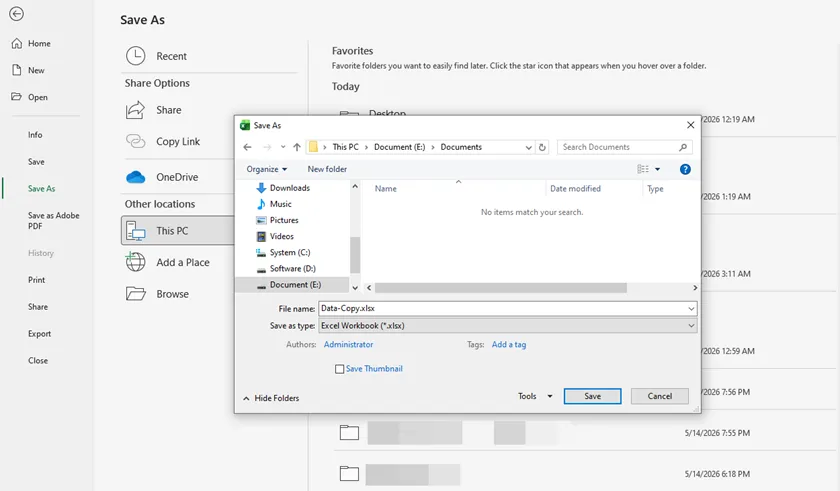
Die meisten Benutzer denken, „Speichern unter“ sei nur zum Speichern von Änderungen gedacht, aber es ist tatsächlich der sicherste Weg, eine gerade geöffnete Datei zu duplizieren. Anstatt eine unordentliche Kopie in Ihrem Ordner zu erstellen, können Sie mit dieser Methode die Datei umbenennen und den genauen Speicherort während des Speichervorgangs auswählen.
Schritte:
- Klicken Sie bei geöffneter Excel-Datei auf Datei > Speichern unter.
- Wählen Sie einen Speicherort (OneDrive, Dieser PC oder einen bestimmten Ordner).
- Geben Sie einen neuen Namen für die Duplikatdatei ein (z. B. „Q1_Bericht_Backup“ statt „Q1_Bericht“).
- Klicken Sie auf Speichern. Die Originaldatei bleibt unverändert und Sie arbeiten nun an der neuen Kopie.
Am besten geeignet für: Verwenden Sie diese Methode, wenn Sie vorhaben, wichtige Änderungen an einem kritischen Bericht vorzunehmen. Sie erstellt eine archivierte Version des Originalzustands, ohne Excel jemals verlassen zu müssen.
Einschränkung: Dies funktioniert nur, wenn die Datei bereits geöffnet ist. Sie können „Speichern unter“ nicht für eine geschlossene Datei im Datei-Explorer verwenden.
1.2 Methode 2: Drag-and-Drop – Eine oder mehrere Dateien duplizieren
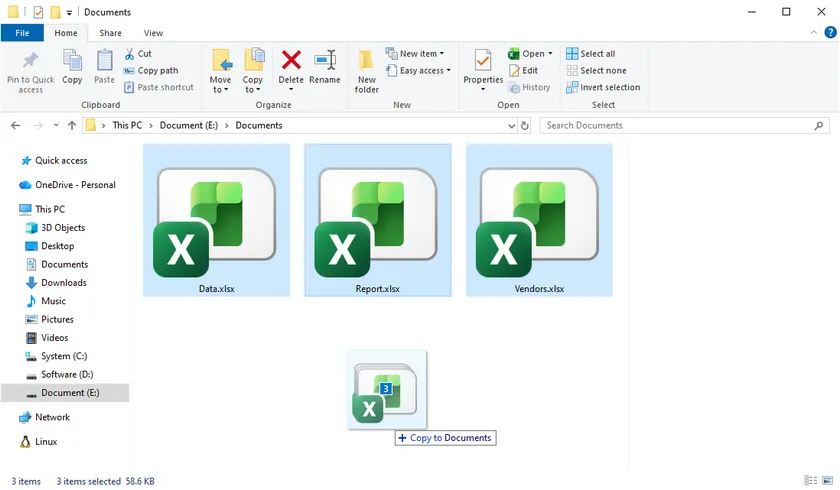
Wenn Sie mehrere Excel-Dateien auf einmal duplizieren müssen, ist dies die schnellste integrierte Methode im Windows Datei-Explorer oder macOS Finder. Anstatt Menüs zu öffnen oder wiederholt kopieren und einfügen zu verwenden, können Sie mit einer einzigen Drag-Aktion und einer Modifikatortaste mehrere Dateiduplikate erstellen.
Schritte (Windows):
- Öffnen Sie den Datei-Explorer und suchen Sie die zu duplizierenden Excel-Dateien.
- Wählen Sie eine Datei oder mehrere Dateien aus (halten Sie Strg gedrückt, um mehrere auszuwählen).
- Halten Sie die Strg-Taste auf Ihrer Tastatur gedrückt.
- Ziehen Sie die ausgewählten Dateien bei gedrückter Strg-Taste in einen leeren Bereich im selben Ordner.
- Lassen Sie zuerst die Maustaste los, dann die Strg-Taste.
- Kopien erscheinen sofort mit Namen wie „Dateiname - Kopie.xlsx“.
Schritte (Mac):
- Öffnen Sie den Finder und suchen Sie die Excel-Dateien.
- Wählen Sie eine oder mehrere Dateien aus.
- Halten Sie die Option-Taste gedrückt.
- Ziehen Sie die Dateien innerhalb desselben Ordners.
- Lassen Sie zuerst die Maustaste los, dann die Option-Taste.
- Duplikate werden sofort erstellt.
Am besten geeignet für: Schnelles Duplizieren mehrerer Excel-Dateien in großen Mengen, z. B. zum Erstellen von Backups für Berichte, Datensätze oder Vorlagen.
Einschränkung: Diese Methode erlaubt kein Umbenennen während des Drag-and-Drop-Vorgangs. Alle Duplikate verwenden Standardnamen wie „Dateiname - Kopie“, sodass Sie sie möglicherweise nachträglich umbenennen müssen, wenn eine einheitliche Benennung erforderlich ist.
1.3 Methode 3: Als Kopie öffnen – Versehentliche Bearbeitungen vermeiden
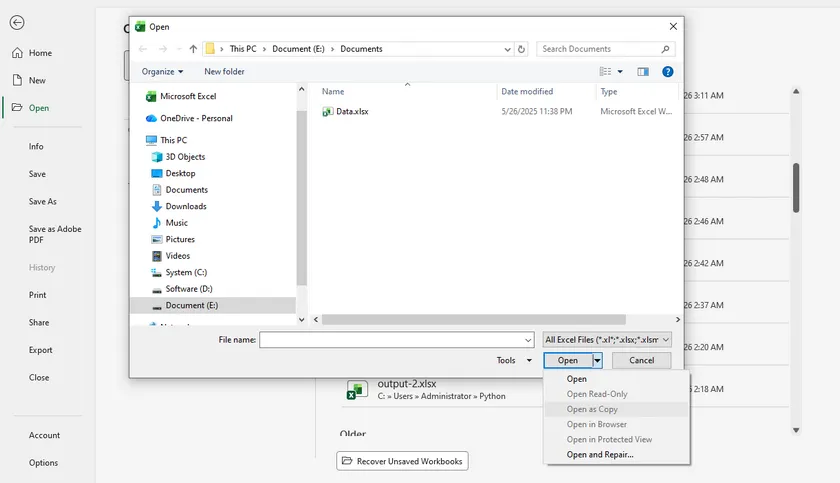
Versteckt im Dialogfeld „Öffnen“ von Excel gibt es eine Funktion, die verhindert, dass Sie jemals versehentlich eine Originaldatei bearbeiten. Wenn Sie „Als Kopie öffnen“ auswählen, öffnet Excel einen temporären Klon Ihrer Arbeitsmappe. Wenn Sie ohne zu speichern schließen, verschwindet die Kopie vollständig – das Original bleibt unberührt.
Schritte:
- Öffnen Sie Microsoft Excel (nicht die Datei direkt).
- Klicken Sie auf Datei > Öffnen > Durchsuchen.
- Navigieren Sie zu der Excel-Datei, die Sie duplizieren möchten.
- Klicken Sie einmal auf die Datei, um sie auszuwählen, und klicken Sie dann auf den Pfeil neben der Schaltfläche Öffnen (nicht auf die Schaltfläche selbst).
- Wählen Sie im Dropdown-Menü Als Kopie öffnen aus.
Excel öffnet ein Duplikat mit dem Namen „Kopie von [Originaldateiname].xlsx“. Die Originaldatei bleibt geschlossen und völlig unberührt.
Am besten geeignet für: Dies ist perfekt für die Überprüfung einer sensiblen Datei, das Testen komplexer Formeln oder das Teilen Ihres Bildschirms während eines Meetings – denn selbst wenn Sie Änderungen vornehmen und versehentlich Strg+S drücken, speichern Sie in der temporären Kopie, nicht im Original.
Einschränkung: Wenn Sie die Änderungen absichtlich behalten möchten, müssen Sie Datei > Speichern unter verwenden, um die Kopie an einem permanenten Speicherort zu speichern. Ein einfaches Klicken auf „Speichern“ überschreibt nicht das Original, aber die Kopie verschwindet, wenn Sie Excel schließen, es sei denn, Sie speichern sie woanders.
1.4 Schnellreferenztabelle: Welche manuelle Methode wann verwenden
| Situation | Beste Methode (über Strg+V hinaus) |
|---|---|
| Sie haben die Datei geöffnet und benötigen ein sauberes, versioniertes Backup | Speichern unter |
| Sie möchten eine Kopie im selben Ordner, ohne Menüs zu verwenden | Strg/Option + Ziehen |
| Sie möchten mehrere Dateien gleichzeitig duplizieren (z. B. 10 Backups in einem Vorgang) | Strg/Option + Ziehen (mit mehreren ausgewählten Dateien) |
| Sie möchten eine Datei zur Überprüfung öffnen, ohne das Original zu verändern | Als Kopie öffnen |
2. Warum automatisieren?
Manuelle Tricks eignen sich gut für einmalige Aufgaben. Aber wenn Sie täglich 50 Dateien duplizieren – oder wenn Sie jedem Duplikat automatisch einen Zeitstempel hinzufügen möchten – ist Automatisierung die Antwort. Der folgende Abschnitt ist für C#-Entwickler geschrieben, aber jeder, der daran interessiert ist, Excel-Kopien zu automatisieren, ist herzlich eingeladen, mitzulesen.
3. Automatisierung für Entwickler
3.1 Methode 1: Reine Dateikopie mit .NET File.Copy
Für Entwickler bietet das .NET Framework eine native Möglichkeit, Excel-Dateien ohne externe Bibliotheken zu duplizieren. Diese Methode behandelt die Excel-Datei als rohe Binärdaten, was sie für Stapeloperationen wie nächtliche Backups oder Archivierungen unglaublich schnell macht.
using System.IO;

File.Copy("source.xlsx", "destination.xlsx", overwrite: true);
Am besten geeignet für: Stapelweise exakte Duplikate, automatisierte Archivierung, Integration in Backend-Dienste.
Einschränkung: Sie können keinen Inhalt innerhalb der Datei ändern – keine Zellwerte, keine Zeitstempel, keine Formatierungsänderungen. Es ist eine reine „Shell“-Kopie.
3.2 Methode 2: Kopieren & Modifizieren mit Spire.XLS
Spire.XLS for .NET ist eine professionelle Bibliothek, mit der Sie die Datei während der Duplizierung „öffnen“ können. Das bedeutet, Sie können die Vorlage kopieren und gleichzeitig dynamische Daten schreiben, wie z. B. den aktuellen Zeitstempel oder einen neuen Kundennamen.
using Spire.Xls;

Workbook workbook = new Workbook();
workbook.LoadFromFile("Template.xlsx");

// Inhalt während des Kopiervorgangs ändern
Worksheet sheet = workbook.Worksheets[0];
sheet.Range["A1"].Text = DateTime.Now.ToString(); // Datum hinzufügen
sheet.Range["B2"].Text = "Kundenname";             // Text aktualisieren
sheet.DeleteColumn(5);                                                  // Spalte löschen

workbook.SaveToFile("ModifiedCopy.xlsx");
Am besten geeignet für: Vorlagenbefüllung, Hinzufügen von Metadaten (Datum, Autorenname), Bereinigen sensibler Daten während der Duplizierung.
Einschränkung: Langsamer als File.Copy, da die XML-Struktur der Datei analysiert wird. Erfordert auch die Installation des Spire.XLS NuGet-Pakets.
Das könnte Sie auch interessieren: C# Leitfaden zum Schreiben in Excel
3.3 Vergleich auf einen Blick
| Aspekt | File.Copy | Spire.XLS |
|---|---|---|
| Zellinhalt ändern? | Nein | Ja |
| Zeitstempel hinzufügen? | Nein | Ja |
| Externe Bibliothek erforderlich? | Nein (integriert) | Ja (NuGet) |
| Geschwindigkeit | Sehr schnell | Langsamer |
| Am besten geeignet für | Stapelweise exakte Duplikate | Kopie + intelligente Modifikation |
3.4 Einfacher Entscheidungsleitfaden für Entwickler
- Benötigen Sie nur viele exakte Kopien? → Verwenden Sie File.Copy
- Müssen Sie beim Kopieren Datum, Namen hinzufügen oder Daten bereinigen? → Verwenden Sie Spire.XLS
4. Fazit
Das Duplizieren einer Excel-Datei ist mehr als nur das Drücken von Strg+C und Strg+V. Für alltägliche Benutzer spart die Beherrschung von „Als Kopie öffnen“ oder des Strg + Ziehen-Tricks Zeit und verhindert versehentlichen Datenverlust. Für Entwickler ist die Wahl technisch: Verwenden Sie .NET File.Copy für rohe Geschwindigkeit und Massenoperationen oder wechseln Sie zu Spire.XLS, wenn Ihr Workflow das Hinzufügen von Daten während des Duplizierungsprozesses erfordert. Schauen Sie über die grundlegende Tastenkombination hinaus und wählen Sie die Methode, die tatsächlich zu Ihrer Aufgabe passt.
5. FAQs
F1: Was ist der Unterschied zwischen „Als Kopie öffnen“ und dem einfachen Doppelklick auf die Datei?
Doppelklicken öffnet die Originaldatei direkt. Jede Änderung, die Sie vornehmen, wird im Original gespeichert, es sei denn, Sie führen manuell „Speichern unter“ aus. „Als Kopie öffnen“ öffnet ein temporäres Duplikat; wenn Sie ohne zu speichern schließen, bleibt das Original zu 100 % unverändert.
F2: Werden meine Diagramme, Pivot-Tabellen und Formeln brechen, wenn ich mit diesen Methoden dupliziere?
Nein. Alle manuellen Methoden (Speichern unter, Ziehen, Als Kopie öffnen) erhalten jedes Element perfekt. Bei der Automatisierung erhält File.Copy alles, da es sich um eine Bit-für-Bit-Kopie handelt. Spire.XLS erhält sie ebenfalls, solange Sie LoadFromFile und SaveToFile verwenden, ohne Elemente manuell zu entfernen.
F3: Warum sollte ich C#-Automatisierung gegenüber manuellen Methoden verwenden?
Manuelle Methoden eignen sich hervorragend für 1-5 Dateien. Aber wenn Sie 500 benutzerdefinierte Rechnungen aus einer Vorlage generieren müssen (wobei jeder Kopie ein neues Datum und eine neue Rechnungsnummer hinzugefügt wird), ist manuelle Arbeit unmöglich. Automatisierung übernimmt die Wiederholung und Präzision.
F4: Besteht die Gefahr einer Beschädigung beim Duplizieren einer geöffneten Excel-Datei?
Ja, bei manuellen Methoden – kopieren oder ziehen Sie niemals eine Excel-Datei, während sie aktiv geöffnet ist und ungespeicherte Änderungen aufweist. Bei der Automatisierung können Bibliotheken wie Spire.XLS geöffnete Dateien sicher lesen, aber File.Copy kann einen Fehler „Zugriff verweigert“ auslösen, wenn die Datei von einem anderen Prozess gesperrt ist. Schließen Sie die Datei immer zuerst, um die besten Ergebnisse zu erzielen.