Das Zählen von Zeilen in Excel ist eine grundlegende Aufgabe in der Datenanalyse, Berichterstellung und Tabellenkalkulationsverwaltung. Ob Sie Verkaufsdatensätze, Kundendatenbanken oder importierte Datensätze verwalten, die genaue Anzahl der Zeilen hilft bei der Datenvalidierung, der Überwachung des Wachstums von Arbeitsmappen und der Automatisierung von Arbeitsabläufen.
Für kleine Tabellen ist das manuelle Zählen von Zeilen einfach. Die Verarbeitung mehrerer Arbeitsmappen, der Umgang mit passwortgeschützten Dateien oder die Analyse von Daten ohne Öffnen von Excel erfordert jedoch unterschiedliche Ansätze. Dieser Leitfaden untersucht sowohl manuelle als auch programmgesteuerte Methoden zum Zählen von Zeilen sowie erweiterte Szenarien wie das Ignorieren von Kopfzeilen, das Zählen nur nicht leerer Zeilen und den Umgang mit beschädigten oder geschützten Dateien.
Auf dieser Seite:
- Teil 1. Zeilen in einer geöffneten Excel-Arbeitsmappe zählen
- Teil 2. Zeilen zählen, ohne Excel-Dateien zu öffnen
- Teil 3. Erweiterte Szenarien zum Zeilenzählen
- Beste Methode für verschiedene Anwendungsfälle
- Fazit
- FAQs
1. Teil 1. Zeilen in einer geöffneten Excel-Arbeitsmappe zählen
Wenn eine Datei geöffnet und bereit ist, bietet Excel mehrere schnelle Möglichkeiten, Zeilen zu zählen. Jeder Ansatz hat seine eigenen Stärken, je nach Situation.
1.1 Verwenden der Excel-Statusleiste
Die Statusleiste von Excel bietet die schnellste Möglichkeit, Zeilen in einem ausgewählten Bereich zu zählen. Wählen Sie einfach die Daten oder eine Spalte aus, und die Statusleiste unten zeigt Statistiken wie Anzahl, Durchschnitt und Summe an. Der Wert Anzahl repräsentiert nicht leere Zellen in der Auswahl.
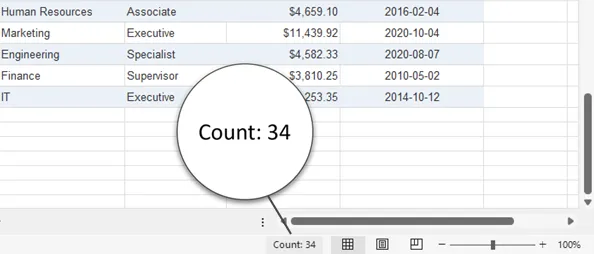
Diese Methode ist ideal für schnelle Überprüfungen bei manueller Datenprüfung. Beispielsweise kann die Anzahl der Datensätze in einer Kundenliste sofort ohne Formeln überprüft werden. Sie zählt jedoch nur ausgewählte Zellen, sodass Datensätze mit leeren Zeilen oder mehreren Regionen zu ungenauen Ergebnissen führen können. Eine manuelle Überprüfung ist weiterhin erforderlich, um die Vollständigkeit sicherzustellen.
1.2 Verwenden der COUNTA-Formel
Die Funktion COUNTA zählt alle nicht leeren Zellen in einem Bereich, einschließlich Text, Formeln und logischen Werten. Zum Beispiel zählt =COUNTA(A:A) alle gefüllten Zellen in Spalte A. Die Angabe eines engeren Bereichs wie A2:A1000 bietet mehr Kontrolle.
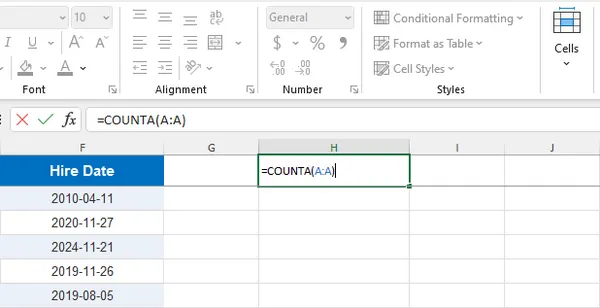
COUNTA ist zuverlässig für dynamische Datensätze, da es sich automatisch aktualisiert, wenn sich Daten ändern. Es ist besonders nützlich für Dashboards, Berichte und Datenvalidierungsaufgaben. Benutzer sollten beachten, dass Formeln, die leere Zeichenfolgen zurückgeben, immer noch gezählt werden und ausgeblendete Zeilen weiterhin enthalten sind. Die Auswahl einer Spalte, die immer Daten enthält, wie z. B. eine ID-Spalte, verbessert die Genauigkeit.
1.3 Verwenden von Strg + Pfeiltasten, um die letzte Zeile zu finden
Tastenkombinationen bieten eine schnelle Methode, um die letzte verwendete Zeile in einem Datensatz zu finden. Wenn Sie eine Zelle auswählen und Strg + Pfeil nach unten drücken, springen Sie zur letzten nicht leeren Zeile in dieser Spalte. Dieser Ansatz ist effizient für große kontinuierliche Datensätze wie Verkaufsprotokolle oder Transaktionsdatensätze.
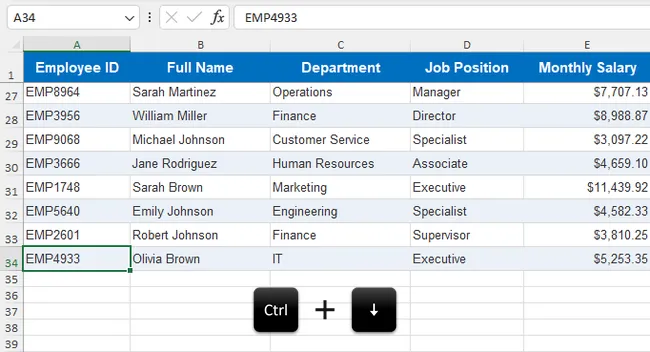
Die Kombination von Tastenkombinationen wie Strg + Pfeil nach oben oder Strg + Pfeil nach rechts erleichtert die Navigation in breiten oder hohen Arbeitsblättern. Die Methode wird jedoch weniger zuverlässig, wenn leere Zeilen innerhalb der Daten vorhanden sind, da Excel bei der ersten leeren Zeile stoppt. Sie eignet sich am besten für schnelle Schätzungen und nicht für präzise Zählungen in Datensätzen mit unregelmäßigen Abständen.
1.4 Zeilen in einer Excel-Tabelle zählen
Excel-Tabellen bieten eine strukturierte Datenverwaltung und pflegen automatisch Zeilenzählungen, wenn sich der Datensatz ändert. Durch das Erstellen einer Tabelle (Strg + T) können strukturierte Verweise wie =ZEILEN(Tabelle1) verwendet werden, um Zeilennummern dynamisch abzurufen.
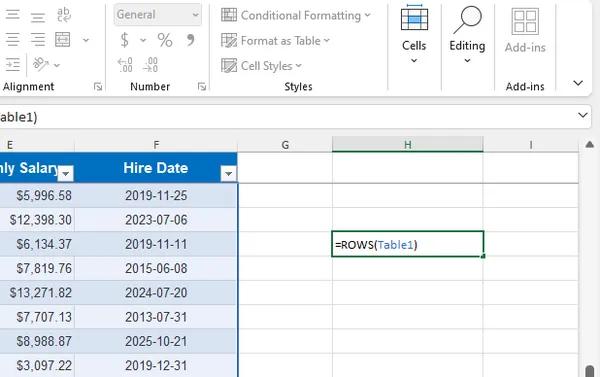
Tabellen sind ideal für wachsende Datensätze und lassen sich nahtlos in PivotTables, Diagramme und Power Query integrieren. Sie verbessern die Lesbarkeit und die Zuverlässigkeit von Formeln. Die Haupteinschränkung besteht darin, dass vorhandene Bereiche zuerst in Tabellen konvertiert werden müssen und Benutzer, die mit strukturierten Verweisen nicht vertraut sind, möglicherweise eine kurze Lernkurve benötigen.
1.5 Vorteile und Einschränkungen manueller Methoden
Manuelle Zählmethoden sind unkompliziert, erfordern keine Programmierung und liefern sofortiges visuelles Feedback. Sie sind effektiv für kleine bis mittelgroße Datensätze und gelegentliche Überprüfungen.
Sie sind jedoch weniger effizient für die groß angelegte Verarbeitung, Stapelverarbeitung oder Automatisierung und können anfällig für menschliche Fehler sein. Fortgeschrittene Methoden eignen sich besser, wenn Geschwindigkeit, Skalierbarkeit oder Präzision erforderlich sind.
2. Teil 2. Zeilen zählen, ohne Excel-Dateien zu öffnen
Für Situationen, in denen Sie Geschwindigkeit, Automatisierung oder die Möglichkeit benötigen, viele Dateien gleichzeitig zu verarbeiten, gibt es Techniken, die direkt auf der Datei arbeiten, ohne Excel überhaupt zu starten.
2.1 Lesen der internen ZIP-Struktur von Excel
Moderne .xlsx-Dateien sind ZIP-Archive, die XML-Dokumente enthalten. Das Umbenennen einer Datei in .zip ermöglicht die Inspektion ihres Inhalts, wobei Arbeitsblattdaten typischerweise in xl/worksheets/sheet1.xml gespeichert sind. Das Parsen dieser XML-Dateien kann Zeilenzahlen liefern, ohne Excel zu starten.
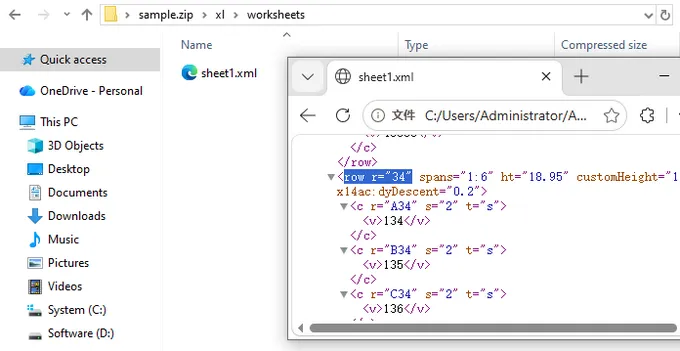
Diese Methode ist leichtgewichtig und effizient, erfordert jedoch Kenntnisse der internen Struktur von Excel. Komplexitäten wie zusammengeführte Zellen, gemeinsame Zeichenfolgen und ausgeblendete Zeilen können das manuelle Parsen erschweren, wodurch dieser Ansatz besser für fortgeschrittene Benutzer oder automatisierte Skripte geeignet ist.
2.2 Verwenden von PowerShell-Skripten
PowerShell kann die Zeilenzählung in Windows-Umgebungen automatisieren. Es interagiert entweder mit Excel über COM-Automatisierung oder verarbeitet Arbeitsmappendateien direkt. Ein typischer Arbeitsablauf umfasst das Öffnen der Arbeitsmappe, das Auswählen eines Arbeitsblatts, das Lesen des verwendeten Bereichs und das Zurückgeben der Zeilenanzahl.
$excel = New-Object -ComObject Excel.Application
$excel.Visible = $false
$workbook = $excel.Workbooks.Open("C:\Pfad\Zu\Beispiel.xlsx")
$sheet = $workbook.Sheets.Item(1)
$rowCount = $sheet.UsedRange.Rows.Count
Write-Host "Zeilenanzahl: $rowCount"
$workbook.Close($false)
$excel.Quit()
PowerShell ist praktisch für IT-Administratoren oder automatisierte Arbeitsabläufe auf Servern. Es unterstützt die Stapelverarbeitung und geplante Aufgaben, obwohl die COM-basierte Automatisierung erhebliche Ressourcen verbrauchen kann und die Kompatibilität je nach Excel-Version variieren kann.
2.3 Verwenden von Spire.XLS für Python
Spire.XLS für Python ist eine robuste Bibliothek, die Excel-Dateien vollständig in Python liest und schreibt, ohne Abhängigkeit von Microsoft Excel selbst. Sie kann Arbeitsmappen laden, ohne Excel zu öffnen, und effizient auf Arbeitsblattinformationen zugreifen.
Um zu beginnen, installieren Sie die Bibliothek:
pip install spire.xls
Verwenden Sie dann den folgenden Code, um Zeilen in einem bestimmten Arbeitsblatt zu zählen:
from spire.xls import Workbook

# Eine Excel-Datei laden
workbook = Workbook()
workbook.LoadFromFile("Beispiel.xlsx")

# Zeilenanzahl eines bestimmten Blattes abrufen
sheet = workbook.Worksheets[0]
row_count =len(sheet.AllocatedRange.Rows)
print(f"Gesamtzahl der Zeilen im Arbeitsblatt: {row_count}")
Python-Skripte sind ideal für die Stapelverarbeitung, Automatisierung und Integration mit Datenbanken oder APIs. Sie können mehrere Arbeitsblätter, passwortgeschützte Dateien, leere Zeilen und Kopfzeilen verarbeiten. Dieser Ansatz ist effizient, skalierbar und zuverlässig.
2.4 Vorteile und Einschränkungen fortgeschrittener Methoden
Fortgeschrittene Methoden eignen sich für Automatisierung, große Datensätze und Unternehmensworkflows. Sie bieten konsistente, reproduzierbare Ergebnisse und reduzieren den manuellen Aufwand.
Sie erfordern jedoch Programmierkenntnisse, zusätzliche Bibliotheken und Wartung. Nicht-technische Benutzer finden manuelle Methoden möglicherweise zugänglicher, während Automatisierung Teams zugutekommt, die regelmäßig umfangreiche Excel-Daten verwalten.
3. Teil 3. Erweiterte Szenarien zum Zeilenzählen
Reale Tabellen sind selten einfach. Hier erfahren Sie, wie Sie die häufigsten Ausnahmefälle behandeln.
3.1 Zeilen über mehrere Arbeitsblätter hinweg zählen
Wenn eine Arbeitsmappe mehrere Blätter hat, benötigen Sie oft die Gesamtzahl der Zeilen über alle hinweg. Das folgende Skript durchläuft jedes Arbeitsblatt und summiert die Gesamtzahlen:
from spire.xls import Workbook

workbook = Workbook()
workbook.LoadFromFile("Beispiel.xlsx")

total_rows =0
for sheet in workbook.Worksheets:
    rows = sheet.AllocatedRange.Rows
    total_rows +=len(rows)

print(f"Gesamtzahl der Zeilen über alle Arbeitsblätter hinweg: {total_rows}")
Dies ist besonders nützlich, wenn Daten über monatliche oder regionale Blätter aufgeteilt sind und Sie eine Gesamtsumme für Berichterstattungszwecke benötigen.
3.2 Nur nicht leere Zeilen zählen
Rohe Zeilenzählungen enthalten alle leeren Zeilen, die sich innerhalb des verwendeten Bereichs befinden. Wenn Ihre Daten Lücken aufweisen – möglicherweise aufgrund von Löschungen oder Formatierungen – möchten Sie diese herausfiltern:
from spire.xls import Workbook

workbook = Workbook()
workbook.LoadFromFile("Beispiel.xlsx")

sheet = workbook.Worksheets[0]
rows = sheet.AllocatedRange.Rows
total_rows = len(rows)

blank_rows = sum(1for row in rows if row.IsBlank)
non_empty_rows = total_rows - blank_rows
print(f"Nicht leere Zeilen: {non_empty_rows}")
Die Eigenschaft IsBlank gibt True für jede Zeile zurück, in der jede Zelle leer ist. Das Subtrahieren der Anzahl leerer Zeilen von der Gesamtzahl ergibt eine genaue Anzahl von Zeilen, die tatsächlich Daten enthalten.
3.3 Kopfzeilen beim Zählen ignorieren
Wenn Sie eine Zählung benötigen, die nur Datenzeilen repräsentiert, müssen Kopfzeilen ausgeschlossen werden. Dieses Skript überspringt eine konfigurierbare Anzahl von Kopfzeilen, bevor es zählt:
from spire.xls import Workbook

workbook = Workbook()
workbook.LoadFromFile("Beispiel.xlsx")

sheet = workbook.Worksheets[0]
rows = sheet.AllocatedRange.Rows
HEADER_ROWS = 1
blank_rows = 0

for i, row in enumerate(rows):
    # Kopfzeilen überspringen
    if i < HEADER_ROWS:
        continue
    if row.IsBlank:
        blank_rows += 1
data_rows = (
    len(rows)
    - HEADER_ROWS
    - blank_rows
)

print(f"Datenzeilen (ohne Kopfzeilen): {data_rows}")
Passen Sie HEADER_ROWS an Ihre Datei an – setzen Sie es beispielsweise auf 2, wenn Ihr Blatt eine Titelzeile über den Spaltenüberschriften hat.
3.4 Zeilen in passwortgeschützten Dateien zählen
Passwortschutz muss kein Hindernis sein. Spire.XLS unterstützt das Laden verschlüsselter Arbeitsmappen, indem das Passwort als zweites Argument an LoadFromFile übergeben wird:
from spire.xls import Workbook

workbook = Workbook()
# Verschlüsselte Arbeitsmappe mit Passwort laden
workbook.LoadFromFile("Geschützt.xlsx", "123456")

sheet = workbook.Worksheets[0]
rows = sheet.AllocatedRange.Rows
print(f"Zeilen im geschützten Arbeitsblatt: {len(rows)}")
Dies funktioniert nahtlos, solange Sie das richtige Passwort haben. Es ist besonders nützlich in Unternehmensumgebungen, in denen sensible Dateien routinemäßig geschützt sind, aber dennoch programmgesteuert verarbeitet werden müssen.
3.5 Beschädigte Dateien behandeln
Stapelverarbeitungsskripte werden unweigerlich auf eine beschädigte oder fehlerhafte Datei stoßen. Das Einwickeln des Ladevorgangs in einen Try-Except-Block verhindert, dass eine fehlerhafte Datei den gesamten Lauf zum Absturz bringt:
try:
    workbook.LoadFromFile(file)
except Exception as e:
    print(f"Fehler beim Laden von {file}: {e}")
    continue
In der Praxis möchten Sie den Fehler protokollieren und mit der nächsten Datei fortfahren, anstatt den Fehler stillschweigend zu ignorieren. Eine vollständigere Implementierung könnte den Dateinamen einer Liste fehlgeschlagener Dateien zur späteren Überprüfung hinzufügen, was Ihnen eine saubere Audit-Spur gibt, ohne den Stapel zu stoppen.
4. Beste Methode für verschiedene Anwendungsfälle
| Anwendungsfall | Empfohlene Methode |
|---|---|
| Schnelle Inspektion | Statusleiste |
| Dynamischer Datensatz | COUNTA |
| Schnelle Navigation | Strg + Pfeiltasten |
| Strukturierte Daten | Excel-Tabelle |
| Stapelverarbeitung | Python + Spire.XLS |
| Automatisierung mit installiertem Excel | PowerShell |
| Plattformübergreifend; kein Excel erforderlich | Python + Spire.XLS |
Die Wahl der richtigen Methode hängt vom Dateivolumen, den Automatisierungsanforderungen und den technischen Kenntnissen ab.
5. Fazit
Das Zählen von Zeilen in Excel reicht von einfachen manuellen Methoden bis hin zu vollständig automatisierten Programmieransätzen. Manuelle Methoden sind für kleine, interaktive Aufgaben ausreichend, während Python- oder PowerShell-Skripte bei der Stapelverarbeitung und in Unternehmensszenarien glänzen. Fortgeschrittene Techniken behandeln Kopfzeilen, leere Zeilen, geschützte Arbeitsmappen und beschädigte Dateien und gewährleisten genaue Ergebnisse über komplexe Arbeitsabläufe hinweg. Die Auswahl der richtigen Methode verbessert die Effizienz, Zuverlässigkeit und Skalierbarkeit im Datenmanagement.
6. FAQs
Kann Excel Zeilen automatisch zählen?
Ja. Funktionen wie COUNTA und Excel-Tabellen aktualisieren Zeilenzählungen automatisch, wenn sich Daten ändern.
Was ist das maximale Zeilenlimit von Excel?
Moderne Excel-Versionen unterstützen bis zu 1.048.576 Zeilen pro Arbeitsblatt.
Kann ich Zeilen ohne installiertes Microsoft Excel zählen?
Ja. Bibliotheken wie Spire.XLS können Excel-Dateien unabhängig verarbeiten.
Warum sieht meine Zeilenzählung falsch aus?
Leere Zeilen, ausgeblendete Zeilen, Formeln oder zusammengeführte Zellen können die Ergebnisse beeinflussen.
Welche Methode ist am besten für die Automatisierung?
Python-basierte Lösungen sind im Allgemeinen am flexibelsten und skalierbarsten.