TSV-Dateien (Tab-Separated Values) werden häufig verwendet, um Daten aus Datenbanken, Berichtssystemen und anderen Anwendungen zu exportieren. TSV ist zwar nützlich für den Austausch von Rohdaten, aber die Konvertierung von TSV in Excel (XLSX) erleichtert das Organisieren und Formatieren von Daten, das Durchführen von Berechnungen und das Erstellen von Diagrammen.
Ob Sie eine einzelne Datei konvertieren oder regelmäßig mehrere TSV-Dateien verarbeiten müssen – dieser Leitfaden deckt vier praktische Methoden mit Microsoft Excel, LibreOffice Calc, Online-Tools und C# für die Batch-Konvertierung ab.
TSV vs. Excel (XLSX): Wichtige Unterschiede
TSV und XLSX speichern beide tabellarische Daten, dienen jedoch unterschiedlichen Zwecken. TSV ist ein reines Textformat, das Tabulatorzeichen zur Feldtrennung verwendet, während XLSX ein Excel-Arbeitsmappenformat ist, das zusätzliche Funktionen für Datenanalyse und Berichterstellung unterstützt.
| Merkmal | TSV | Excel (XLSX) |
|---|---|---|
| Dateistruktur | Reiner Text mit tabulatorgetrennten Feldern | Strukturierte Tabellenkalkulationsarbeitsmappe |
| Mehrere Arbeitsblätter | Nicht unterstützt | Unterstützt |
| Zellenformatierung | Nicht unterstützt | Schriftarten, Farben, Rahmen und Zahlenformate |
| Formeln und Diagramme | Nicht als Tabellenkalkulationsfunktionen gespeichert | Unterstützt |
| Kompatibilität | Lesbar mit Texteditoren und vielen Datenverarbeitungstools | Unterstützt von Excel und kompatiblen Tabellenkalkulationsanwendungen |
| Typische Verwendung | Datenaustausch und Exporte | Datenanalyse, Berichterstellung und Zusammenarbeit |
Wann sollten Sie TSV in Excel konvertieren? XLSX ist im Allgemeinen besser geeignet, wenn Sie Daten formatieren, Berechnungen durchführen oder Berichte erstellen möchten. Wenn Sie lediglich Rohdaten in tabellarischer Form zwischen Anwendungen austauschen müssen, kann das Beibehalten des TSV-Formats ausreichend sein.
TSV ähnelt CSV, verwendet jedoch Tabulatorzeichen anstelle von Kommas zur Feldtrennung. Wenn Ihre Daten im CSV-Format vorliegen, können Sie ähnliche Ansätze befolgen, um CSV in Excel zu konvertieren.
Vergleich der Methoden zur TSV-zu-Excel-Konvertierung
Die richtige Methode hängt davon ab, wie viele Dateien Sie konvertieren müssen, welche Tools Ihnen zur Verfügung stehen und ob Sie die Daten bearbeiten müssen. So schneiden die vier Optionen im Vergleich ab.
| Methode | Am besten geeignet für | Einschränkungen |
|---|---|---|
| Microsoft Excel | Importieren von TSV-Dateien mit Kontrolle über Trennzeichen und Spaltentypen | Erfordert Excel; manuelle Verarbeitung |
| LibreOffice Calc | Kostenlose Offline-Konvertierung von TSV in XLSX | Erfordert Installation; manuelle Verarbeitung |
| Online-Tools | Konvertieren von Dateien ohne Installation einer Desktop-Software | Überlegungen zu Upload und Datenschutz; Servicelimits variieren |
| C# (.NET) | Batch-Konvertierung und automatisierte TSV-Verarbeitung | Erfordert eine .NET-Entwicklungsumgebung |
Methode 1: TSV mit Microsoft Excel in Excel konvertieren
Wenn Sie eine aus einer Datenbank oder einem Berichtssystem exportierte TSV-Datei haben, können Sie sie direkt in Excel importieren und als XLSX-Arbeitsmappe speichern. Excel ermöglicht es Ihnen außerdem, beim Import das Trennzeichen, die Dateikodierung und die Datentypen der Spalten zu überprüfen.
Die folgenden Schritte verwenden die integrierte Textimportfunktion von Excel in Excel 2024 für Windows. Die Schritte können je nach Excel-Version leicht abweichen.
-
Öffnen Sie Microsoft Excel und erstellen Sie eine leere Arbeitsmappe.
-
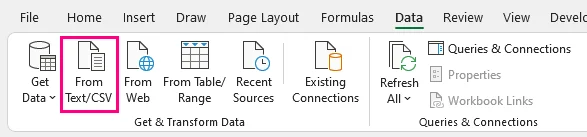
Wechseln Sie zu Daten > Aus Text/CSV.
-
Navigieren Sie zu Ihrer TSV-Datei, wählen Sie sie aus und klicken Sie auf Importieren. Wenn die Datei nicht angezeigt wird, ändern Sie den Dateifilter in Alle Dateien.
-
Legen Sie in der Importvorschau das Trennzeichen auf Tabulator fest und bestätigen Sie, dass die Daten in die richtigen Spalten aufgeteilt sind.
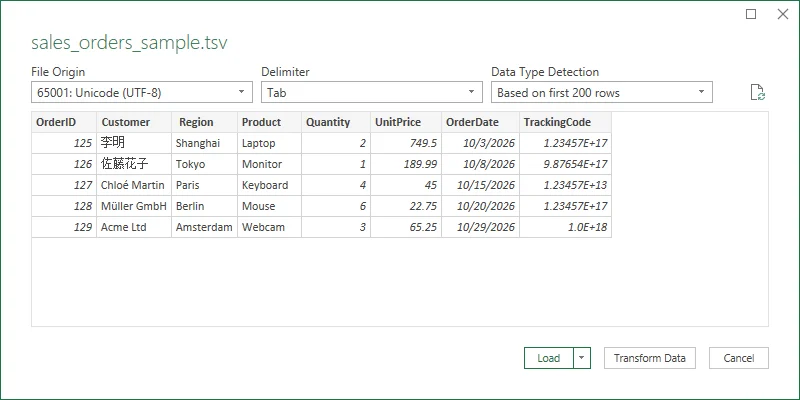
Die Importvorschau von Excel mit ausgewähltem Tabulator als Trennzeichen.
-
Wenn Zeichen falsch angezeigt werden, überprüfen Sie den Dateiursprung und wählen Sie die von Ihrer TSV-Datei verwendete Kodierung aus, z. B. 65001: Unicode (UTF-8).
-
Klicken Sie auf Laden, um die Daten in ein Arbeitsblatt zu importieren.
-
Wechseln Sie zu Datei > Speichern unter, wählen Sie Excel-Arbeitsmappe (*.xlsx) als Dateiformat und wählen Sie einen Speicherort.
-
Klicken Sie auf Speichern, um die Konvertierung abzuschließen.
Tipp: Um führende Nullen, lange Zahlen oder datumsähnlichen Text zu erhalten, klicken Sie in Schritt 6 auf Daten transformieren statt auf Laden. Entfernen oder ändern Sie in Power Query alle automatisch generierten Schritte vom Typ Geänderter Typ, legen Sie die betroffenen Spalten auf Text fest und wählen Sie dann Start > Schließen und laden, um die Daten zu importieren.
Methode 2: TSV mit LibreOffice Calc als XLSX speichern
Wenn Microsoft Excel nicht installiert ist oder Sie eine kostenlose Offline-Lösung bevorzugen, ist LibreOffice Calc eine praktische Alternative. Sie können eine TSV-Datei öffnen, prüfen, wie die Daten in Spalten aufgeteilt werden, und sie als XLSX-Arbeitsmappe speichern.
-
Starten Sie LibreOffice Calc.
-
Wechseln Sie zu Datei > Öffnen und navigieren Sie zu Ihrer TSV-Datei.
-
Wählen Sie die TSV-Datei aus, wählen Sie Text CSV aus der Dropdown-Liste Dateityp und klicken Sie auf Öffnen.
-
Wählen Sie im Dialogfeld Textimport die Option Getrennt durch und aktivieren Sie Tabulator. Deaktivieren Sie alle nicht benötigten Trennzeichen.
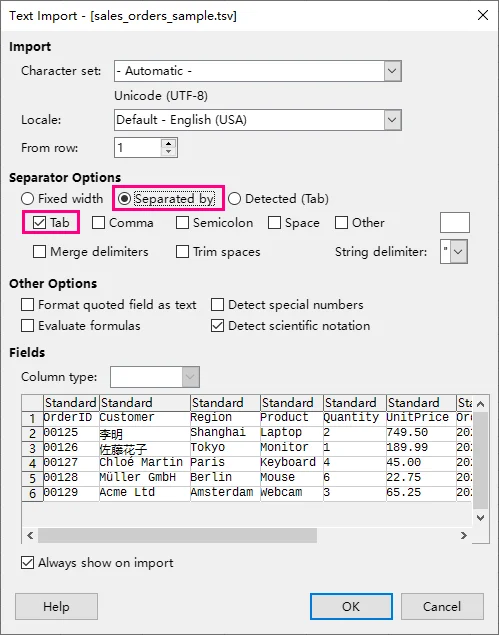
Das Dialogfeld „Textimport“ von LibreOffice Calc mit in Spalten aufgeteilten TSV-Daten.
Hinweis: Das Dialogfeld Textimport wird je nach Ihren LibreOffice-Einstellungen möglicherweise automatisch angezeigt. Wenn es nicht angezeigt wird, öffnen Sie die TSV-Datei erneut und aktivieren Sie im Dialogfeld zum Öffnen von Dateien, falls verfügbar, Filtereinstellungen bearbeiten.
-
Überprüfen Sie die Vorschau und passen Sie bei Bedarf den Zeichensatz an. Um führende Nullen oder andere textähnliche Werte zu erhalten, wählen Sie die entsprechenden Spalten aus und legen Sie den Spaltentyp auf Text fest.
-
Klicken Sie auf OK, um die Daten in Calc zu importieren.
-
Wechseln Sie zu Datei > Speichern unter und wählen Sie Excel 2007–365 (.xlsx) oder das entsprechende in Ihrer Version verfügbare XLSX-Format aus.
-
Wählen Sie einen Dateinamen und einen Speicherort und klicken Sie dann auf Speichern. Wenn eine Warnung zur Formatkompatibilität angezeigt wird, wählen Sie Excel 2007–365-Format verwenden (oder die entsprechende Option), um das XLSX-Format beizubehalten.
Methode 3: TSV online in Excel konvertieren
Online-Tools ermöglichen die Konvertierung von TSV-Dateien in Excel, ohne zusätzliche Software zu installieren. Google Sheets ermöglicht es Ihnen, die Daten vor dem Herunterladen einer XLSX-Datei zu überprüfen und zu bearbeiten, während spezialisierte Konverter eine schnellere Option bieten, wenn Sie nur das Dateiformat ändern möchten.
Option 1: Google Sheets verwenden
Google Sheets ist nützlich, wenn Sie TSV-Daten vor dem Export nach Excel prüfen, bereinigen oder ändern möchten.
-
Öffnen Sie Google Sheets und erstellen Sie eine leere Tabellenkalkulation.
-
Wechseln Sie zu Datei > Importieren.
-
Wählen Sie die Registerkarte Hochladen und laden Sie Ihre TSV-Datei hoch.
-
Wählen Sie einen Importort, z. B. Tabellenkalkulation ersetzen.
-
Legen Sie den Trennzeichentyp auf Tabulator fest, falls er nicht automatisch erkannt wird.
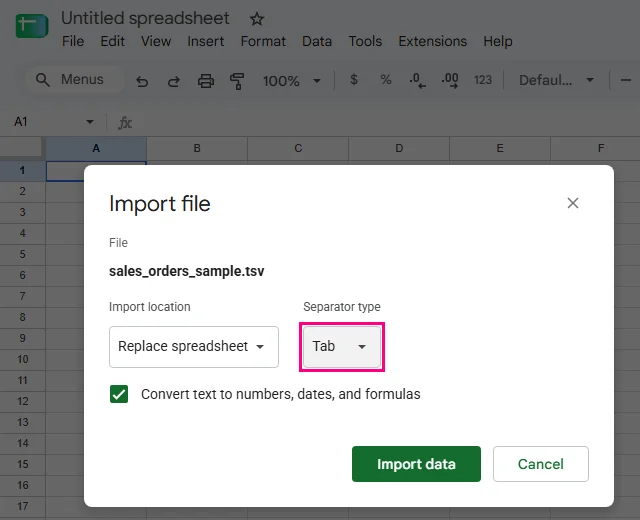
Google Sheets-Importeinstellungen für eine TSV-Datei.
-
Wenn Ihre Datei führende Nullen oder datumsähnlichen Text enthält, sollten Sie Text in Zahlen, Datumsangaben und Formeln umwandeln deaktivieren, um unerwünschte Datenumwandlungen zu vermeiden.
-
Klicken Sie auf Daten importieren, um den TSV-Inhalt zu laden.
-
Überprüfen oder bearbeiten Sie die importierten Daten nach Bedarf.
-
Wechseln Sie zu Datei > Herunterladen > Microsoft Excel (.xlsx), um die Tabellenkalkulation als Excel-Arbeitsmappe herunterzuladen.
Option 2: Einen Online-Konverter für TSV zu XLSX verwenden
Für eine schnelle Konvertierung ohne Bearbeitung der Tabellenkalkulation können Sie ein spezialisiertes Tool wie den TSV-zu-XLSX-Konverter von Ident Convert verwenden.
-
Öffnen Sie den Online-Konverter.
-
Laden Sie Ihre
.tsv-Datei über den Dateiauswahlbereich hoch.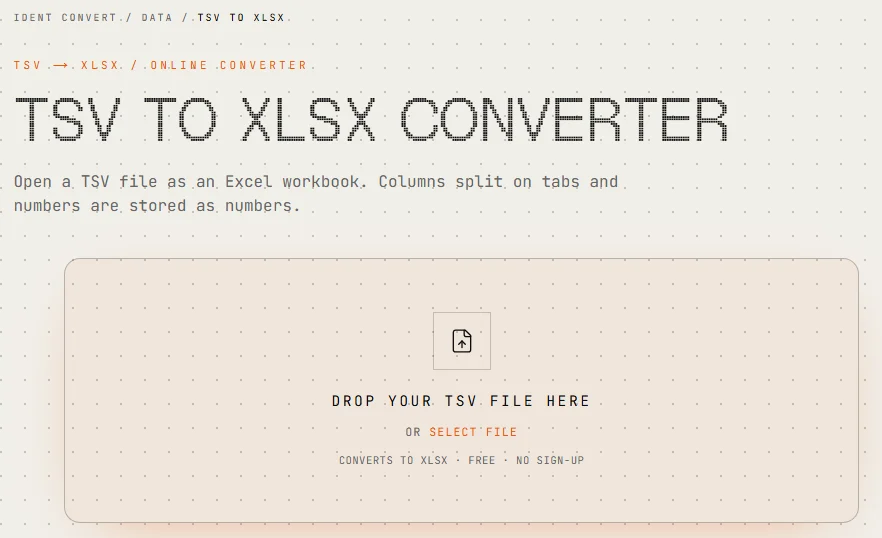
Die Konvertierungsoberfläche von Ident Convert für TSV zu XLSX.
-
Klicken Sie auf Convert File, um die XLSX-Datei zu erzeugen.
-
Laden Sie die konvertierte
.xlsx-Datei herunter. -
Öffnen Sie die Arbeitsmappe, um zu überprüfen, ob die Daten korrekt konvertiert wurden.
Hinweis: Online-Konverter können Dateigrößenbeschränkungen haben oder eigene Datenverarbeitungsregeln anwenden. Beispielsweise überspringt Ident Convert leere Zeilen und kann numerische Werte in Excel-Zahlen umwandeln. Wenn die exakte Beibehaltung der Datenstruktur wichtig ist, prüfen Sie die Ausgabe sorgfältig. Vermeiden Sie das Hochladen vertraulicher oder sensibler Dateien, es sei denn, die Datenverarbeitungsrichtlinien des Dienstes entsprechen Ihren Anforderungen.
Methode 4: TSV in C# im Batch in Excel konvertieren
Das manuelle Konvertieren von TSV-Dateien wird ineffizient, wenn täglich oder wöchentlich neue Dateien erzeugt werden. Bei wiederkehrenden Datenexporten kann C# den Prozess automatisieren, indem mehrere TSV-Dateien aus einem Ordner gelesen und jede als XLSX-Arbeitsmappe gespeichert wird, ohne Microsoft Excel zu öffnen.
Die erforderliche Bibliothek installieren
Dieses Beispiel verwendet Spire.XLS for .NET, eine Bibliothek zur Verarbeitung von Tabellenkalkulationen, die das Lesen tabulatorgetrennter Dateien und den Export von Excel-Arbeitsmappen unterstützt, ohne dass Microsoft Office erforderlich ist.
Ab Version 16.10.3 unterstützt die Bibliothek das Parsen von TSV-Dateien.
Installieren Sie Version 16.10.3 über die NuGet-Paket-Manager-Konsole:
Install-Package Spire.XLS -Version 16.10.3
Alternativ können Sie die .NET CLI verwenden:
dotnet add package Spire.XLS --version 16.10.3
Hinweis: Die Bibliothek kann ohne gültige Lizenz Evaluierungshinweise hinzufügen oder funktionale Einschränkungen auferlegen. Sie können eine temporäre Lizenz anfordern, um sie ohne diese Einschränkungen zu testen.
TSV-Dateien im Batch in Excel konvertieren
Angenommen, Sie haben einen Ordner mit monatlichen Verkaufsdaten im TSV-Format:
TSVFiles/
    Sales_January.tsv
    Sales_February.tsv
    Sales_March.tsv
Das folgende C#-Beispiel durchläuft alle TSV-Dateien im Ordner, konvertiert jede in eine Excel-Arbeitsmappe und speichert die Ergebnisse in einem separaten Verzeichnis.
using System;
using System.IO;
using Spire.Xls;

class Program
{
    static void Main()
    {
        string inputFolder = @"D:\TSVFiles";
        string outputFolder = @"D:\ExcelFiles";

        // Create the output folder if it does not exist
        Directory.CreateDirectory(outputFolder);

        // Get all TSV files from the input folder
        string[] files = Directory.GetFiles(inputFolder, "*.tsv");

        foreach (string file in files)
        {
            Workbook workbook = new Workbook();

            try
            {
                // Load the TSV file using a tab delimiter
                workbook.LoadFromFile(file, "\t");

                // Generate the output XLSX file path
                string outputFile = Path.Combine(
                    outputFolder,
                    Path.GetFileNameWithoutExtension(file) + ".xlsx"
                );

                // Save the file in XLSX format
                workbook.SaveToFile(outputFile, FileFormat.Version2016);

                Console.WriteLine("Converted: " + outputFile);
            }
            finally
            {
                // Release workbook resources
                workbook.Dispose();
            }
        }
    }
}
Das Programm findet alle .tsv-Dateien im Eingabeordner, lädt jede mit einem Tabulator als Trennzeichen und speichert sie als .xlsx-Datei mit demselben Basisdateinamen. Jede Arbeitsmappe wird nach der Verarbeitung freigegeben.
Derselbe Batch-Verarbeitungsansatz kann auch für andere Tabellenkalkulationskonvertierungen verwendet werden, z. B. zum Konvertieren von XLSB-Dateien in XLSX.
Häufige Probleme bei der TSV-zu-Excel-Konvertierung
Obwohl die Konvertierung von TSV in Excel normalerweise unkompliziert ist, können einige Dateien besondere Sorgfalt erfordern, um sicherzustellen, dass die Daten korrekt importiert werden.
1. Alle Daten erscheinen in einer Spalte
- Ursache: Die Anwendung hat das Tabulator-Trennzeichen nicht erkannt und jede Zeile als einzelnen Textwert behandelt.
- Lösung: Importieren Sie die Datei erneut und wählen Sie ausdrücklich Tabulator als Trennzeichen. Überprüfen Sie die Vorschau, um sicherzustellen, dass die Daten in die richtigen Spalten aufgeteilt sind.
2. Führende Nullen verschwinden
-
Ursache: Tabellenkalkulationsanwendungen können Werte wie
00125als Zahlen interpretieren und die führenden Nullen entfernen. - Lösung: Legen Sie Kennungsspalten beim Import auf Text fest. Verwenden Sie in Excel Power Query, um die Spaltentypen vor dem Laden der Daten zu steuern. Nachdem führende Nullen entfernt wurden, werden sie durch Ändern des Zellenformats in Text nicht wiederhergestellt.
3. Sonderzeichen werden falsch angezeigt
- Ursache: Die Zeichenkodierung der Datei stimmt nicht mit der beim Import verwendeten Kodierung überein.
- Lösung: Überprüfen Sie die Kodierung der Originaldatei und wählen Sie in den Importeinstellungen den entsprechenden Zeichensatz, z. B. UTF-8. Dies ist besonders wichtig für Dateien mit Akzentzeichen, chinesischem, japanischem oder anderem nicht-ASCII-Text.
4. Datumsangaben oder lange Zahlen ändern sich nach der Konvertierung
- Ursache: Tabellenkalkulationsanwendungen können datumsähnlichen Text automatisch in Datumsangaben umwandeln oder lange numerische Zeichenfolgen als Zahlen interpretieren. Excel speichert numerische Werte mit bis zu 15 signifikanten Stellen Genauigkeit, was längere Kennungen verändern kann.
- Lösung: Importieren Sie datumsähnlichen Text und lange numerische Kennungen als Text, wenn ihre exakten Werte erhalten bleiben müssen. Vergleichen Sie die konvertierte Arbeitsmappe mit der ursprünglichen TSV-Datei, um unerwartete Änderungen zu prüfen.
Häufig gestellte Fragen
1. Kann ich eine TSV-Datei direkt in Excel öffnen, ohne sie zu konvertieren?
Ja. Microsoft Excel kann TSV-Dateien öffnen und ihren Inhalt in Zeilen und Spalten anzeigen, sofern das Tabulator-Trennzeichen korrekt erkannt wird. Das Öffnen einer TSV-Datei konvertiert sie jedoch nicht automatisch in XLSX. Um eine XLSX-Datei zu erstellen, speichern Sie die importierten Daten als Excel-Arbeitsmappe.
2. Kann ich eine große TSV-Datei ohne Datenverlust in Excel konvertieren?
Das hängt von der Dateigröße und -struktur ab. Excel-Arbeitsblätter unterstützen bis zu 1.048.576 Zeilen und 16.384 Spalten. Wenn Ihre TSV-Datei diese Grenzen überschreitet, können nicht alle ihre Daten in ein einzelnes Arbeitsblatt passen.
Bei größeren Datensätzen sollten Sie die Daten auf mehrere Arbeitsblätter oder Arbeitsmappen aufteilen. Überprüfen Sie die konvertierten Daten außerdem auf unbeabsichtigte Änderungen an Kennungen, Datumsangaben oder langen Zahlen, selbst wenn die Datei innerhalb der Größenbeschränkungen von Excel liegt.
3. Kann ich TSV ohne Installation von Microsoft Excel in XLSX konvertieren?
Ja. Sie können LibreOffice Calc, Google Sheets oder einen Online-Konverter für TSV zu XLSX verwenden. Entwickler können auch C#-Tabellenkalkulationsbibliotheken verwenden, um XLSX-Dateien programmgesteuert ohne Installation von Microsoft Office zu erzeugen.
Fazit
Die Konvertierung von TSV in Excel erleichtert die Arbeit mit tabulatorgetrennten Daten in einer Tabellenkalkulation. Microsoft Excel, LibreOffice Calc, Google Sheets und Online-Konverter bieten praktische Optionen für einzelne Dateien.
Für wiederkehrende oder umfangreiche Konvertierungen kann C# den Prozess automatisieren, repetitive Arbeit reduzieren und mehrere XLSX-Dateien mit konsistenten Ausgabeformaten erzeugen.