
Ein Datum kann in Excel genau richtig aussehen und sich dennoch anders verhalten, wenn Sie es in eine andere Anwendung kopieren. Möglicherweise sehen Sie in einem Arbeitsblatt 2026-01-01 und erhalten dann eine Zahl, wenn Sie es mit Text kombinieren oder sein Zellenformat ändern.
Das liegt daran, dass Excel Datumsangaben als Zahlen speichert. Ihr Erscheinungsbild ergibt sich aus dem auf die Zelle angewendeten Zahlenformat.
Wenn Sie eine bestimmte Datumszeichenfolge für einen Bericht, eine Importvorlage oder ein anderes System benötigen, gibt Ihnen die Konvertierung des Datums in Text die Kontrolle über das Ergebnis.
Dieser Leitfaden behandelt vier Vorgehensweisen – vom manuellen Eingeben eines einzelnen Datums bis zum Konvertieren einer gesamten Spalte mit Python.
Bevor Sie beginnen: Datumsformatierung vs. Textkonvertierung
Das Ändern des Erscheinungsbilds eines Datums ändert nicht seinen zugrunde liegenden Typ.
Wenn Sie beispielsweise das benutzerdefinierte Format yyyy-mm-dd anwenden, wird ein Datum als 2026-01-01 angezeigt, aber Excel speichert weiterhin einen numerischen Datumswert. Die Konvertierung in Text erzeugt die tatsächliche Zeichenfolge 2026-01-01. Die TEXT-Funktion von Excel führt diese Konvertierung durch und wendet dabei ein angegebenes Format an.
| Aktion | Darstellung | Zugrunde liegender Wert |
|---|---|---|
| Ein benutzerdefiniertes Datumsformat anwenden | 2026-01-01 | Numerischer Datumswert |
| Das Datum in Text umwandeln | 2026-01-01 | Textzeichenfolge |
Stellen Sie sich für die folgenden Beispiele ein Bestellarbeitsblatt mit diesen Spalten vor:
| Bestelldatum | Bestell-ID | Kunde | Produkt | Menge |
|---|---|---|---|---|
| 2026-01-01 | ORD-1003 | Harbor Logistics | Tragbare SSD 1TB | 2 |
| 2026-01-09 | ORD-1004 | Summit Education | USB-C Hub | 8 |
| 2026-02-14 | ORD-1005 | Bluebird Trading | Webcam | 4 |
Die Datumsangaben befinden sich in Spalte A, mit einer Kopfzeile in Zeile 1.
Bewahren Sie eine Kopie der ursprünglichen Arbeitsmappe auf, bevor Sie Methoden ausprobieren, die vorhandene Werte ersetzen. Die ursprünglichen Datumsangaben bleiben nützlich, wenn Sie später Datumsberechnungen benötigen.
Methode 1: Datumsangaben mit einem Apostroph als Text eingeben
Für einige manuell eingegebene Datumsangaben fügen Sie vor dem Datum einen Apostroph (') hinzu:
'2026-01-01
Drücken Sie die Eingabetaste, und die Zelle zeigt Folgendes an:
2026-01-01
Der Apostroph weist Excel an, den Eintrag als Text zu behandeln. Er wird nicht als Teil des angezeigten Zelleninhalts dargestellt. Microsoft dokumentiert diese Vorgehensweise als Möglichkeit, die automatische Datumskonvertierung zu verhindern.
Sie können die exakte Darstellung eingeben, die Sie benötigen:
| Was Sie eingeben | Was die Zelle anzeigt |
|---|---|
'2026-01-01 |
2026-01-01 |
'01/09/2026 |
01/09/2026 |
'20260101 |
20260101 |
Am besten geeignet für: das Eingeben einer kleinen Anzahl von Datumszeichenfolgen in eine Vorlage.
Diese Methode ist schnell, erfordert jedoch manuelle Eingabe oder Bearbeitung. Für eine vorhandene Spalte mit Hunderten von Datumsangaben verwenden Sie eine der folgenden Vorgehensweisen.
Methode 2: Datumsangaben mit der TEXT-Funktion in Text umwandeln
Die TEXT-Funktion ist die flexibelste Arbeitsblattoption, wenn Sie das Ausgabeformat steuern möchten.
Angenommen, A2 enthält ein gültiges Excel-Datum. Geben Sie diese Formel in eine leere Zelle ein:
=TEXT(A2,"yyyy-mm-dd")
Die Formel gibt eine Textzeichenfolge wie diese zurück:
2026-01-01
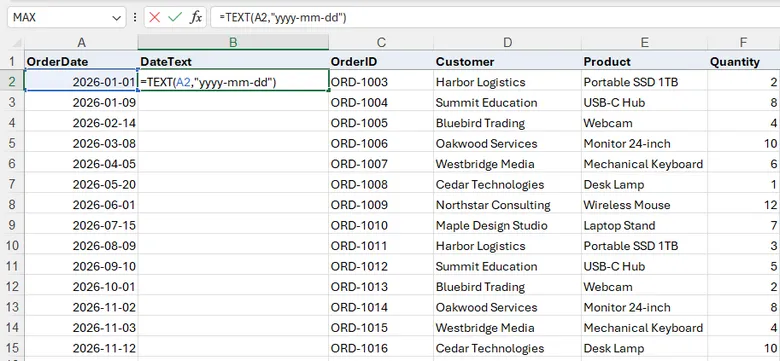
Ziehen Sie anschließend den Füllgriff nach unten, um die übrigen Datumsangaben zu konvertieren. TEXT übernimmt den ursprünglichen Wert und wendet den von Ihnen angegebenen Formatcode an.
Ein Datumsformat auswählen
Ändern Sie das zweite Argument, um eine andere Datumsdarstellung zu erzeugen:
| Formel | Beispielergebnis |
|---|---|
=TEXT(A2,"yyyy-mm-dd") |
2026-01-01 |
=TEXT(A2,"mm/dd/yyyy") |
01/01/2026 |
=TEXT(A2,"dd/mm/yyyy") |
01/01/2026 |
=TEXT(A2,"yyyymmdd") |
20260101 |
Die Verwendung von mm und dd behält führende Nullen bei, was hilfreich ist, wenn ein anderes System einen Wert mit fester Länge erwartet.
Wenn die Quellspalte leere Zellen enthält, verwenden Sie:
=IF(A2="","",TEXT(A2,"yyyy-mm-dd"))
Dadurch bleibt das Ergebnis leer, wenn die Quellzelle leer ist.
Formeln durch statischen Text ersetzen
Das Formelergebnis bleibt mit dem ursprünglichen Datum verknüpft. Wenn Sie unabhängige Textwerte benötigen:
- Wählen Sie die Zellen aus, die die TEXT-Formeln enthalten.
- Drücken Sie Strg+C.
- Klicken Sie mit der rechten Maustaste auf die Zielzelle.
- Wählen Sie Inhalte einfügen → Werte.
Die eingefügten Zellen enthalten jetzt die resultierenden Zeichenfolgen statt Formeln. Wenn Sie die ursprüngliche Datumsspalte ersetzen, führen Sie diesen Schritt aus, bevor Sie die Quelldaten löschen.
Am besten geeignet für: das Konvertieren vorhandener Datumsangaben in ein präzises Format, während der Vorgang im Arbeitsblatt sichtbar bleibt.
Methode 3: Datumsangaben mit „Text in Spalten“ in Text umwandeln
Trotz ihres Namens kann „Text in Spalten“ verwendet werden, ohne eine Spalte aufzuteilen. Im letzten Schritt des Assistenten können Sie Text als Ausgabetyp auswählen. Die Support-Community von Microsoft enthält diesen Workflow zum Konvertieren von Datumsangaben in Text.
So probieren Sie es mit dem Bestellarbeitsblatt aus:
- Wählen Sie die Datumszellen in Spalte A aus, ohne die Kopfzeile.
- Öffnen Sie Daten → Text in Spalten.
- Wählen Sie Getrennt und klicken Sie dann auf Weiter.
- Deaktivieren Sie alle Trennzeichen-Kontrollkästchen, damit die Datumsangaben in einer Spalte bleiben.
- Klicken Sie erneut auf Weiter.
- Wählen Sie unter Spaltenformat die Option Text aus.
- Legen Sie als Ziel eine leere Spalte fest, z. B.
$H$2. - Klicken Sie auf Fertig stellen.
Eine leere Zielspalte ermöglicht es Ihnen, das Ergebnis mit den Quelldatumsangaben zu vergleichen, bevor Sie etwas ersetzen.
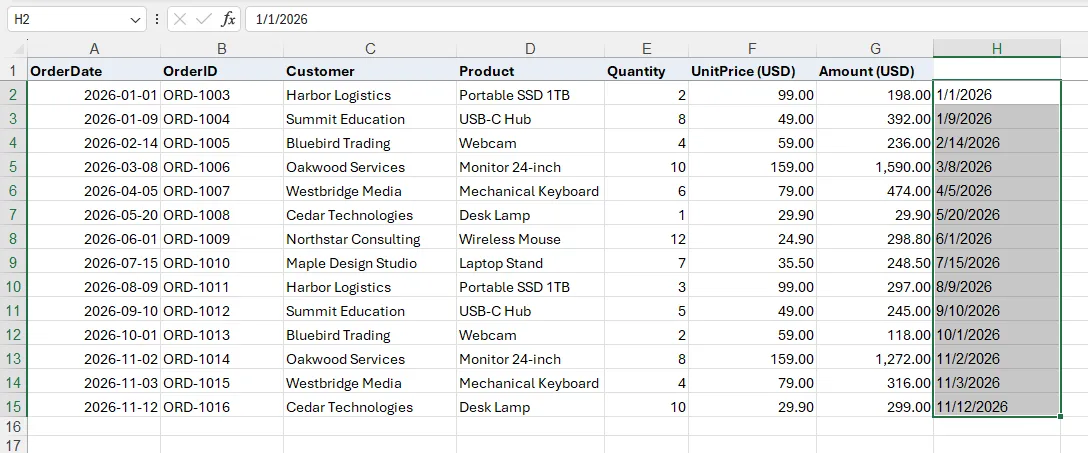
Die wichtigste Einschränkung ist die Formatsteuerung. „Text in Spalten“ bietet keine Formatzeichenfolge wie yyyy-mm-dd. Die resultierende Datumsdarstellung kann von regionalen Datumseinstellungen abhängen. Prüfen Sie daher die Ausgabe, anstatt anzunehmen, dass ein benutzerdefiniertes Zellenformat beibehalten wird.
Wenn das Ziel genau 20260101 oder 2026-01-01 enthalten muss, bietet Ihnen die TEXT-Funktion eine explizitere Konvertierungsregel.
Am besten geeignet für: eine einmalige Konvertierung, wenn Sie statischen Text ohne Eingabe von Formeln wünschen.
Methode 4: Datum-zu-Text-Konvertierung mit Python automatisieren
Manuelle Schritte eignen sich gut für gelegentliche Aufgaben. Ein Skript ist nützlich, wenn dieselbe Konvertierung wiederholt als Teil eines Berichts- oder Exportvorgangs ausgeführt werden muss.
Spire.XLS for Python kann Excel-Arbeitsmappen lesen, bearbeiten und speichern, ohne dass Microsoft Excel installiert sein muss. In diesem Beispiel liest es Datumsangaben aus Spalte A und ersetzt sie durch formatierte Textzeichenfolgen.
Spire.XLS für Python installieren
Installieren Sie das Paket über Ihr Terminal:
pip install Spire.XLS
Eine Datumsspalte in Text umwandeln
Der folgende Code verarbeitet Spalte A im ersten Arbeitsblatt und beginnt in Zeile 2, um die Kopfzeile zu überspringen:
from spire.xls import Workbook, FileFormat

# 1. Load the workbook
workbook = Workbook()
workbook.LoadFromFile("Excel_Date.xlsx")

# 2. Get the first worksheet
sheet = workbook.Worksheets.get_Item(0)

# 3. Loop through column A
last_row = sheet.Columns[0].LastRow

for i in range(2, last_row + 1):
    cell = sheet.Range.get_Item(i, 1)

    # Read the cell as a date object
    date_value = cell.DateTimeValue

    # Convert the date to a formatted string
    text_date = date_value.ToString("yyyy-MM-dd")

    # Set the cell format to Text, then write the string
    cell.NumberFormat = "@"
    cell.Text = text_date

# 4. Save the output workbook
workbook.SaveToFile(
    "FormattedDates.xlsx",
    FileFormat.Version2016
)
workbook.Dispose()
Legen Sie Excel_Date.xlsx im Arbeitsverzeichnis des Skripts ab, oder ersetzen Sie den Eingabedateinamen durch seinen vollständigen Pfad.
Dieses Beispiel geht davon aus, dass jede verarbeitete Zelle ein gültiges Datum enthält. Bei einer Spalte mit Leerzellen, Notizen oder ungültigen Werten fügen Sie vor dem Lesen von DateTimeValue eine Validierung hinzu.
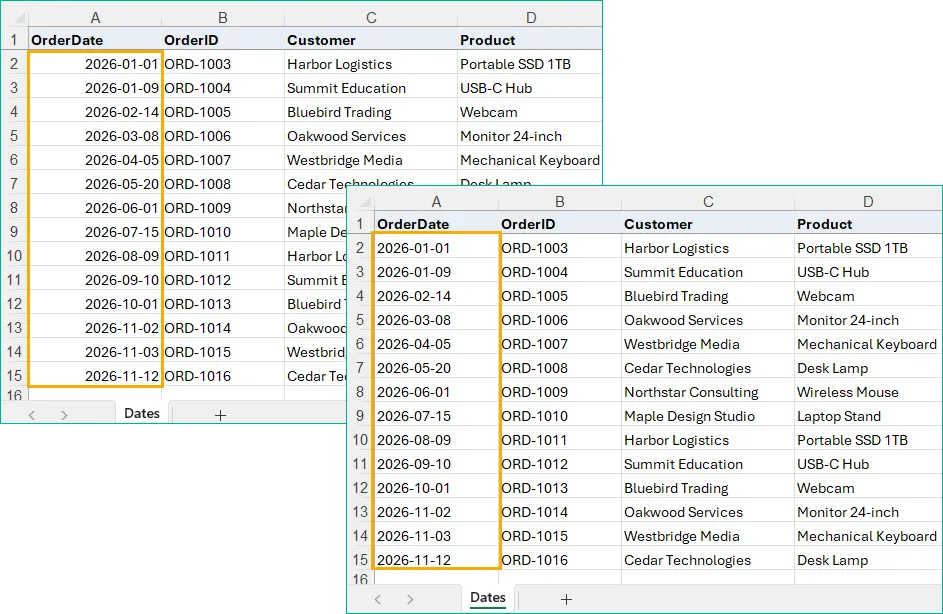
Der folgende Screenshot vergleicht die ursprünglichen Datumswerte mit den vom Python-Skript erzeugten Textzeichenfolgen:
Die wichtigsten Schritte verstehen
Drei Vorgänge führen die Konvertierung durch:
date_value = cell.DateTimeValue
Dies liest den Datumswert aus der Quellzelle.
text_date = date_value.ToString("yyyy-MM-dd")
Dies erzeugt die gewünschte Zeichenfolge. Das Format verwendet ein groß geschriebenes MM für den Monat.
cell.NumberFormat = "@"
cell.Text = text_date
Diese Zeilen legen das Textformat für die Zelle fest und schreiben die formatierte Zeichenfolge. Das Schreiben der Zeichenfolge ist wesentlich: Das alleinige Ändern des Zahlenformats führt nicht zur selben Konvertierung.
Das Skript speichert eine separate Ausgabearbeitsmappe und lässt die Eingabedatei zum Vergleich verfügbar. Es verarbeitet eine Spalte in einem Arbeitsblatt; dieselbe Logik kann später für eine umfassendere Automatisierung in Arbeitsblatt- oder Dateischleifen eingebettet werden.
Am besten geeignet für: wiederholbare Konvertierungen, die in einen Python-Workflow gehören.
Welche Methode sollten Sie wählen?
Wählen Sie danach, wie die Daten eintreffen und wie oft Sie sie verarbeiten müssen.
| Methode | Am besten geeignet für | Formatsteuerung | Ausgabe |
|---|---|---|---|
| Apostroph | Einige manuell eingegebene Datumsangaben | Exakter Text, den Sie eingeben | Statischer Text |
| TEXT-Funktion | Vorhandene Datumsangaben, die ein bestimmtes Format benötigen | Expliziter Formatcode | Formelergebnis; optional als Werte eingefügt |
| Text in Spalten | Einmalige Konvertierung ohne Formeln | Begrenzt | Statischer Text |
| Python | Wiederholte Konvertierung in einem Skript | Explizite Formatzeichenfolge | In die Ausgabearbeitsmappe geschriebener Text |
Für die alltägliche Arbeit mit Arbeitsblättern ist TEXT in der Regel der beste Ausgangspunkt, da die Konvertierungsregel leicht zu erkennen und anzupassen ist.
Verwenden Sie einen Apostroph beim Eingeben einiger Werte, „Text in Spalten“ für eine schnelle Konvertierung, deren Ausgabeformat Sie geprüft haben, und Python, wenn die Aufgabe zu einem wiederholbaren Prozess werden soll.
Häufig gestellte Fragen
Warum wird eine Zahl angezeigt, wenn ich das Format einer Datumszelle in Text ändere?
Excel speichert Datumsangaben als numerische Werte. Das Ändern des Zellenformats in Text wandelt diesen Wert nicht in eine formatierte Datumszeichenfolge um.
Verwenden Sie TEXT(A2,"yyyy-mm-dd"), um die gewünschte Zeichenfolge zu erzeugen.
Wie kann ich prüfen, ob ein konvertiertes Datum wirklich Text ist?
Verwenden Sie die ISTEXT-Funktion:
=ISTEXT(A2)
Sie gibt TRUE zurück, wenn A2 Text enthält, und FALSE, wenn es einen numerischen Datumswert enthält. Dies ist zuverlässiger, als nach dem Erscheinungsbild der Zelle zu urteilen.
Kann ich nach dem Konvertieren von Datumsangaben in Text noch mit ihnen rechnen?
Textzeichenfolgen verhalten sich bei Berechnungen nicht so konsistent wie native Datumsangaben. Einige Formeln interpretieren möglicherweise erkennbare Zeichenfolgen, doch diese Interpretation kann von ihrem Format und den regionalen Einstellungen abhängen.
Behalten Sie die ursprüngliche Datumsspalte bei, wenn Sie Intervalle berechnen, Datensätze nach Monat gruppieren oder andere Datumsoperationen ausführen müssen.
Wie behalte ich führende Nullen im Datumstext bei?
Verwenden Sie zweistellige Monats- und Tageskomponenten. Zum Beispiel:
=TEXT(A2,"yyyy-mm-dd")
Im Python-Beispiel verwenden Sie:
date_value.ToString("yyyy-MM-dd")
Beide erzeugen einen Wert wie 2026-01-09 und behalten die Nullen im Monat und Tag bei.