Eine Excel-Arbeitsmappe ist mehr als eine Sammlung von Text. Sie kann auch Formeln, Zahlen und Formatierungen enthalten, die die Daten nutzbar machen. Eine erfolgreiche Übersetzung ändert die Wörter, die Leser benötigen, während diese anderen Teile intakt bleiben.
Der richtige Ansatz hängt davon ab, wie viel Text Sie haben und wo er erscheint. Diese Anleitung zeigt drei Optionen: eine Formel in Google Sheets für Textspalten, ChatGPT zum Übersetzen einer Arbeitsmappe per Prompt und Spire.Agent.Office für Entwickler, die einen wiederholbaren C#-Workflow erstellen.
Schnellnavigation:
- Methode 1. Textspalten in Google Sheets übersetzen
- Methode 2. Arbeitsmappe mit ChatGPT übersetzen
- Methode 3. Übersetzung in C# mit Spire.Agent.Office automatisieren
Methode 1. Textspalten in Google Sheets übersetzen
Wenn der Text in Spalten angeordnet ist, können Sie ihn mit Google Sheets mithilfe von GOOGLETRANSLATE zusammen mit den Originaldaten übersetzen. Sie können jedes Ergebnis prüfen, bevor Sie es in die Arbeitsmappe zurückschreiben.
Schritt 1. Laden Sie eine Kopie der Excel-Datei in Google Drive hoch und öffnen Sie sie in Google Sheets. Speichern Sie sie bei Bedarf als Google-Sheets-Datei, um die Funktion zu verwenden; behalten Sie die ursprüngliche Excel-Datei zum Vergleich.
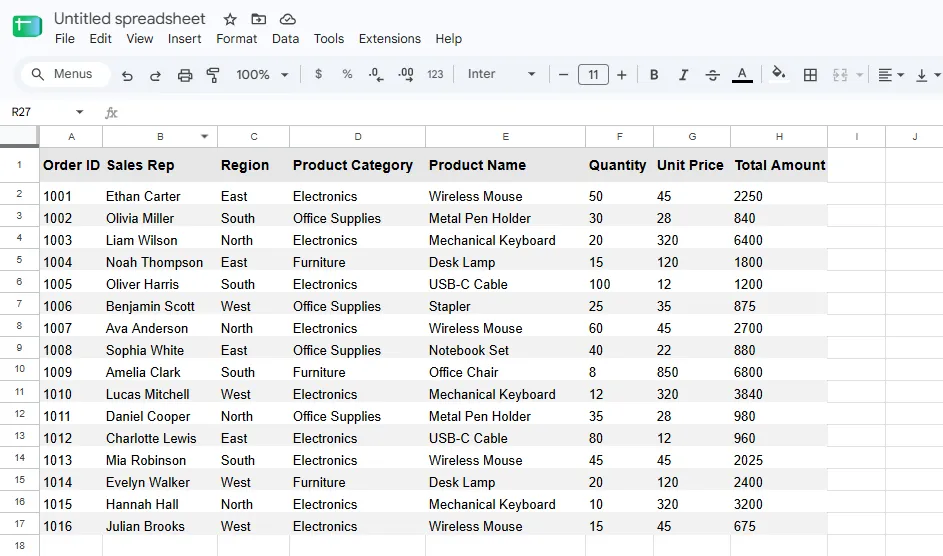
Schritt 2. Angenommen, die Produktnamen befinden sich in Spalte E. Fügen Sie daneben eine Hilfsspalte ein und geben Sie =GOOGLETRANSLATE(E1,"en","fr") in die benachbarte Zelle ein. Hier steht en für Englisch und fr für Französisch.
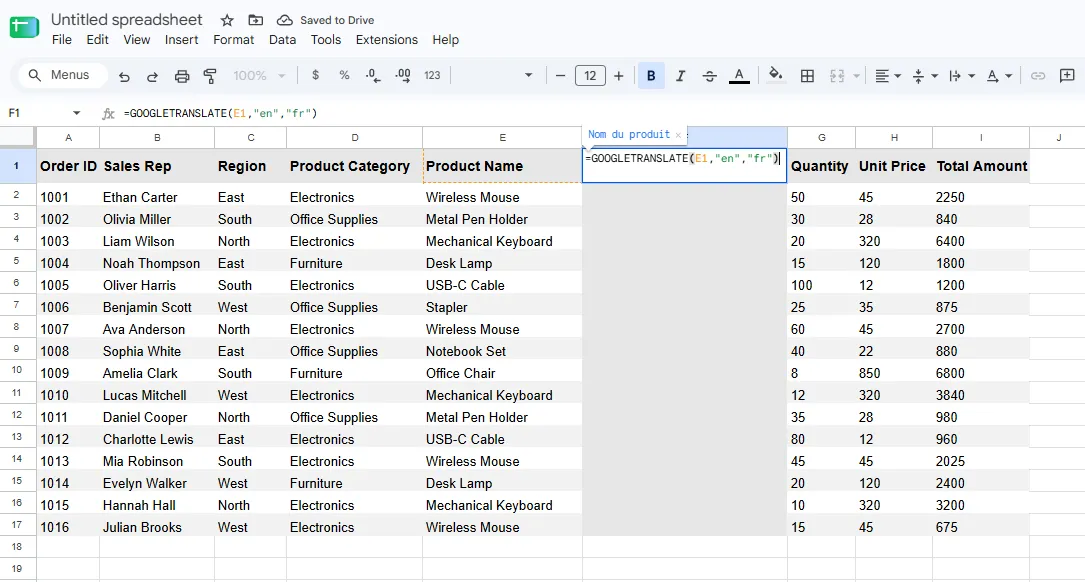
Schritt 3. Ziehen Sie den Füllpunkt oder kopieren Sie die Formel in die übrigen Zeilen. Jede Übersetzung bezieht sich auf die entsprechende Quellzelle.
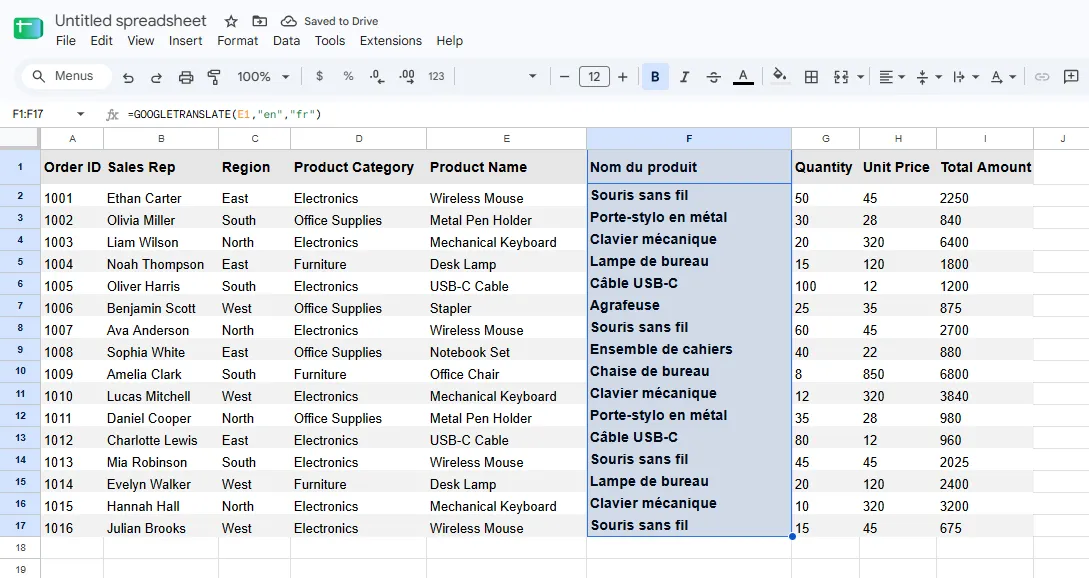
Schritt 4. Prüfen Sie die Übersetzungen, kopieren Sie dann die Ergebnisse und fügen Sie sie mit Inhalte einfügen → Nur Werte in die entsprechenden Originalzellen ein. Dadurch wird der Text ersetzt, ohne Übersetzungsformeln einzufügen. Löschen Sie die Hilfsspalte anschließend.
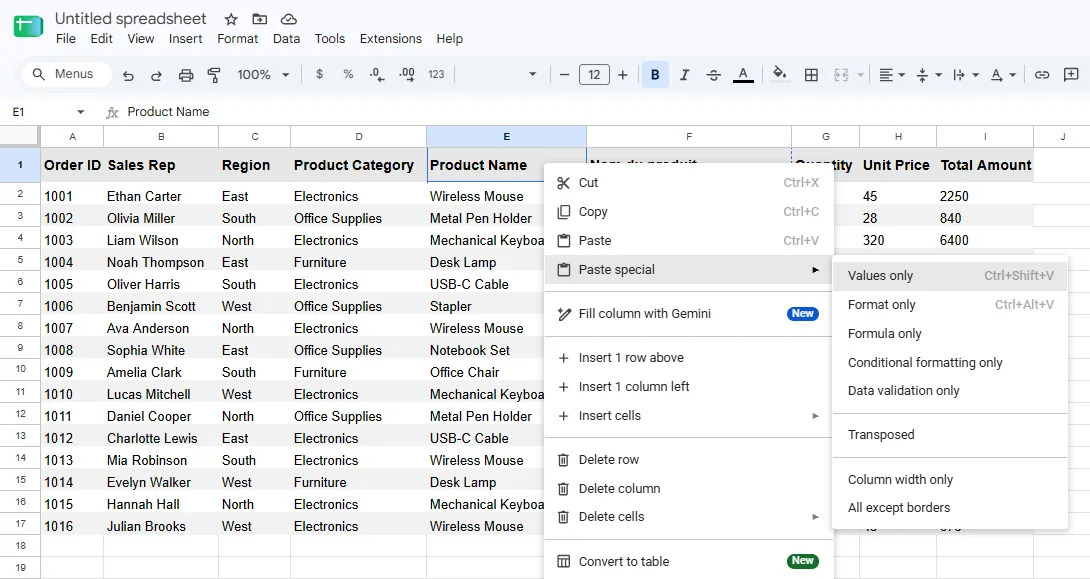
Schritt 5. Wiederholen Sie dies für andere Textspalten, z. B. Regionen und Kategorien, und übersetzen Sie Überschriften einzeln. Laden Sie das Ergebnis als .xlsx-Datei herunter und öffnen Sie sie in Excel, um Formeln und Layout zu prüfen.
Microsoft 365 bietet eine ähnliche Funktion, =TRANSLATE(E1,"en","fr"), wenn Sie lieber in Excel bleiben möchten. Der Workflow mit Hilfsspalte und Einfügen von Werten ist im Wesentlichen derselbe.
Dieser Ansatz ist für einige reguläre Textspalten unkompliziert. Er wird repetitiv, wenn Text über mehrere Tabellenblätter verteilt ist, und der Export aus Sheets erfordert eine zusätzliche Kompatibilitätsprüfung in Excel.
Methode 2. Arbeitsmappe mit ChatGPT übersetzen
Wenn Text an mehreren Stellen vorkommt, kann ChatGPT mit der hochgeladenen .xlsx-Datei arbeiten und eine übersetzte Kopie zurückgeben. Entscheidend ist, anzugeben, welche Inhalte geändert werden sollen und welche Arbeitsmappenelemente unverändert bleiben müssen.
Schritt 1. Laden Sie eine Kopie der .xlsx-Arbeitsmappe zu ChatGPT hoch.
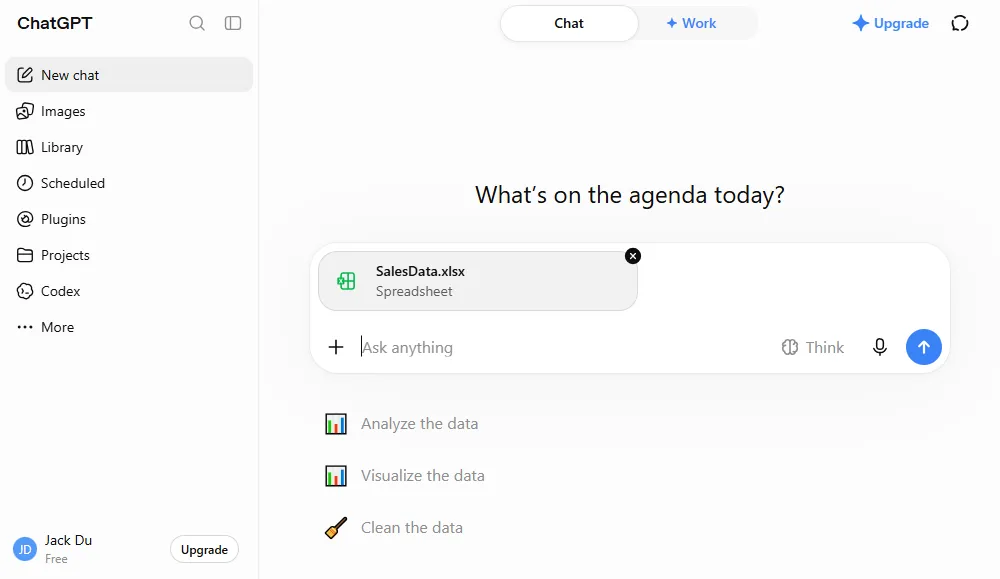
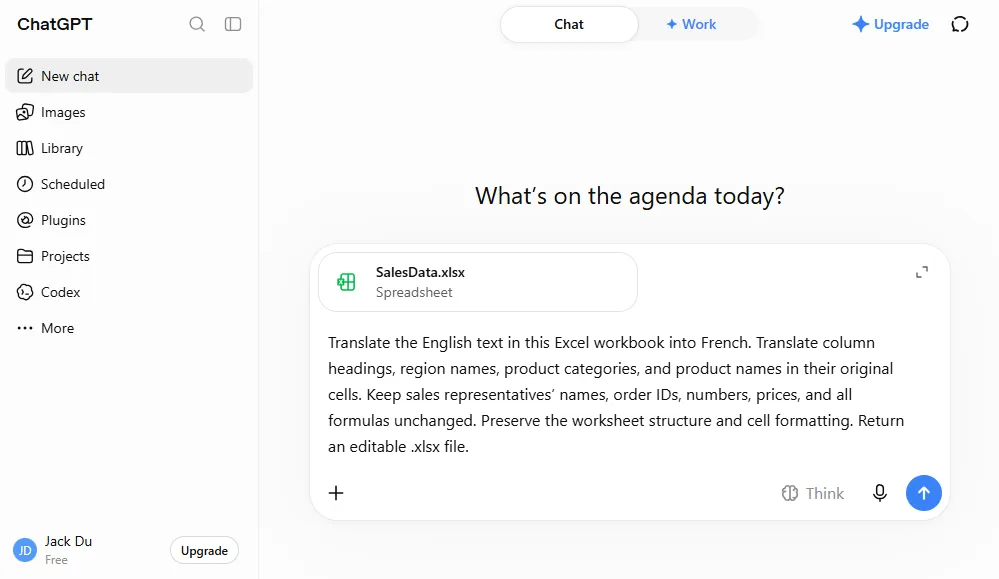
Schritt 2. Geben Sie einen Prompt an, der die Zielsprache, den zu übersetzenden Text und die unverändert bleibenden Teile festlegt. Zum Beispiel:
Übersetzen Sie den englischen Text in dieser Excel-Arbeitsmappe ins Französische. Übersetzen Sie Spaltenüberschriften, Regionsnamen, Produktkategorien und Produktnamen in ihren ursprünglichen Zellen. Lassen Sie Namen von Vertriebsmitarbeitern, Bestell-IDs, Zahlen, Preise und alle Formeln unverändert. Behalten Sie die Arbeitsblattstruktur und Zellformatierung bei. Geben Sie eine bearbeitbare
.xlsx-Datei zurück.
Schritt 3. Laden Sie die übersetzte Arbeitsmappe herunter, öffnen Sie sie in Excel und vergleichen Sie Übersetzungen, Formeln und Formatierung mit dem Original.
Beispielsweise behielt in einer Verkaufsarbeitsmappe mit 16 Formelzellen die übersetzte Kopie die ursprünglichen Formeln und Zellformate bei, während Überschriften, Regionen, Kategorien und Produktnamen übersetzt wurden. Das Ergebnis zeigt, was dieser Workflow für eine unkomplizierte Datei leisten kann. Komplexere Funktionen wie Makros, Pivot-Tabellen, Diagramme oder bedingte Formatierung sollten separat geprüft werden.
ChatGPT ist praktisch, wenn Sie eine aktualisierte Datei wünschen, ohne Hilfsspalten zu erstellen oder Code zu schreiben. Wie bei jeder Übersetzung sollten Sie die Formulierungen prüfen und die resultierende Arbeitsmappe überprüfen, bevor Sie sie weitergeben.
Methode 3. Übersetzung in C# mit Spire.Agent.Office automatisieren
Wenn die Excel-Übersetzung Teil einer Anwendung oder eines wiederkehrenden Prozesses ist, kann ein Entwickler dieselbe Aufgabe in C# automatisieren. Spire.Agent.Office akzeptiert eine Excel-Workbook und eine Anweisung in natürlicher Sprache und speichert die verarbeitete Datei dann als neue .xlsx. Das veröffentlichte Beispiel zur Dokumentübersetzung deckt auch Word und PowerPoint ab; hier wird nur der Excel-Workflow gezeigt.
Schritt 1. Installieren Sie das Paket.
dotnet add package Spire.Agent.Office
Schritt 2. Laden Sie die Excel-Datei, geben Sie die Übersetzungsregeln an und führen Sie die Anweisung aus.
using System;
using Spire.Agent.Office.AI;
using Spire.Agent.Office.Extensions;
using Spire.Xls;

string inputPath = @"C:\Documents\input.xlsx";
string outputPath = @"C:\Documents\translated-fr.xlsx";
string spireToken = "your spireToken";

string instruction = """
Translate the English text in this Excel workbook into French.
Translate column headings, region names, product categories, and product names.
Keep people's names, order IDs, URLs, and technical identifiers unchanged.
Do not change any formulas, numbers, dates, quantities, or prices.
Preserve the original worksheets, cell positions, merged cells, and formatting,
including fonts, fills, borders, alignment, and number formats.
Do not add worksheets, notes, or explanations to the workbook.
""";

AIOptions options = new AIOptions { SpireToken = spireToken };

using Workbook workbook = new Workbook();
workbook.LoadFromFile(inputPath);

AIDocumentProcessor processor = workbook.AI(options);
AIResult result = processor.ExecuteInstruction(
    workbook, instruction, outputPath);

if (!result.Success)
    throw new InvalidOperationException(result.ErrorMessage);

Console.WriteLine({BODY_CONTENT}quot;Translated workbook saved to: {outputPath}");
Schritt 3. Vergleichen Sie Formeltext und Positionen der Formelzellen zwischen Eingabe und Ausgabe. Prüfen Sie Arbeitsblattnamen, verbundene Bereiche, Zahlenformate und wichtige Zellstile. Öffnen Sie die Datei in Excel, um Text zu erkennen, der nicht mehr in seine Zellen passt. Die Anweisung definiert das beabsichtigte Ergebnis; diese Prüfungen bestätigen, was gespeichert wurde.
Die Unterscheidung ist wichtig, wenn Formeln Text als Bedingung verwenden. Beispielsweise kann =COUNTIF(C2:C17,"East") textuell identisch bleiben, aber ein anderes Ergebnis liefern, nachdem East zu Est geworden ist. Entscheiden Sie, ob diese Quellbeschriftungen auf Englisch bleiben sollen oder ob abhängige Formeln bewusst aktualisiert und getestet werden sollen. Bei geschäftskritischen Arbeitsmappen sollten Sie dies als Entscheidung zum Datenmodell und nicht als Übersetzungsdetail behandeln.
Diese Methode eignet sich für Entwickler, die mehrere Arbeitsmappen verarbeiten oder Übersetzung zu einer Anwendung hinzufügen. Sie erfordert Einrichtung, Anmeldeinformationen und Validierung, die zu den verarbeiteten Dateien passen.
Zusammenfassung: Welche Methode sollten Sie wählen?
| Methode | Benutzerfreundlichkeit | Am besten geeignet für | Wie Übersetzungen zurückgegeben werden | Hauptprüfung |
|---|---|---|---|---|
| Google-Sheets-Formel | Einfach für eine Spalte; manuell für viele Bereiche | Einige reguläre Textspalten | Ergebnisse kopieren und Werte in Originalzellen einfügen | Zellausrichtung und Excel-Export-Kompatibilität |
| ChatGPT | Am einfachsten zu beginnen | Text, der über eine Arbeitsmappe verteilt ist | Aktualisierte .xlsx-Datei herunterladen |
Übersetzungen, Formeln und Formatierung |
| C#-KI-Agent-SDK | Erfordert Entwicklungseinrichtung | Wiederholbare oder Batch-Workflows | Neue Arbeitsmappe aus C# speichern | Automatisierte Vergleiche und visuelle Prüfung |
Für eine kleine, übersichtliche Tabelle bietet Ihnen eine Übersetzungsformel direkte Kontrolle. ChatGPT ist eine praktische Wahl, wenn Sie die gesamte Datei mit weniger manueller Arbeit aktualisieren möchten. Der C#-Workflow ist sinnvoller, wenn die Übersetzung wiederholt oder innerhalb einer Anwendung ausgeführt werden muss. Welchen Weg Sie auch wählen, behalten Sie das Original und prüfen Sie sowohl den übersetzten Text als auch das Verhalten der Arbeitsmappe.
FAQs
Kann ich eine gesamte Excel-Arbeitsmappe mit GOOGLETRANSLATE übersetzen?
Nicht mit einer einzigen Formel. GOOGLETRANSLATE übersetzt den ihm übergebenen Text, normalerweise einen Zellbezug. Sie können eine Formel in einer Spalte nach unten ausfüllen, müssen aber weiterhin andere Spalten, Überschriften und Tabellenblätter behandeln und dann die geprüften Übersetzungen in die richtigen Zellen zurückschreiben. Bei verstreutem Text kann der ChatGPT- oder C#-Workflow weniger manuelle Arbeit erfordern.
Bleibt jede Formel funktionsfähig, wenn Zelltext übersetzt wird?
Das Unverändertlassen von Formelausdrücken ist notwendig, aber möglicherweise nicht ausreichend. Eine Formel wie =COUNTIF(C2:C17,"East") hängt von einer bestimmten englischen Bezeichnung ab; das Übersetzen der Werte in Spalte C zu Est ändert ihr Ergebnis. Prüfen Sie sowohl den Formeltext als auch die berechneten Ergebnisse, insbesondere bei Suchvorgängen, bedingten Zählungen und Verweisen auf Textbezeichnungen.
Bleibt die ursprüngliche Formatierung erhalten, wenn übersetzter Text als Werte eingefügt wird?
Das Einfügen von nur Werten in vorhandene Zellen behält normalerweise die Formatierung dieser Zellen bei. Prüfen Sie dennoch, ob längere übersetzte Phrasen abgeschnitten werden oder optisch in benachbarte Zellen hineinragen. Wenn eine Excel-Arbeitsmappe in Google Sheets bearbeitet wurde, untersuchen Sie außerdem die exportierte .xlsx-Datei in Excel.
Können ChatGPT oder ein KI-Agent garantieren, dass komplexe Excel-Funktionen intakt bleiben?
Nein. Eine Arbeitsmappe mit Makros, Pivot-Tabellen, Diagrammen, externen Links oder komplexer Formatierung benötigt eigene Vorher-Nachher-Prüfungen. Behalten Sie die Originaldatei und testen Sie wichtige Berechnungen, bevor Sie die übersetzte Version verwenden.