Excel-Arbeitsmappen können fehlende Werte, doppelte Datensätze, ungewöhnliche Zahlen und inkonsistente Formeln enthalten, die manuell schwer zu erkennen sind, insbesondere bei der Arbeit mit großen Datenmengen.
Mit einem KI-Agenten können diese Probleme durch natürlichsprachliche Audit-Anweisungen identifiziert werden, anstatt sich vollständig auf hartcodierte Validierungsregeln zu verlassen. In diesem Artikel wird gezeigt, wie Sie Spire.Agent.Office in C# verwenden, um eine Excel-Arbeitsmappe zu auditieren, potenzielle Daten- und Formelprobleme zu identifizieren, verdächtige Zellen hervorzuheben und einen strukturierten Auditbericht zu generieren.
1. Was ist ein KI-gestütztes Excel-Audit?
Ein traditionelles Excel-Audit stützt sich normalerweise auf vordefinierte Validierungsregeln, Formeln oder benutzerdefinierten Code. Beispielsweise kann ein Programm prüfen, ob eine erforderliche Zelle leer ist, ob ein Wert einen festen Schwellenwert überschreitet oder ob doppelte IDs in einer Spalte vorhanden sind.
Ein KI-gestütztes Excel-Audit fügt diesem Prozess eine kontextbezogene Analyse hinzu. Anstatt jede mögliche Bedingung im Code zu definieren, können Sie die Audit-Anforderungen in natürlicher Sprache beschreiben und den KI-Agenten die Arbeitsmappe auf Muster und Inkonsistenzen untersuchen lassen.
Beispielsweise kann ein KI-Agent angewiesen werden, nach Folgendem zu suchen:
- Fehlende oder unvollständige Daten
- Doppelte oder verdächtige Datensätze
- Ungewöhnliche numerische Werte oder Ausreißer
- Inkonsistente Datenmuster
- Fehlende Formeln
- Formeln, die unerwartet von benachbarten Zeilen abweichen
- Verdächtige Berechnungsergebnisse oder Zellbezüge
Dies ist besonders nützlich für Probleme, die sich nur schwer als einfache feste Regeln ausdrücken lassen. Ein Wert kann innerhalb eines akzeptablen numerischen Bereichs liegen und im Vergleich zu umgebenden Datensätzen dennoch ungewöhnlich erscheinen, während eine Formel ein gültiges Ergebnis liefern, aber ein Muster verwenden kann, das von benachbarten Zellen abweicht.
KI-generierte Audit-Ergebnisse sollten im Allgemeinen als potenzielle Probleme und nicht als definitive Fehler behandelt werden. Die Ergebnisse können dann in der Arbeitsmappe hervorgehoben und in einem Auditbericht zur weiteren Überprüfung zusammengefasst werden.
2. C#-Projekt einrichten
Erstellen Sie eine neue C#-Konsolenanwendung und fügen Sie dem Projekt das erforderliche Paket Spire.Agent.Office hinzu.
Das Beispiel verwendet die folgenden Namespaces:
using Spire.Agent.Office.AI;
using Spire.Agent.Office.Extensions;
using Spire.Xls;
Der Zugriff auf KI-Funktionen erfordert ein gültiges Spire-Token. Sie können ein temporäres Testtoken über die temporäre Spire-Lizenzseite beantragen.
Die grundlegende Konfiguration lautet:
AIOptions options = new AIOptions();
options.SpireToken = "YOUR_SPIRE_TOKEN";
Die folgenden Beispiele verwenden eine Excel-Arbeitsmappe mit dem Namen:
SalesData.xlsx
Die Arbeitsmappe kann ein oder mehrere Arbeitsblätter mit Verkaufsdatensätzen, Formeln, Datumsangaben, Mengen, Preisen, Rabatten oder anderen Geschäftsdaten enthalten.
3. Excel-Arbeitsmappe für das Audit vorbereiten
Der erste Schritt besteht darin, die Arbeitsmappe mit Workbook zu laden.
Workbook workbook = new Workbook();
workbook.LoadFromFile("SalesData.xlsx");
Da die Arbeitsmappe direkt an den KI-fähigen Dokumentprozessor übergeben wird, ist es nicht erforderlich, jedes Arbeitsblatt, jeden Zellwert oder jede Formel manuell in reinen Text umzuwandeln.
Der Agent kann mit der Tabellenkalkulation als strukturiertes Office-Dokument arbeiten und Informationen wie die folgenden prüfen:
- Arbeitsblattinhalte
- Zellwerte
- Formeln
- Zeilen und Spalten
- Datenmuster
- Beziehungen zwischen benachbarten Zellen
Beispielsweise könnte ein Verkaufsarbeitsblatt Daten ähnlich den folgenden enthalten:
| Bestell-ID | Datum | Produkt | Menge | Stückpreis | Rabatt | Gesamt |
|---|---|---|---|---|---|---|
| ORD-1001 | 2026-08-01 | Laptop | 2 | 850 | 0.10 | 1530 |
| ORD-1002 | 2026-08-02 | Monitor | 5 | 260 | 0.05 | 1235 |
| ORD-1003 | 2026-08-03 | Keyboard | 10 | 45 | 0.10 | 405 |
| ORD-1004 | 2026-08-04 | Laptop | 3 | 850 | 0.80 | 510 |
Die letzte Zeile könnte Aufmerksamkeit verdienen, da ein Rabatt von 80 % deutlich von den umgebenden Datensätzen abweicht.
Weitere potenzielle Probleme könnten doppelte Bestell-IDs, fehlende Datumsangaben, ungewöhnliche Mengen oder eine Formel sein, die von den in benachbarten Zeilen verwendeten Formeln abweicht.
4. Einen KI-Agenten zum Auditieren von Excel-Arbeitsmappen erstellen
Der Hauptteil des Workflows ist die Definition der Audit-Aufgabe.
Anstatt für jeden möglichen Fehler manuell separate C#-Bedingungen zu schreiben, können die Anforderungen durch eine natürlichsprachliche Anweisung beschrieben werden.
Audit-Regeln und Anweisungen definieren
Zum Beispiel:
string instruction = @"
Audit this Excel workbook for potential data quality and formula issues.

Check for:
- Missing or incomplete values
- Duplicate records
- Unusual or suspicious numeric values
- Inconsistent data patterns
- Missing formulas
- Formulas that differ unexpectedly from nearby rows
- Suspicious cell references or calculation results

Do not modify valid source data.

For every detected issue, record:
- Worksheet name
- Cell or range
- Issue type
- Explanation

Highlight problematic cells and create a new worksheet named
'Audit Report' containing the audit results.
";
Die Anweisung definiert sowohl was der Agent prüfen soll als auch wie die Ergebnisse präsentiert werden sollen .
Dies ist nützlich, da die Prüfung von Tabellenkalkulationen oft kontextabhängig ist. Ein Wert von 80 kann in einer Spalte völlig normal, in einer anderen jedoch höchst ungewöhnlich sein. Der Agent kann den Wert zusammen mit benachbarten Datensätzen und der Bedeutung der Daten bewerten.
Daten- und Formelmuster analysieren
Nachdem Sie die Arbeitsmappe geladen und die KI-Optionen konfiguriert haben, erstellen Sie einen KI-Dokumentprozessor aus der Arbeitsmappe:
AIDocumentProcessor processor = workbook.AI(options);
Senden Sie dann die Audit-Anweisung an den Agenten:
processor.ExecuteInstruction(
    workbook,
    instruction,
    "AuditedSalesData.xlsx",
    Array.Empty<string>()
);
Der vollständige Kerncode ist daher sehr kurz:
using Spire.Agent.Office.AI;
using Spire.Agent.Office.Extensions;
using Spire.Xls;

string inputPath = "SalesData.xlsx";
string outputPath = "AuditedSalesData.xlsx";
string spireToken = "YOUR_SPIRE_TOKEN";

Workbook workbook = new Workbook();
workbook.LoadFromFile(inputPath);

AIOptions options = new AIOptions();
options.SpireToken = spireToken;

string instruction = @"
Audit this Excel workbook for potential data quality and formula issues.

Check for missing values, duplicate records, unusual numeric values,
inconsistent data patterns, missing formulas, formulas that differ
unexpectedly from nearby rows, and suspicious calculation results.

Do not modify valid source data.

Highlight cells containing potential issues and create a worksheet named
'Audit Report' with the following columns:

Worksheet | Cell | Issue | Explanation
";

AIDocumentProcessor processor = workbook.AI(options);

processor.ExecuteInstruction(
    workbook,
    instruction,
    outputPath,
    Array.Empty<string>()
);
Im Vergleich zu einem herkömmlichen Excel-Validierungsprogramm wird der größte Teil der Audit-Logik durch die Anweisung ausgedrückt und nicht durch eine lange Reihe von if-Anweisungen.
Strukturierte Audit-Ergebnisse zurückgeben
Es ist wichtig, dem Agenten mitzuteilen, wie die Audit-Ergebnisse organisiert werden sollen.
Zum Beispiel:
Worksheet | Cell | Issue | Explanation
Ein generierter Auditbericht könnte wie folgt aussehen:
| Arbeitsblatt | Zelle | Problem | Erklärung |
|---|---|---|---|
| Sales | F5 | Ungewöhnlicher Wert | Rabatt von 80 % ist deutlich höher als bei umgebenden Datensätzen. |
| Sales | A12 | Doppelter Datensatz | Die Bestell-ID erscheint auch in einer anderen Zeile. |
| Sales | B18 | Fehlender Wert | Das Bestelldatum ist leer. |
| Sales | G24 | Formelinkonsistenz | Die Formel weicht vom Formelmuster in benachbarten Zeilen ab. |
Strukturierte Ergebnisse erleichtern die Überprüfung des Audits und können auch für die anschließende automatisierte Verarbeitung verwendet werden.
5. Erkannte Probleme hervorheben und einen Auditbericht generieren
Die bloße Rückgabe einer Textbeschreibung von Tabellenkalkulationsproblemen ist nützlich, aber ein Audit lässt sich viel leichter überprüfen, wenn die Ergebnisse in die Arbeitsmappe selbst zurückgeschrieben werden.
Die Anweisung kann den Agenten auffordern, zwei Aktionen auszuführen:
string outputInstruction = @"
Highlight every cell that contains a potential issue.

Create an 'Audit Report' worksheet and list every issue using these columns:

Worksheet | Cell | Issue | Explanation

Do not change cells that do not contain an identified issue.
";
Dies erzeugt zwei Ausgabeebenen: hervorgehobene Ergebnisse im ursprünglichen Arbeitsblatt und einen zentralisierten Bericht mit detaillierten Erklärungen.
Hervorgehobene Probleme im ursprünglichen Arbeitsblatt überprüfen
Im ursprünglichen Arbeitsblatt hebt der Agent Zellen hervor, die potenzielle Probleme enthalten. Ergebnisse desselben Typs verwenden dieselbe Hervorhebungsfarbe, wodurch sich fehlende Werte, doppelte Datensätze, ungewöhnliche Zahlen, inkonsistente Daten und formelbezogene Probleme leichter unterscheiden lassen.
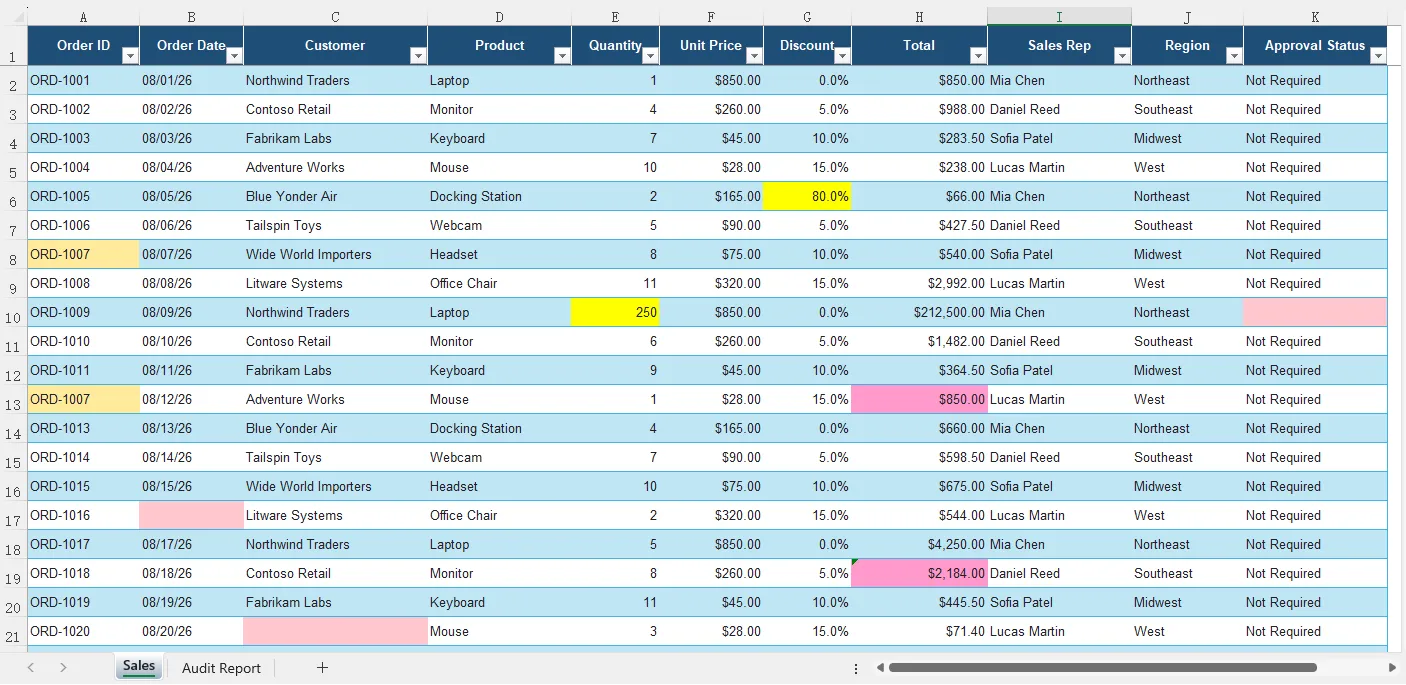
Abbildung 1. Potenzielle Probleme, die im ursprünglichen Arbeitsblatt hervorgehoben sind. Für Ergebnisse desselben Typs wird dieselbe Farbe verwendet.
In diesem Beispiel hat der Agent mehrere Arten von Problemen identifiziert, darunter den ungewöhnlich hohen Rabatt in G6, den Mengenausreißer in E10, das fehlende Bestelldatum in B17, den negativen Stückpreis in F23 und formelbezogene Probleme in der Spalte „Gesamt“.
Indem der Agent die Ergebnisse an ihre ursprünglichen Positionen zurückschreibt, können Benutzer verdächtige Werte im Kontext überprüfen, anstatt sie manuell zu suchen.
Den detaillierten Auditbericht überprüfen
Zusätzlich zum Hervorheben der Quelldaten erstellt der Agent ein Arbeitsblatt Audit Report, das für jeden Befund die betroffene Zelle, den Problemtyp und eine Erklärung auflistet.
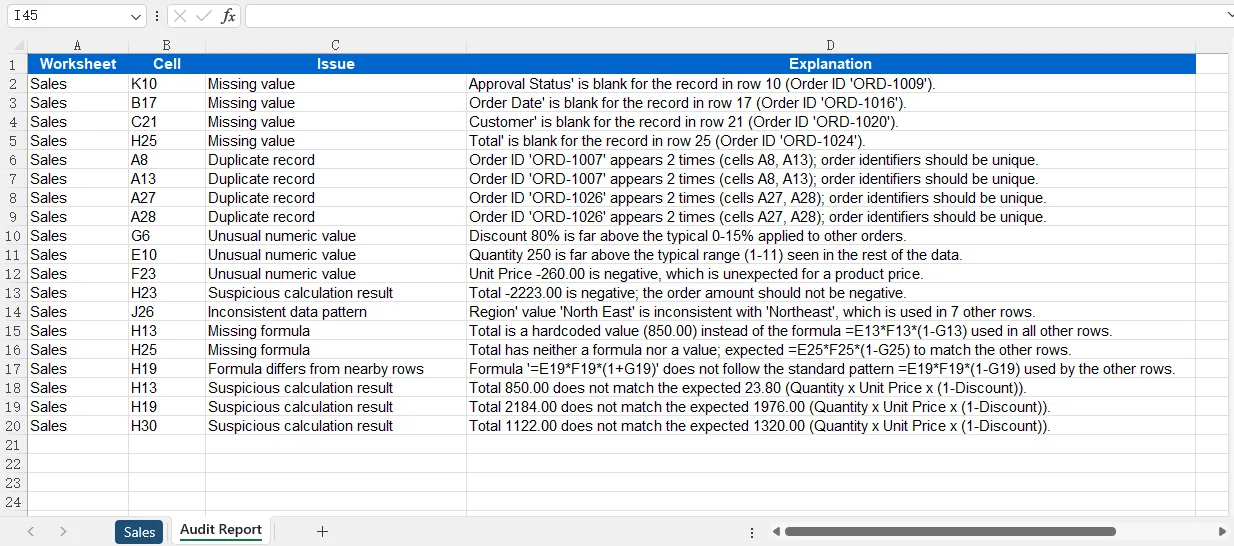
Abbildung 2. Der generierte Audit Report enthält den Ort, den Typ und die Erklärung jedes erkannten Problems.
Der Bericht enthält Befunde wie fehlende Werte, doppelte Bestell-IDs, ungewöhnliche numerische Werte, inkonsistente Datenmuster, fehlende Formeln und verdächtige Berechnungsergebnisse.
Beispielsweise hat der Agent erkannt, dass:
-
A8undA13dieselbe Bestell-ID enthalten. -
G6einen Rabatt von 80 % enthält, der deutlich höher ist als die anderen Rabatte. -
H13einen fest codierten Wert anstelle des in benachbarten Zeilen verwendeten Formelmusters enthält. -
H19bei der Anwendung des Rabatts eine Addition anstelle einer Subtraktion verwendet. -
H30eine Summe erzeugt, die nicht der erwarteten Berechnung entspricht.
Eine einzelne Zelle kann mehr als einmal im Bericht erscheinen, wenn sie mehrere Audit-Dimensionen betrifft. Beispielsweise kann H25 sowohl als fehlender Wert als auch als fehlende Formel gemeldet werden.
KI-generierte Befunde sollten als potenzielle Probleme und nicht als definitive Fehler behandelt werden. Einige ungewöhnliche Werte können legitime geschäftliche Ausnahmen darstellen. Das hervorgehobene Arbeitsblatt und der Auditbericht bieten daher einen strukturierten Ausgangspunkt für die menschliche Überprüfung, anstatt die zugrunde liegenden Daten automatisch zu ändern.
6. Best Practices für KI-gestütztes Excel-Auditing
KI-basiertes Auditing funktioniert besonders gut, wenn es zusammen mit klaren Audit-Anforderungen verwendet wird.
Erstens: Geben Sie genügend Kontext in der Anweisung an. Anstatt den Agenten einfach zu bitten, "Fehler zu finden", geben Sie die Arten von Problemen an, die relevant sind, wie doppelte Datensätze, abnormale Werte, fehlende Formeln oder inkonsistente Berechnungen.
Zweitens: Unterscheiden Sie zwischen deterministischen Regeln und kontextbezogener Analyse. Bedingungen wie "Die Menge darf niemals negativ sein" können mit herkömmlichen Regeln zuverlässig geprüft werden. KI ist nützlicher für Situationen wie das Identifizieren eines Werts, der mit umgebenden Datensätzen inkonsistent erscheint, oder das Erkennen eines unerwarteten Formelmusters.
Drittens: Vermeiden Sie es, den Agenten zu bitten, jedes erkannte Problem automatisch zu korrigieren. Ein verdächtiger Wert ist nicht unbedingt ein falscher Wert. Das Hervorheben der Zelle und die Erklärung des Grundes geben Benutzern die Möglichkeit, den Befund zu überprüfen, bevor Änderungen vorgenommen werden.
Bei großen Arbeitsmappen kann das Audit auch auf bestimmte Arbeitsblätter oder Problemkategorien beschränkt werden. Dadurch wird die Aufgabe fokussierter und unnötige Verarbeitung kann reduziert werden.
Schließlich sollten Sie die Ausgabe strukturiert gestalten. Die Angabe von Arbeitsblatt, Zellposition, Problemtyp und Erklärung erleichtert die Überprüfung KI-generierter Befunde und deren Integration in nachfolgende Workflows.
7. Fazit
Das Auditieren von Tabellenkalkulationen umfasst oft mehr als die Prüfung, ob Zellen leer sind oder Formeln Fehler zurückgeben. Viele Probleme werden erst sichtbar, wenn Werte, Formeln und umgebende Datenmuster gemeinsam betrachtet werden.
Mit einem KI-Agent-SDK können diese Audit-Anforderungen in natürlicher Sprache beschrieben werden, anstatt vollständig durch hartcodierte Validierungsregeln implementiert zu werden.
Bei Verwendung von Spire.Agent.Office in C# kann der Workflow relativ einfach bleiben: Excel-Arbeitsmappe laden, Audit-Anforderungen definieren, die Anweisung ausführen und eine neue Arbeitsmappe mit hervorgehobenen Problemen und einem strukturierten Auditbericht generieren.
Dieser Ansatz ist besonders nützlich, um potenzielle Anomalien, inkonsistente Formeln, duplizierte Datensätze, fehlende Informationen und andere Tabellenkalkulationsprobleme zu erkennen, die eine kontextbezogene Analyse erfordern könnten.
8. Häufig gestellte Fragen
Kann KI falsche Formeln in Excel erkennen?
KI kann Formeln identifizieren, die mit benachbarten Formeln inkonsistent erscheinen, verdächtige Bezüge enthalten oder Ergebnisse liefern, die nicht den erwarteten Datenmustern entsprechen. Ob eine Formel logisch korrekt ist, kann jedoch von den Geschäftsregeln hinter der Arbeitsmappe abhängen, sodass erkannte Probleme dennoch überprüft werden sollten.
Können die Audit-Regeln angepasst werden?
Ja. Die Audit-Anforderungen werden in erster Linie durch die an den Agenten gesendete Anweisung definiert. Sie können Regeln für bestimmte Spalten, Arbeitsblätter, Wertebereiche, Formeln oder Geschäftsbedingungen hinzufügen.
Zum Beispiel:
"Flag discounts above 50% and orders with a missing customer ID."
Kann KI doppelte Excel-Datensätze erkennen?
Ja. Der Agent kann angewiesen werden, duplizierte IDs, wiederholte Zeilen oder potenziell duplizierte Datensätze anhand mehrerer Felder zu identifizieren.
Für eine deterministischere Duplikaterkennung kann herkömmliche Excel- oder C#-Logik auch mit dem KI-Audit kombiniert werden.
Kann KI die erkannten Fehler automatisch beheben?
Der Agent kann angewiesen werden, den Inhalt der Arbeitsmappe zu ändern, aber die automatische Korrektur jeder erkannten Anomalie wird normalerweise nicht empfohlen. Einige ungewöhnliche Werte können gültige geschäftliche Ausnahmen sein.
Ein sicherer Workflow besteht darin, verdächtige Zellen hervorzuheben, zu erklären, warum sie markiert wurden, und Benutzer die Befunde überprüfen zu lassen, bevor Korrekturen angewendet werden.
Kann derselbe Ansatz für verschiedene Arten von Excel-Dateien verwendet werden?
Ja. Derselbe Workflow kann an Verkaufsberichte, Finanztabellen, Bestandsdatensätze, Betriebsberichte, Umfragedaten und andere strukturierte Excel-Arbeitsmappen angepasst werden. In den meisten Fällen muss nur die Audit-Anweisung an die spezifischen Daten und Geschäftsregeln angepasst werden.