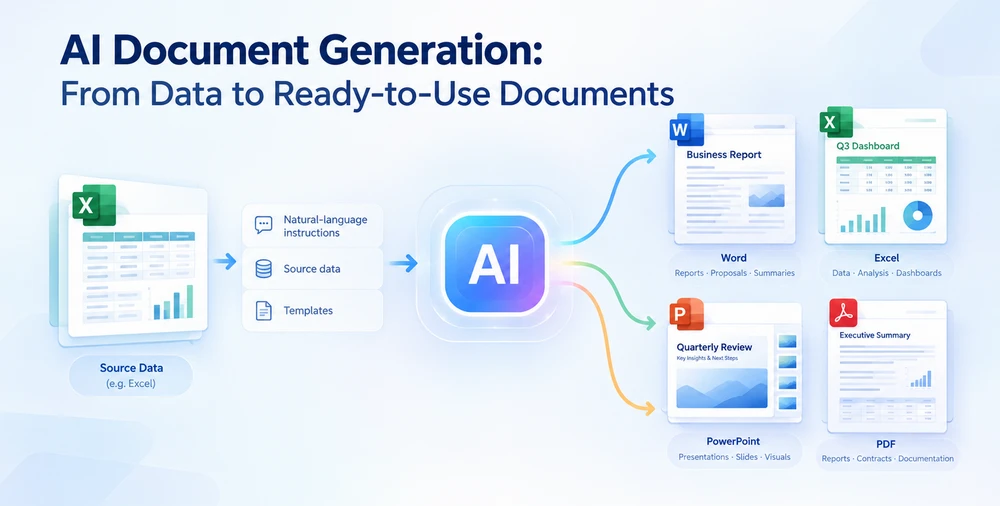
KI-Dokumentengenerierung verwendet natürlichsprachliche Anweisungen, Quelldaten und Vorlagen, um strukturierte Word-, Excel-, PowerPoint- und PDF-Dateien zu erstellen — nicht nur Text, sondern formatierte Dokumente mit Abschnitten, Tabellen, Diagrammen und Styling. Im Gegensatz zur einfachen KI-Textgenerierung erzeugt sie vollständige, sofort einsatzbereite Dateien, die den Office-Formatierungsstandards entsprechen. Dieser Artikel behandelt, was KI-Dokumentengenerierung ist, wie sie funktioniert, Online-Tools, die Sie sofort ausprobieren können, und eine C#-Implementierung mit Spire.Agent.Office.
Schnellnavigation
- Was ist es? — Definition und wie es sich von KI-Textgenerierung unterscheidet
- Was kann sie erstellen? — Format-×-Dokumenttyp-Matrix mit Anwendungsfällen
- Wie sie funktioniert — die Generierungspipeline und drei Architekturmuster
- Online ausprobieren — No-Code-Dokumentengenerierung mit CloudXDocs
- Für Entwickler — C#-Integration mit Spire.Agent.Office
- Eine Datenquelle → vier Dokumente — eine Demo für vierteljährliche Business-Reviews
- KI vs. traditionelle Automatisierung — direkter Vergleich
- Wann sie verwendet werden sollte — Entscheidungshilfe
- FAQ
1. Was ist KI-Dokumentengenerierung?
KI-Dokumentengenerierung ist der Prozess, künstliche Intelligenz zu verwenden, um formatierte Geschäftsdokumente — Word-, Excel-, PowerPoint- und PDF-Dateien — aus Eingaben wie natürlichsprachlichen Beschreibungen, strukturierten Daten, Vorlagen oder vorhandenen Dokumenten zu erstellen. Die KI liest die Eingabe, bestimmt die Dokumentstruktur, füllt Inhalte ein, wendet Formatierung an und erzeugt eine fertige Datei.
Wie sie sich von KI-Textgenerierung unterscheidet
KI-Textgenerierung (ChatGPT, Claude, Gemini) erzeugt Text — Absätze, Antworten, Codeausschnitte. KI-Dokumentengenerierung geht weiter: Sie erzeugt strukturierte, formatierte Dateien mit Überschriften, Tabellen, Diagrammen, Seitenlayouts und Styling, die den Office-Standards entsprechen. Der Unterschied ist wichtig:
| Dimension | KI-Textgenerierung | KI-Dokumentengenerierung |
|---|---|---|
| Ausgabe | Reiner Text oder Markdown | Formatierte .docx-, .xlsx-, .pptx-, .pdf-Dateien |
| Struktur | Linearer Text | Abschnitte, Tabellen, Diagramme, Kopfzeilen, Seitenumbrüche |
| Formatierung | Keine | Schriftarten, Stile, Ränder, Zellenformate, Folienlayouts |
| Anwendungsfall | Inhalte entwerfen | Lieferfähige Geschäftsdokumente erstellen |
Vier Eingabemuster
KI-Dokumentengenerierung arbeitet typischerweise mit einem oder mehreren dieser Eingabemuster:
- Prompt → Dokument: Beschreiben Sie, was Sie möchten; die KI erstellt das gesamte Dokument von Grund auf.
- Daten → Dokument: Stellen Sie eine Tabelle, einen Datenbankexport oder JSON bereit; die KI strukturiert ein Dokument um die Daten herum.
- Vorlage + Daten → Dokument: Laden Sie eine Vorlage mit Platzhalterfeldern; die KI füllt sie aus und passt sie mit Daten an.
- Vorhandenes Dokument → neu generiertes Dokument: Laden Sie eine vorhandene Datei; die KI schreibt sie um, formatiert sie neu oder konvertiert sie.
Die meisten realen Workflows kombinieren diese — zum Beispiel das Bereitstellen einer Datendatei und einer natürlichsprachlichen Anweisung, die darauf verweist.
2. Was können KI-Dokumentengeneratoren erstellen?
KI-Dokumentengenerierung umfasst häufig Workflows für Word, Excel, PowerPoint und PDF. Die folgende Tabelle ordnet jedes Format den Dokumenttypen zu, die es erzeugt, sowie einer repräsentativen Anweisung.
| Format | Dokumenttypen | Beispielanweisung |
|---|---|---|
| Word (.docx) | Managementberichte, Geschäftsbriefe, Memos, Verträge, Angebote, Richtlinien | "Erstellen Sie einen Quartalsgeschäftsbericht mit Abschnitten zu Umsatzentwicklung, Top-Produkten, regionalem Vergleich und Risikoindikatoren." |
| Excel (.xlsx) | Finanz-Dashboards, Datenzusammenfassungen, Budget-Arbeitsblätter, Analyseberichte | "Erstellen Sie ein Vertriebs-Dashboard mit Pivot-Tabellen, die Umsatz nach Region und Produkt anzeigen, Diagrammen zum Vergleich Q3 vs. Q2 und bedingter Formatierung für Ziele." |
| PowerPoint (.pptx) | Vorstandspräsentationen, Pitch-Decks, Schulungsfolien, All-Hands-Decks, Projekt-Updates | "Erstellen Sie eine 10-Folien-Präsentation für das All-Hands-Meeting mit Q3-Highlights, Umsatzwachstum, Top-Performern, Herausforderungen und Q4-Prioritäten." |
| PDF (.pdf) | Einseitige Zusammenfassungen, formelle Berichte, ausfüllbare Formulare, Compliance-Dokumente | "Generieren Sie eine einseitige PDF-Zusammenfassung der Q3-Ergebnisse für Regionalleiter, einschließlich Gesamtumsatz, Wachstumsprozentsatz, Top-3-Regionen und Aktionspunkte." |
Häufige Anwendungsfälle über alle Formate hinweg
| Anwendungsfall | Typisches Format | Wer es braucht |
|---|---|---|
| Vierteljährliche Business-Reviews | Word + PPT + PDF | Führungskräfte, Vorstandsmitglieder |
| Vertriebsangebote und Kostenvoranschläge | Word + PDF | Vertriebsteams |
| Finanzberichte und Dashboards | Excel + PDF | Finanzteams |
| Schulungsmaterialien und Onboarding | PPT + Word | Personalwesen, Schulungsteams |
| Rechnungs- und Vertragsgenerierung | Word + PDF | Betrieb, Recht |
| Projektstatus-Updates | PPT + Word | Projektmanager |
| Marketingmaterial | PPT + PDF | Marketingteams |
3. Wie KI-Dokumentengenerierung funktioniert
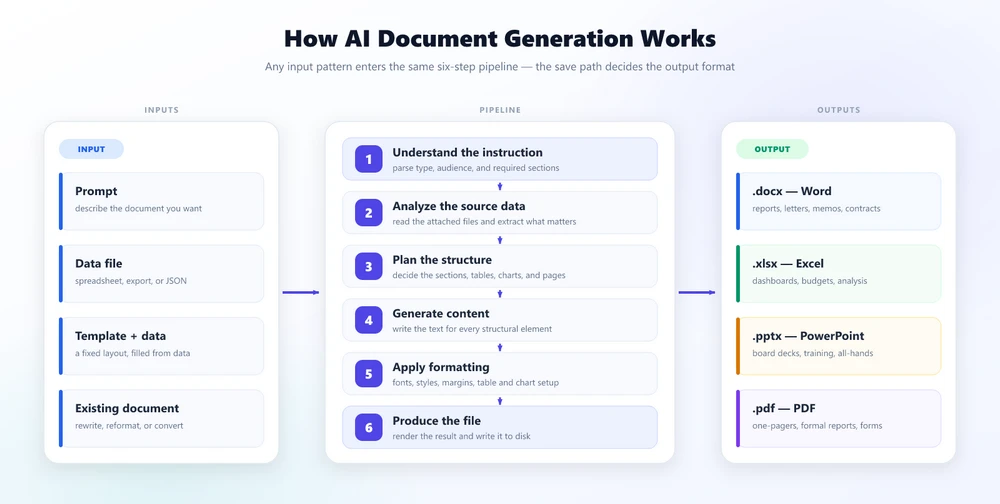
Unabhängig vom jeweiligen Tool oder SDK folgt KI-Dokumentengenerierung einer gemeinsamen Pipeline: Anweisung + Daten/Vorlage → KI-Agent → Dokumentstruktur → Formatierung → Ausgabedatei. Eine Anweisung plus eine Datendatei oder eine Vorlage gehen hinein; der Agent plant die Struktur, generiert Inhalte und wendet Formatierung an; ein formatiertes Dokument kommt heraus.
Der KI-Agent schreibt nicht einfach „Text in eine Datei“. Er führt mehrere Schritte aus:
- Die Anweisung verstehen — die natürlichsprachliche Anfrage analysieren, um Dokumenttyp, Zielgruppe und erforderliche Abschnitte zu bestimmen.
- Die Quelldaten analysieren — die angehängten Datendatei(en) lesen und relevante Informationen extrahieren.
- Die Struktur planen — entscheiden, wie die Inhalte organisiert werden: welche Abschnitte, Tabellen, Diagramme und Seiten das Dokument benötigt.
- Inhalte generieren — den Text für jedes strukturelle Element schreiben oder ausfüllen.
- Formatierung anwenden — Schriftarten, Stile, Farben, Ränder, Tabellenlayouts und Diagrammkonfigurationen festlegen.
- Die Datei erzeugen — das Ergebnis als .docx-, .xlsx-, .pptx- oder .pdf-Datei rendern.
Drei Architekturmuster
Verschiedene Tools implementieren KI-Dokumentengenerierung auf unterschiedliche Weise:
| Muster | Funktionsweise | Am besten für |
|---|---|---|
| Vorlage + KI-Ausfüllung | Eine feste Vorlage definiert das Layout; die KI füllt Inhaltsfelder aus. | Dokumente mit hohem Volumen und konsistenter Struktur (Rechnungen, Verträge) |
| KI-Inhaltsgenerierung + SDK-Rendering | Die KI generiert strukturierte Inhalte (JSON/Markdown); ein Dokument-SDK rendert sie in eine formatierte Datei. | Entwickler-Workflows, bei denen Sie sowohl KI als auch Rendering kontrollieren |
| Vollständig agentisch | Ein KI-Agent übernimmt die gesamte Pipeline — Daten lesen, Struktur planen, Inhalte generieren und die Datei erzeugen — in einem Aufruf. | Flexible, datengetriebene Dokumente, bei denen die Struktur variiert |
Spire.Agent.Office verwendet einen agentischen Dokumentengenerierungs-Workflow, bei dem ein ExecuteInstruction-Aufruf die gesamte Pipeline übernimmt. Online-Tools wie CloudXDocs bieten einen browserbasierten Agenten-Workflow für denselben allgemeinen Anwendungsfall.
4. KI-Dokumentengenerierung online ausprobieren
Nicht jeder, der KI-Dokumentengenerierung benötigt, ist Entwickler. Wenn Sie Dokumente ohne Programmierung generieren möchten, können browserbasierte KI-Dokumentagenten Prompts, Notizen und Quelldateien in formatierte Word-, Excel-, PowerPoint- oder PDF-Dateien umwandeln.
CloudXDocs ist ein Online-KI-Agent, der Dokumentverarbeitung und -generierung über alle vier Office-Formate hinweg übernimmt. Er richtet sich an Geschäftsanwender in Marketing, Vertrieb, Finanzen, Beratung und Betrieb — kein technischer Hintergrund erforderlich.
So funktioniert es
- Laden Sie eine Quelldatei hoch — oder starten Sie mit einem Prompt ohne Quelle
- Beschreiben Sie das gewünschte Dokument — in natürlicher Sprache
- Prüfen und laden Sie das Ergebnis herunter — als .docx, .xlsx, .pptx oder .pdf
Beispiel
Ein Finanzmanager lädt eine monatliche Vertriebstabelle hoch und gibt ein:
"Erstellen Sie einen monatlichen Finanzleistungsbericht. Fügen Sie eine Zusammenfassung für die Geschäftsleitung, eine Tabelle mit finanziellen Highlights mit Monats- und Jahresvergleichen, eine Umsatzaufschlüsselung nach Geschäftssegment und eine Ausgabenanalyse hinzu. Formatieren Sie ihn als professionelles PDF."
Das Ergebnis kann ein mehrseitiges PDF mit formatierten Tabellen, Diagrammen und gestalteten Abschnitten sein. Wie bei jedem KI-generierten Geschäftsdokument sollten Sie die Ausgabe vor der formalen Verteilung prüfen.
Für die Automatisierung auf Anwendungsseite — das programmatische Generieren von Dokumenten in Ihrer eigenen Software — behandelt der nächste Abschnitt den Entwickleransatz mit Spire.Agent.Office.
5. KI-Dokumentengenerierung für Entwickler
Wenn Sie KI-Dokumentengenerierung in eine .NET-Anwendung integrieren müssen, bietet Spire.Agent.Office ein Dokument-KI-SDK, das die vollständige Generierungspipeline im Prozess übernimmt. Fügen Sie es über NuGet hinzu:
dotnet add package Spire.Agent.Office
Das Kernmuster
Jede Dokumentengenerierungsaufgabe folgt demselben dreistufigen Muster:
using Spire.Doc;
using Spire.Agent.Office.AI;
using Spire.Agent.Office.Extensions;

AIOptions options = new AIOptions
{
    SpireToken = "sk-YourSpireToken",
    TimeoutMs = 600000
};

using (Document doc = new Document())
{
    AIResult result = doc.AI(options).ExecuteInstruction(
        doc,
        "Generate an executive summary report from the attached sales data. "
        + "Include sections for revenue, top products, and risk indicators.",
        @"C:\output\q3-report.docx",
        new[] { @"C:\data\q3-sales-data.xlsx" },  // source files via attachmentPaths
        autonomousOutput: true, maxTurns: null);

    Console.WriteLine(result.Success ? "Done" : result.ErrorMessage);
}
Wichtige API-Aufrufe
| Schritt | Methode | Zweck |
|---|---|---|
| Konfigurieren | new AIOptions { SpireToken, WorkDir, TimeoutMs } |
API-Schlüssel und Arbeitsverzeichnis festlegen |
| Anweisen | doc.AI(options).ExecuteInstruction(doc, instruction, savePath, attachmentPaths) |
Anweisung mit Quelldateien senden |
| Prüfen |
result.Success / result.ErrorMessage
|
Abschluss überprüfen |
Der Parameter attachmentPaths (IEnumerable<string> von Dateipfaden) ist der Weg, über den formatübergreifende Daten einfließen — Sie übergeben eine Excel-Datei, ein PDF oder eine Markdown-Datei als Quelle, und der Agent liest sie automatisch. Das Ausgabeformat wird durch die Erweiterung von savePath bestimmt (.docx, .xlsx, .pptx, .pdf). Ein praktisches Detail: Der Agent schreibt die fertige Datei als output_<fileName> in sein Arbeitsverzeichnis, nicht direkt nach savePath. Kopieren Sie sie daher, sobald der Aufruf zurückkehrt.
6. Aus einer Datenquelle vier Dokumenttypen
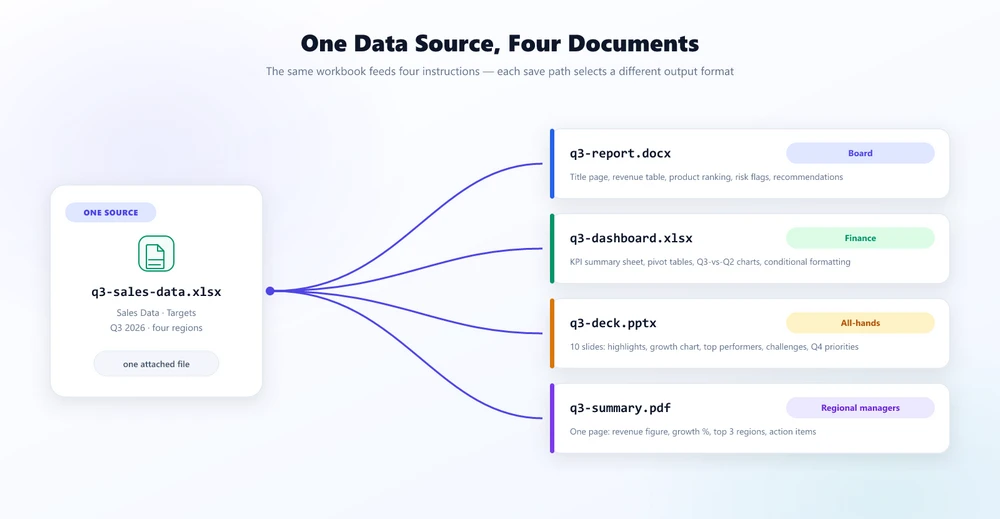
Ein praktischer Anwendungsfall für KI-Dokumentengenerierung ist Multi-Format-Ausgabe aus einer einzigen Datenquelle. Statt vier separate Codepfade zu schreiben, schreiben Sie vier Anweisungen und lassen den Agenten den Rest erledigen.
Das Szenario
Ein Vertriebsleiter hat Q3-2026-Daten in einer Excel-Arbeitsmappe (q3-sales-data.xlsx) und benötigt vier Ergebnisse für verschiedene Zielgruppen.
Der Code
using Spire.Doc;
using Spire.Xls;
using Spire.Presentation;
using Spire.Agent.Office.AI;
using Spire.Agent.Office.Extensions;

string[] sources = new[] { @"C:\data\q3-sales-data.xlsx" };
AIOptions options = new AIOptions { SpireToken = "sk-YourToken", TimeoutMs = 600000 };

// 1. Word executive report (for the board)
using (Document doc = new Document())
{
    doc.AI(options).ExecuteInstruction(doc,
        "Generate an executive summary report with sections for revenue, top products, "
        + "regional comparison, and risk indicators.",
        @"C:\output\q3-report.docx", sources, autonomousOutput: true, maxTurns: null);
}

// 2. Excel dashboard (for finance)
using (Workbook wb = new Workbook())
{
    wb.AI(options).ExecuteInstruction(wb,
        "Create a sales dashboard with KPI summary, pivot tables, charts comparing "
        + "Q3 vs Q2, and conditional formatting for targets.",
        @"C:\output\q3-dashboard.xlsx", sources, autonomousOutput: true, maxTurns: null);
}

// 3. PowerPoint deck (for all-hands)
using (Presentation ppt = new Presentation())
{
    ppt.AI(options).ExecuteInstruction(ppt,
        "Build a 10-slide all-hands presentation covering Q3 highlights, revenue growth, "
        + "top performers, challenges, and Q4 priorities.",
        @"C:\output\q3-deck.pptx", sources, autonomousOutput: true, maxTurns: null);
}

// 4. PDF one-pager (for regional managers)
using (Document pdfDoc = new Document())
{
    pdfDoc.AI(options).ExecuteInstruction(pdfDoc,
        "Generate a one-page PDF summary with total revenue, growth rate, "
        + "top 3 regions, and Q4 action items.",
        @"C:\output\q3-summary.pdf", sources, autonomousOutput: true, maxTurns: null);
}
Vier Dokumente, vier Formate, vier Zielgruppen — eine Datenquelle. Alle vier Aufrufe folgen demselben Muster: Quelldaten anhängen, die gewünschte Ausgabe in einer Anweisung beschreiben und den Agenten die Datei erstellen lassen; die Erweiterung von savePath bestimmt das Ausgabeformat.
Ein Parameter trägt die Hauptlast: autonomousOutput: true. Lassen Sie ihn weg (Standard ist false), sucht die Engine nach einer output_*-Datei, die der Agent nie geschrieben hat, kehrt ohne gespeicherte Datei zurück und meldet einen Fehler, der mit „The AI did not produce any output file“ beginnt. maxTurns wird hier nur ausgeschrieben, weil dieselbe Aufrufform eine Obergrenze für Durchläufe akzeptiert; null — keine Obergrenze — ist bereits der Standard.
Da jeder Aufruf eine lang laufende Generierung und keine schnelle Transformation ist, benötigt auch TimeoutMs Spielraum: Bei 300 Sekunden wurden sowohl das Deck als auch das PDF mitten im Aufbau abgeschnitten, bevor der Agent mit dem Schreiben fertig war. Das fertige Dokument landet im Arbeitsverzeichnis als output_<fileName> und spiegelt den Namen wider, den Sie in savePath übergeben haben — kopieren Sie es an den Pfad, den Sie behalten möchten. Lesen Sie diesen Namen statt AIResult.OutputFiles: Der Agent konvertiert eine binäre Quelle vor dem Parsen in Markdown und schreibt diese Zwischendatei in dasselbe Verzeichnis, sodass eine Liste von output_*-Dateien sowohl das angeforderte Dokument als auch die Daten, aus denen es erstellt wurde, enthalten kann — und das generierte Dokument kann diesen intermediären .md-Namen als Quelle angeben.
Was jede Anweisung erzeugt
| Ausgabe | Zielgruppe | Wichtige Inhalte |
|---|---|---|
q3-report.docx |
Vorstand | Titelseite, Umsatztabelle, Produktranking, Risikohinweise, Empfehlungen |
q3-dashboard.xlsx |
Finanzen | KPI-Übersichtsblatt, Pivot-Tabellen, Q3-vs-Q2-Diagramme, bedingte Formatierung |
q3-deck.pptx |
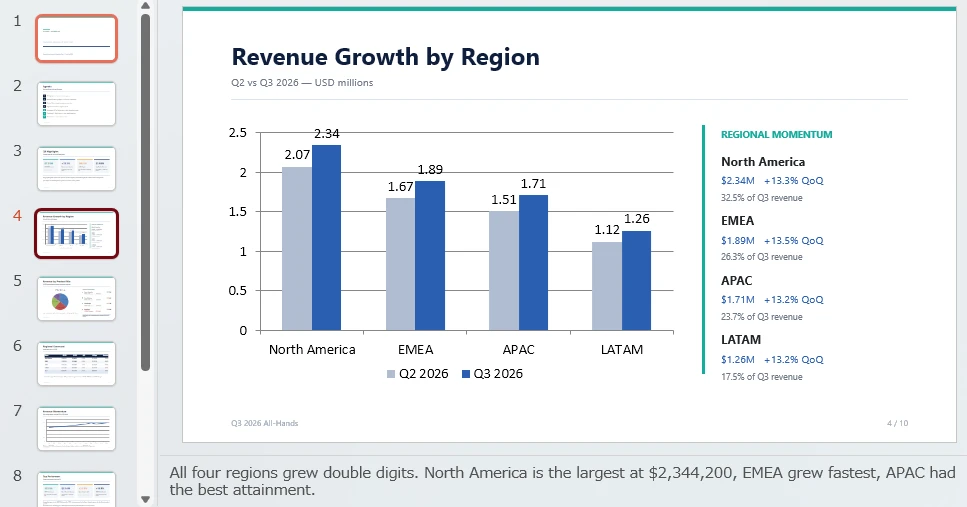
All-Hands | 10 Folien: Highlights, Wachstumsdiagramm, Top-Performer, Herausforderungen, Q4-Prioritäten |
q3-summary.pdf |
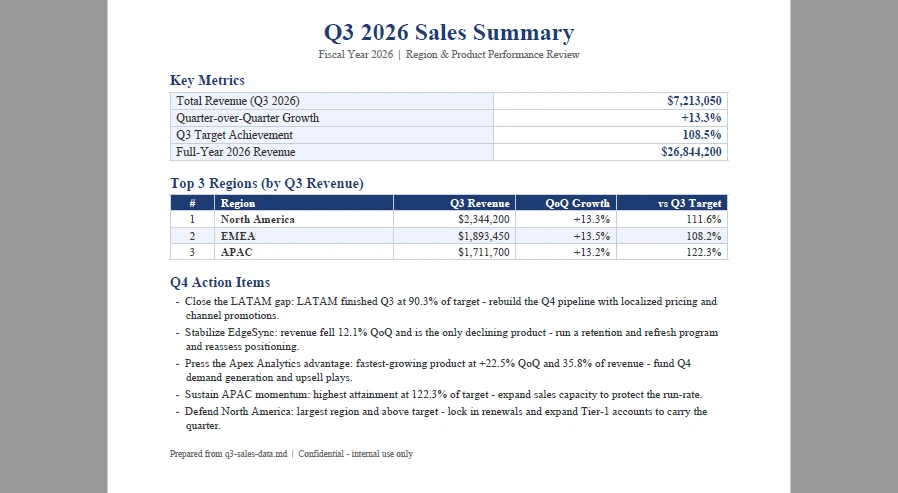
Regionalleiter | Eine Seite: Umsatzzahl, Wachstums-%, Top-3-Regionen, Aktionspunkte |
Drei der vier Ausgaben, genau wie der Agent sie geschrieben hat — das Excel-Dashboard, das Deck und das einseitige PDF:
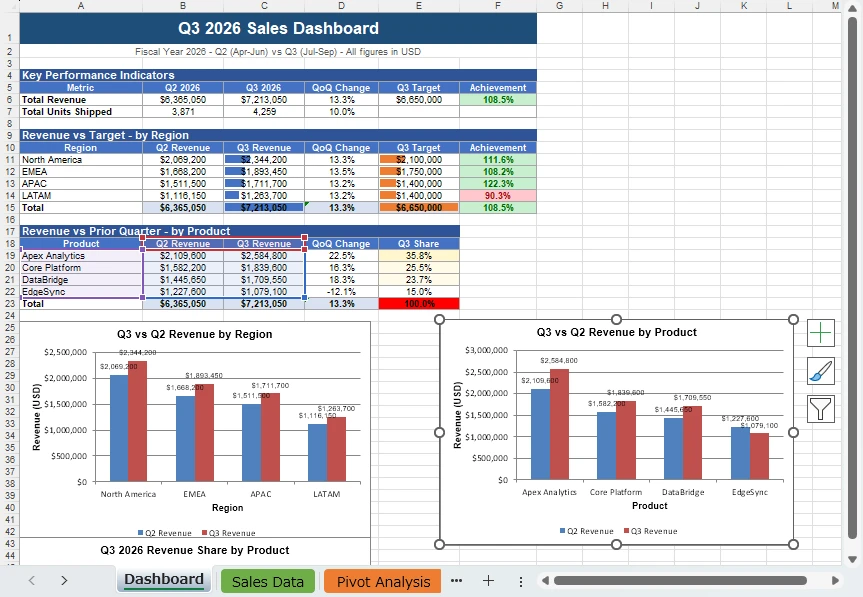
7. KI-Generierung vs. traditionelle Dokumentenautomatisierung
Warum KI-Dokumentengenerierung anstelle von Vorlagen, Serienbriefen oder Dokument-SDK-Code verwenden? Betrachten Sie eine Aufgabe: Erstellen Sie einen Word-Bericht aus Excel-Daten mit einer Zusammenfassungstabelle, einem Diagramm und formatierten Überschriften.
Traditioneller Ansatz
Dies mit einem Dokument-SDK zu schreiben erfordert: die Excel-Daten laden, ein Word-Dokument erstellen, einen Titelabsatz mit Schriftart und Ausrichtung hinzufügen, eine Abschnittsüberschrift erstellen, eine Tabelle mit den richtigen Abmessungen aufbauen, durch die Daten schleifen, um Zellen zu füllen, Kopfzeilenstil und abwechselnde Zeilenschattierung anwenden, Spaltenbreiten festlegen, eine Diagrammform hinzufügen und ihre Datenquelle konfigurieren, verbleibende Abschnitte hinzufügen, Seitenränder festlegen und speichern. Die Codemenge wächst mit der Komplexität des Layouts — und dies gilt nur für ein Format.
Ansatz mit KI-Agent
using (Document doc = new Document())
{
    doc.AI(options).ExecuteInstruction(doc,
        "Generate an executive summary report with a revenue summary table, "
        + "a growth chart, and formatted section headings.",
        @"C:\output\report.docx", new[] { @"C:\data\sales.xlsx" },
        autonomousOutput: true, maxTurns: null);
}
Die Anweisung beschreibt die Ausgabe; der Agent übernimmt alle Layoutschritte intern. Die Implementierung bleibt über alle vier Formate hinweg kompakt.
Der Kompromiss
| Dimension | Traditionelles SDK / Vorlagen | KI-Dokumentengenerierung |
|---|---|---|
| Codestruktur | Formatspezifische API-Aufrufe und Layoutlogik | Natürlichsprachliche Anweisung plus Agenten-Orchestrierung |
| Lernkurve | Die API jedes Formats erlernen | Ein gemeinsames übergeordnetes Muster über alle Formate hinweg |
| Kontrolle | Feingranular, Element für Element | Anweisungsbasiert, durch Spezifität |
| Vorhersagbarkeit | Typischerweise deterministischer und wiederholbarer | Hoch, kann aber zwischen Durchläufen variieren |
| Am besten für | Feste Vorlagen, Compliance-Dokumente, exakte Layouts | Datengetriebene Berichte, Multi-Format-Ausgabe, Prototyping |
8. Wann KI-Dokumentengenerierung verwendet werden sollte
| Szenario | KI-Generierung | Traditionelles SDK |
|---|---|---|
| Prototyping eines neuen Dokumenttyps | ✅ Durch Anweisungsänderungen iterieren | Langsam — jede Layoutänderung bedeutet Codeänderungen |
| Berichte aus sich entwickelnden Datenschemata | ✅ Agent passt Struktur an Daten an | Vorlagenbasierte Workflows können Vorlagenänderungen erfordern, wenn sich das Datenschema ändert |
| Multi-Format-Ausgabe aus einer Quelle | ✅ Dasselbe Muster für jedes Format | Separater Codepfad pro Format |
| Einmalige oder Ad-hoc-Dokumente | ✅ Beschreiben Sie, was Sie benötigen | Overkill, Layoutcode für eine einmalige Verwendung zu schreiben |
| Nicht technische Benutzer, die Dokumente erstellen | ✅ Online-Tools (CloudXDocs) | Nicht zutreffend |
| Pixelgenaues Layout mit exakter Positionierung | ✅ Volle Kontrolle über Koordinaten und Größen | |
| Batch mit hohem Volumen und fester Vorlage | ✅ Deterministisch, keine KI-Latenz pro Dokument | |
| Compliance-Dokumente mit strenger Formatierung | ✅ Typischerweise deterministischer und wiederholbarer |
Online-Tool vs. Entwickler-SDK
| Wenn Sie... | Verwenden Sie |
|---|---|
| Dokumente ohne Code generieren möchten | CloudXDocs — browserbasierter KI-Agent |
| Die Generierung in eine Anwendung integrieren müssen | Spire.Agent.Office — .NET SDK |
| Beides möchten — Benutzer online generieren lassen und im Code automatisieren | Beide lassen sich natürlich kombinieren: CloudXDocs für Ad-hoc, SDK für die Pipeline |
9. Häufig gestellte Fragen
Was ist der Unterschied zwischen KI-Dokumentengenerierung und KI-Textgenerierung?
KI-Textgenerierung erzeugt reinen Text oder Markdown — Absätze, Antworten, Codeausschnitte. KI-Dokumentengenerierung erzeugt formatierte Dateien (.docx, .xlsx, .pptx, .pdf) mit Struktur: Abschnitte, Tabellen, Diagramme, Styling und Seitenlayout. Die Ausgabe ist ein lieferfähiges Dokument, nicht nur Text.
Kann ich mehrere Dokumente aus einer einzigen Anweisung generieren?
Nicht mit einem Aufruf: Im SDK erfordert jedes Ausgabeformat seinen eigenen ExecuteInstruction-Aufruf, aber diese Aufrufe können eine Quelldatei gemeinsam nutzen — das ist das Muster in Abschnitt 6. Um stattdessen mehrere Anweisungen auf ein einzelnes Dokument anzuwenden, akzeptiert ExecuteInstructionsAsync ein string[] von Anweisungen und führt sie der Reihe nach aus.
Wie steuere ich bestimmte Formatierungen wie Ränder, Schriftarten oder Tabellenstile?
Geben Sie Formatierungsdetails in der Anweisung an: „Verwenden Sie 1-Zoll-Ränder, 12-pt-Calibri-Fließtext und eine gebänderte Tabelle mit dunkelblauer Kopfzeile.“ Der Agent wendet diese Vorgaben an. Bei Anforderungen, die exakt sein müssen (z. B. ein regulatorischer Rand), generieren Sie zuerst mit KI und passen Sie dann bestimmte Eigenschaften mit SDK-Aufrufen an.
Kann ich meine eigenen Vorlagen als Ausgangspunkt verwenden?
Ja. Laden Sie eine Vorlagendatei mit LoadFromFile und senden Sie dann eine Anweisung wie „Füllen Sie die Platzhalterabschnitte mit Daten aus der angehängten Excel-Datei.“ Der Agent behandelt die geladene Vorlage als Ausgangsdokument und ändert sie. Sie können Vorlagendateien auch als Anhänge zusammen mit Datendateien übergeben.
Welche Dateiformate werden für Eingabe und Ausgabe unterstützt?
Eingabe: .docx, .xlsx, .pptx, .pdf und Markdown (.md) — die zugrunde liegenden Spire-Engines lesen auch die Legacy-Formate .doc, .xls und .ppt. Das Ausgabeformat wird durch die Erweiterung des Speicherpfads bestimmt — ändern Sie .docx in .pdf im Speicherpfad, und dieselbe Anweisung erzeugt stattdessen ein PDF.
Erfordert das Online-Tool ein Abonnement?
CloudXDocs bietet kostenlosen Zugang zum Ausprobieren der Dokumentengenerierung. Für den Produktionseinsatz prüfen Sie deren Preisseite. Das Spire.Agent.Office SDK erfordert einen SpireToken, erhältlich auf der e-iceblue-Website.
Bereit, KI-Dokumentengenerierung auszuprobieren?
- Ohne Code: Probieren Sie CloudXDocs aus — laden Sie eine Datei hoch, beschreiben Sie, was Sie möchten, laden Sie das Ergebnis herunter.
- In Ihrer App: Installieren Sie das Spire.Agent.Office NuGet-Paket, konfigurieren Sie Ihren SpireToken und führen Sie die obigen Beispiele aus.
Weiterführende Literatur
- KI-Agent für Dokumentverarbeitung: Was er ist und wie er funktioniert -- der konzeptionelle Überblick über KI-Agenten für Dokumente
- Word-Dokumente aus Excel-Daten in C# generieren -- tiefergehende Betrachtung der Excel-zu-Word-Generierung mit Serienbrief-Vergleich
- Dokumente mit KI in C# in PowerPoint umwandeln -- Tutorial zur PPT-Generierung aus mehreren Quellen
- Excel-Berichtsgenerierung mit einem KI-Agenten in C# automatisieren -- Muster zur Excel-Berichtsautomatisierung
- KI-Agent vs. rohe LLM-API: Dokumentebene in .NET -- warum eine Dokumentebene zwischen LLM und Dateiausgabe wichtig ist