Cómo insertar hipervínculos en PowerPoint [Guía detallada]

Los hipervínculos pueden hacer que las presentaciones de PowerPoint sean más fáciles de navegar y más atractivas para el público. En lugar de crear diapositivas cargadas de texto, añadir hipervínculos ayuda a mantener un diseño limpio y permite a los espectadores acceder a recursos externos al instante. En esta guía, aprenderá cómo insertar hipervínculos en PowerPoint, cubriendo tanto las operaciones manuales en Microsoft PowerPoint como la automatización mediante Python para texto, imágenes y otros elementos visuales.
- Cómo insertar hipervínculos en PowerPoint
- Escenarios prácticos: Enlazar imágenes y videos en línea
- Insertar un hipervínculo en presentaciones de PowerPoint con Python
- Preguntas frecuentes
Cómo insertar hipervínculos en PowerPoint
En PowerPoint, los hipervínculos suelen apuntar a archivos externos, páginas web o diapositivas específicas dentro de la presentación. Afortunadamente, los pasos principales son los mismos independientemente del tipo de destino. Con Microsoft PowerPoint, puede añadir un hipervínculo en texto o imágenes en solo tres sencillos pasos.
Siga estos pasos para insertar hipervínculos en PowerPoint:
- Paso 1: Seleccione el objeto haciendo clic para resaltar la palabra, imagen, forma o icono que desea hacer clicable.
- Paso 2: Vaya a la cinta de opciones superior y haga clic en Insertar > Vínculos > Vínculo.
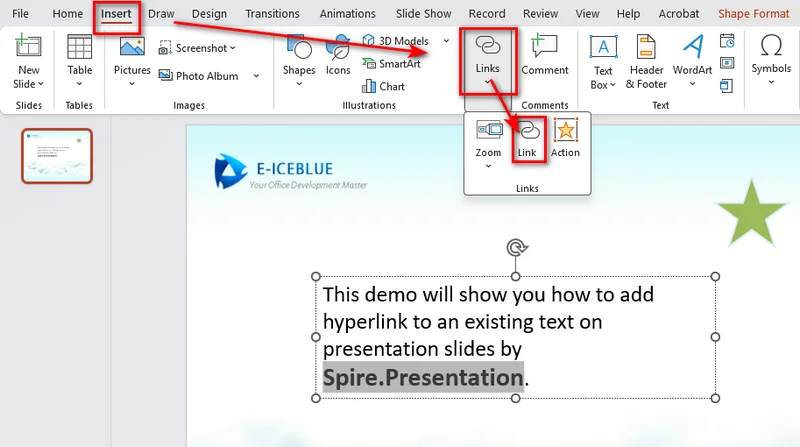
- Paso 3: En el cuadro de diálogo emergente, establezca su destino:
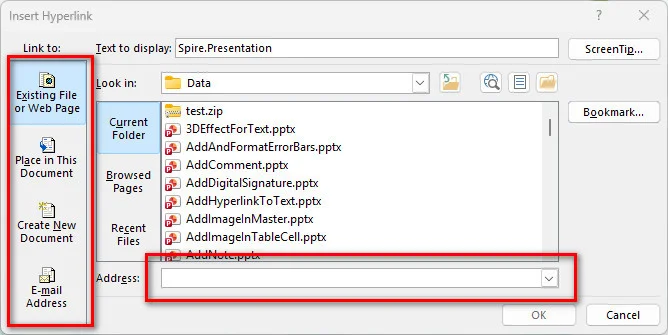
- Archivo o página web existente: Pegue una URL externa (por ejemplo, https://example.com) o seleccione un archivo local en su computadora.
- Lugar de este documento: Elija un número de diapositiva específico o un título dentro de su presentación actual.
- Dirección de correo electrónico: Configure un enlace mailto: automático para respuestas rápidas por correo electrónico.
Escenarios prácticos: Enlazar imágenes y videos en línea
Más allá de los enlaces básicos, los hipervínculos también son útiles para crear logotipos interactivos, botones de navegación y presentaciones de video ligeras.
1: Logotipos interactivos e iconos de navegación
Añadir hipervínculos a logotipos y gráficos los transforma de elementos visuales en herramientas de navegación funcionales, mejorando la identidad de marca mientras se mantiene la interactividad de la presentación de PowerPoint.
- Autoridad de marca: Enlace el logotipo de su empresa directamente al sitio web oficial, página de destino del producto o tienda en línea para que los espectadores puedan explorar su marca al instante.
- Navegación personalizada: Enlace iconos de inicio, menú o "volver arriba" a la diapositiva 1 o a una página de índice para saltar de forma rápida y flexible durante sesiones de preguntas y respuestas en vivo.
2: Compartir videos en línea de forma ligera
Insertar archivos de video directamente en PowerPoint a menudo aumenta el tamaño de los archivos, lo que dificulta enviarlos por correo electrónico o ejecutarlos sin problemas en hardware antiguo.
Para mantener su presentación ligera:
- Inserte una imagen de botón de reproducción o una llamada a la acción de texto (por ejemplo, "Ver demostración completa").
- Aplique un hipervínculo que apunte a la URL de su video en YouTube, Vimeo o almacenamiento en la nube.
Consejo: Videos con hipervínculo vs. Videos incrustados
Al compartir videos en PowerPoint, puede enlazar a un video externo o incrustar el archivo de video directamente. Elegir el método correcto depende de los límites de tamaño de archivo y la configuración de su presentación:
- Video con hipervínculo: Enlaza directamente a una URL web (por ejemplo, YouTube) o a una ruta de archivo local. Se abre en un navegador web, manteniendo el tamaño de la presentación al mínimo y facilitando su envío por correo electrónico.
- Video incrustado: Integra el archivo de video real en la presentación. Se reproduce directamente dentro del marco de la diapositiva sin depender de internet, pero aumenta significativamente el tamaño del archivo.
Insertar un hipervínculo en presentaciones de PowerPoint sin esfuerzo con Python
La inserción manual de hipervínculos funciona bien para presentaciones pequeñas. Sin embargo, al procesar cientos de diapositivas o generar presentaciones dinámicamente, la automatización se vuelve más eficiente. Para optimizar los flujos de trabajo, los desarrolladores pueden utilizar Free Spire.Presentation for Python para añadir hipervínculos automáticamente. Free Spire.Presentation proporciona API para añadir hipervínculos a texto, imágenes y formas mediante programación, facilitando la automatización del procesamiento de presentaciones a gran escala.
Añadir hipervínculos al texto
Los hipervínculos de texto se aplican a nivel de TextRange dentro del marco de texto de una forma. Al iterar a través de párrafos y rangos de texto, puede localizar palabras clave específicas y establecer su URL de destino a través de ClickAction.Address.
Añadir hipervínculos a imágenes o formas
Para elementos visuales como formas o imágenes incrustadas, los hipervínculos se aplican a nivel de objeto de forma. Puede instanciar un objeto ClickHyperlink con su URL de destino y asignarlo directamente a la propiedad .Click de la imagen.
Ejemplo completo de código en Python
Este ejemplo de código muestra cómo insertar hipervínculos para texto y una imagen en una presentación de PowerPoint:
from spire.presentation import *
from spire.presentation.common import *

# Crear un nuevo objeto de presentación y cargar un archivo de PowerPoint
presentation = Presentation()
presentation.LoadFromFile("/sample.pptx")

# Obtener la primera diapositiva
slide = presentation.Slides[0]

# Insertar hipervínculo al texto
for shape in slide.Shapes:
    if isinstance(shape, IAutoShape):
        for para in shape.TextFrame.Paragraphs:
            for tr in para.TextRanges:
                # Buscar la palabra clave de texto especificada
                if "Spire.Presentation" in tr.Text:
                    # Añadir hipervínculo al texto
                    tr.ClickAction.Address = "https://www.e-iceblue.com"

# Crear una forma rectangular y definir la posición y el tamaño de la imagen
rect = RectangleF.FromLTRB(400, 380, 660, 450)

# Adjuntar una imagen a la diapositiva y establecer su posición y tamaño
image = slide.Shapes.AppendEmbedImageByPath(ShapeType.Rectangle, "/Logo1.png", rect)

# Insertar un hipervínculo a la imagen
hyperlink = ClickHyperlink("https://www.e-iceblue.com")
image.Click = hyperlink

# Guardar la presentación modificada
presentation.SaveToFile("/output/AddHyperlinks_Output.pptx", FileFormat.Pptx2013)
presentation.Dispose()
La siguiente imagen muestra el archivo de PowerPoint resultante con los hipervínculos insertados:
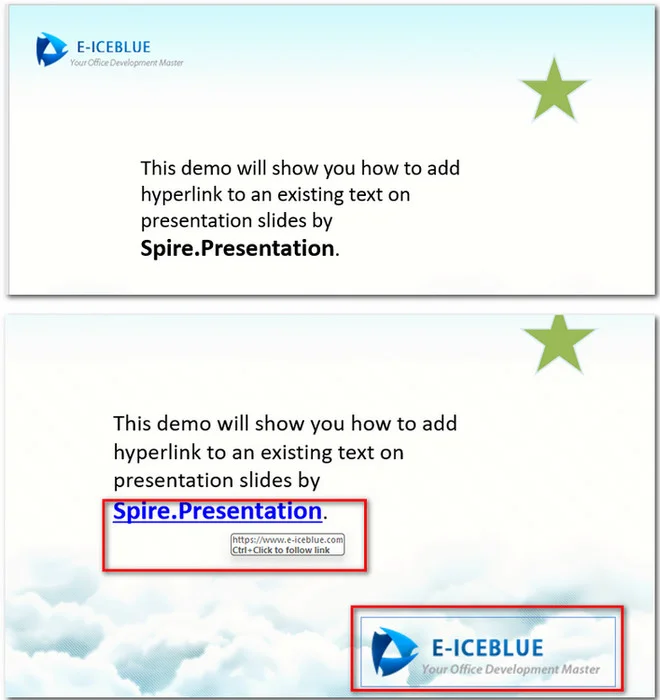
Preguntas frecuentes sobre la inserción de hipervínculos en PowerPoint
¿Cómo edito o elimino un hipervínculo en PowerPoint?
Haga clic derecho sobre el texto, imagen o forma enlazada. Seleccione Editar vínculo para cambiar la URL de destino, o haga clic en Quitar vínculo para convertir el elemento de nuevo en contenido estático.
¿Seguirán funcionando los hipervínculos después de convertir PowerPoint a PDF?
La mayoría de los hipervínculos web se conservan durante la conversión de PowerPoint a PDF. Los enlaces internos de navegación entre diapositivas dependen de la herramienta de conversión y de la compatibilidad del visor de PDF.
¿Por qué PowerPoint muestra una advertencia de seguridad al hacer clic en un enlace de video?
PowerPoint activa alertas de seguridad predeterminadas siempre que un elemento intenta iniciar navegadores web externos o ejecutables locales. Puede hacer clic de forma segura en Sí para continuar, o ajustar su configuración en Archivo > Opciones > Centro de confianza > Configuración del Centro de confianza para personalizar las advertencias de enlaces.
En resumen
Añadir hipervínculos en PowerPoint ayuda a crear presentaciones más interactivas y fáciles de usar. Para tareas sencillas, puede utilizar las herramientas integradas de PowerPoint para enlazar texto, imágenes, videos o diapositivas. Cuando trabaje con presentaciones grandes, Free Spire.Presentation proporciona una forma programática de automatizar la creación de hipervínculos. Antes de compartir su presentación, recuerde probar todos los enlaces en modo presentación para asegurarse de que funcionan como se espera.
Lea también:
So fügen Sie Hyperlinks in PowerPoint ein [Detaillierte Anleitung]
Inhaltsverzeichnis
Hyperlinks können PowerPoint-Präsentationen einfacher navigierbar und für das Publikum ansprechender gestalten. Anstatt textlastige Folien zu erstellen, hilft das Hinzufügen von Hyperlinks dabei, Ihr Layout übersichtlich zu halten und den Zuschauern gleichzeitig sofortigen Zugriff auf externe Ressourcen zu ermöglichen. In dieser Anleitung erfahren Sie, wie Sie Hyperlinks in PowerPoint einfügen. Dabei werden sowohl die manuellen Schritte in Microsoft PowerPoint als auch die Automatisierung mit Python für Text, Bilder und andere visuelle Elemente behandelt.
- So fügen Sie Hyperlinks in PowerPoint ein
- Praktische Szenarien: Verknüpfung von Bildern und Online-Videos
- Hyperlinks in PowerPoint-Präsentationen mit Python einfügen
- Häufig gestellte Fragen (FAQs)
So fügen Sie Hyperlinks in PowerPoint ein
In PowerPoint verweisen Hyperlinks normalerweise auf externe Dateien, Webseiten oder bestimmte Folien innerhalb der Präsentation. Glücklicherweise sind die grundlegenden Schritte unabhängig vom Zieltyp gleich. Mit Microsoft PowerPoint können Sie in nur drei einfachen Schritten einen Hyperlink in Text oder Bilder einfügen.
Befolgen Sie diese Schritte, um Hyperlinks in PowerPoint einzufügen:
- Schritt 1: Wählen Sie das Objekt aus, indem Sie auf das Textwort, das Bild, die Form oder das Symbol klicken, das anklickbar sein soll.
- Schritt 2: Gehen Sie zum oberen Menüband und klicken Sie auf Einfügen > Links > Link.
- Schritt 3: Legen Sie im aufklappenden Dialogfeld Ihr Ziel fest:
- Datei oder Webseite: Fügen Sie eine externe URL ein (z. B. https://example.com) oder wählen Sie eine lokale Datei auf Ihrem Computer aus.
- Aktuelles Dokument: Wählen Sie eine bestimmte Foliennummer oder einen Titel innerhalb Ihrer aktuellen Präsentation aus.
- E-Mail-Adresse: Konfigurieren Sie einen automatischen mailto:-Link für schnelle E-Mail-Antworten.
Praktische Szenarien: Verknüpfung von Bildern und Online-Videos
Über einfache Links hinaus sind Hyperlinks auch nützlich, um interaktive Logos, Navigationsschaltflächen und leichtgewichtige Videopräsentationen zu erstellen.
1: Interaktive Logos und Navigationssymbole
Das Hinzufügen von Hyperlinks zu Logos und Grafiken verwandelt diese von reinen visuellen Elementen in funktionale Navigationswerkzeuge, was die Markenidentität stärkt und die PowerPoint-Präsentation interaktiv hält.
- Markenautorität: Verlinken Sie Ihr Firmenlogo direkt mit der offiziellen Website, der Produkt-Landingpage oder dem Online-Shop, damit die Zuschauer Ihre Marke sofort erkunden können.
- Benutzerdefinierte Navigation: Verlinken Sie Start-, Menü- oder Zurück-nach-oben-Symbole mit Folie 1 oder einer Indexseite für schnelles und flexibles Springen während Live-Fragerunden.
2: Leichtgewichtiges Teilen von Online-Videos
Das Einfügen von Videodateien direkt in PowerPoint erhöht oft die Dateigröße, was es schwierig macht, Präsentationen per E-Mail zu versenden oder auf älterer Hardware reibungslos abzuspielen.
Um Ihre Präsentation leicht zu halten:
- Fügen Sie ein Bild mit einer Wiedergabetaste oder einen Text-Callout ein (z. B. "Vollständige Demo ansehen").
- Fügen Sie einen Hyperlink hinzu, der auf Ihre Video-URL bei YouTube, Vimeo oder einem Cloud-Speicher verweist.
Tipp: Verlinkte vs. eingebettete Videos
Beim Teilen von Videos in PowerPoint können Sie entweder auf ein externes Video verlinken oder die Videodatei direkt einbetten. Die Wahl der richtigen Methode hängt von Ihren Dateigrößenbeschränkungen und dem Präsentations-Setup ab:
- Verlinktes Video: Verweist direkt auf eine Web-URL (z. B. YouTube) oder einen lokalen Dateipfad. Es öffnet sich in einem Webbrowser, wodurch die Größe der Präsentation minimal bleibt und sie leicht per E-Mail versendet werden kann.
- Eingebettetes Video: Integriert die eigentliche Videodatei in die Präsentation. Es wird direkt innerhalb des Folienrahmens abgespielt, ohne dass eine Internetverbindung erforderlich ist, erhöht jedoch die Dateigröße erheblich.
Hyperlinks in PowerPoint-Präsentationen mühelos mit Python einfügen
Das manuelle Einfügen von Hyperlinks funktioniert gut bei kleinen Präsentationen. Wenn Sie jedoch Hunderte von Folien verarbeiten oder Präsentationen dynamisch generieren, ist Automatisierung effizienter. Um Arbeitsabläufe zu optimieren, können Entwickler Free Spire.Presentation for Python verwenden, um Hyperlinks automatisch hinzuzufügen. Free Spire.Presentation bietet APIs zum programmatischen Hinzufügen von Hyperlinks zu Text, Bildern und Formen, was die Automatisierung der großflächigen Präsentationsverarbeitung erleichtert.
Hinzufügen von Hyperlinks zu Text
Text-Hyperlinks werden auf der Ebene von TextRange innerhalb des Textrahmens einer Form angewendet. Durch das Durchlaufen von Absätzen und Textbereichen können Sie bestimmte Schlüsselwörter finden und deren Ziel-URL über ClickAction.Address festlegen.
Hinzufügen von Hyperlinks zu Bildern oder Formen
Bei visuellen Elementen wie Formen oder eingebetteten Bildern werden Hyperlinks auf der Ebene des Formobjekts angewendet. Sie können ein ClickHyperlink-Objekt mit Ihrer Ziel-URL instanziieren und es direkt der .Click-Eigenschaft des Bildes zuweisen.
Vollständiges Python-Codebeispiel
Dieses Codebeispiel zeigt, wie man Hyperlinks für Text und ein Bild in einer PowerPoint-Präsentation einfügt:
from spire.presentation import *
from spire.presentation.common import *

# Erstellen eines neuen Präsentationsobjekts und Laden einer PowerPoint-Datei
presentation = Presentation()
presentation.LoadFromFile("/sample.pptx")

# Abrufen der ersten Folie
slide = presentation.Slides[0]

# Hyperlink zu Text hinzufügen
for shape in slide.Shapes:
    if isinstance(shape, IAutoShape):
        for para in shape.TextFrame.Paragraphs:
            for tr in para.TextRanges:
                # Suchen des angegebenen Text-Schlüsselworts
                if "Spire.Presentation" in tr.Text:
                    # Hyperlink zum Text hinzufügen
                    tr.ClickAction.Address = "https://www.e-iceblue.com"

# Erstellen einer Rechteckform und Definieren von Bildposition und -größe
rect = RectangleF.FromLTRB(400, 380, 660, 450)

# Anhängen eines Bildes an die Folie und Festlegen von Position und Größe
image = slide.Shapes.AppendEmbedImageByPath(ShapeType.Rectangle, "/Logo1.png", rect)

# Einfügen eines Hyperlinks zum Bild
hyperlink = ClickHyperlink("https://www.e-iceblue.com")
image.Click = hyperlink

# Speichern der geänderten Präsentation
presentation.SaveToFile("/output/AddHyperlinks_Output.pptx", FileFormat.Pptx2013)
presentation.Dispose()
Das folgende Bild zeigt die resultierende PowerPoint-Datei mit eingefügten Hyperlinks:
Häufig gestellte Fragen (FAQs) zum Einfügen von Hyperlinks in PowerPoint
Wie bearbeite oder entferne ich einen Hyperlink in PowerPoint?
Klicken Sie mit der rechten Maustaste auf den verlinkten Text, das Bild oder die Form. Wählen Sie Link bearbeiten, um die Ziel-URL zu ändern, oder klicken Sie auf Link entfernen, um das Element wieder in statischen Inhalt umzuwandeln.
Funktionieren Hyperlinks nach der Konvertierung von PowerPoint in PDF noch?
Die meisten Web-Hyperlinks bleiben bei der Konvertierung von PowerPoint in PDF erhalten. Interne Folien-Navigationslinks hängen vom Konvertierungstool und der Kompatibilität des PDF-Viewers ab.
Warum zeigt PowerPoint eine Sicherheitswarnung an, wenn ich auf einen Videolink klicke?
PowerPoint löst standardmäßige Sicherheitswarnungen aus, wenn ein Element versucht, externe Webbrowser oder lokale ausführbare Dateien zu starten. Sie können sicher auf Ja klicken, um fortzufahren, oder Ihre Einstellungen unter Datei > Optionen > Trust Center > Einstellungen für das Trust Center anpassen, um Link-Warnungen anzupassen.
Fazit
Das Hinzufügen von Hyperlinks in PowerPoint hilft dabei, interaktivere und benutzerfreundlichere Präsentationen zu erstellen. Für einfache Aufgaben können Sie die integrierten Tools von PowerPoint verwenden, um Text, Bilder, Videos oder Folien zu verknüpfen. Bei der Arbeit mit großen Präsentationen bietet Free Spire.Presentation eine programmatische Möglichkeit, die Erstellung von Hyperlinks zu automatisieren. Denken Sie vor dem Teilen Ihrer Präsentation daran, alle Links im Bildschirmpräsentationsmodus zu testen, um sicherzustellen, dass sie wie erwartet funktionieren.
Lesen Sie auch:
Как вставить гиперссылки в PowerPoint [Подробное руководство]
Гиперссылки могут сделать презентации PowerPoint более удобными для навигации и интересными для аудитории. Вместо создания перегруженных текстом слайдов, добавление гиперссылок помогает сохранить чистоту макета, позволяя зрителям мгновенно получать доступ к внешним ресурсам. В этом руководстве вы узнаете, как вставить гиперссылки в PowerPoint, включая как ручные операции в Microsoft PowerPoint, так и автоматизацию с помощью Python для текста, изображений и других визуальных элементов.
- Как вставить гиперссылки в PowerPoint
- Практические сценарии: ссылки на изображения и онлайн-видео
- Вставка гиперссылки в презентации PowerPoint с помощью Python
- Часто задаваемые вопросы (FAQ)
Как вставить гиперссылки в PowerPoint
В PowerPoint гиперссылки обычно указывают на внешние файлы, веб-страницы или конкретные слайды внутри презентации. К счастью, основные шаги одинаковы независимо от типа цели. В Microsoft PowerPoint вы можете добавить гиперссылку в текст или изображение всего за три простых шага.
Выполните следующие действия, чтобы вставить гиперссылки в PowerPoint:
- Шаг 1: Выберите объект, щелкнув по нему, чтобы выделить слово, изображение, фигуру или значок, которые вы хотите сделать кликабельными.
- Шаг 2: Перейдите на верхнюю ленту и нажмите Вставка > Ссылки > Ссылка.
- Шаг 3: В появившемся диалоговом окне установите целевой адрес:
- Файл, веб-страница: Вставьте внешний URL-адрес (например, https://example.com) или выберите локальный файл на вашем компьютере.
- Место в документе: Выберите конкретный номер слайда или заголовок внутри текущей презентации.
- Электронная почта: Настройте автоматическую ссылку mailto: для быстрой отправки писем.
Практические сценарии: ссылки на изображения и онлайн-видео
Помимо базовых ссылок, гиперссылки также полезны для создания интерактивных логотипов, кнопок навигации и облегченных видеопрезентаций.
1: Интерактивные логотипы и значки навигации
Добавление гиперссылок к логотипам и графике превращает их из визуальных элементов в функциональные инструменты навигации, укрепляя фирменный стиль и сохраняя интерактивность презентации PowerPoint.
- Авторитет бренда: Ссылайтесь на логотип вашей компании напрямую на официальный сайт, целевую страницу продукта или интернет-магазин, чтобы зрители могли мгновенно ознакомиться с вашим брендом.
- Пользовательская навигация: Привязывайте значки «Домой», «Меню» или «Наверх» к первому слайду или странице с оглавлением для быстрого и гибкого перемещения во время сессий вопросов и ответов.
2: Легкий обмен онлайн-видео
Вставка видеофайлов напрямую в PowerPoint часто увеличивает размер файла, из-за чего презентации становится трудно отправлять по электронной почте или запускать на старом оборудовании.
Чтобы сохранить легкость презентации:
- Вставьте изображение кнопки воспроизведения или текстовую выноску (например, "Смотреть полную демонстрацию").
- Примените гиперссылку, указывающую на URL-адрес вашего видео на YouTube, Vimeo или в облачном хранилище.
Совет: Гиперссылки против встроенных видео
При обмене видео в PowerPoint вы можете либо дать ссылку на внешнее видео, либо встроить видеофайл напрямую. Выбор правильного метода зависит от ограничений размера файла и настроек презентации:
- Видео по гиперссылке: Ссылается напрямую на веб-адрес (например, YouTube) или путь к локальному файлу. Оно открывается в веб-браузере, сохраняя минимальный размер презентации, что удобно для отправки по почте.
- Встроенное видео: Интегрирует сам видеофайл в презентацию. Оно воспроизводится прямо внутри слайда без необходимости подключения к интернету, но значительно увеличивает размер файла.
Вставка гиперссылки в презентации PowerPoint с помощью Python
Ручная вставка гиперссылок хорошо подходит для небольших презентаций. Однако при обработке сотен слайдов или динамической генерации презентаций автоматизация становится более эффективной. Для оптимизации рабочих процессов разработчики могут использовать Free Spire.Presentation for Python для автоматического добавления гиперссылок. Free Spire.Presentation предоставляет API для программного добавления гиперссылок к тексту, изображениям и фигурам, что упрощает автоматизацию обработки крупномасштабных презентаций.
Добавление гиперссылок к тексту
Текстовые гиперссылки применяются на уровне TextRange внутри текстового фрейма фигуры. Перебирая абзацы и текстовые диапазоны, вы можете найти определенные ключевые слова и задать их целевой URL через ClickAction.Address.
Добавление гиперссылок к изображениям или фигурам
Для визуальных элементов, таких как фигуры или встроенные изображения, гиперссылки применяются на уровне объекта фигуры. Вы можете создать объект ClickHyperlink с вашим целевым URL-адресом и напрямую назначить его свойству .Click изображения.
Пример полного кода на Python
Этот пример кода показывает, как вставить гиперссылки для текста и изображения в презентации PowerPoint:
from spire.presentation import *
from spire.presentation.common import *

# Создать новый объект Presentation и загрузить файл PowerPoint
presentation = Presentation()
presentation.LoadFromFile("/sample.pptx")

# Получить первый слайд
slide = presentation.Slides[0]

# Вставить гиперссылку в текст
for shape in slide.Shapes:
    if isinstance(shape, IAutoShape):
        for para in shape.TextFrame.Paragraphs:
            for tr in para.TextRanges:
                # Найти указанное ключевое слово
                if "Spire.Presentation" in tr.Text:
                    # Добавить гиперссылку к тексту
                    tr.ClickAction.Address = "https://www.e-iceblue.com"

# Создать прямоугольную фигуру и определить положение и размер изображения
rect = RectangleF.FromLTRB(400, 380, 660, 450)

# Добавить изображение на слайд и установить его положение и размер
image = slide.Shapes.AppendEmbedImageByPath(ShapeType.Rectangle, "/Logo1.png", rect)

# Вставить гиперссылку в изображение
hyperlink = ClickHyperlink("https://www.e-iceblue.com")
image.Click = hyperlink

# Сохранить измененную презентацию
presentation.SaveToFile("/output/AddHyperlinks_Output.pptx", FileFormat.Pptx2013)
presentation.Dispose()
На следующем изображении показан результирующий файл PowerPoint со вставленными гиперссылками:
Часто задаваемые вопросы (FAQ) о вставке гиперссылок в PowerPoint
Как отредактировать или удалить гиперссылку в PowerPoint?
Щелкните правой кнопкой мыши по связанному тексту, изображению или фигуре. Выберите Изменить гиперссылку, чтобы изменить целевой URL, или нажмите Удалить гиперссылку, чтобы вернуть элемент в состояние обычного контента.
Будут ли гиперссылки работать после преобразования PowerPoint в PDF?
Большинство веб-гиперссылок сохраняются при преобразовании PowerPoint в PDF. Внутренние ссылки для навигации по слайдам зависят от инструмента преобразования и совместимости программы для просмотра PDF.
Почему PowerPoint показывает предупреждение безопасности при нажатии на ссылку видео?
PowerPoint вызывает стандартные предупреждения безопасности всякий раз, когда элемент пытается запустить внешние веб-браузеры или локальные исполняемые файлы. Вы можете смело нажать Да, чтобы продолжить, или настроить параметры в разделе Файл > Параметры > Центр управления безопасностью > Параметры центра управления безопасностью, чтобы настроить предупреждения о ссылках.
Заключение
Добавление гиперссылок в PowerPoint помогает создавать более интерактивные и удобные для пользователя презентации. Для простых задач вы можете использовать встроенные инструменты PowerPoint для создания ссылок на текст, изображения, видео или слайды. При работе с большими презентациями Free Spire.Presentation предоставляет программный способ автоматизации создания гиперссылок. Перед тем как делиться своей презентацией, не забудьте протестировать все ссылки в режиме показа слайдов, чтобы убедиться, что они работают должным образом.
Читайте также:
Copy Excel Rows, Columns, and Cells with Formatting in React
Copying data within Excel files while preserving formatting is a common requirement in web-based spreadsheet applications. Spire.XLS for JavaScript runs entirely in the browser via WebAssembly, using a virtual file system (VFS) to manage input and output files — no backend server required. It provides comprehensive APIs to copy rows, columns, and cell ranges while keeping the original styles, fonts, colors, and other formatting intact.
This article covers three core features:
For installation and project setup, refer to Integrating Spire.XLS for JavaScript in a React Project. The examples below assume Spire.XLS is installed and the WebAssembly module is initialized.
Copy Rows in Excel
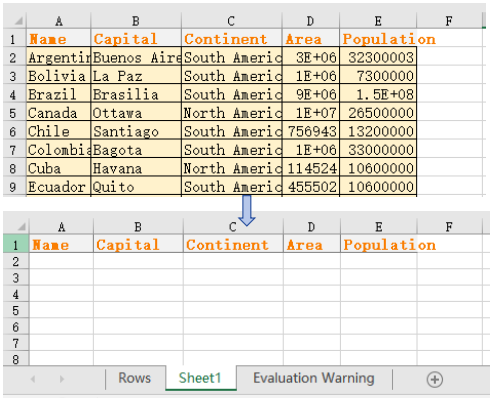
With Spire.XLS for JavaScript, you can copy rows within the same worksheet or across different worksheets while preserving all formatting, formulas, and styles. This is useful when you need to duplicate structured data such as headers, summary rows, or formatted templates. Through the CopyRangeOptions parameter, you can flexibly configure copy options such as copying all formats, conditional formatting, data validation, or only formula result values. The steps are as follows:
- Create a
Workbookobject and load an existing Excel file. - Get the source and destination worksheets via
workbook.Worksheets.get(). - Get the row to copy via
sheet.Rows[index]. - Use
sheet.Copy()with the source row, destination worksheet, destination row index, andCopyRangeOptions.Allto copy the row and its formatting. - Copy the column widths from the source row cells to the corresponding destination row cells.
- Save the workbook to an Excel file using
SaveToFile().
Below is a complete code example demonstrating how to copy rows in React:
function App() {
  const copyRows = async () => {
    // Get the Spire.XLS WASM module
    const xlsModule = window.wasmModule?.spirexls;

    // Check if the module is ready
    if (!xlsModule) {
      alert('Spire.Xls is not ready yet');
      return;
    }

    // Fetch the Excel file and add it to the Virtual File System (VFS)
    let excelFileName = 'Copying.xls';
    await window.spire.FetchFileToVFS(excelFileName, '', `${process.env.PUBLIC_URL}data/`);

    // Create a new workbook and load an existing file
    const workbook = new xlsModule.Workbook();
    workbook.LoadFromFile({ fileName: excelFileName });

    // Get the source and destination worksheets
    let sheet1 = workbook.Worksheets.get(0);
    let sheet2 = workbook.Worksheets.get(1);

    // Get the row to copy
    let row = sheet1.Rows[0];

    // Copy the row to the destination worksheet with all formatting
    sheet1.Copy({ sourceRange: row, destRange: sheet2.Rows[0], copyOptions: xlsModule.CopyRangeOptions.All });

    // Copy the column widths from source row to destination row
    let columns = sheet1.Columns.length;
    for (let i = 0; i < columns; i++) {
      let columnWidth = row.Columns[i].ColumnWidth;
      sheet2.Rows[0].Columns[i].ColumnWidth = columnWidth;
    }

    // Save the workbook
    const outputFileName = 'CopyRows_out.xlsx';
    workbook.SaveToFile({ fileName: outputFileName, version: xlsModule.ExcelVersion.Version2010 });
    workbook.Dispose();

    // Read the file from VFS and trigger download
    const fileArray = window.dotnetRuntime.Module.FS.readFile(outputFileName);
    const blob = new Blob([fileArray], { type: 'application/vnd.openxmlformats-officedocument.spreadsheetml.sheet' });
    const url = URL.createObjectURL(blob);
    const a = document.createElement('a');
    a.href = url;
    a.download = outputFileName;
    a.click();
    URL.revokeObjectURL(url);
  };

  return (
    <div style={{ textAlign: 'center', height: '300px' }}>
      <h1>Copy Excel Rows</h1>
      <button onClick={copyRows}>
        Generate
      </button>
    </div>
  );
}

export default App;
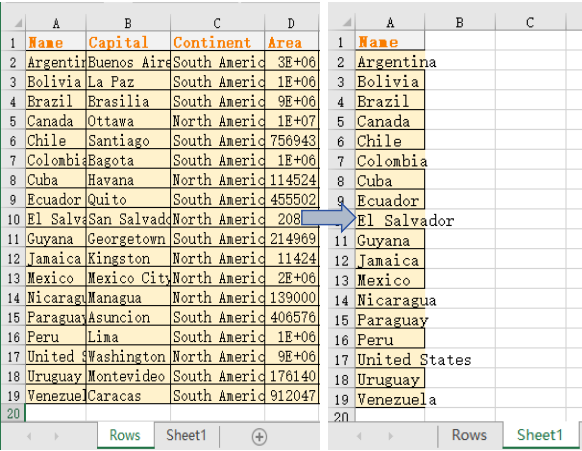
Row copy result
Copy Columns in Excel
Copying columns is equally straightforward with Spire.XLS for JavaScript. You can duplicate a column within the same worksheet or copy it to another sheet, and all cell styles, number formats, and data will be preserved. Through the CopyRangeOptions parameter, you can flexibly configure which elements to copy. This is particularly helpful for reorganizing spreadsheet layouts or replicating data structures. The steps are as follows:
- Create a
Workbookobject and load an existing Excel file. - Get the source and destination worksheets.
- Get the column to copy via
sheet.Columns[index]. - Use
sheet.Copy()with the source column, destination worksheet, destination column index, andCopyRangeOptions.Allto copy the column and its formatting. - Copy the column widths and row heights from the source column cells to the corresponding destination column cells.
- Save the workbook to an Excel file using
SaveToFile().
Below is a complete code example demonstrating how to copy columns in React:
function App() {
  const copyColumns = async () => {
    // Get the Spire.XLS WASM module
    const xlsModule = window.wasmModule?.spirexls;

    // Check if the module is ready
    if (!xlsModule) {
      alert('Spire.Xls is not ready yet');
      return;
    }

    // Fetch the Excel file and add it to the Virtual File System (VFS)
    let excelFileName = 'Copying.xls';
    await window.spire.FetchFileToVFS(excelFileName, '', `${process.env.PUBLIC_URL}data/`);

    // Create a new workbook and load an existing file
    const workbook = new xlsModule.Workbook();
    workbook.LoadFromFile({ fileName: excelFileName });

    // Get the source and destination worksheets
    let sheet1 = workbook.Worksheets.get(0);
    let sheet2 = workbook.Worksheets.get(1);

    // Get the column to copy
    let column = sheet1.Columns[0];

    // Copy the column to the destination worksheet with all formatting
    sheet1.Copy({ sourceRange: column, destRange: sheet2.Columns[0], copyOptions: xlsModule.CopyRangeOptions.All });

    // Copy the column width and row heights from source column to destination column
    sheet2.Columns[0].ColumnWidth = column.ColumnWidth;
    let rows = column.Rows.length;
    for (let i = 0; i < rows; i++) {
      let rowHeight = column.Rows[i].RowHeight;
      sheet2.Columns[0].Rows[i].RowHeight = rowHeight;
    }

    // Save the workbook
    const outputFileName = 'CopyColumns_out.xlsx';
    workbook.SaveToFile({ fileName: outputFileName, version: xlsModule.ExcelVersion.Version2010 });
    workbook.Dispose();

    // Read the file from VFS and trigger download
    const fileArray = window.dotnetRuntime.Module.FS.readFile(outputFileName);
    const blob = new Blob([fileArray], { type: 'application/vnd.openxmlformats-officedocument.spreadsheetml.sheet' });
    const url = URL.createObjectURL(blob);
    const a = document.createElement('a');
    a.href = url;
    a.download = outputFileName;
    a.click();
    URL.revokeObjectURL(url);
  };

  return (
    <div style={{ textAlign: 'center', height: '300px' }}>
      <h1>Copy Excel Columns</h1>
      <button onClick={copyColumns}>
        Generate
      </button>
    </div>
  );
}

export default App;
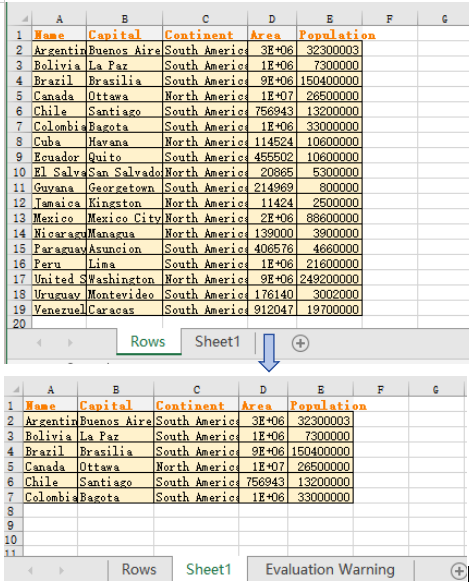
Column copy result
Copy Cells in Excel
Beyond copying entire rows and columns, Spire.XLS for JavaScript also allows you to copy specific cell ranges from one location to another while preserving all formatting. The CellRange.Copy() method provides this capability with flexible options. This gives you fine-grained control over which cells to duplicate. You can copy a range of cells within the same worksheet or to a different worksheet. The steps are as follows:
- Create a
Workbookobject and load an existing Excel file. - Get the source and destination worksheets.
- Get the source cell range and destination cell range via
sheet.Range.get(). - Use
sourceRange.Copy()with the destination range andCopyRangeOptions.Allto copy the cell range with all formatting. - Copy the column widths and row heights from the source range to the destination range.
- Save the workbook to an Excel file using
SaveToFile().
Below is a complete code example demonstrating how to copy cells in React:
function App() {
  const copyCells = async () => {
    // Get the Spire.XLS WASM module
    const xlsModule = window.wasmModule?.spirexls;

    // Check if the module is ready
    if (!xlsModule) {
      alert('Spire.Xls is not ready yet');
      return;
    }

    // Fetch the Excel file and add it to the Virtual File System (VFS)
    let excelFileName = 'Copying.xls';
    await window.spire.FetchFileToVFS(excelFileName, '', `${process.env.PUBLIC_URL}data/`);

    // Create a new workbook and load an existing file
    const workbook = new xlsModule.Workbook();
    workbook.LoadFromFile({ fileName: excelFileName });

    // Get the source and destination worksheets
    let sheet1 = workbook.Worksheets.get(0);
    let sheet2 = workbook.Worksheets.get(1);

    // Get the source cell range and destination cell range
    let range1 = sheet1.Range.get("A1:E7");
    let range2 = sheet2.Range.get("A1:E7");

    // Copy the source range to the destination range with all formatting
    range1.Copy({ destRange: range2, copyOptions: xlsModule.CopyRangeOptions.All });

    // Copy the row heights and column widths from source to destination
    for (let i = 0; i < range1.Rows.length; i++) {
      let row = range1.Rows[i];
      for (let j = 0; j < row.Columns.length; j++) {
        let column = row.Columns[j];
        range2.Rows[i].Columns[j].ColumnWidth = column.ColumnWidth;
        range2.Rows[i].RowHeight = row.RowHeight;
      }
    }

    // Save the workbook
    const outputFileName = 'CopyCells.xlsx';
    workbook.SaveToFile({ fileName: outputFileName, version: xlsModule.ExcelVersion.Version2010 });
    workbook.Dispose();

    // Read the file from VFS and trigger download
    const fileArray = window.dotnetRuntime.Module.FS.readFile(outputFileName);
    const blob = new Blob([fileArray], { type: 'application/vnd.openxmlformats-officedocument.spreadsheetml.sheet' });
    const url = URL.createObjectURL(blob);
    const a = document.createElement('a');
    a.href = url;
    a.download = outputFileName;
    a.click();
    URL.revokeObjectURL(url);
  };

  return (
    <div style={{ textAlign: 'center', height: '300px' }}>
      <h1>Copy Excel Cells</h1>
      <button onClick={copyCells}>
        Generate
      </button>
    </div>
  );
}

export default App;
Cell copy result
FAQ
What happens if the target location already contains data
Cause: By default, the Copy() method overwrites existing data at the target location without merging or preserving the original content.
Solution: Choose an empty area as the destination range, or check whether the target range is empty before performing the copy. You can also back up the target data first, then execute the copy operation.
Can I copy only values without formulas
Cause: CopyRangeOptions.All copies formulas themselves, but sometimes you only need the calculated result values without preserving the formula logic.
Solution: Use the CopyRangeOptions.OnlyCopyFormulaValue option to copy only the calculated result values, not the formulas themselves:
sourceRange.Copy({ destRange: destRange, copyOptions: xlsModule.CopyRangeOptions.OnlyCopyFormulaValue });
Get a Free License
Spire.XLS for JavaScript offers a 30-day full-featured free trial license with no functional limitations. Apply here to evaluate before purchasing.
Adjust Excel Page Setup with JavaScript in React
Configuring page setup is essential for preparing Excel documents for printing or PDF export. Spire.XLS for JavaScript runs entirely in the browser via WebAssembly, using a virtual file system (VFS) to manage input and output files — no backend server required. It provides comprehensive page setup capabilities through the PageSetup object, allowing you to control margins, orientation, paper size, print area, zoom scaling, and fit-to-page options.
The PageSetup object in Spire.XLS offers a rich set of properties for controlling how a worksheet is printed or displayed. Key properties include:
| Property | Description |
|---|---|
| TopMargin / BottomMargin / LeftMargin / RightMargin | Sets the page margins |
| Orientation | Sets the page orientation (Portrait or Landscape) |
| PaperSize | Sets the paper size (A4, Letter, etc.) |
| PrintArea | Specifies the cell range to print |
| Zoom | Sets the worksheet zoom scaling percentage |
| FitToPagesTall / FitToPagesWide | Scales the worksheet to fit a specified number of pages |
This article covers six core features:
- Adjust Excel Page Margins
- Adjust Excel Page Orientation
- Adjust Excel Paper Size
- Adjust Excel Print Area
- Adjust Excel Zoom Scale
- Fit Excel Table to 1 Page
For installation and project setup, refer to Integrating Spire.XLS for JavaScript in a React Project. The examples below assume Spire.XLS is installed and the WebAssembly module is initialized.
Adjust Excel Page Margins
Page margins define the blank space around the edges of a printed worksheet. The steps are as follows:
- Create a
Workbookobject usingnew xlsModule.Workbook(). - Get the default worksheet using the
workbook.Worksheets.get(index)method. - Access the
PageSetupobject throughsheet.PageSetup. - Set page margins using the
TopMargin,BottomMargin,LeftMargin, andRightMarginproperties. - Save the workbook to an Excel file using the
workbook.SaveToFile()method.
Below is a complete code example demonstrating how to adjust page margins in React:
function App() {
  const adjustPageMargins = async () => {
    // Get the Spire.XLS WASM module
    const xlsModule = window.wasmModule?.spirexls;

    // Check if the module is ready
    if (!xlsModule) {
      alert('Spire.Xls is not ready yet');
      return;
    }

    // Create a workbook and load the existing file
    await window.spire.FetchFileToVFS('Sample.xlsx', '', `${process.env.PUBLIC_URL}data/`);

    const workbook = new xlsModule.Workbook();
    workbook.LoadFromFile({ fileName: 'Sample.xlsx' });
    const sheet = workbook.Worksheets.get(0);

    // Get the PageSetup object
    const pageSetup = sheet.PageSetup;

    // Set the top, bottom, left, right, header, and footer margins
    pageSetup.TopMargin = 1;
    pageSetup.BottomMargin = 1;
    pageSetup.LeftMargin = 0.75;
    pageSetup.RightMargin = 0.75;

    // Save the workbook
    const outputFileName = 'AdjustMargins.xlsx';
    workbook.SaveToFile(outputFileName);
    workbook.Dispose();

    // Read the file from VFS and trigger download
    const fileArray = window.dotnetRuntime.Module.FS.readFile(outputFileName);
    const blob = new Blob([fileArray], { type: 'application/vnd.openxmlformats-officedocument.spreadsheetml.sheet' });
    const url = URL.createObjectURL(blob);
    const a = document.createElement('a');
    a.href = url;
    a.download = outputFileName;
    a.click();
    URL.revokeObjectURL(url);
  };

  return (
    <div style={{ textAlign: 'center', height: '300px' }}>
      <h1>Adjust Page Margins</h1>
      <button onClick={adjustPageMargins}>
        Generate
      </button>
    </div>
  );
}

export default App;
Page margins adjusted with Spire.XLS for JavaScript
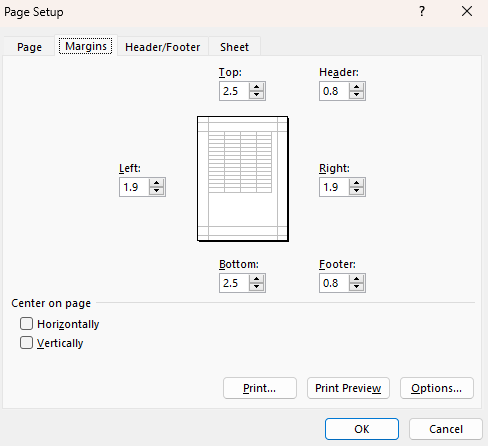
Adjust Excel Page Orientation
Page orientation determines whether a worksheet is printed in portrait (vertical) or landscape (horizontal) layout. Landscape orientation is especially useful for wide tables with many columns. The steps are as follows:
- Create a
Workbookobject usingnew xlsModule.Workbook(). - Get the default worksheet using the
workbook.Worksheets.get(index)method. - Access the
PageSetupobject throughsheet.PageSetup. - Set the page orientation using the
Orientationproperty. - Save the workbook to an Excel file using the
workbook.SaveToFile()method.
Below is a complete code example demonstrating how to set the page orientation to landscape in React:
function App() {
  const setPageOrientation = async () => {
    // Get the Spire.XLS WASM module
    const xlsModule = window.wasmModule?.spirexls;

    // Check if the module is ready
    if (!xlsModule) {
      alert('Spire.Xls is not ready yet');
      return;
    }

    // Create a workbook and load the existing file
    // Load the sample file into VFS
    await window.spire.FetchFileToVFS('Sample.xlsx', '', `${process.env.PUBLIC_URL}data/`);

    const workbook = new xlsModule.Workbook();
    workbook.LoadFromFile({ fileName: 'Sample.xlsx' });
    const sheet = workbook.Worksheets.get(0);

    // Set the page orientation to Landscape
    sheet.PageSetup.Orientation = xlsModule.PageOrientationType.Landscape;

    // Save the workbook
    const outputFileName = 'SetOrientation.xlsx';
    workbook.SaveToFile(outputFileName);
    workbook.Dispose();

    // Read the file from VFS and trigger download
    const fileArray = window.dotnetRuntime.Module.FS.readFile(outputFileName);
    const blob = new Blob([fileArray], { type: 'application/vnd.openxmlformats-officedocument.spreadsheetml.sheet' });
    const url = URL.createObjectURL(blob);
    const a = document.createElement('a');
    a.href = url;
    a.download = outputFileName;
    a.click();
    URL.revokeObjectURL(url);
  };

  return (
    <div style={{ textAlign: 'center', height: '300px' }}>
      <h1>Set Page Orientation</h1>
      <button onClick={setPageOrientation}>
        Generate
      </button>
    </div>
  );
}

export default App;
Page orientation set to landscape with Spire.XLS for JavaScript
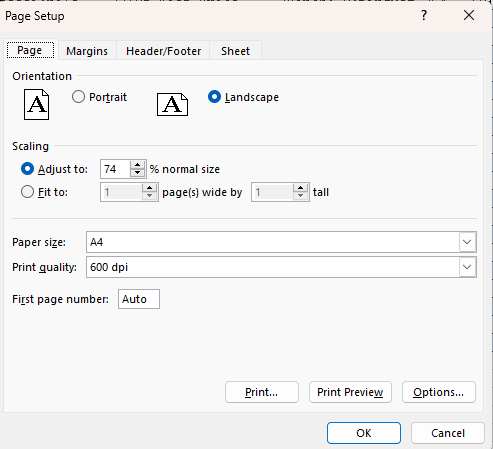
Adjust Excel Paper Size
Different printers and regions use different standard paper sizes. Spire.XLS for JavaScript supports a wide range of paper sizes through the PaperSizeType enumeration, including A4, Letter, A3, and many more. The steps are as follows:
- Create a
Workbookobject usingnew xlsModule.Workbook(). - Get the default worksheet using the
workbook.Worksheets.get(index)method. - Access the
PageSetupobject throughsheet.PageSetup. - Set the paper size using the
PaperSizeproperty. - Save the workbook to an Excel file using the
workbook.SaveToFile()method.
Below is a complete code example demonstrating how to set the paper size to A3 in React:
function App() {
  const setPaperSize = async () => {
    // Get the Spire.XLS WASM module
    const xlsModule = window.wasmModule?.spirexls;

    // Check if the module is ready
    if (!xlsModule) {
      alert('Spire.Xls is not ready yet');
      return;
    }

    // Create a workbook and load the existing file
    // Load the sample file into VFS
    await window.spire.FetchFileToVFS('Sample.xlsx', '', `${process.env.PUBLIC_URL}data/`);

    const workbook = new xlsModule.Workbook();
    workbook.LoadFromFile({ fileName: 'Sample.xlsx' });
    const sheet = workbook.Worksheets.get(0);

    // Get the PageSetup object
    const pageSetup = sheet.PageSetup;

    // Set the paper size to A3
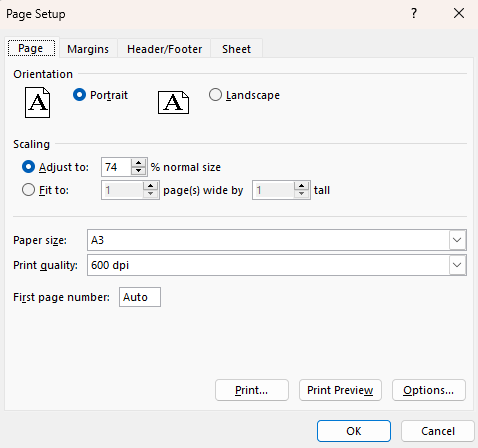
    pageSetup.PaperSize = xlsModule.PaperSizeType.PaperA3;

    // Save the workbook
    const outputFileName = 'SetPaperSize.xlsx';
    workbook.SaveToFile(outputFileName);
    workbook.Dispose();

    // Read the file from VFS and trigger download
    const fileArray = window.dotnetRuntime.Module.FS.readFile(outputFileName);
    const blob = new Blob([fileArray], { type: 'application/vnd.openxmlformats-officedocument.spreadsheetml.sheet' });
    const url = URL.createObjectURL(blob);
    const a = document.createElement('a');
    a.href = url;
    a.download = outputFileName;
    a.click();
    URL.revokeObjectURL(url);
  };

  return (
    <div style={{ textAlign: 'center', height: '300px' }}>
      <h1>Set Paper Size</h1>
      <button onClick={setPaperSize}>
        Generate
      </button>
    </div>
  );
}

export default App;
Paper size set to A3 with Spire.XLS for JavaScript
Adjust Excel Print Area
The print area defines which portion of a worksheet will be printed. The steps are as follows:
- Create a
Workbookobject usingnew xlsModule.Workbook(). - Get the default worksheet using the
workbook.Worksheets.get(index)method. - Populate sample data using the
sheet.Rangeproperty. - Access the
PageSetupobject throughsheet.PageSetup. - Set the print area using the
PrintAreaproperty. - Save the workbook to an Excel file using the
workbook.SaveToFile()method.
Below is a complete code example demonstrating how to set the print area in React:
function App() {
  const setPrintArea = async () => {
    // Get the Spire.XLS WASM module
    const xlsModule = window.wasmModule?.spirexls;

    // Check if the module is ready
    if (!xlsModule) {
      alert('Spire.Xls is not ready yet');
      return;
    }

    // Create a workbook and load the existing file
    // Load the sample file into VFS
    await window.spire.FetchFileToVFS('Sample.xlsx', '', `${process.env.PUBLIC_URL}data/`);

    const workbook = new xlsModule.Workbook();
    workbook.LoadFromFile({ fileName: 'Sample.xlsx' });
    const sheet = workbook.Worksheets.get(0);

    // Set the print area to A1:E3
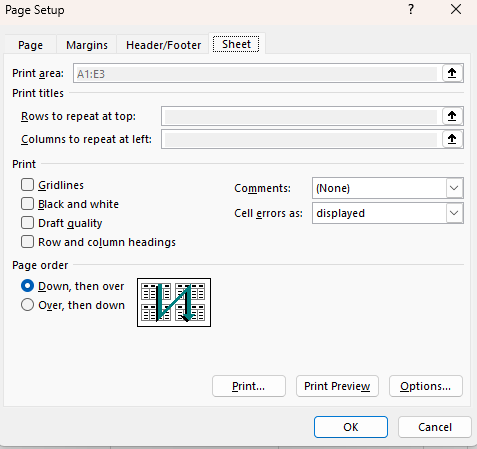
    sheet.PageSetup.PrintArea = "A1:E3";

    // Save the workbook
    const outputFileName = 'SetPrintArea.xlsx';
    workbook.SaveToFile(outputFileName);
    workbook.Dispose();

    // Read the file from VFS and trigger download
    const fileArray = window.dotnetRuntime.Module.FS.readFile(outputFileName);
    const blob = new Blob([fileArray], { type: 'application/vnd.openxmlformats-officedocument.spreadsheetml.sheet' });
    const url = URL.createObjectURL(blob);
    const a = document.createElement('a');
    a.href = url;
    a.download = outputFileName;
    a.click();
    URL.revokeObjectURL(url);
  };

  return (
    <div style={{ textAlign: 'center', height: '300px' }}>
      <h1>Set Print Area</h1>
      <button onClick={setPrintArea}>
        Generate
      </button>
    </div>
  );
}

export default App;
Print area set with Spire.XLS for JavaScript
Adjust Excel Zoom Scale
The zoom scale controls the magnification level at which a worksheet is displayed on screen. The value ranges from 10 to 400, representing a percentage of normal size. The steps are as follows:
- Create a
Workbookobject usingnew xlsModule.Workbook(). - Get the default worksheet using the
workbook.Worksheets.get(index)method. - Set the zoom scale using the
Zoomproperty. - Save the workbook to an Excel file using the
workbook.SaveToFile()method.
Below is a complete code example demonstrating how to set the zoom scale in React:
function App() {
  const setZoomScale = async () => {
    // Get the Spire.XLS WASM module
    const xlsModule = window.wasmModule?.spirexls;

    // Check if the module is ready
    if (!xlsModule) {
      alert('Spire.Xls is not ready yet');
      return;
    }

    // Create a workbook and load the existing file
    // Load the sample file into VFS
    await window.spire.FetchFileToVFS('Sample.xlsx', '', `${process.env.PUBLIC_URL}data/`);

    const workbook = new xlsModule.Workbook();
    workbook.LoadFromFile({ fileName: 'Sample.xlsx' });
    const sheet = workbook.Worksheets.get(0);

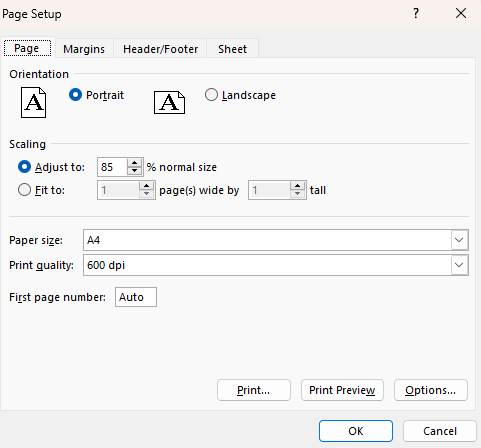
    // Set the zoom scale to 85%
    const pageSetup = sheet.PageSetup;
    pageSetup.Zoom = 85;

    // Save the workbook
    const outputFileName = 'SetZoomScale.xlsx';
    workbook.SaveToFile(outputFileName);
    workbook.Dispose();

    // Read the file from VFS and trigger download
    const fileArray = window.dotnetRuntime.Module.FS.readFile(outputFileName);
    const blob = new Blob([fileArray], { type: 'application/vnd.openxmlformats-officedocument.spreadsheetml.sheet' });
    const url = URL.createObjectURL(blob);
    const a = document.createElement('a');
    a.href = url;
    a.download = outputFileName;
    a.click();
    URL.revokeObjectURL(url);
  };

  return (
    <div style={{ textAlign: 'center', height: '300px' }}>
      <h1>Set Zoom Scale</h1>
      <button onClick={setZoomScale}>
        Generate
      </button>
    </div>
  );
}

export default App;
Zoom scale set to 85% with Spire.XLS for JavaScript
Fit Excel Table to 1 Page
When printing a large worksheet, the content may span multiple pages, making it difficult to read. The steps are as follows:
- Create a
Workbookobject usingnew xlsModule.Workbook(). - Get the default worksheet using the
workbook.Worksheets.get(index)method. - Populate sample data using the
sheet.Rangeproperty. - Access the
PageSetupobject throughsheet.PageSetup. - Set the fit-to-page properties using the
FitToPagesTallandFitToPagesWideproperties. - Save the workbook to an Excel file using the
workbook.SaveToFile()method.
Below is a complete code example demonstrating how to fit a worksheet to one page in React:
function App() {
  const fitToPage = async () => {
    // Get the Spire.XLS WASM module
    const xlsModule = window.wasmModule?.spirexls;

    // Check if the module is ready
    if (!xlsModule) {
      alert('Spire.Xls is not ready yet');
      return;
    }

    // Create a workbook and load the existing file
    // Load the sample file into VFS
    await window.spire.FetchFileToVFS('Sample.xlsx', '', `${process.env.PUBLIC_URL}data/`);

    const workbook = new xlsModule.Workbook();
    workbook.LoadFromFile({ fileName: 'Sample.xlsx' });
    const sheet = workbook.Worksheets.get(0);

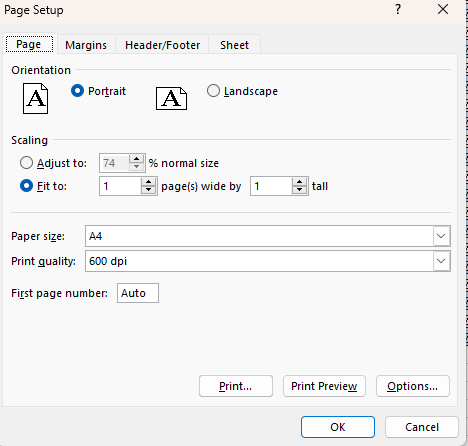
    // Fit the worksheet content to 1 page
    const pageSetup = sheet.PageSetup;
    pageSetup.FitToPagesTall = 1;
    pageSetup.FitToPagesWide = 1;

    // Save the workbook
    const outputFileName = 'FitToPage.xlsx';
    workbook.SaveToFile(outputFileName);
    workbook.Dispose();

    // Read the file from VFS and trigger download
    const fileArray = window.dotnetRuntime.Module.FS.readFile(outputFileName);
    const blob = new Blob([fileArray], { type: 'application/vnd.openxmlformats-officedocument.spreadsheetml.sheet' });
    const url = URL.createObjectURL(blob);
    const a = document.createElement('a');
    a.href = url;
    a.download = outputFileName;
    a.click();
    URL.revokeObjectURL(url);
  };

  return (
    <div style={{ textAlign: 'center', height: '300px' }}>
      <h1>Fit Worksheet to 1 Page</h1>
      <button onClick={fitToPage}>
        Generate
      </button>
    </div>
  );
}

export default App;
Worksheet scaled to fit one page with Spire.XLS for JavaScript
FAQ
How to print gridlines or row/column headings
Cause: By default, gridlines and row/column headings are not printed, which can make the data harder to read on paper.
Solution: Use the IsPrintGridlines and IsPrintHeadings properties of the PageSetup object:
pageSetup.IsPrintGridlines = true;
pageSetup.IsPrintHeadings = true;
How to get the actual page dimensions
Cause: You may need to know the actual width and height of the current paper size to adjust content layout.
Solution: Retrieve the values using the PageWidth and PageHeight properties of the PageSetup object:
var pageWidth = pageSetup.PageWidth;
var pageHeight = pageSetup.PageHeight;
Get a Free License
Spire.XLS for JavaScript offers a 30-day full-featured free trial license with no functional limitations. Apply here to evaluate before purchasing.
Create Excel Charts with JavaScript in React
Adding charts to Excel files is one of the most common data visualization requirements in web applications. Spire.XLS for JavaScript runs entirely in the browser via WebAssembly, using a virtual file system (VFS) to manage input and output files — no backend server required. It supports creating a wide variety of chart types, including column charts, pie charts, doughnut charts, line charts, scatter charts, and more.
This article covers three core features:
For installation and project setup, refer to Integrating Spire.XLS for JavaScript in a React Project. The examples below assume Spire.XLS is installed and the WebAssembly module is initialized.
Create a Column Chart
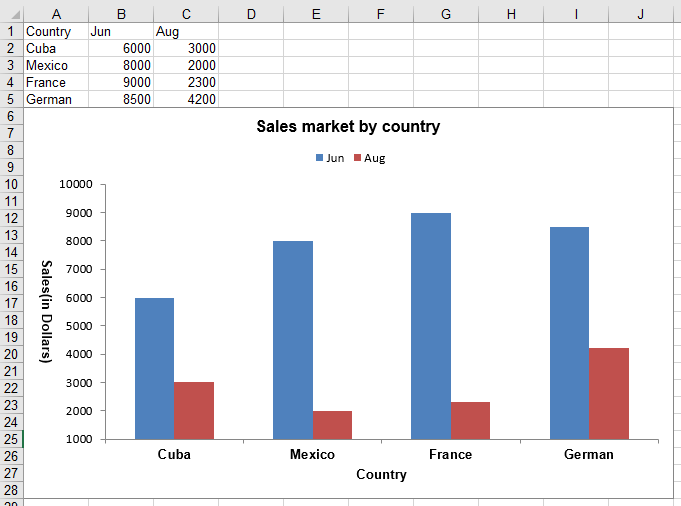
Column charts are one of the most commonly used chart types for comparing values across categories. With Spire.XLS for JavaScript, you can create a clustered column chart by first populating a worksheet with data, then adding a chart object, setting the chart type to ColumnClustered, and configuring the chart title, axes, and data labels. The steps are as follows:
- Create a
Workbookobject and get the default worksheet. - Populate the worksheet with category labels and numeric data.
- Add a chart to the worksheet using
sheet.Charts.Add(). - Set the chart's
DataRangeto the data range and specify the chart type asExcelChartType.ColumnClustered. - Configure the chart position, title, axis titles, and legend.
- Save the workbook to an Excel file using
SaveToFile().
Below is a complete code example demonstrating how to create a clustered column chart in React:
function App() {
  const createColumnChart = async () => {
    // Get the Spire.XLS WASM module
    const xlsModule = window.wasmModule?.spirexls;

    // Check if the module is ready
    if (!xlsModule) {
      alert('Spire.Xls is not ready yet');
      return;
    }

    // Create a new workbook and get the default worksheet
    const workbook = new xlsModule.Workbook();
    const sheet = workbook.Worksheets.get(0);
    sheet.Name = "ClusteredColumn";

    // Populate chart data
    sheet.Range.get("A1").Value = "Country";
    sheet.Range.get("A2").Value = "Cuba";
    sheet.Range.get("A3").Value = "Mexico";
    sheet.Range.get("A4").Value = "France";
    sheet.Range.get("A5").Value = "German";

    sheet.Range.get("B1").Value = "Jun";
    sheet.Range.get("B2").NumberValue = 6000;
    sheet.Range.get("B3").NumberValue = 8000;
    sheet.Range.get("B4").NumberValue = 9000;
    sheet.Range.get("B5").NumberValue = 8500;

    sheet.Range.get("C1").Value = "Aug";
    sheet.Range.get("C2").NumberValue = 3000;
    sheet.Range.get("C3").NumberValue = 2000;
    sheet.Range.get("C4").NumberValue = 2300;
    sheet.Range.get("C5").NumberValue = 4200;

    // Add a chart and set its data range
    const chart = sheet.Charts.Add();
    chart.DataRange = sheet.Range.get("A1:C5");
    chart.SeriesDataFromRange = false;

    // Set the chart position
    chart.LeftColumn = 1;
    chart.TopRow = 6;
    chart.RightColumn = 11;
    chart.BottomRow = 29;

    // Set the chart type to clustered column
    chart.ChartType = xlsModule.ExcelChartType.ColumnClustered;

    // Configure chart title
    chart.ChartTitle = "Sales market by country";
    chart.ChartTitleArea.IsBold = true;
    chart.ChartTitleArea.Size = 12;

    // Configure axis titles
    chart.PrimaryCategoryAxis.Title = "Country";
    chart.PrimaryCategoryAxis.Font.IsBold = true;
    chart.PrimaryCategoryAxis.TitleArea.IsBold = true;

    chart.PrimaryValueAxis.Title = "Sales(in Dollars)";
    chart.PrimaryValueAxis.HasMajorGridLines = false;
    chart.PrimaryValueAxis.MinValue = 1000;
    chart.PrimaryValueAxis.TitleArea.IsBold = true;
    chart.PrimaryValueAxis.TitleArea.TextRotationAngle = 90;

    // Configure data labels: show numeric value on each data point
    for (let i = 0; i < chart.Series.Length; i++) {
      let cs = chart.Series.get(i);
      cs.Format.Options.IsVaryColor = true;
      cs.DataPoints.DefaultDataPoint.DataLabels.HasValue = true; // Show value labels
    }

    // Set legend position
    chart.Legend.Position = xlsModule.LegendPositionType.Top;

    // Save the workbook
    const outputFileName = 'ClusteredColumn.xlsx';
    workbook.SaveToFile(outputFileName);
    workbook.Dispose();

    // Read the file from VFS and trigger download
    const fileArray = window.dotnetRuntime.Module.FS.readFile(outputFileName);
    const blob = new Blob([fileArray], { type: 'application/vnd.openxmlformats-officedocument.spreadsheetml.sheet' });
    const url = URL.createObjectURL(blob);
    const a = document.createElement('a');
    a.href = url;
    a.download = outputFileName;
    a.click();
    URL.revokeObjectURL(url);
  };

  return (
    <div style={{ textAlign: 'center', height: '300px' }}>
      <h1>Create Clustered Column Chart</h1>
      <button onClick={createColumnChart}>
        Generate
      </button>
    </div>
  );
}

export default App;
Clustered column chart created with Spire.XLS for JavaScript
Create a Pie Chart
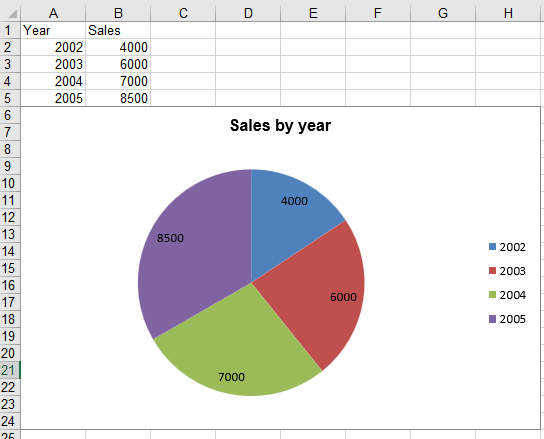
Pie charts are ideal for displaying the proportional distribution of data across categories. With Spire.XLS for JavaScript, you can create a pie chart by specifying the chart type as Pie when adding the chart, then binding category labels and data values. The steps are as follows:
- Create a
Workbookobject and get the default worksheet. - Populate the worksheet with category labels and numeric values.
- Add a chart with
ExcelChartType.Pieusingsheet.Charts.Add(). - Set the chart data range and bind category labels and values.
- Configure the chart position, title, and data labels.
- Save the workbook to an Excel file using
SaveToFile().
Below is a complete code example demonstrating how to create a pie chart in React:
function App() {
  const createPieChart = async () => {
    // Get the Spire.XLS WASM module
    const xlsModule = window.wasmModule?.spirexls;

    // Check if the module is ready
    if (!xlsModule) {
      alert('Spire.Xls is not ready yet');
      return;
    }

    // Create a new workbook and get the default worksheet
    const workbook = new xlsModule.Workbook();
    let sheet = workbook.Worksheets.get(0);
    sheet.Name = "Pie Chart";

    // Populate chart data
    sheet.Range.get("A1").Value = "Year";
    sheet.Range.get("A2").Value = "2002";
    sheet.Range.get("A3").Value = "2003";
    sheet.Range.get("A4").Value = "2004";
    sheet.Range.get("A5").Value = "2005";

    sheet.Range.get("B1").Value = "Sales";
    sheet.Range.get("B2").NumberValue = 4000;
    sheet.Range.get("B3").NumberValue = 6000;
    sheet.Range.get("B4").NumberValue = 7000;
    sheet.Range.get("B5").NumberValue = 8500;

    // Add a pie chart
    let chart = sheet.Charts.Add({ chartType: xlsModule.ExcelChartType.Pie });
    chart.DataRange = sheet.Range.get("B2:B5");
    chart.SeriesDataFromRange = false;

    // Set the chart position
    chart.LeftColumn = 1;
    chart.TopRow = 6;
    chart.RightColumn = 9;
    chart.BottomRow = 25;

    // Configure chart title
    chart.ChartTitle = "Sales by year";
    chart.ChartTitleArea.IsBold = true;
    chart.ChartTitleArea.Size = 12;

    // Bind category labels and values
    let cs = chart.Series.get(0);
    cs.CategoryLabels = sheet.Range.get("A2:A5");
    cs.Values = sheet.Range.get("B2:B5");
    cs.DataPoints.DefaultDataPoint.DataLabels.HasValue = true; // Show value labels

    chart.PlotArea.Fill.Visible = false;

    // Save the workbook
    const outputFileName = 'Pie.xlsx';
    workbook.SaveToFile(outputFileName);
    workbook.Dispose();

    // Read the file from VFS and trigger download
    const fileArray = window.dotnetRuntime.Module.FS.readFile(outputFileName);
    const blob = new Blob([fileArray], { type: 'application/vnd.openxmlformats-officedocument.spreadsheetml.sheet' });
    const url = URL.createObjectURL(blob);
    const a = document.createElement('a');
    a.href = url;
    a.download = outputFileName;
    a.click();
    URL.revokeObjectURL(url);
  };

  return (
    <div style={{ textAlign: 'center', height: '300px' }}>
      <h1>Create Pie Chart</h1>
      <button onClick={createPieChart}>
        Generate
      </button>
    </div>
  );
}

export default App;
Pie chart created with Spire.XLS for JavaScript
Create a Doughnut Chart
A doughnut chart is similar to a pie chart but with a hollow center, which can display multiple data series. With Spire.XLS for JavaScript, you can create a doughnut chart by setting the chart type to Doughnut and configuring percentage data labels. The steps are as follows:
- Create a
Workbookobject and get the default worksheet. - Populate the worksheet with category labels and numeric values.
- Add a chart and set its
ChartTypetoExcelChartType.Doughnut. - Configure the chart position, title, and percentage data labels.
- Save the workbook to an Excel file using
SaveToFile().
Below is a complete code example demonstrating how to create a doughnut chart in React:
function App() {
  const createDoughnutChart = async () => {
    // Get the Spire.XLS WASM module
    const xlsModule = window.wasmModule?.spirexls;

    // Check if the module is ready
    if (!xlsModule) {
      alert('Spire.Xls is not ready yet');
      return;
    }

    // Create a new workbook and get the default worksheet
    const workbook = new xlsModule.Workbook();
    let sheet = workbook.Worksheets.get(0);

    // Populate chart data
    sheet.Range.get("A1").Value = "Country";
    sheet.Range.get("A1").Style.Font.IsBold = true;
    sheet.Range.get("A2").Value = "Cuba";
    sheet.Range.get("A3").Value = "Mexico";
    sheet.Range.get("A4").Value = "France";
    sheet.Range.get("A5").Value = "German";
    sheet.Range.get("B1").Value = "Sales";
    sheet.Range.get("B1").Style.Font.IsBold = true;
    sheet.Range.get("B2").NumberValue = 6000;
    sheet.Range.get("B3").NumberValue = 8000;
    sheet.Range.get("B4").NumberValue = 9000;
    sheet.Range.get("B5").NumberValue = 8500;

    // Add a doughnut chart
    let chart = sheet.Charts.Add();
    chart.ChartType = xlsModule.ExcelChartType.Doughnut;
    chart.DataRange = sheet.Range.get("A1:B5");
    chart.SeriesDataFromRange = false;

    // Set the chart position
    chart.LeftColumn = 4;
    chart.TopRow = 2;
    chart.RightColumn = 12;
    chart.BottomRow = 22;

    // Configure chart title
    chart.ChartTitle = "Market share by country";
    chart.ChartTitleArea.IsBold = true;
    chart.ChartTitleArea.Size = 12;

    // Show percentage data labels
    for (let i = 0; i < chart.Series.Count; i++) {
      chart.Series.get(i).DataPoints.DefaultDataPoint.DataLabels.HasPercentage = true;
    }

    // Set legend position
    chart.Legend.Position = xlsModule.LegendPositionType.Top;

    // Save the workbook
    const outputFileName = 'CreateDoughnutChart.xlsx';
    workbook.SaveToFile(outputFileName);
    workbook.Dispose();

    // Read the file from VFS and trigger download
    const fileArray = window.dotnetRuntime.Module.FS.readFile(outputFileName);
    const blob = new Blob([fileArray], { type: 'application/vnd.openxmlformats-officedocument.spreadsheetml.sheet' });
    const url = URL.createObjectURL(blob);
    const a = document.createElement('a');
    a.href = url;
    a.download = outputFileName;
    a.click();
    URL.revokeObjectURL(url);
  };

  return (
    <div style={{ textAlign: 'center', height: '300px' }}>
      <h1>Create Doughnut Chart</h1>
      <button onClick={createDoughnutChart}>
        Generate
      </button>
    </div>
  );
}

export default App;
Doughnut chart created with Spire.XLS for JavaScript
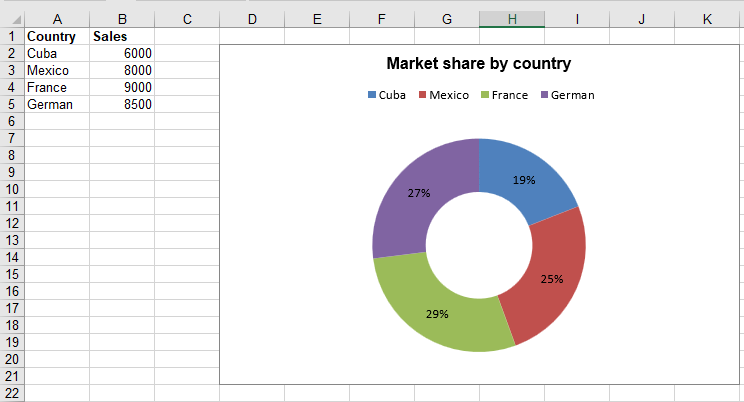
Chart Type Reference
The examples above covered column charts, pie charts, and doughnut charts. In addition, Spire.XLS supports all standard Excel chart types, which are defined in the Spire.Xls.ExcelChartType enumeration. The complete list of 81 chart types is as follows:
| Chart Type | Description |
|---|---|
| 1. ColumnClustered | Represents Clustered Column Chart |
| 2. ColumnStacked | Represents Stacked Column Chart |
| 3. Column100PercentStacked | Represents 100% Stacked Column Chart |
| 4. Column3DClustered | Represents 3D Clustered Column Chart |
| 5. Column3DStacked | Represents 3D Stacked Column Chart |
| 6. Column3D100PercentStacked | Represents 3D 100% Stacked Column Chart |
| 7. Column3D | Represents 3D Column Chart |
| 8. BarClustered | Represents Clustered Bar Chart |
| 9. BarStacked | Represents Stacked Bar Chart |
| 10. Bar100PercentStacked | Represents 100% Stacked Bar Chart |
| 11. Bar3DClustered | Represents 3D Clustered Bar Chart |
| 12. Bar3DStacked | Represents 3D Stacked Bar Chart |
| 13. Bar3D100PercentStacked | Represents 100% 3D Stacked Bar Chart |
| 14. Line | Represents Line Chart |
| 15. LineStacked | Represents Stacked Line Chart |
| 16. Line100PercentStacked | Represents 100% Stacked Line Chart |
| 17. LineMarkers | Represents Markers Line Chart |
| 18. LineMarkersStacked | Represents Stacked Markers Line Chart |
| 19. LineMarkers100PercentStacked | Represents 100% Stacked Markers Line Chart |
| 20. Line3D | Represents 3D Line Chart |
| 21. Pie | Represents Pie Chart |
| 22. Pie3D = 21 | Represents 3D Pie Chart |
| 23. PieOfPie | Represents Pie of Pie chart |
| 24. PieExploded | Represents Exploded Pie Chart |
| 25. Pie3DExploded | Represents 3D Exploded Pie Chart |
| 26. PieBar | Represents Bar Pie Chart |
| 27. ScatterMarkers | Represents Markers Scatter Chart |
| 28. ScatterSmoothedLineMarkers | Represents ScatterSmoothedLineMarkers Chart |
| 29. ScatterSmoothedLine | Represents ScatterSmoothedLine Chart |
| 30. ScatterLineMarkers | Represents ScatterLineMarkers Chart |
| 31. ScatterLine | Represents ScatterLine Chart |
| 32. Area | Represents Area Chart |
| 33. AreaStacked | Represents AreaStacked Chart |
| 34. Area100PercentStacked | Represents Area100PercentStacked Chart |
| 35. Area3D | Represents Area3D Chart |
| 36. Area3DStacked | Represents Area3DStacked Chart |
| 37. Area3D100PercentStacked | Represents Area3D100PercentStacked Chart |
| 38. Doughnut | Represents Doughnut Chart |
| 39. DoughnutExploded | Represents DoughnutExploded Chart |
| 40. Radar | Represents Radar Chart |
| 41. RadarMarkers | Represents RadarMarkers Chart |
| 42. RadarFilled | Represents RadarFilled Chart |
| 43. Surface3D | Represents Surface3D Chart |
| 44. Surface3DNoColor | Represents Surface3DNoColor Chart |
| 45. SurfaceContour | Represents SurfaceContour Chart |
| 46. SurfaceContourNoColor | Represents SurfaceContourNoColor Chart |
| 47. Bubble | Represents Bubble Chart |
| 48. Bubble3D | Represents Bubble3D Chart |
| 49. StockHighLowClose | Represents StockHighLowClose Chart |
| 50. StockOpenHighLowClose | Represents StockOpenHighLowClose Chart |
| 51. StockVolumeHighLowClose | Represents StockVolumeHighLowClose Chart |
| 52. StockVolumeOpenHighLowClose | Represents StockVolumeOpenHighLowClose Chart |
| 53. CylinderClustered | Represents CylinderClustered Chart |
| 54. CylinderStacked | Represents CylinderStacked Chart |
| 55. Cylinder100PercentStacked | Represents Cylinder100PercentStacked Chart |
| 56. CylinderBarClustered | Represents CylinderBarClustered Chart |
| 57. CylinderBarStacked | Represents CylinderBarStacked Chart |
| 58. CylinderBar100PercentStacked | Represents CylinderBar100PercentStacked Chart |
| 59. Cylinder3DClustered | Represents Cylinder3DClustered Chart |
| 60. ConeClustered | Represents ConeClustered Chart |
| 61. ConeStacked | Represents ConeStacked Chart |
| 62. Cone100PercentStacked | Represents Cone100PercentStacked Chart |
| 63. ConeBarClustered | Represents ConeBarClustered Chart |
| 64. ConeBarStacked | Represents ConeBarStacked Chart |
| 65. ConeBar100PercentStacked | Represents ConeBar100PercentStacked Chart |
| 66. Cone3DClustered | Represents Cone3DClustered Chart |
| 67. PyramidClustered | Represents PyramidClustered Chart |
| 68. PyramidStacked | Represents PyramidStacked Chart |
| 69. Pyramid100PercentStacked | Represents Pyramid100PercentStacked Chart |
| 70. PyramidBarClustered | Represents PyramidBarClustered Chart |
| 71. PyramidBarStacked | Represents PyramidBarStacked Chart |
| 72. PyramidBar100PercentStacked | Represents PyramidBar100PercentStacked Chart |
| 73. Pyramid3DClustered | Represents Pyramid3DClustered Chart |
| 74. CombinationChart | Represents Combination Chart |
| 75. Funnel | Represents Funnel Chart |
| 76. WaterFall | Represents Waterfall Chart |
| 77. BoxAndWhisker | Represents Box and Whisker Chart |
| 78. Histogram | Represents Histogram Chart |
| 79. Pareto | Represents Pareto Chart |
| 80. TreeMap | Represents Tree Map Chart |
| 81. SunBurst | Represents Sunburst Chart |
FAQ
How to show values or percentages on pie/doughnut chart labels
Solution: Choose the appropriate label property based on your needs:
// Show value labels
cs.DataPoints.DefaultDataPoint.DataLabels.HasValue = true; // Show value labels
// Or show percentage labels
cs.DataPoints.DefaultDataPoint.DataLabels.HasPercentage = true;
Legend in the generated Excel file is truncated or not fully displayed
Cause: The chart area is too small to accommodate all legend items, or the legend position setting causes overlap with the chart data area.
Solution: Increase the vertical range of the chart or adjust the legend position:
// Increase chart height
chart.BottomRow = 35;
// Or adjust legend position
chart.Legend.Position = xlsModule.LegendPositionType.Bottom;
Get a Free License
Spire.XLS for JavaScript offers a 30-day full-featured free trial license with no functional limitations. Apply here to evaluate before purchasing.
Detect and Remove Digital Signatures in Excel with JavaScript in React
Digital signatures ensure the authenticity of an Excel file's source and verify that its content has not been tampered with. Spire.XLS for JavaScript runs entirely in the browser via WebAssembly, using a virtual file system (VFS) to manage input and output files — no backend server required.
This article covers two core features:
For installation and project setup, refer to Integrating Spire.XLS for JavaScript in a React Project. The examples below assume Spire.XLS is installed and the WebAssembly module is initialized.
Detect Whether an Excel File Is Signed
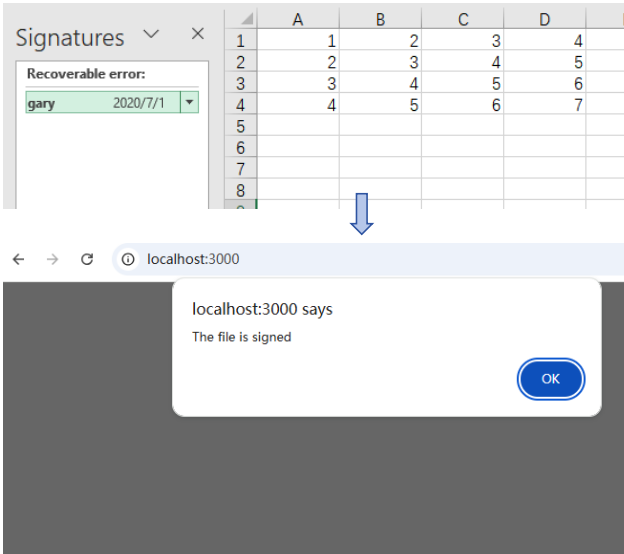
Before processing a signed Excel file, checking its signature status can prevent unintended operations. Spire.XLS provides the IsDigitallySigned property to determine whether a workbook contains digital signatures. The core process consists of three stages: first, load the font files and the target Excel file into the WASM virtual file system via FetchFileToVFS; then, instantiate a Workbook and load the file; finally, retrieve the signature status through the IsDigitallySigned property.
function App() {
  const detectDigitalSignature = async () => {
    // Get the Spire.XLS WASM module
    const xlsModule = window.wasmModule?.spirexls;

    // Check if the module is ready
    if (!xlsModule) {
      alert('Spire.Xls is not ready yet');
      return;
    }

    // Load fonts and Excel file into VFS
    await window.spire.FetchFileToVFS('arial.ttf', '/Library/Fonts/', `${process.env.PUBLIC_URL}/font/`);
    const inputFileName = 'Sample.xlsx';
    await window.spire.FetchFileToVFS(inputFileName, '', `${process.env.PUBLIC_URL}data/`);

    // Load the workbook
    const workbook = new xlsModule.Workbook();
    workbook.LoadFromFile({ fileName: inputFileName });

    // Detect if the workbook contains digital signatures
    const isSigned = workbook.IsDigitallySigned;

    // Dispose of the workbook object to release resources
    workbook.Dispose();

    // Show the detection result
    alert(isSigned ? 'The file is signed' : 'The file is not signed');
  };

  return (
    <div style={{ textAlign: 'center', height: '300px' }}>
      <h1>Detect Digital Signature</h1>
      <button onClick={detectDigitalSignature}>
        Detect
      </button>
    </div>
  );
}

export default App;
Detection result dialog showing whether the file is signed
Remove Digital Signatures from an Excel File
In cases where signature information needs to be updated, certificates replaced, or digital authentication canceled, the existing digital signatures must be removed from the Excel file. Using Spire.XLS, the core process consists of three stages: first, load the font files and the signed Excel file into the WASM virtual file system via FetchFileToVFS; then, instantiate a Workbook and load the file, calling RemoveAllDigitalSignatures to remove all digital signatures from the workbook at once; finally, save the workbook file with signatures removed via SaveToFile.
function App() {
  const removeDigitalSignatures = async () => {
    // Get the Spire.XLS WASM module
    const xlsModule = window.wasmModule?.spirexls;

    // Check if the module is ready
    if (!xlsModule) {
      alert('Spire.Xls is not ready yet');
      return;
    }

    // Load fonts and Excel file into VFS
    await window.spire.FetchFileToVFS('arial.ttf', '/Library/Fonts/', `${process.env.PUBLIC_URL}/font/`);
    const inputFileName = 'Sample.xlsx';
    await window.spire.FetchFileToVFS(inputFileName, '', `${process.env.PUBLIC_URL}data/`);

    // Load the signed workbook
    const workbook = new xlsModule.Workbook();
    workbook.LoadFromFile({ fileName: inputFileName });

    // Remove all digital signatures
    workbook.RemoveAllDigitalSignatures();

    // Save the workbook without signatures
    const outputFileName = 'SignatureRemoved.xlsx';
    workbook.SaveToFile({ fileName: outputFileName, version: xlsModule.ExcelVersion.Version2010 });

    // Dispose of the workbook object to release resources
    workbook.Dispose();

    // Read the file from VFS and trigger download
    const fileArray = window.dotnetRuntime.Module.FS.readFile(outputFileName);
    const blob = new Blob([fileArray], { type: 'application/vnd.openxmlformats-officedocument.spreadsheetml.sheet' });
    const url = URL.createObjectURL(blob);
    const a = document.createElement('a');
    a.href = url;
    a.download = outputFileName;
    a.click();
    URL.revokeObjectURL(url);
  };

  return (
    <div style={{ textAlign: 'center', height: '300px' }}>
      <h1>Remove Digital Signatures</h1>
      <button onClick={removeDigitalSignatures}>
        Remove Signatures
      </button>
    </div>
  );
}

export default App;
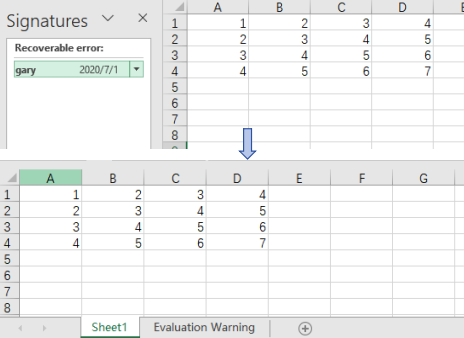
Output document after removing digital signatures
FAQ
Can I detect a signature on a specific worksheet instead of the entire workbook?
Cause: Digital signatures are applied to the entire workbook, not individual worksheets.
Solution: Digital signatures operate at the workbook level. It is not possible to detect or remove signatures on a single worksheet. Both IsDigitallySigned and RemoveAllDigitalSignatures are workbook-level methods.
How do I batch detect or remove signatures from multiple Excel files?
Cause: Real-world projects often involve processing large numbers of files, making manual processing inefficient.
Solution: Use a loop to process files in batch:
const files = ['report1.xlsx', 'report2.xlsx', 'report3.xlsx'];
for (const file of files) {
  await window.spire.FetchFileToVFS(file, '', dataPath);
  const wb = new xlsModule.Workbook();
  wb.LoadFromFile({ fileName: file });
  if (wb.IsDigitallySigned) {
    wb.RemoveAllDigitalSignatures();
  }
  wb.SaveToFile({ fileName: `unsigned_${file}`, version: xlsModule.ExcelVersion.Version2016 });
  wb.Dispose();
}
Get a Free License
Spire.XLS for JavaScript offers a 30-day full-featured free trial license with no functional limitations. Apply here to evaluate before purchasing.
Como adicionar caixas de seleção no Excel? Tutorial rápido
Índice
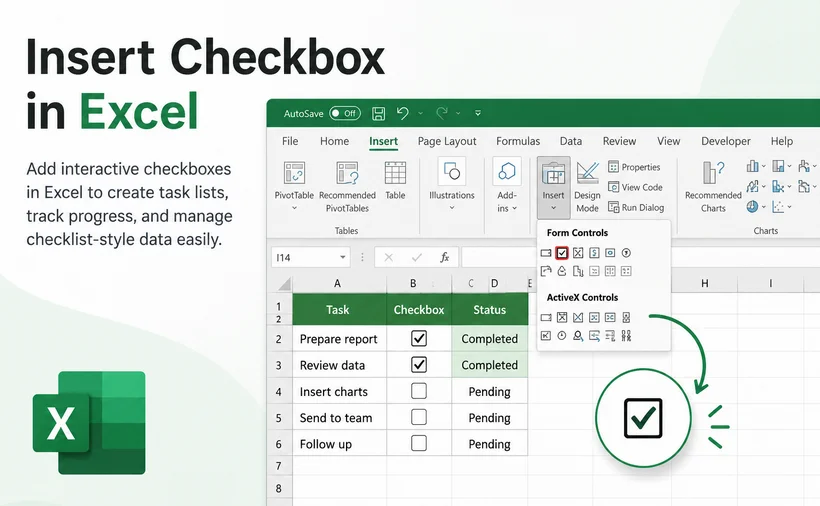
As caixas de seleção são um dos recursos integrados mais poderosos do Excel. Elas transformam planilhas comuns em ferramentas interativas que respondem à entrada do usuário com um único clique. Esteja você criando uma lista de tarefas dinâmica, projetando um painel interativo ou realizando auditorias de inventário, criar uma caixa de seleção no Excel oferece uma maneira visual clara e intuitiva de capturar escolhas binárias — Sim/Não, Verdadeiro/Falso, Concluído/Incompleto.
Este guia cobre completamente como adicionar caixas de seleção no Excel em todos os casos de uso: desde métodos simples de inserção manual até a criação programática avançada com Python, juntamente com etapas críticas para vincular caixas de seleção a dados de células subjacentes e aproveitá-las para alimentar regras dinâmicas de formatação condicional.
- Por que usar caixas de seleção no Excel?
- Pré-requisito: Habilitar a guia Desenvolvedor
- Método 1: Adicionar uma caixa de seleção no Microsoft Excel
- Método 2: Inserir caixa de seleção no Excel com Python
- Exemplo prático: Criar uma lista de tarefas interativa
- Perguntas frequentes (FAQs)
Por que usar caixas de seleção no Excel?
As caixas de seleção fazem mais do que apenas ter uma boa aparência. Elas introduzem interatividade e lógica em suas planilhas. Abaixo estão os principais benefícios e casos de uso comuns:
- Gerenciamento de tarefas: Marque tarefas como "Concluído" com um único clique para um acompanhamento intuitivo do progresso.
- Entrada de dados simplificada: Reduza erros de digitação e acelere o preenchimento de formulários com a seleção de um clique.
- Ferramentas de decisão interativas: Crie calculadoras e painéis dinâmicos onde as seleções do usuário acionam diferentes resultados calculados.
- Auditoria e Inventário: Marque rapidamente itens durante verificações de inventário físico ou fluxos de trabalho de revisão.
Pré-requisito: Habilitar a guia Desenvolvedor
O recurso de caixa de seleção reside na guia Desenvolvedor, que fica oculta por padrão no Excel. Veja como exibi-la:
- Clique em “Arquivo” > “Opções”.
- Na caixa de diálogo “Opções do Excel”, clique em “Personalizar Faixa de Opções”.
- Na lista "Guias Principais" no lado direito, marque a caixa para “Desenvolvedor”.
- Clique em “OK”.
A guia Desenvolvedor aparecerá agora na sua faixa de opções, dando-lhe acesso a controles de formulário, controles ActiveX e ferramentas VBA.
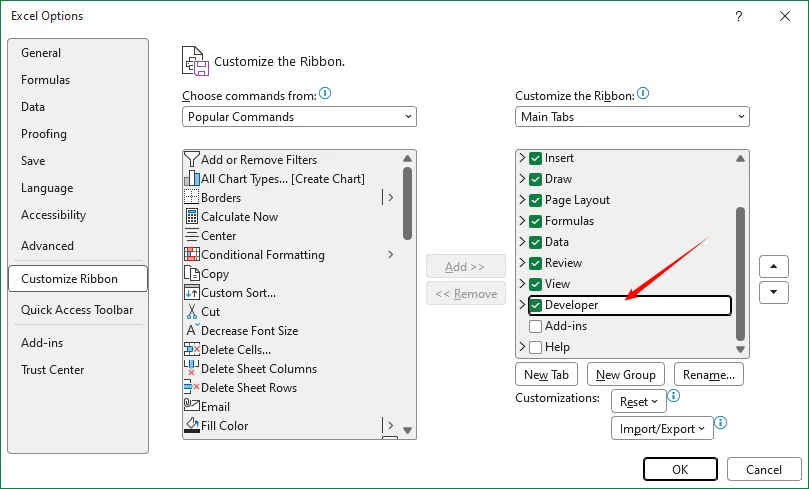
Método 1: Inserir uma caixa de seleção no Microsoft Excel
Ao inserir uma caixa de seleção manualmente, o Excel oferece dois tipos distintos de controle: Controle de Formulário e Controle ActiveX. Escolher o correto é fundamental para desempenho, compatibilidade e funcionalidade. Abaixo está uma comparação abrangente.
| Aspecto | Caixa de Seleção de Controle de Formulário | Caixa de Seleção de Controle ActiveX |
|---|---|---|
| Compatibilidade | Windows + Mac | Apenas Windows |
| Personalização | Apenas texto e tamanho básicos | Controle total sobre fonte, cor, efeitos e comportamento |
| Complexidade | Simples, sem necessidade de codificação | Avançado, requer Modo de Design |
| Segurança | Sem requisitos de macro | Pode acionar avisos de segurança de macro |
| Facilidade de uso | Arrastar, soltar e vincular — muito simples | Requer Modo de Design para editar; mais complexo |
| Recomendação | Escolha padrão para a maioria dos usuários | Apenas para painéis especializados em Windows |
Opção A: Usando Controles de Formulário
As caixas de seleção de Controle de Formulário são a opção mais simples e estável para a maioria dos usuários. Elas funcionam tanto no Windows quanto no Mac e são compatíveis com todas as versões modernas do Excel.
Passo 1: Criar uma caixa de seleção no Excel
- Vá para a guia “Desenvolvedor” na faixa de opções.
- No grupo “Controles”, clique em “Inserir”.
- Em “Controles de Formulário”, selecione o “ícone de Caixa de Seleção” (parece um pequeno quadrado com uma marca de verificação).
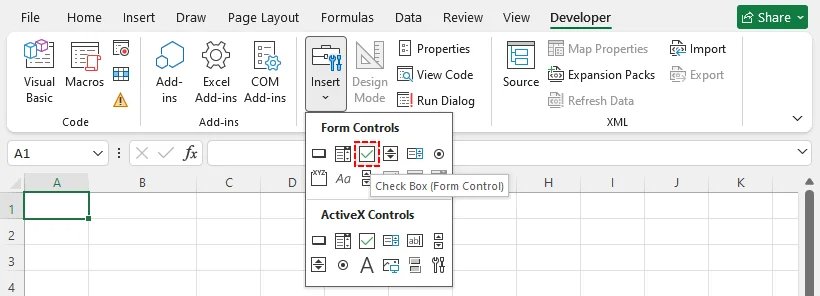
- Clique em qualquer lugar na sua planilha para colocar a caixa de seleção, ou clique e arraste para definir um tamanho específico.
- Clique com o botão direito na caixa de seleção e selecione “Editar Texto” para renomeá-la de "Caixa de Seleção 1" para algo significativo como "Concluído" ou "Aprovado".
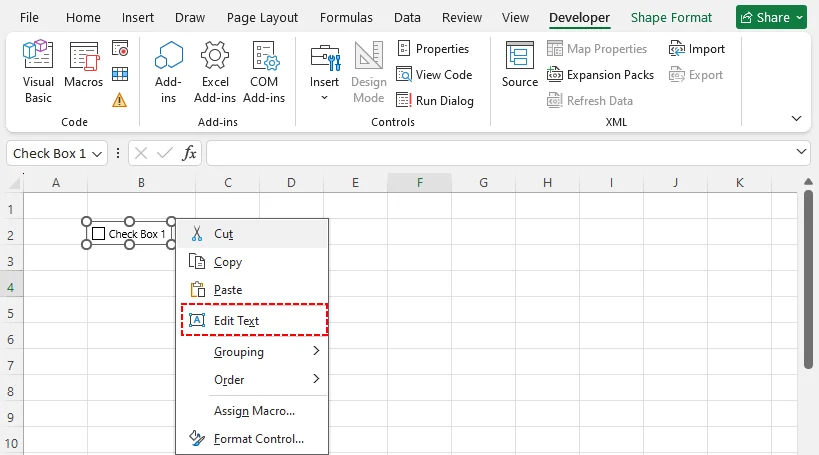
Passo 2: Vincular a caixa de seleção a uma célula (Essencial)
Por padrão, uma caixa de seleção é apenas um objeto visual. Para usá-la em fórmulas ou análise de dados, você deve vinculá-la a uma célula.
- Clique com o botão direito na caixa de seleção e selecione “Formatar Controle”.
- Na guia “Controle”, clique dentro da caixa “Vínculo da célula”.
- Selecione a célula onde você deseja que o resultado VERDADEIRO/FALSO apareça (por exemplo, célula C2).
- Clique em “OK”.
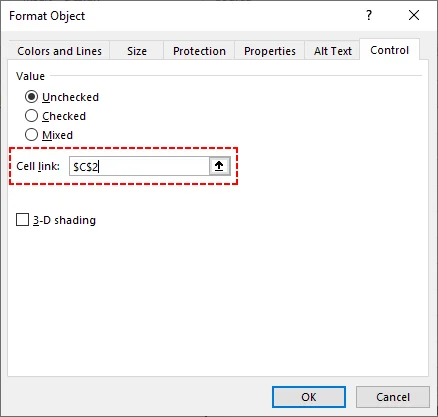
Agora, quando você marcar ou desmarcar a caixa, a célula vinculada será atualizada automaticamente entre VERDADEIRO (marcado) e FALSO (desmarcado). Você pode referenciar esta célula em fórmulas SE, CONT.SE, SOMASE, regras de formatação condicional e até mesmo classificar dados dinamicamente para reordenar seus dados com base no status da caixa de seleção automaticamente.
Opção B: Usando Controles ActiveX
As caixas de seleção ActiveX oferecem mais opções de personalização (fontes, cores, efeitos especiais), mas são mais avançadas e funcionam apenas no Windows. Elas também exigem a habilitação de macros em algumas configurações de segurança.
- Vá para “Desenvolvedor” > “Inserir”.
- Em “Controles ActiveX”, clique no “ícone de Caixa de Seleção”.
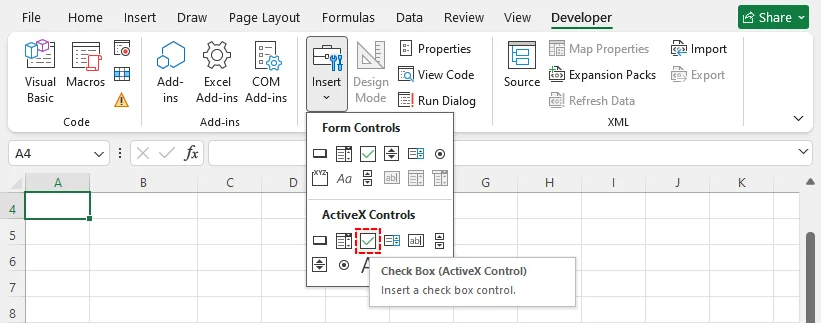
- Desenhe a caixa de seleção na sua planilha.
- Clique em “Modo de Design” na guia Desenvolvedor para editar as propriedades da caixa de seleção.
- Clique com o botão direito na caixa de seleção e selecione “Propriedades” para personalizar a aparência, fonte e célula vinculada.
- Clique em “Modo de Design” novamente para sair da edição e usar a caixa de seleção.
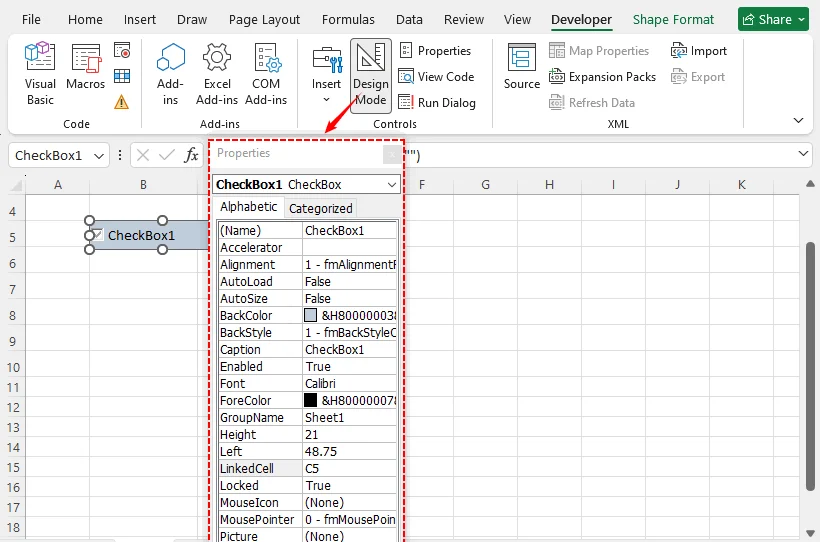
Dica: Use controles ActiveX apenas quando precisar de um estilo avançado. Para a maioria das tarefas cotidianas, os Controles de Formulário são mais simples e confiáveis.
As caixas de seleção funcionam perfeitamente para marcar o status de tarefas e múltiplas seleções; quando você precisa que os usuários escolham um valor de um conjunto predefinido, criar uma lista suspensa no Excel é a próxima habilidade lógica a ser dominada.
Método 2: Inserir caixa de seleção no Excel com Python
Para usuários avançados, analistas de dados ou qualquer pessoa que precise inserir centenas de caixas de seleção em várias planilhas, a inserção manual é ineficiente. Você pode inserir caixas de seleção no Excel programaticamente usando a biblioteca gratuita Spire.XLS for Python.
Instale a biblioteca primeiro
Abra seu terminal ou prompt de comando e execute:
pip install Spire.Xls.Free
Exemplo de código Python completo para adicionar caixa de seleção
from spire.xls import *
from spire.xls.common import *

# Criar uma pasta de trabalho e obter a primeira planilha
workbook = Workbook()
sheet = workbook.Worksheets[0]

# Definir dimensões do controle (em pontos)
control_height = 20
control_width = 120

# Adicionar uma caixa de seleção na linha 3, coluna 2 (base 1)
checkbox = sheet.CheckBoxes.AddCheckBox(3, 2, control_height, control_width)

# Definir seu rótulo e estado padrão
checkbox.Text = "Confirmar opção"
checkbox.CheckState = CheckState.Checked

# (Opcional) Vincular o estado da caixa de seleção à célula D3
# A célula vinculada mostrará VERDADEIRO se marcada, FALSO se desmarcada
checkbox.LinkedCell = sheet.Range["D3"]

# Salvar a pasta de trabalho
workbook.SaveToFile("CheckboxExample.xlsx")
workbook.Dispose()
Este código permite definir posições exatas, definir estados padrão e vincular células automaticamente. Você pode envolver este trecho dentro de um loop para criar caixas de seleção em massa em várias linhas para geração automatizada de formulários.
Resultado:
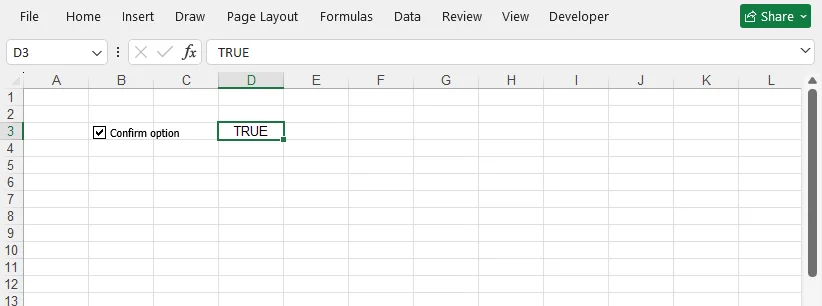
Por que usar este método?
- Velocidade – centenas de caixas de seleção em segundos.
- Reprodutibilidade – a mesma pasta de trabalho pode ser gerada todas as vezes com perfeita consistência.
- Integração – você pode incorporar este script em pipelines de dados, processos ETL ou aplicativos da web que produzem relatórios do Excel.
- Sem dependência do Excel – roda em servidores sem o Excel instalado, ótimo para nuvem ou trabalhos em lote automatizados.
Exemplo prático: Criar uma lista de tarefas interativa
Combine caixas de seleção de Controle de Formulário com formatação condicional para criar uma lista de tarefas que se atualiza automaticamente e estiliza itens concluídos.
- Liste todas as tarefas na Coluna A.
- Insira uma caixa de seleção de Controle de Formulário na Coluna B ao lado da primeira tarefa. Arraste a alça de preenchimento verticalmente para duplicar as caixas de seleção pela coluna.
- Vincule cada caixa de seleção a células na Coluna C.
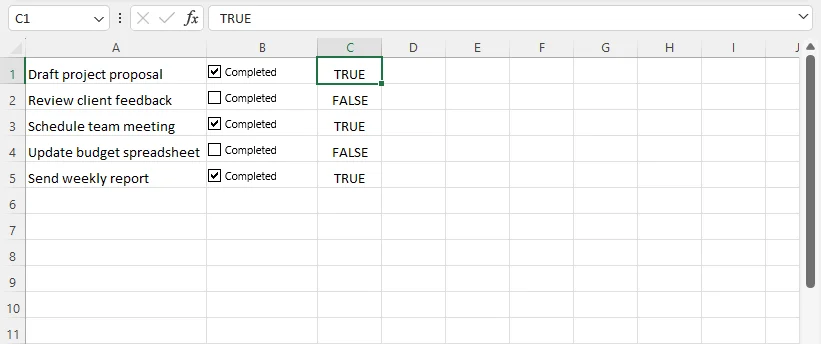
- Selecione todas as linhas na sua lista de tarefas.
- Vá para “Página Inicial” > “Formatação Condicional” > “Nova Regra”.
- Escolha “Usar uma fórmula para determinar quais células formatar”.
- Insira uma fórmula referenciando sua célula vinculada (por exemplo, =$C1=VERDADEIRO).
- Escolha um estilo de formatação (por exemplo, Preenchimento Verde, texto Tachado).
- Clique em “OK”.
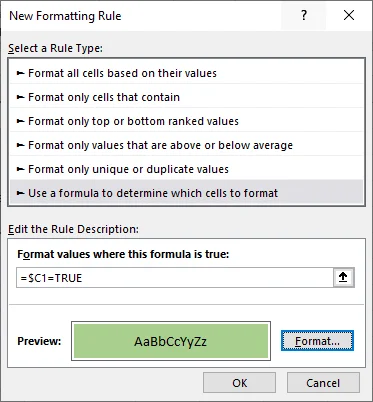
Agora, sempre que você marcar a caixa, a linha inteira mudará de cor automaticamente.
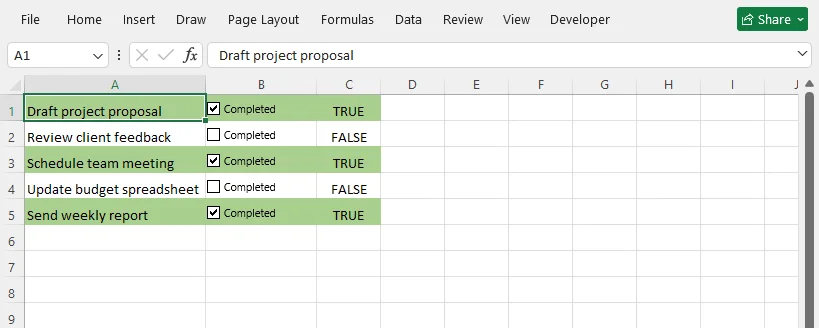
Dica profissional: Para automatizar totalmente este fluxo de trabalho com Python, consulte nosso guia dedicado: Como aplicar formatação condicional no Excel com Python.
Considerações finais
Aprender a inserir uma caixa de seleção no Excel desbloqueia planilhas interativas para rastreamento, aprovações e coleta de dados. Você tem três abordagens flexíveis: Controles de Formulário manuais para uso diário, ActiveX para painéis avançados no Windows e Spire.XLS gratuito com Python para geração automatizada de Excel em massa.
Comece com caixas de seleção vinculadas simples e formatação condicional. Quando estiver confortável, você pode estender o script Python para produzir em massa modelos do Excel pré-carregados com caixas de seleção para fluxos de trabalho recorrentes.
Perguntas frequentes (FAQs)
P: Posso copiar caixas de seleção para outras células?
Sim. Selecione a caixa de seleção, copie-a (Ctrl+C) e cole-a em outra célula. Você precisará atualizar o vínculo da célula para cada nova caixa de seleção.
P: Por que minha caixa de seleção não está atualizando a célula vinculada?
Certifique-se de que a referência da célula vinculada esteja correta e que a caixa de seleção não esteja no "Modo de Design" (para controles ActiveX).
P: Como conto quantas caixas de seleção estão marcadas?
Use a função CONT.SE nas células vinculadas (a coluna VERDADEIRO/FALSO). Por exemplo, se suas células vinculadas forem C2:C10, use: =CONT.SE(C2:C10; VERDADEIRO). Isso retorna o número total de caixas marcadas.
P: As caixas de seleção aparecerão quando eu imprimir minha planilha?
Sim, tanto as caixas de seleção de Controle de Formulário quanto as ActiveX são impressas por padrão como objetos de planilha incorporados. Se você quiser excluí-las da impressão, clique com o botão direito na caixa de seleção, abra Formatar Controle, vá para a guia Propriedades e desmarque Imprimir objeto.
Veja também
Excel에서 확인란을 추가하는 방법은 무엇인가요? 빠른 튜토리얼
체크박스는 Excel의 가장 강력한 기본 기능 중 하나입니다. 체크박스를 사용하면 일반 스프레드시트를 클릭 한 번으로 사용자 입력에 반응하는 대화형 도구로 바꿀 수 있습니다. 동적 할 일 목록을 만들거나, 대화형 대시보드를 설계하거나, 재고 조사를 수행할 때 Excel에서 체크박스를 생성하면 예/아니오, 참/거짓, 완료/미완료와 같은 이진 선택 항목을 직관적이고 시각적으로 명확하게 표시할 수 있습니다.
이 가이드에서는 Excel에서 체크박스를 추가하는 방법을 모든 사용 사례에 걸쳐 다룹니다. 간단한 수동 삽입 방법부터 Python을 사용한 고급 프로그래밍 방식 생성, 그리고 체크박스를 기본 셀 데이터에 연결하고 이를 활용하여 동적 조건부 서식 규칙을 적용하는 핵심 단계까지 모두 설명합니다.
- Excel에서 체크박스를 사용하는 이유는?
- 필수 조건: 개발 도구 탭 활성화
- 방법 1: Microsoft Excel에서 체크박스 추가하기
- 방법 2: Python을 사용하여 Excel에 체크박스 삽입하기
- 실습 예제: 대화형 할 일 목록 만들기
- 자주 묻는 질문 (FAQs)
Excel에서 체크박스를 사용하는 이유는?
체크박스는 단순히 보기 좋은 것 이상의 역할을 합니다. 스프레드시트에 상호 작용과 논리를 도입합니다. 주요 이점과 일반적인 사용 사례는 다음과 같습니다.
- 작업 관리: 클릭 한 번으로 작업을 "완료"로 표시하여 직관적으로 진행 상황을 추적할 수 있습니다.
- 데이터 입력 간소화: 클릭 한 번으로 선택하여 입력 오류를 줄이고 양식 작성 속도를 높입니다.
- 대화형 의사결정 도구: 사용자의 선택에 따라 계산 결과가 달라지는 동적 계산기나 대시보드를 구축할 수 있습니다.
- 감사 및 재고 관리: 실물 재고 조사나 검토 워크플로 중에 항목을 빠르게 체크할 수 있습니다.
필수 조건: 개발 도구 탭 활성화
체크박스 기능은 기본적으로 숨겨져 있는 '개발 도구' 탭에 있습니다. 표시하는 방법은 다음과 같습니다.
- “파일” > “옵션”을 클릭합니다.
- “Excel 옵션” 대화 상자에서 “리본 사용자 지정”을 클릭합니다.
- 오른쪽의 "기본 탭" 목록에서 “개발 도구” 확인란을 체크합니다.
- “확인”을 클릭합니다.
이제 리본에 개발 도구 탭이 나타나며, 양식 컨트롤, ActiveX 컨트롤 및 VBA 도구를 사용할 수 있게 됩니다.
방법 1: Microsoft Excel에서 체크박스 삽입하기
체크박스를 수동으로 삽입할 때 Excel은 양식 컨트롤과 ActiveX 컨트롤이라는 두 가지 고유한 컨트롤 유형을 제공합니다. 성능, 호환성 및 기능을 위해 올바른 것을 선택하는 것이 중요합니다. 아래는 포괄적인 비교입니다.
| 측면 | 양식 컨트롤 체크박스 | ActiveX 컨트롤 체크박스 |
|---|---|---|
| 호환성 | Windows + Mac | Windows 전용 |
| 사용자 지정 | 기본 텍스트 및 크기만 가능 | 글꼴, 색상, 효과 및 동작에 대한 전체 제어 |
| 복잡성 | 간단함, 코딩 불필요 | 고급, 디자인 모드 필요 |
| 보안 | 매크로 요구 사항 없음 | 매크로 보안 경고가 발생할 수 있음 |
| 사용 편의성 | 드래그, 드롭 및 연결—매우 간단함 | 편집하려면 디자인 모드 필요; 더 복잡함 |
| 권장 사항 | 대부분의 사용자를 위한 기본 선택 | 특수 Windows 대시보드용 |
옵션 A: 양식 컨트롤 사용
양식 컨트롤 체크박스는 대부분의 사용자에게 가장 간단하고 안정적인 옵션입니다. Windows와 Mac 모두에서 작동하며 모든 최신 Excel 버전과 호환됩니다.
1단계: Excel에서 체크박스 만들기
- 리본의 “개발 도구” 탭으로 이동합니다.
- “컨트롤” 그룹에서 “삽입”을 클릭합니다.
- “양식 컨트롤” 아래에서 “체크박스 아이콘”(체크 표시가 있는 작은 사각형 모양)을 선택합니다.
- 워크시트의 아무 곳이나 클릭하여 체크박스를 배치하거나, 클릭하고 드래그하여 특정 크기로 설정합니다.
- 체크박스를 마우스 오른쪽 버튼으로 클릭하고 “텍스트 편집”을 선택하여 "Check Box 1"을 "완료" 또는 "승인"과 같이 의미 있는 이름으로 변경합니다.
2단계: 체크박스를 셀에 연결하기 (필수)
기본적으로 체크박스는 시각적인 개체일 뿐입니다. 수식이나 데이터 분석에 사용하려면 셀에 연결해야 합니다.
- 체크박스를 마우스 오른쪽 버튼으로 클릭하고 “컨트롤 서식”을 선택합니다.
- “컨트롤” 탭에서 “셀 연결” 상자 내부를 클릭합니다.
- TRUE/FALSE 결과가 나타나길 원하는 셀(예: C2 셀)을 선택합니다.
- “확인”을 클릭합니다.
이제 상자를 체크하거나 체크 해제하면 연결된 셀이 자동으로 TRUE(체크됨)와 FALSE(체크 해제됨) 사이에서 업데이트됩니다. 이 셀을 IF, COUNTIF, SUMIF, 조건부 서식 규칙에서 참조할 수 있으며, 심지어 동적 데이터 정렬을 사용하여 체크박스 상태에 따라 데이터를 자동으로 재정렬할 수도 있습니다.
옵션 B: ActiveX 컨트롤 사용
ActiveX 체크박스는 더 많은 사용자 지정 옵션(글꼴, 색상, 특수 효과)을 제공하지만 더 고급 기능이며 Windows에서만 작동합니다. 또한 일부 보안 설정에서 매크로를 활성화해야 할 수도 있습니다.
- “개발 도구” > “삽입”으로 이동합니다.
- “ActiveX 컨트롤” 아래에서 “체크박스 아이콘”을 클릭합니다.
- 워크시트에 체크박스를 그립니다.
- 개발 도구 탭에서 “디자인 모드”를 클릭하여 체크박스 속성을 편집합니다.
- 체크박스를 마우스 오른쪽 버튼으로 클릭하고 “속성”을 선택하여 모양, 글꼴 및 연결된 셀을 사용자 지정합니다.
- “디자인 모드”를 다시 클릭하여 편집을 종료하고 체크박스를 사용합니다.
팁: 고급 스타일링이 필요한 경우에만 ActiveX 컨트롤을 사용하세요. 대부분의 일상적인 작업에는 양식 컨트롤이 더 간단하고 안정적입니다.
체크박스는 작업 상태 표시 및 다중 선택에 완벽하게 작동합니다. 사용자가 미리 정의된 집합에서 하나의 값을 선택하게 하려면 Excel에서 드롭다운 목록 만들기를 익히는 것이 다음 단계입니다.
방법 2: Python을 사용하여 Excel에 체크박스 삽입하기
고급 사용자, 데이터 분석가 또는 여러 시트에 걸쳐 수백 개의 체크박스를 삽입해야 하는 경우 수동 삽입은 비효율적입니다. Free Spire.XLS for Python 라이브러리를 사용하여 프로그래밍 방식으로 Excel에 체크박스를 삽입할 수 있습니다.
먼저 라이브러리 설치
터미널이나 명령 프롬프트를 열고 다음을 실행하세요:
pip install Spire.Xls.Free
체크박스 추가를 위한 전체 Python 코드 예제
from spire.xls import *
from spire.xls.common import *

# 통합 문서 생성 및 첫 번째 워크시트 가져오기
workbook = Workbook()
sheet = workbook.Worksheets[0]

# 컨트롤 크기 정의 (포인트 단위)
control_height = 20
control_width = 120

# 3행, 2열에 체크박스 추가 (1부터 시작)
checkbox = sheet.CheckBoxes.AddCheckBox(3, 2, control_height, control_width)

# 레이블 및 기본 상태 설정
checkbox.Text = "옵션 확인"
checkbox.CheckState = CheckState.Checked

# (선택 사항) 체크박스 상태를 D3 셀에 연결
# 연결된 셀은 체크 시 TRUE, 체크 해제 시 FALSE를 표시함
checkbox.LinkedCell = sheet.Range["D3"]

# 통합 문서 저장
workbook.SaveToFile("CheckboxExample.xlsx")
workbook.Dispose()
이 코드를 사용하면 정확한 위치를 정의하고, 기본 상태를 설정하며, 셀을 자동으로 연결할 수 있습니다. 이 코드 조각을 루프 안에 넣어 자동화된 양식 생성을 위해 여러 행에 걸쳐 대량의 체크박스를 만들 수 있습니다.
결과:
이 방법을 사용하는 이유는?
- 속도 – 수백 개의 체크박스를 몇 초 만에 생성합니다.
- 재현성 – 매번 완벽한 일관성을 유지하며 동일한 통합 문서를 생성할 수 있습니다.
- 통합 – 이 스크립트를 데이터 파이프라인, ETL 프로세스 또는 Excel 보고서를 생성하는 웹 애플리케이션에 포함할 수 있습니다.
- Excel 종속성 없음 – Excel이 설치되지 않은 서버에서도 실행되므로 클라우드나 자동화된 배치 작업에 적합합니다.
실습 예제: 대화형 할 일 목록 만들기
양식 컨트롤 체크박스와 조건부 서식을 결합하여 완료된 항목의 스타일을 자동으로 지정하는 자동 업데이트 할 일 목록을 만듭니다.
- A열에 모든 작업을 나열합니다.
- 첫 번째 작업 옆의 B열에 양식 컨트롤 체크박스를 삽입합니다. 채우기 핸들을 수직으로 드래그하여 열 아래로 체크박스를 복제합니다.
- 각 체크박스를 C열의 셀에 연결합니다.
- 작업 목록의 모든 행을 선택합니다.
- “홈” > “조건부 서식” > “새 규칙”으로 이동합니다.
- “수식을 사용하여 서식을 지정할 셀 결정”을 선택합니다.
- 연결된 셀을 참조하는 수식을 입력합니다(예: =$C1=TRUE).
- 서식 스타일을 선택합니다(예: 녹색 채우기, 취소선 텍스트).
- “확인”을 클릭합니다.
이제 상자를 체크할 때마다 전체 행의 색상이 자동으로 변경됩니다.
전문가 팁: Python으로 이 워크플로를 완전히 자동화하려면 전용 가이드를 참조하세요: Python을 사용하여 Excel에서 조건부 서식을 적용하는 방법.
최종 생각
Excel에서 체크박스를 삽입하는 방법을 배우면 추적, 승인 및 데이터 수집을 위한 대화형 스프레드시트를 활용할 수 있습니다. 일상적인 사용을 위한 수동 양식 컨트롤, 고급 Windows 대시보드를 위한 ActiveX, 자동화된 대량 Excel 생성을 위한 Python과 Free Spire.XLS 등 세 가지 유연한 접근 방식이 있습니다.
간단한 연결된 체크박스와 조건부 서식부터 시작하세요. 익숙해지면 Python 스크립트를 확장하여 반복적인 워크플로를 위해 체크박스가 미리 로드된 Excel 템플릿을 대량으로 생성할 수 있습니다.
자주 묻는 질문 (FAQs)
Q: 체크박스를 다른 셀로 복사할 수 있나요?
네. 체크박스를 선택하고 복사(Ctrl+C)한 다음 다른 셀에 붙여넣으세요. 각 새 체크박스에 대해 셀 연결을 업데이트해야 합니다.
Q: 체크박스가 연결된 셀을 업데이트하지 않는 이유는 무엇인가요?
연결된 셀 참조가 올바른지 확인하고, 체크박스가 "디자인 모드"(ActiveX 컨트롤의 경우)에 있지 않은지 확인하세요.
Q: 체크된 체크박스 개수를 어떻게 세나요?
연결된 셀(TRUE/FALSE 열)에 COUNTIF 함수를 사용하세요. 예를 들어 연결된 셀이 C2:C10인 경우 =COUNTIF(C2:C10, TRUE)를 사용합니다. 이렇게 하면 체크된 상자의 총 개수가 반환됩니다.
Q: 워크시트를 인쇄할 때 체크박스가 표시되나요?
네, 양식 컨트롤과 ActiveX 체크박스 모두 기본적으로 포함된 워크시트 개체로 인쇄됩니다. 인쇄에서 제외하려면 체크박스를 마우스 오른쪽 버튼으로 클릭하고 컨트롤 서식을 연 다음, 속성 탭으로 이동하여 개체 인쇄 체크를 해제하세요.
참고 항목
Come aggiungere caselle di controllo in Excel? Tutorial rapido
Sommario
- Perché usare le caselle di controllo in Excel?
- Prerequisito: Abilitare la scheda Sviluppo
- Metodo 1: Aggiungere una casella di controllo in Microsoft Excel
- Metodo 2: Inserire una casella di controllo in Excel con Python
- Esempio pratico: Creare una lista di cose da fare interattiva
- Domande frequenti (FAQ)
Le caselle di controllo (checkbox) sono una delle funzionalità integrate più potenti di Excel. Trasformano normali fogli di calcolo in strumenti interattivi che rispondono all'input dell'utente con un singolo clic. Che tu stia creando una lista di cose da fare dinamica, progettando una dashboard interattiva o conducendo inventari, creare una casella di controllo in Excel offre un modo visivo chiaro e intuitivo per acquisire scelte binarie: Sì/No, Vero/Falso, Completato/Incompleto.
Questa guida copre in modo completo come aggiungere caselle di controllo in Excel per tutti i casi d'uso: dai semplici metodi di inserimento manuale alla creazione avanzata tramite programmazione con Python, insieme ai passaggi critici per collegare le caselle di controllo ai dati delle celle sottostanti e sfruttarle per alimentare regole di formattazione condizionale dinamica.
- Perché usare le caselle di controllo in Excel?
- Prerequisito: Abilitare la scheda Sviluppo
- Metodo 1: Aggiungere una casella di controllo in Microsoft Excel
- Metodo 2: Inserire una casella di controllo in Excel con Python
- Esempio pratico: Creare una lista di cose da fare interattiva
- Domande frequenti (FAQ)
Perché usare le caselle di controllo in Excel?
Le caselle di controllo fanno molto di più che avere un bell'aspetto. Introducono interattività e logica nei tuoi fogli di calcolo. Di seguito sono riportati i principali vantaggi e i casi d'uso comuni:
- Gestione delle attività: Contrassegna le attività come "Completate" con un singolo clic per un monitoraggio intuitivo dei progressi.
- Inserimento dati semplificato: Riduci gli errori di digitazione e velocizza il completamento dei moduli con una selezione a clic singolo.
- Strumenti decisionali interattivi: Crea calcolatrici e dashboard dinamiche in cui le selezioni dell'utente attivano diversi risultati calcolati.
- Audit e inventario: Spunta rapidamente gli articoli durante i controlli di inventario fisico o i flussi di lavoro di revisione.
Prerequisito: Abilitare la scheda Sviluppo
La funzione della casella di controllo si trova nella scheda Sviluppo, che è nascosta per impostazione predefinita in Excel. Ecco come visualizzarla:
- Fai clic su “File” > “Opzioni”.
- Nella finestra di dialogo “Opzioni di Excel”, fai clic su “Personalizzazione barra multifunzione”.
- Nell'elenco “Schede principali” sul lato destro, seleziona la casella “Sviluppo”.
- Fai clic su “OK”.
La scheda Sviluppo apparirà ora sulla barra multifunzione, offrendoti l'accesso ai controlli modulo, ai controlli ActiveX e agli strumenti VBA.
Metodo 1: Inserire una casella di controllo in Microsoft Excel
Quando inserisci una casella di controllo manualmente, Excel offre due tipi di controllo distinti: Controllo modulo e Controllo ActiveX. Scegliere quello giusto è fondamentale per le prestazioni, la compatibilità e la funzionalità. Di seguito è riportato un confronto completo.
| Aspetto | Casella di controllo (Controllo modulo) | Casella di controllo (Controllo ActiveX) |
|---|---|---|
| Compatibilità | Windows + Mac | Solo Windows |
| Personalizzazione | Solo testo e dimensioni di base | Controllo completo su carattere, colore, effetti e comportamento |
| Complessità | Semplice, nessuna programmazione richiesta | Avanzata, richiede la Modalità progettazione |
| Sicurezza | Nessun requisito di macro | Può attivare avvisi di sicurezza sulle macro |
| Facilità d'uso | Trascina, rilascia e collega—molto semplice | Richiede la Modalità progettazione per la modifica; più complessa |
| Raccomandazione | Scelta predefinita per la maggior parte degli utenti | Solo per dashboard Windows specializzate |
Opzione A: Utilizzo dei controlli modulo
Le caselle di controllo dei controlli modulo sono l'opzione più semplice e stabile per la maggior parte degli utenti. Funzionano sia su Windows che su Mac e sono compatibili con tutte le versioni moderne di Excel.
Passaggio 1: Creare una casella di controllo in Excel
- Vai alla scheda “Sviluppo” sulla barra multifunzione.
- Nel gruppo “Controlli”, fai clic su “Inserisci”.
- Sotto “Controlli modulo”, seleziona l'icona “Casella di controllo” (sembra un piccolo quadrato con un segno di spunta).
- Fai clic in un punto qualsiasi del foglio di lavoro per posizionare la casella di controllo, oppure fai clic e trascina per impostare una dimensione specifica.
- Fai clic con il pulsante destro del mouse sulla casella di controllo e seleziona “Modifica testo” per rinominarla da "Casella di controllo 1" a qualcosa di significativo come "Completato" o "Approvato".
Passaggio 2: Collegare la casella di controllo a una cella (Essenziale)
Per impostazione predefinita, una casella di controllo è solo un oggetto visivo. Per utilizzarla per formule o analisi dei dati, devi collegarla a una cella.
- Fai clic con il pulsante destro del mouse sulla casella di controllo e seleziona “Formato controllo”.
- Nella scheda “Controllo”, fai clic all'interno della casella “Collegamento cella”.
- Seleziona la cella in cui vuoi che appaia il risultato VERO/FALSO (ad esempio, la cella C2).
- Fai clic su “OK”.
Ora, quando selezioni o deselezioni la casella, la cella collegata si aggiornerà automaticamente tra VERO (selezionato) e FALSO (deselezionato). Puoi fare riferimento a questa cella nelle funzioni SE, CONTA.SE, SOMMA.SE, nelle regole di formattazione condizionale e persino nell'ordinamento dinamico dei dati per riordinare automaticamente i tuoi dati in base allo stato della casella di controllo.
Opzione B: Utilizzo dei controlli ActiveX
Le caselle di controllo ActiveX offrono maggiori opzioni di personalizzazione (caratteri, colori, effetti speciali) ma sono più avanzate e funzionano solo su Windows. Richiedono inoltre l'abilitazione delle macro in alcune impostazioni di sicurezza.
- Vai su “Sviluppo” > “Inserisci”.
- Sotto “Controlli ActiveX”, fai clic sull'icona “Casella di controllo”.
- Disegna la casella di controllo sul foglio di lavoro.
- Fai clic su “Modalità progettazione” nella scheda Sviluppo per modificare le proprietà della casella di controllo.
- Fai clic con il pulsante destro del mouse sulla casella di controllo e seleziona “Proprietà” per personalizzare l'aspetto, il carattere e la cella collegata.
- Fai di nuovo clic su “Modalità progettazione” per uscire dalla modifica e utilizzare la casella di controllo.
Suggerimento: Usa i controlli ActiveX solo quando hai bisogno di uno stile avanzato. Per la maggior parte delle attività quotidiane, i Controlli modulo sono più semplici e affidabili.
Le caselle di controllo funzionano perfettamente per contrassegnare lo stato delle attività e le selezioni multiple; quando invece hai bisogno che gli utenti scelgano un valore da un set predefinito, creare un elenco a discesa in Excel è la successiva competenza logica da padroneggiare.
Metodo 2: Inserire una casella di controllo in Excel con Python
Per utenti avanzati, analisti di dati o chiunque debba inserire centinaia di caselle di controllo su più fogli, l'inserimento manuale è inefficiente. Puoi inserire caselle di controllo in Excel a livello di programmazione utilizzando la libreria gratuita Spire.XLS for Python.
Installa prima la libreria
Apri il tuo terminale o prompt dei comandi ed esegui:
pip install Spire.Xls.Free
Esempio completo di codice Python per aggiungere una casella di controllo
from spire.xls import *
from spire.xls.common import *

# Crea una cartella di lavoro e ottieni il primo foglio di lavoro
workbook = Workbook()
sheet = workbook.Worksheets[0]

# Definisci le dimensioni del controllo (in punti)
control_height = 20
control_width = 120

# Aggiungi una casella di controllo alla riga 3, colonna 2 (base 1)
checkbox = sheet.CheckBoxes.AddCheckBox(3, 2, control_height, control_width)

# Imposta l'etichetta e lo stato predefinito
checkbox.Text = "Conferma opzione"
checkbox.CheckState = CheckState.Checked

# (Opzionale) Collega lo stato della casella di controllo alla cella D3
# La cella collegata mostrerà VERO se selezionata, FALSO se deselezionata
checkbox.LinkedCell = sheet.Range["D3"]

# Salva la cartella di lavoro
workbook.SaveToFile("CheckboxExample.xlsx")
workbook.Dispose()
Questo codice ti consente di definire posizioni esatte, impostare stati predefiniti e collegare celle automaticamente. Puoi racchiudere questo frammento all'interno di un ciclo per creare caselle di controllo in blocco su più righe per la generazione automatizzata di moduli.
Risultato:
Perché usare questo metodo?
- Velocità – centinaia di caselle di controllo in pochi secondi.
- Riproducibilità – la stessa cartella di lavoro può essere generata ogni volta con perfetta coerenza.
- Integrazione – puoi incorporare questo script in pipeline di dati, processi ETL o applicazioni web che producono report Excel.
- Nessuna dipendenza da Excel – funziona su server senza Excel installato, ottimo per cloud o processi batch automatizzati.
Esempio pratico: Creare una lista di cose da fare interattiva
Combina le caselle di controllo dei Controlli modulo con la formattazione condizionale per creare un elenco di attività che si aggiorna automaticamente e che applica uno stile agli elementi completati.
- Elenca tutte le attività nella Colonna A.
- Inserisci una casella di controllo (Controllo modulo) nella Colonna B accanto alla prima attività. Trascina la maniglia di riempimento verticalmente per duplicare le caselle di controllo lungo la colonna.
- Collega ogni casella di controllo alle celle nella Colonna C.
- Seleziona tutte le righe nel tuo elenco di attività.
- Vai su “Home” > “Formattazione condizionale” > “Nuova regola”.
- Scegli “Utilizza una formula per determinare le celle da formattare”.
- Inserisci una formula che faccia riferimento alla tua cella collegata (ad esempio, =$C1=TRUE).
- Scegli uno stile di formattazione (ad esempio, riempimento verde, testo barrato).
- Fai clic su “OK”.
Ora, ogni volta che selezioni la casella, l'intera riga cambia colore automaticamente.
Suggerimento Pro: Per automatizzare completamente questo flusso di lavoro con Python, consulta la nostra guida dedicata: Come applicare la formattazione condizionale in Excel con Python.
Considerazioni finali
Imparare a inserire una casella di controllo in Excel sblocca fogli di calcolo interattivi per il monitoraggio, le approvazioni e la raccolta dati. Hai tre approcci flessibili: Controlli modulo manuali per l'uso quotidiano, ActiveX per dashboard Windows avanzate e Free Spire.XLS con Python per la generazione automatizzata di Excel in blocco.
Inizia con semplici caselle di controllo collegate e formattazione condizionale. Una volta acquisita familiarità, puoi estendere lo script Python per produrre in massa modelli Excel precaricati con caselle di controllo per flussi di lavoro ricorrenti.
Domande frequenti (FAQ)
D: Posso copiare le caselle di controllo in altre celle?
Sì. Seleziona la casella di controllo, copiala (Ctrl+C) e incollala in un'altra cella. Dovrai aggiornare il collegamento alla cella per ogni nuova casella di controllo.
D: Perché la mia casella di controllo non aggiorna la cella collegata?
Assicurati che il riferimento alla cella collegata sia corretto e che la casella di controllo non sia in "Modalità progettazione" (per i controlli ActiveX).
D: Come faccio a contare quante caselle di controllo sono selezionate?
Usa la funzione CONTA.SE sulle celle collegate (la colonna VERO/FALSO). Ad esempio, se le tue celle collegate sono C2:C10, usa: =CONTA.SE(C2:C10; VERO). Questo restituisce il numero totale di caselle selezionate.
D: Le caselle di controllo verranno visualizzate quando stampo il mio foglio di lavoro?
Sì, sia le caselle di controllo dei Controlli modulo che quelle ActiveX vengono stampate per impostazione predefinita come oggetti incorporati nel foglio di lavoro. Se vuoi escluderle dalla stampa, fai clic con il pulsante destro del mouse sulla casella di controllo, apri Formato controllo, vai alla scheda Proprietà e deseleziona Stampa oggetto.