Comment ajouter des cases à cocher dans Excel ? Tutoriel rapide
Table des matières
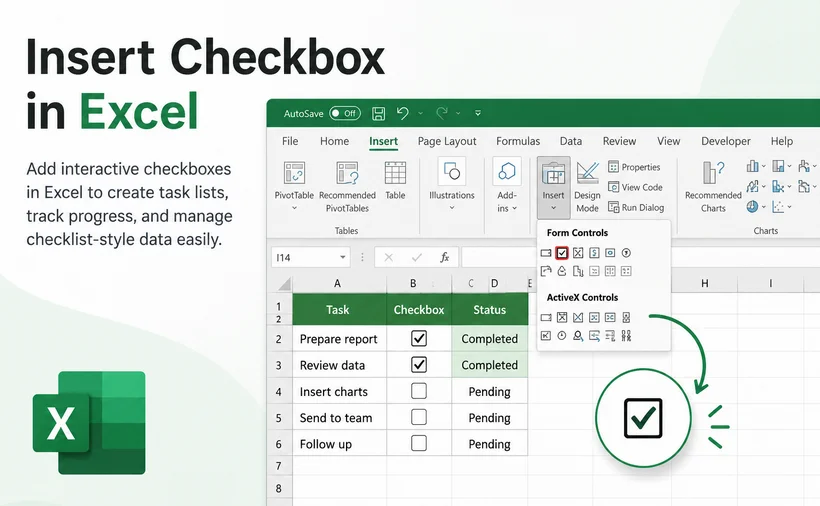
Les cases à cocher sont l'une des fonctionnalités intégrées les plus puissantes d'Excel. Elles transforment des feuilles de calcul ordinaires en outils interactifs qui réagissent aux entrées de l'utilisateur en un seul clic. Que vous créiez une liste de tâches dynamique, conceviez un tableau de bord interactif ou effectuiez des inventaires, créer une case à cocher dans Excel offre un moyen visuel clair et intuitif de capturer des choix binaires — Oui/Non, Vrai/Faux, Terminé/En cours.
Ce guide couvre en détail comment ajouter des cases à cocher dans Excel pour tous les cas d'utilisation : des méthodes d'insertion manuelle simples à la création programmatique avancée avec Python, ainsi que les étapes cruciales pour lier les cases à cocher aux données de cellule sous-jacentes et les utiliser pour alimenter des règles de mise en forme conditionnelle dynamique.
- Pourquoi utiliser des cases à cocher dans Excel ?
- Prérequis : Activer l'onglet Développeur
- Méthode 1 : Ajouter une case à cocher dans Microsoft Excel
- Méthode 2 : Insérer une case à cocher dans Excel avec Python
- Exemple pratique : Créer une liste de tâches interactive
- Foire aux questions (FAQ)
Pourquoi utiliser des cases à cocher dans Excel ?
Les cases à cocher font plus que simplement embellir vos documents. Elles introduisent de l'interactivité et de la logique dans vos feuilles de calcul. Voici les principaux avantages et cas d'utilisation courants :
- Gestion des tâches : Marquez les tâches comme « Terminées » en un seul clic pour un suivi intuitif de la progression.
- Saisie de données simplifiée : Réduisez les erreurs de frappe et accélérez le remplissage des formulaires grâce à la sélection en un clic.
- Outils de décision interactifs : Créez des calculateurs et des tableaux de bord dynamiques où les sélections des utilisateurs déclenchent différents résultats calculés.
- Audit et inventaire : Cochez rapidement les articles lors des inventaires physiques ou des flux de travail de révision.
Prérequis : Activer l'onglet Développeur
La fonctionnalité de case à cocher se trouve dans l'onglet Développeur, qui est masqué par défaut dans Excel. Voici comment l'afficher :
- Cliquez sur « Fichier » > « Options ».
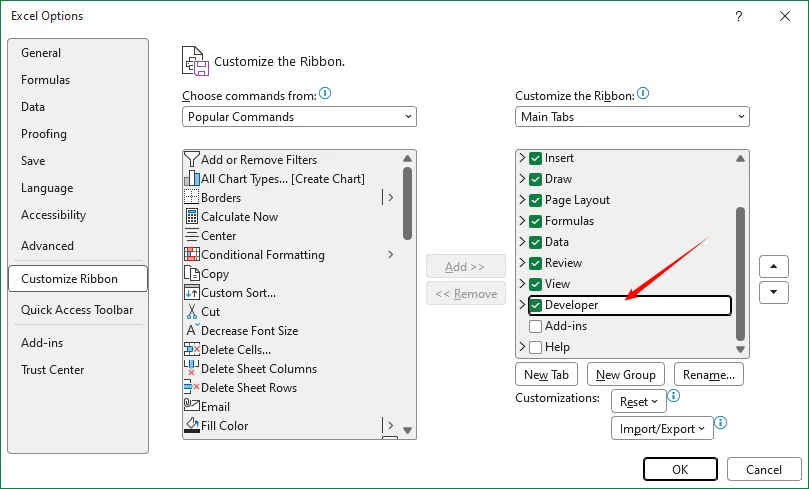
- Dans la boîte de dialogue « Options Excel », cliquez sur « Personnaliser le ruban ».
- Dans la liste « Onglets principaux » sur le côté droit, cochez la case « Développeur ».
- Cliquez sur « OK ».
L'onglet Développeur apparaîtra désormais sur votre ruban, vous donnant accès aux contrôles de formulaire, aux contrôles ActiveX et aux outils VBA.
Méthode 1 : Insérer une case à cocher dans Microsoft Excel
Lors de l'insertion manuelle d'une case à cocher, Excel propose deux types de contrôle distincts : Contrôle de formulaire et Contrôle ActiveX. Choisir le bon est essentiel pour les performances, la compatibilité et la fonctionnalité. Voici une comparaison complète.
| Aspect | Case à cocher (Contrôle de formulaire) | Case à cocher (Contrôle ActiveX) |
|---|---|---|
| Compatibilité | Windows + Mac | Windows uniquement |
| Personnalisation | Texte et taille de base uniquement | Contrôle total sur la police, la couleur, les effets et le comportement |
| Complexité | Simple, aucun codage requis | Avancé, nécessite le mode Création |
| Sécurité | Aucune exigence de macro | Peut déclencher des alertes de sécurité liées aux macros |
| Facilité d'utilisation | Glisser, déposer et lier — très simple | Nécessite le mode Création pour modifier ; plus complexe |
| Recommandation | Choix par défaut pour la plupart des utilisateurs | Uniquement pour les tableaux de bord Windows spécialisés |
Option A : Utiliser les contrôles de formulaire
Les cases à cocher de type Contrôle de formulaire sont l'option la plus simple et la plus stable pour la plupart des utilisateurs. Elles fonctionnent sur Windows et Mac, et sont compatibles avec toutes les versions modernes d'Excel.
Étape 1 : Créer une case à cocher dans Excel
- Allez dans l'onglet « Développeur » du ruban.
- Dans le groupe « Contrôles », cliquez sur « Insérer ».
- Sous « Contrôles de formulaire », sélectionnez l'icône « Case à cocher » (elle ressemble à un petit carré avec une coche).
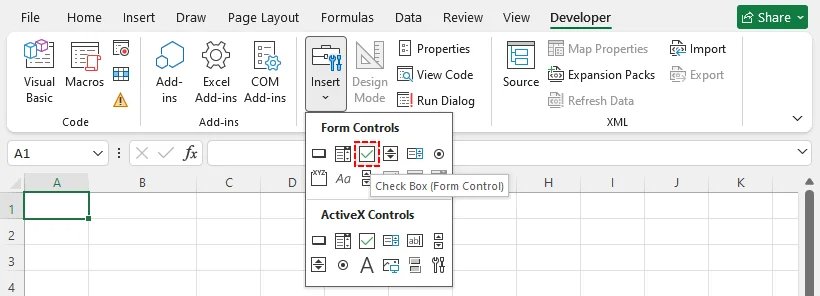
- Cliquez n'importe où sur votre feuille de calcul pour placer la case à cocher, ou cliquez et faites glisser pour définir une taille spécifique.
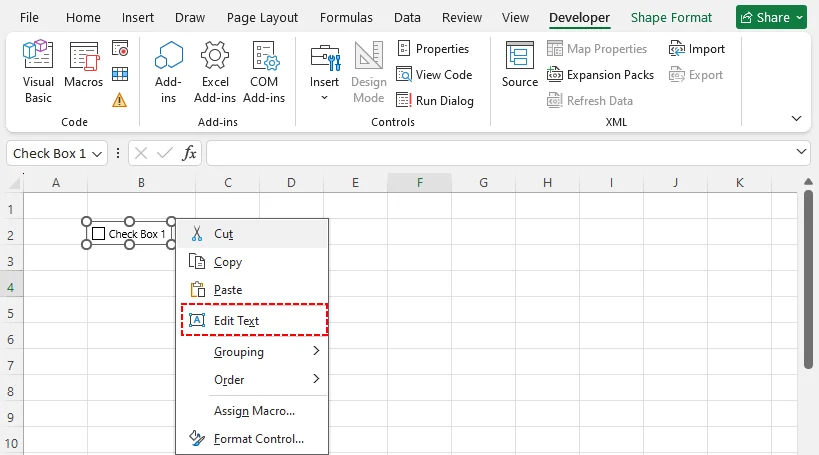
- Faites un clic droit sur la case à cocher et sélectionnez « Modifier le texte » pour la renommer de « Case à cocher 1 » à quelque chose de plus significatif comme « Terminé » ou « Approuvé ».
Étape 2 : Lier la case à cocher à une cellule (Essentiel)
Par défaut, une case à cocher n'est qu'un objet visuel. Pour l'utiliser dans des formules ou pour l'analyse de données, vous devez la lier à une cellule.
- Faites un clic droit sur la case à cocher et sélectionnez « Format de contrôle ».
- Dans l'onglet « Contrôle », cliquez à l'intérieur de la zone « Cellule liée ».
- Sélectionnez la cellule où vous souhaitez que le résultat VRAI/FAUX apparaisse (par exemple, la cellule C2).
- Cliquez sur « OK ».
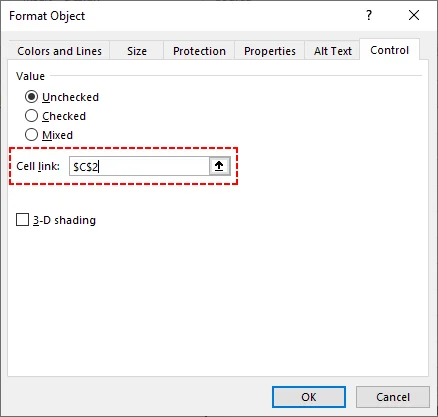
Désormais, lorsque vous cochez ou décochez la case, la cellule liée passera automatiquement entre VRAI (coché) et FAUX (décoché). Vous pouvez référencer cette cellule dans des formules SI, NB.SI, SOMME.SI, des règles de mise en forme conditionnelle, et même trier des données dynamiquement pour réorganiser vos données automatiquement en fonction de l'état de la case à cocher.
Option B : Utiliser les contrôles ActiveX
Les cases à cocher ActiveX offrent plus d'options de personnalisation (polices, couleurs, effets spéciaux) mais sont plus avancées et ne fonctionnent que sur Windows. Elles nécessitent également l'activation des macros dans certains paramètres de sécurité.
- Allez dans « Développeur » > « Insérer ».
- Sous « Contrôles ActiveX », cliquez sur l'icône « Case à cocher ».
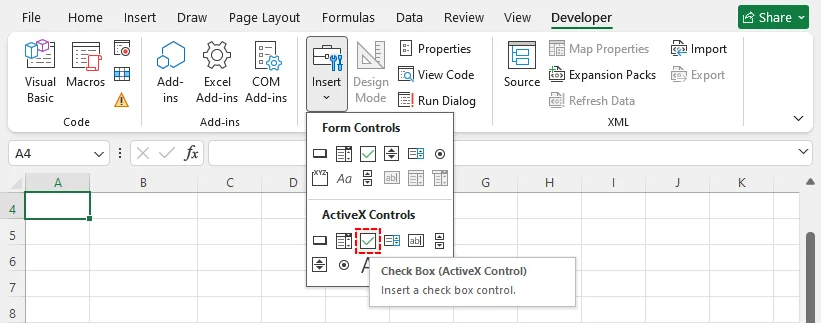
- Dessinez la case à cocher sur votre feuille de calcul.
- Cliquez sur « Mode Création » dans l'onglet Développeur pour modifier les propriétés de la case à cocher.
- Faites un clic droit sur la case à cocher et sélectionnez « Propriétés » pour personnaliser l'apparence, la police et la cellule liée.
- Cliquez à nouveau sur « Mode Création » pour quitter le mode édition et utiliser la case à cocher.
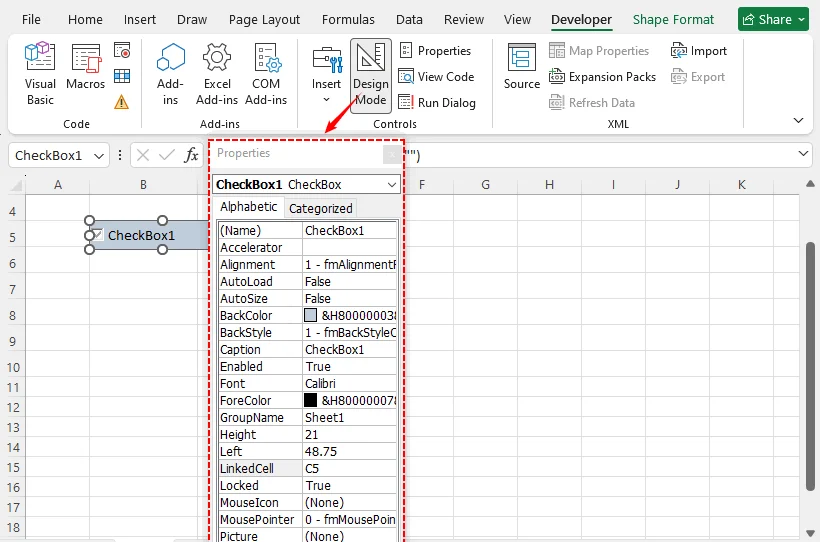
Conseil : Utilisez les contrôles ActiveX uniquement lorsque vous avez besoin d'un style avancé. Pour la plupart des tâches quotidiennes, les contrôles de formulaire sont plus simples et plus fiables.
Les cases à cocher fonctionnent parfaitement pour marquer l'état des tâches et effectuer des sélections multiples ; lorsque vous avez besoin que les utilisateurs choisissent une valeur parmi un ensemble prédéfini, créer une liste déroulante dans Excel est la compétence logique suivante à maîtriser.
Méthode 2 : Insérer une case à cocher dans Excel avec Python
Pour les utilisateurs avancés, les analystes de données ou toute personne ayant besoin d'insérer des centaines de cases à cocher sur plusieurs feuilles, l'insertion manuelle est inefficace. Vous pouvez insérer des cases à cocher dans Excel par programmation en utilisant la bibliothèque gratuite Spire.XLS for Python.
Installez d'abord la bibliothèque
Ouvrez votre terminal ou invite de commande et exécutez :
pip install Spire.Xls.Free
Exemple de code Python complet pour ajouter une case à cocher
from spire.xls import *
from spire.xls.common import *

# Créer un classeur et obtenir la première feuille de calcul
workbook = Workbook()
sheet = workbook.Worksheets[0]

# Définir les dimensions du contrôle (en points)
control_height = 20
control_width = 120

# Ajouter une case à cocher à la ligne 3, colonne 2 (base 1)
checkbox = sheet.CheckBoxes.AddCheckBox(3, 2, control_height, control_width)

# Définir son étiquette et son état par défaut
checkbox.Text = "Confirmer l'option"
checkbox.CheckState = CheckState.Checked

# (Optionnel) Lier l'état de la case à cocher à la cellule D3
# La cellule liée affichera VRAI si cochée, FAUX si décochée
checkbox.LinkedCell = sheet.Range["D3"]

# Enregistrer le classeur
workbook.SaveToFile("CheckboxExample.xlsx")
workbook.Dispose()
Ce code vous permet de définir des positions exactes, de définir des états par défaut et de lier des cellules automatiquement. Vous pouvez inclure cet extrait dans une boucle pour créer des cases à cocher en masse sur plusieurs lignes pour une génération de formulaires automatisée.
Résultat :
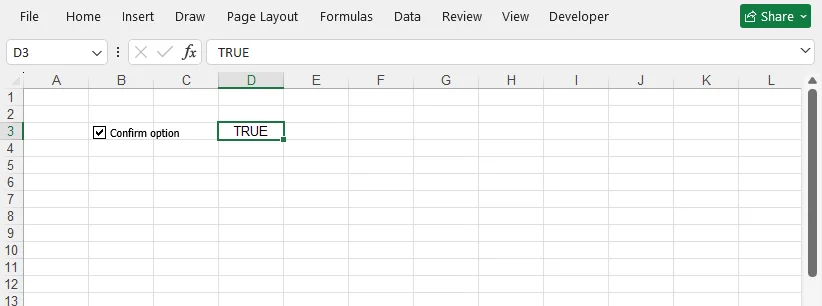
Pourquoi utiliser cette méthode ?
- Vitesse – des centaines de cases à cocher en quelques secondes.
- Reproductibilité – le même classeur peut être généré à chaque fois avec une cohérence parfaite.
- Intégration – vous pouvez intégrer ce script dans des pipelines de données, des processus ETL ou des applications web qui produisent des rapports Excel.
- Aucune dépendance Excel – fonctionne sur des serveurs sans Excel installé, idéal pour le cloud ou les tâches par lots automatisées.
Exemple pratique : Créer une liste de tâches interactive
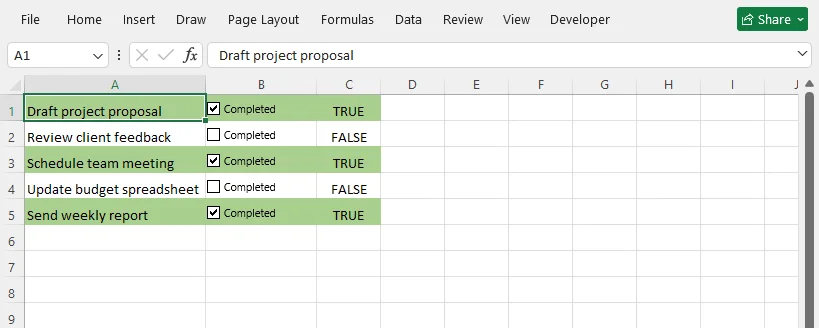
Combinez les cases à cocher de contrôle de formulaire avec la mise en forme conditionnelle pour créer une liste de tâches auto-mise à jour qui stylise automatiquement les éléments terminés.
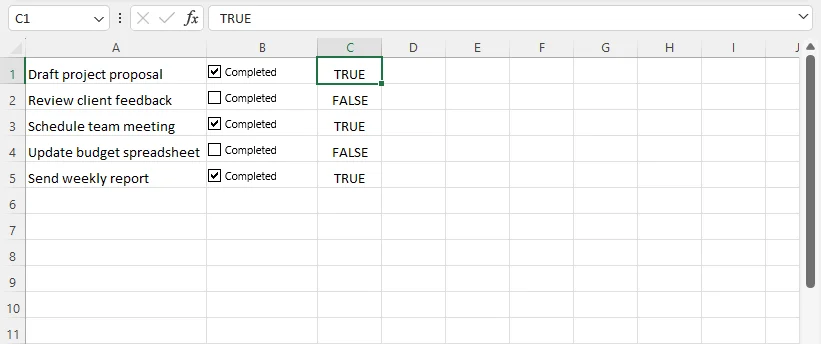
- Listez toutes les tâches dans la colonne A.
- Insérez une case à cocher de contrôle de formulaire dans la colonne B à côté de la première tâche. Faites glisser la poignée de recopie verticalement pour dupliquer les cases à cocher dans la colonne.
- Liez chaque case à cocher aux cellules de la colonne C.
- Sélectionnez toutes les lignes de votre liste de tâches.
- Allez dans « Accueil » > « Mise en forme conditionnelle » > « Nouvelle règle ».
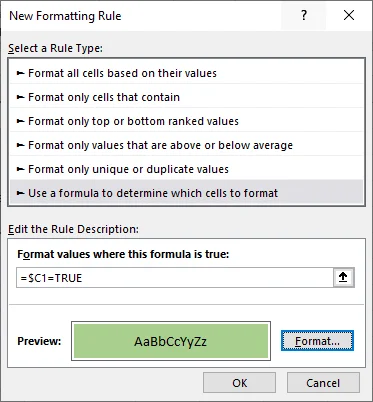
- Choisissez « Utiliser une formule pour déterminer pour quelles cellules le format sera appliqué ».
- Entrez une formule faisant référence à votre cellule liée (par exemple, =$C1=VRAI).
- Choisissez un style de mise en forme (par exemple, remplissage vert, texte barré).
- Cliquez sur « OK ».
Désormais, chaque fois que vous cochez la case, toute la ligne change de couleur automatiquement.
Conseil de pro : Pour automatiser entièrement ce flux de travail avec Python, consultez notre guide dédié : Comment appliquer une mise en forme conditionnelle dans Excel avec Python.
Réflexions finales
Apprendre à insérer une case à cocher dans Excel ouvre la voie à des feuilles de calcul interactives pour le suivi, les approbations et la collecte de données. Vous disposez de trois approches flexibles : les contrôles de formulaire manuels pour une utilisation quotidienne, ActiveX pour les tableaux de bord Windows avancés, et Spire.XLS gratuit avec Python pour la génération automatisée de fichiers Excel en masse.
Commencez par des cases à cocher liées simples et une mise en forme conditionnelle. Une fois à l'aise, vous pourrez étendre le script Python pour produire en masse des modèles Excel préchargés avec des cases à cocher pour des flux de travail récurrents.
Foire aux questions (FAQ)
Q : Puis-je copier des cases à cocher vers d'autres cellules ?
Oui. Sélectionnez la case à cocher, copiez-la (Ctrl+C) et collez-la dans une autre cellule. Vous devrez mettre à jour le lien de cellule pour chaque nouvelle case à cocher.
Q : Pourquoi ma case à cocher ne met-elle pas à jour la cellule liée ?
Assurez-vous que la référence de la cellule liée est correcte et que la case à cocher n'est pas en « Mode Création » (pour les contrôles ActiveX).
Q : Comment compter combien de cases à cocher sont cochées ?
Utilisez la fonction NB.SI sur les cellules liées (la colonne VRAI/FAUX). Par exemple, si vos cellules liées sont C2:C10, utilisez : =NB.SI(C2:C10, VRAI). Cela renvoie le nombre total de cases cochées.
Q : Les cases à cocher apparaîtront-elles lors de l'impression de ma feuille de calcul ?
Oui, les cases à cocher de contrôle de formulaire et ActiveX sont imprimées par défaut en tant qu'objets incorporés dans la feuille de calcul. Si vous souhaitez les exclure de l'impression, faites un clic droit sur la case à cocher, ouvrez Format de contrôle, allez dans l'onglet Propriétés et décochez Imprimer l'objet.
Voir aussi
- Comment masquer des lignes dans Excel : 5 méthodes simples
- Comment supprimer la mise en forme conditionnelle dans Excel : 5 méthodes simples
- Compter les lignes dans les fichiers Excel — Avec ou sans les ouvrir
- Python : Créer des listes déroulantes dans des feuilles de calcul Excel
- Python : Ajouter ou lire des formules dans Excel
Cómo añadir casillas de verificación en Excel? Tutorial rápido
Tabla de contenidos
- ¿Por qué usar casillas de verificación en Excel?
- Requisito previo: Habilitar la pestaña Programador
- Método 1: Agregar una casilla de verificación en Microsoft Excel
- Método 2: Insertar una casilla de verificación en Excel con Python
- Ejemplo práctico: Crear una lista de tareas interactiva
- Preguntas frecuentes (FAQs)
Las casillas de verificación (checkboxes) son una de las funciones integradas más potentes de Excel. Convierten hojas de cálculo comunes en herramientas interactivas que responden a la entrada del usuario con un solo clic. Ya sea que esté creando una lista de tareas dinámica, diseñando un panel interactivo o realizando auditorías de inventario, crear una casilla de verificación en Excel ofrece una forma visual clara e intuitiva de capturar opciones binarias: Sí/No, Verdadero/Falso, Completado/Incompleto.
Esta guía cubre completamente cómo agregar casillas de verificación en Excel para todos los casos de uso: desde métodos de inserción manual sencillos hasta la creación programática avanzada con Python, junto con los pasos críticos para vincular las casillas a los datos de las celdas subyacentes y aprovecharlas para potenciar reglas de formato condicional dinámico.
- ¿Por qué usar casillas de verificación en Excel?
- Requisito previo: Habilitar la pestaña Programador
- Método 1: Agregar una casilla de verificación en Microsoft Excel
- Método 2: Insertar una casilla de verificación en Excel con Python
- Ejemplo práctico: Crear una lista de tareas interactiva
- Preguntas frecuentes (FAQs)
¿Por qué usar casillas de verificación en Excel?
Las casillas de verificación hacen más que solo verse bien. Introducen interactividad y lógica en sus hojas de cálculo. A continuación, se presentan los beneficios principales y los casos de uso comunes:
- Gestión de tareas: Marque las tareas como "Completadas" con un solo clic para un seguimiento intuitivo del progreso.
- Entrada de datos simplificada: Reduzca los errores de escritura y acelere la cumplimentación de formularios con una selección de un solo clic.
- Herramientas de decisión interactivas: Cree calculadoras y paneles dinámicos donde las selecciones del usuario activen diferentes resultados calculados.
- Auditoría e inventario: Marque rápidamente los artículos durante las comprobaciones de inventario físico o los flujos de trabajo de revisión.
Requisito previo: Habilitar la pestaña Programador
La función de casilla de verificación se encuentra en la pestaña Programador, la cual está oculta de forma predeterminada en Excel. Aquí le explicamos cómo mostrarla:
- Haga clic en “Archivo” > “Opciones”.
- En el cuadro de diálogo “Opciones de Excel”, haga clic en “Personalizar cinta de opciones”.
- En la lista de “Pestañas principales” en el lado derecho, marque la casilla de “Programador”.
- Haga clic en “Aceptar”.
La pestaña Programador aparecerá ahora en su cinta de opciones, dándole acceso a controles de formulario, controles ActiveX y herramientas VBA.
Método 1: Insertar una casilla de verificación en Microsoft Excel
Al insertar una casilla de verificación manualmente, Excel ofrece dos tipos de control distintos: Control de formulario y Control ActiveX. Elegir el correcto es fundamental para el rendimiento, la compatibilidad y la funcionalidad. A continuación, se presenta una comparación completa.
| Aspecto | Casilla de control de formulario | Casilla de control ActiveX |
|---|---|---|
| Compatibilidad | Windows + Mac | Solo Windows |
| Personalización | Solo texto y tamaño básico | Control total sobre fuente, color, efectos y comportamiento |
| Complejidad | Simple, no requiere programación | Avanzado, requiere modo de diseño |
| Seguridad | No requiere macros | Puede activar avisos de seguridad de macros |
| Facilidad de uso | Arrastrar, soltar y vincular: muy simple | Requiere modo de diseño para editar; más complejo |
| Recomendación | Opción predeterminada para la mayoría de los usuarios | Solo para paneles especializados en Windows |
Opción A: Usar controles de formulario
Las casillas de verificación de control de formulario son la opción más simple y estable para la mayoría de los usuarios. Funcionan tanto en Windows como en Mac, y son compatibles con todas las versiones modernas de Excel.
Paso 1: Crear una casilla de verificación en Excel
- Vaya a la pestaña “Programador” en la cinta de opciones.
- En el grupo “Controles”, haga clic en “Insertar”.
- En “Controles de formulario”, seleccione el “icono de casilla de verificación” (parece un pequeño cuadrado con una marca de verificación).
- Haga clic en cualquier parte de su hoja de cálculo para colocar la casilla, o haga clic y arrastre para establecer un tamaño específico.
- Haga clic derecho en la casilla y seleccione “Editar texto” para cambiar su nombre de "Casilla 1" a algo significativo como "Completado" o "Aprobado".
Paso 2: Vincular la casilla de verificación a una celda (Esencial)
De forma predeterminada, una casilla de verificación es solo un objeto visual. Para usarla en fórmulas o análisis de datos, debe vincularla a una celda.
- Haga clic derecho en la casilla y seleccione “Formato de control”.
- En la pestaña “Control”, haga clic dentro del cuadro “Vincular celda”.
- Seleccione la celda donde desea que aparezca el resultado VERDADERO/FALSO (por ejemplo, la celda C2).
- Haga clic en “Aceptar”.
Ahora, cuando marque o desmarque la casilla, la celda vinculada se actualizará automáticamente entre VERDADERO (marcado) y FALSO (desmarcado). Puede hacer referencia a esta celda en funciones como SI, CONTAR.SI, SUMAR.SI, reglas de formato condicional e incluso ordenar datos dinámicamente para reorganizar sus datos automáticamente según el estado de la casilla.
Opción B: Usar controles ActiveX
Las casillas de verificación ActiveX ofrecen más opciones de personalización (fuentes, colores, efectos especiales), pero son más avanzadas y solo funcionan en Windows. También requieren habilitar macros en algunas configuraciones de seguridad.
- Vaya a “Programador” > “Insertar”.
- En “Controles ActiveX”, haga clic en el “icono de casilla de verificación”.
- Dibuje la casilla en su hoja de cálculo.
- Haga clic en “Modo de diseño” en la pestaña Programador para editar las propiedades de la casilla.
- Haga clic derecho en la casilla y seleccione “Propiedades” para personalizar la apariencia, la fuente y la celda vinculada.
- Haga clic en “Modo de diseño” nuevamente para salir de la edición y usar la casilla.
Consejo: Use controles ActiveX solo cuando necesite un estilo avanzado. Para la mayoría de las tareas cotidianas, los controles de formulario son más simples y fiables.
Las casillas de verificación funcionan perfectamente para marcar el estado de las tareas y realizar selecciones múltiples; cuando necesite que los usuarios elijan un valor de un conjunto predefinido, crear una lista desplegable en Excel es la siguiente habilidad lógica que debe dominar.
Método 2: Insertar una casilla de verificación en Excel con Python
Para usuarios avanzados, analistas de datos o cualquier persona que necesite insertar cientos de casillas de verificación en varias hojas, la inserción manual es ineficiente. Puede insertar casillas de verificación en Excel mediante programación utilizando la biblioteca gratuita Spire.XLS for Python.
Instale la biblioteca primero
Abra su terminal o símbolo del sistema y ejecute:
pip install Spire.Xls.Free
Ejemplo de código completo en Python para agregar una casilla de verificación
from spire.xls import *
from spire.xls.common import *

# Crear un libro de trabajo y obtener la primera hoja
workbook = Workbook()
sheet = workbook.Worksheets[0]

# Definir dimensiones del control (en puntos)
control_height = 20
control_width = 120

# Agregar una casilla en la fila 3, columna 2 (base 1)
checkbox = sheet.CheckBoxes.AddCheckBox(3, 2, control_height, control_width)

# Establecer su etiqueta y estado predeterminado
checkbox.Text = "Confirmar opción"
checkbox.CheckState = CheckState.Checked

# (Opcional) Vincular el estado de la casilla a la celda D3
# La celda vinculada mostrará VERDADERO si está marcada, FALSO si no
checkbox.LinkedCell = sheet.Range["D3"]

# Guardar el libro de trabajo
workbook.SaveToFile("CheckboxExample.xlsx")
workbook.Dispose()
Este código le permite definir posiciones exactas, establecer estados predeterminados y vincular celdas automáticamente. Puede incluir este fragmento dentro de un bucle para crear casillas de verificación masivas en varias filas para la generación automatizada de formularios.
Resultado:
¿Por qué usar este método?
- Velocidad: Cientos de casillas de verificación en segundos.
- Reproducibilidad: El mismo libro de trabajo se puede generar cada vez con una consistencia perfecta.
- Integración: Puede incrustar este script en tuberías de datos, procesos ETL o aplicaciones web que produzcan informes de Excel.
- Sin dependencia de Excel: Se ejecuta en servidores sin Excel instalado, ideal para la nube o trabajos por lotes automatizados.
Ejemplo práctico: Crear una lista de tareas interactiva
Combine casillas de verificación de control de formulario con formato condicional para crear una lista de tareas que se actualiza sola y aplica estilos automáticamente a los elementos completados.
- Enumere todas las tareas en la columna A.
- Inserte una casilla de verificación de control de formulario en la columna B junto a la primera tarea. Arrastre el controlador de relleno verticalmente para duplicar las casillas en la columna.
- Vincule cada casilla a las celdas de la columna C.
- Seleccione todas las filas de su lista de tareas.
- Vaya a “Inicio” > “Formato condicional” > “Nueva regla”.
- Elija “Utilice una fórmula que determine las celdas para aplicar formato”.
- Ingrese una fórmula que haga referencia a su celda vinculada (por ejemplo, =$C1=VERDADERO).
- Elija un estilo de formato (por ejemplo, relleno verde, texto tachado).
- Haga clic en “Aceptar”.
Ahora, cada vez que marque la casilla, toda la fila cambiará de color automáticamente.
Consejo profesional: Para automatizar completamente este flujo de trabajo con Python, consulte nuestra guía dedicada: Cómo aplicar formato condicional en Excel con Python.
Reflexiones finales
Aprender a insertar una casilla de verificación en Excel desbloquea hojas de cálculo interactivas para seguimiento, aprobaciones y recopilación de datos. Tiene tres enfoques flexibles: controles de formulario manuales para el uso diario, ActiveX para paneles avanzados en Windows y Spire.XLS gratuito con Python para la generación masiva automatizada de Excel.
Comience con casillas de verificación vinculadas simples y formato condicional. Una vez que se sienta cómodo, puede extender el script de Python para producir en masa plantillas de Excel precargadas con casillas de verificación para flujos de trabajo recurrentes.
Preguntas frecuentes (FAQs)
P: ¿Puedo copiar casillas de verificación a otras celdas?
Sí. Seleccione la casilla, cópiela (Ctrl+C) y péguela en otra celda. Deberá actualizar el vínculo de celda para cada nueva casilla.
P: ¿Por qué mi casilla de verificación no actualiza la celda vinculada?
Asegúrese de que la referencia de la celda vinculada sea correcta y que la casilla no esté en "Modo de diseño" (para controles ActiveX).
P: ¿Cómo cuento cuántas casillas de verificación están marcadas?
Use la función CONTAR.SI en las celdas vinculadas (la columna VERDADERO/FALSO). Por ejemplo, si sus celdas vinculadas son C2:C10, use: =CONTAR.SI(C2:C10, VERDADERO). Esto devuelve el número total de casillas marcadas.
P: ¿Las casillas de verificación aparecerán cuando imprima mi hoja de cálculo?
Sí, tanto las casillas de control de formulario como las ActiveX se imprimen de forma predeterminada como objetos incrustados en la hoja de cálculo. Si desea excluirlas de la impresión, haga clic derecho en la casilla, abra Formato de control, vaya a la pestaña Propiedades y desmarque Imprimir objeto.
Ver también
Wie fügt man Kontrollkästchen in Excel hinzu? Kurzanleitung
Inhaltsverzeichnis
- Warum Kontrollkästchen in Excel verwenden?
- Voraussetzung: Die Registerkarte „Entwicklertools“ aktivieren
- Methode 1: Hinzufügen eines Kontrollkästchens in Microsoft Excel
- Methode 2: Einfügen eines Kontrollkästchens in Excel mit Python
- Praxisbeispiel: Erstellen einer interaktiven To-Do-Liste
- Häufig gestellte Fragen (FAQs)
Kontrollkästchen sind eine der leistungsstärksten integrierten Funktionen von Excel. Sie verwandeln gewöhnliche Tabellen in interaktive Werkzeuge, die mit einem einzigen Klick auf Benutzereingaben reagieren. Egal, ob Sie eine dynamische To-Do-Liste erstellen, ein interaktives Dashboard entwerfen oder Inventurprüfungen durchführen – das Erstellen eines Kontrollkästchens in Excel bietet eine klare, intuitive visuelle Methode, um binäre Entscheidungen zu erfassen – Ja/Nein, Wahr/Falsch, Erledigt/Nicht erledigt.
Dieser Leitfaden behandelt umfassend, wie man Kontrollkästchen in Excel hinzufügt, und zwar für alle Anwendungsfälle: von einfachen manuellen Einfügemethoden bis hin zur fortgeschrittenen programmgesteuerten Erstellung mit Python, sowie wichtige Schritte, um Kontrollkästchen mit zugrunde liegenden Zellendaten zu verknüpfen und sie zur Steuerung dynamischer Regeln für die bedingte Formatierung zu nutzen.
- Warum Kontrollkästchen in Excel verwenden?
- Voraussetzung: Die Registerkarte „Entwicklertools“ aktivieren
- Methode 1: Hinzufügen eines Kontrollkästchens in Microsoft Excel
- Methode 2: Einfügen eines Kontrollkästchens in Excel mit Python
- Praxisbeispiel: Erstellen einer interaktiven To-Do-Liste
- Häufig gestellte Fragen (FAQs)
Warum Kontrollkästchen in Excel verwenden?
Kontrollkästchen sehen nicht nur gut aus. Sie bringen Interaktivität und Logik in Ihre Tabellen. Im Folgenden finden Sie die wichtigsten Vorteile und gängigen Anwendungsfälle:
- Aufgabenverwaltung: Markieren Sie Aufgaben mit einem einzigen Klick als „Erledigt“ für eine intuitive Fortschrittsverfolgung.
- Vereinfachte Dateneingabe: Reduzieren Sie Tippfehler und beschleunigen Sie das Ausfüllen von Formularen durch Auswahl per Klick.
- Interaktive Entscheidungshilfen: Erstellen Sie dynamische Rechner und Dashboards, bei denen Benutzerauswahlen unterschiedliche berechnete Ergebnisse auslösen.
- Audit & Inventur: Haken Sie Artikel bei physischen Inventurprüfungen oder bei der Überprüfung von Arbeitsabläufen schnell ab.
Voraussetzung: Die Registerkarte „Entwicklertools“ aktivieren
Die Kontrollkästchen-Funktion befindet sich auf der Registerkarte „Entwicklertools“, die in Excel standardmäßig ausgeblendet ist. So zeigen Sie sie an:
- Klicken Sie auf „Datei“ > „Optionen“.
- Klicken Sie im Dialogfeld „Excel-Optionen“ auf „Menüband anpassen“.
- Aktivieren Sie in der Liste der „Hauptregisterkarten“ auf der rechten Seite das Kontrollkästchen für „Entwicklertools“.
- Klicken Sie auf „OK“.
Die Registerkarte „Entwicklertools“ erscheint nun in Ihrem Menüband und bietet Ihnen Zugriff auf Formularsteuerelemente, ActiveX-Steuerelemente und VBA-Tools.
Methode 1: Einfügen eines Kontrollkästchens in Microsoft Excel
Beim manuellen Einfügen eines Kontrollkästchens bietet Excel zwei verschiedene Steuerelementtypen: Formularsteuerelement und ActiveX-Steuerelement. Die Wahl des richtigen Typs ist entscheidend für Leistung, Kompatibilität und Funktionalität. Nachfolgend finden Sie einen umfassenden Vergleich.
| Aspekt | Formularsteuerelement-Kontrollkästchen | ActiveX-Kontrollkästchen |
|---|---|---|
| Kompatibilität | Windows + Mac | Nur Windows |
| Anpassung | Nur einfacher Text und Größe | Volle Kontrolle über Schriftart, Farbe, Effekte und Verhalten |
| Komplexität | Einfach, keine Programmierung erforderlich | Fortgeschritten, erfordert Entwurfsmodus |
| Sicherheit | Keine Makroanforderungen | Kann Makrosicherheitswarnungen auslösen |
| Benutzerfreundlichkeit | Ziehen, ablegen und verknüpfen – sehr einfach | Erfordert Entwurfsmodus zum Bearbeiten; komplexer |
| Empfehlung | Standardwahl für die meisten Benutzer | Nur für spezielle Windows-Dashboards |
Option A: Verwendung von Formularsteuerelementen
Formularsteuerelement-Kontrollkästchen sind die einfachste und stabilste Option für die meisten Benutzer. Sie funktionieren sowohl unter Windows als auch auf dem Mac und sind mit allen modernen Excel-Versionen kompatibel.
Schritt 1: Erstellen eines Kontrollkästchens in Excel
- Gehen Sie auf die Registerkarte „Entwicklertools“ im Menüband.
- Klicken Sie in der Gruppe „Steuerelemente“ auf „Einfügen“.
- Wählen Sie unter „Formularsteuerelemente“ das „Kontrollkästchen-Symbol“ (es sieht aus wie ein kleines Quadrat mit einem Häkchen).
- Klicken Sie irgendwo auf Ihr Arbeitsblatt, um das Kontrollkästchen zu platzieren, oder klicken und ziehen Sie, um eine bestimmte Größe festzulegen.
- Klicken Sie mit der rechten Maustaste auf das Kontrollkästchen und wählen Sie „Text bearbeiten“, um es von „Kontrollkästchen 1“ in etwas Sinnvolles wie „Erledigt“ oder „Genehmigt“ umzubenennen.
Schritt 2: Verknüpfen des Kontrollkästchens mit einer Zelle (Wichtig)
Standardmäßig ist ein Kontrollkästchen nur ein visuelles Objekt. Um es für Formeln oder Datenanalysen zu verwenden, müssen Sie es mit einer Zelle verknüpfen.
- Klicken Sie mit der rechten Maustaste auf das Kontrollkästchen und wählen Sie „Steuerelement formatieren“.
- Klicken Sie auf der Registerkarte „Steuerung“ in das Feld „Zellverknüpfung“.
- Wählen Sie die Zelle aus, in der das WAHR/FALSCH-Ergebnis erscheinen soll (z. B. Zelle C2).
- Klicken Sie auf „OK“.
Wenn Sie nun das Kästchen aktivieren oder deaktivieren, wird die verknüpfte Zelle automatisch zwischen WAHR (aktiviert) und FALSCH (deaktiviert) aktualisiert. Sie können diese Zelle in WENN-, ZÄHLENWENN-, SUMMEWENN-Funktionen, Regeln für die bedingte Formatierung und sogar für dynamische Datensortierung verwenden, um Ihre Daten automatisch basierend auf dem Status des Kontrollkästchens neu anzuordnen.
Option B: Verwendung von ActiveX-Steuerelementen
ActiveX-Kontrollkästchen bieten mehr Anpassungsoptionen (Schriftarten, Farben, Spezialeffekte), sind jedoch fortgeschrittener und funktionieren nur unter Windows. Sie erfordern zudem in einigen Sicherheitseinstellungen die Aktivierung von Makros.
- Gehen Sie zu „Entwicklertools“ > „Einfügen“.
- Klicken Sie unter „ActiveX-Steuerelemente“ auf das „Kontrollkästchen-Symbol“.
- Zeichnen Sie das Kontrollkästchen auf Ihrem Arbeitsblatt.
- Klicken Sie auf der Registerkarte „Entwicklertools“ auf „Entwurfsmodus“, um die Eigenschaften des Kontrollkästchens zu bearbeiten.
- Klicken Sie mit der rechten Maustaste auf das Kontrollkästchen und wählen Sie „Eigenschaften“, um Aussehen, Schriftart und verknüpfte Zelle anzupassen.
- Klicken Sie erneut auf „Entwurfsmodus“, um die Bearbeitung zu beenden und das Kontrollkästchen zu verwenden.
Tipp: Verwenden Sie ActiveX-Steuerelemente nur, wenn Sie fortgeschrittenes Styling benötigen. Für die meisten alltäglichen Aufgaben sind Formularsteuerelemente einfacher und zuverlässiger.
Kontrollkästchen eignen sich hervorragend zum Markieren des Aufgabenstatus und für Mehrfachauswahlen; wenn Sie stattdessen möchten, dass Benutzer einen Wert aus einer vordefinierten Menge auswählen, ist das Erstellen einer Dropdown-Liste in Excel die nächste logische Fähigkeit, die Sie meistern sollten.
Methode 2: Einfügen eines Kontrollkästchens in Excel mit Python
Für fortgeschrittene Benutzer, Datenanalysten oder jeden, der Hunderte von Kontrollkästchen über mehrere Tabellenblätter hinweg einfügen muss, ist das manuelle Einfügen ineffizient. Sie können Kontrollkästchen programmatisch mit der Bibliothek Free Spire.XLS for Python in Excel einfügen.
Installieren Sie zuerst die Bibliothek
Öffnen Sie Ihr Terminal oder Ihre Eingabeaufforderung und führen Sie folgenden Befehl aus:
pip install Spire.Xls.Free
Vollständiges Python-Codebeispiel zum Hinzufügen eines Kontrollkästchens
from spire.xls import *
from spire.xls.common import *

# Erstellen einer Arbeitsmappe und Abrufen des ersten Arbeitsblatts
workbook = Workbook()
sheet = workbook.Worksheets[0]

# Definieren der Steuerelementabmessungen (in Punkten)
control_height = 20
control_width = 120

# Hinzufügen eines Kontrollkästchens in Zeile 3, Spalte 2 (1-basiert)
checkbox = sheet.CheckBoxes.AddCheckBox(3, 2, control_height, control_width)

# Festlegen der Beschriftung und des Standardstatus
checkbox.Text = "Option bestätigen"
checkbox.CheckState = CheckState.Checked

# (Optional) Verknüpfen des Kontrollkästchenstatus mit Zelle D3
# Die verknüpfte Zelle zeigt WAHR, wenn aktiviert, FALSCH, wenn deaktiviert
checkbox.LinkedCell = sheet.Range["D3"]

# Speichern der Arbeitsmappe
workbook.SaveToFile("CheckboxExample.xlsx")
workbook.Dispose()
Dieser Code ermöglicht es Ihnen, genaue Positionen zu definieren, Standardstatus festzulegen und Zellen automatisch zu verknüpfen. Sie können diesen Schnipsel in eine Schleife einbetten, um massenhaft Kontrollkästchen über mehrere Zeilen hinweg für die automatisierte Formulargenerierung zu erstellen.
Ergebnis:
Warum diese Methode verwenden?
- Geschwindigkeit – Hunderte von Kontrollkästchen in Sekunden.
- Reproduzierbarkeit – dieselbe Arbeitsmappe kann jedes Mal mit perfekter Konsistenz generiert werden.
- Integration – Sie können dieses Skript in Datenpipelines, ETL-Prozesse oder Webanwendungen einbetten, die Excel-Berichte erstellen.
- Keine Excel-Abhängigkeit – läuft auf Servern, auf denen kein Excel installiert ist, ideal für Cloud- oder automatisierte Batch-Jobs.
Praxisbeispiel: Erstellen einer interaktiven To-Do-Liste
Kombinieren Sie Formularsteuerelement-Kontrollkästchen mit bedingter Formatierung, um eine sich selbst aktualisierende Aufgabenliste zu erstellen, die erledigte Elemente automatisch formatiert.
- Listen Sie alle Aufgaben in Spalte A auf.
- Fügen Sie ein Formularsteuerelement-Kontrollkästchen in Spalte B neben der ersten Aufgabe ein. Ziehen Sie den Ausfüllpunkt vertikal nach unten, um die Kontrollkästchen in der Spalte zu duplizieren.
- Verknüpfen Sie jedes Kontrollkästchen mit Zellen in Spalte C.
- Wählen Sie alle Zeilen in Ihrer Aufgabenliste aus.
- Gehen Sie zu „Start“ > „Bedingte Formatierung“ > „Neue Regel“.
- Wählen Sie „Formel zur Ermittlung der zu formatierenden Zellen verwenden“.
- Geben Sie eine Formel ein, die auf Ihre verknüpfte Zelle verweist (z. B. =$C1=WAHR).
- Wählen Sie einen Formatierungsstil (z. B. grüne Füllung, durchgestrichener Text).
- Klicken Sie auf „OK“.
Wann immer Sie nun das Kästchen aktivieren, ändert sich die Farbe der gesamten Zeile automatisch.
Profi-Tipp: Um diesen Workflow vollständig mit Python zu automatisieren, lesen Sie unseren speziellen Leitfaden: Wie man bedingte Formatierung in Excel mit Python anwendet.
Abschließende Gedanken
Das Erlernen des Einfügens von Kontrollkästchen in Excel eröffnet Ihnen interaktive Tabellen für Nachverfolgung, Genehmigungen und Datenerfassung. Sie haben drei flexible Ansätze: manuelle Formularsteuerelemente für den täglichen Gebrauch, ActiveX für fortgeschrittene Windows-Dashboards und Free Spire.XLS mit Python für die automatisierte Massengenerierung von Excel-Dateien.
Beginnen Sie mit einfachen verknüpften Kontrollkästchen und bedingter Formatierung. Sobald Sie sich sicher fühlen, können Sie das Python-Skript erweitern, um massenhaft Excel-Vorlagen zu produzieren, die für wiederkehrende Arbeitsabläufe bereits mit Kontrollkästchen geladen sind.
Häufig gestellte Fragen (FAQs)
F: Kann ich Kontrollkästchen in andere Zellen kopieren?
Ja. Wählen Sie das Kontrollkästchen aus, kopieren Sie es (Strg+C) und fügen Sie es in eine andere Zelle ein. Sie müssen die Zellverknüpfung für jedes neue Kontrollkästchen aktualisieren.
F: Warum aktualisiert mein Kontrollkästchen die verknüpfte Zelle nicht?
Stellen Sie sicher, dass der Verweis auf die verknüpfte Zelle korrekt ist und sich das Kontrollkästchen nicht im „Entwurfsmodus“ befindet (für ActiveX-Steuerelemente).
F: Wie zähle ich, wie viele Kontrollkästchen aktiviert sind?
Verwenden Sie die ZÄHLENWENN-Funktion auf den verknüpften Zellen (der WAHR/FALSCH-Spalte). Wenn Ihre verknüpften Zellen beispielsweise C2:C10 sind, verwenden Sie: =ZÄHLENWENN(C2:C10; WAHR). Dies gibt die Gesamtzahl der aktivierten Kästchen zurück.
F: Werden Kontrollkästchen angezeigt, wenn ich mein Arbeitsblatt drucke?
Ja, sowohl Formularsteuerelement- als auch ActiveX-Kontrollkästchen werden standardmäßig als eingebettete Arbeitsblattobjekte gedruckt. Wenn Sie sie vom Drucken ausschließen möchten, klicken Sie mit der rechten Maustaste auf das Kontrollkästchen, öffnen Sie Steuerelement formatieren, gehen Sie auf die Registerkarte Eigenschaften und deaktivieren Sie Objekt drucken.
Siehe auch
Как добавить флажки в Excel? Краткое руководство
Оглавление
Флажки (чекбоксы) — одна из самых мощных встроенных функций Excel. Они превращают обычные таблицы в интерактивные инструменты, которые реагируют на действия пользователя одним кликом. Независимо от того, создаете ли вы динамический список задач, интерактивную панель мониторинга или проводите инвентаризацию, создание флажка в Excel обеспечивает наглядный и интуитивно понятный способ фиксации бинарного выбора — Да/Нет, Истина/Ложь, Выполнено/Не выполнено.
В этом руководстве подробно описано, как добавить флажки в Excel для любых сценариев: от простого ручного добавления до продвинутого программного создания с помощью Python, а также приведены важные шаги по привязке флажков к данным ячеек и их использованию для настройки динамического условного форматирования.
- Зачем использовать флажки (чекбоксы) в Excel?
- Предварительное условие: включение вкладки «Разработчик»
- Способ 1: добавление флажка в Microsoft Excel
- Способ 2: вставка флажка в Excel с помощью Python
- Практический пример: создание интерактивного списка задач
- Часто задаваемые вопросы (FAQ)
Зачем использовать флажки (чекбоксы) в Excel?
Флажки не просто хорошо выглядят. Они добавляют интерактивность и логику в ваши электронные таблицы. Ниже приведены основные преимущества и распространенные сценарии использования:
- Управление задачами: отмечайте задачи как «Выполнено» одним кликом для интуитивного отслеживания прогресса.
- Упрощенный ввод данных: уменьшите количество опечаток и ускорьте заполнение форм с помощью выбора в один клик.
- Интерактивные инструменты принятия решений: создавайте динамические калькуляторы и панели мониторинга, где выбор пользователя запускает различные расчеты.
- Аудит и инвентаризация: быстро отмечайте пункты во время физической проверки наличия товаров или при просмотре рабочих процессов.
Предварительное условие: включение вкладки «Разработчик»
Функция флажка находится на вкладке «Разработчик», которая по умолчанию скрыта в Excel. Вот как ее отобразить:
- Нажмите «Файл» > «Параметры».
- В диалоговом окне «Параметры Excel» выберите «Настроить ленту».
- В списке «Основные вкладки» справа установите флажок напротив пункта «Разработчик».
- Нажмите «ОК».
Теперь вкладка «Разработчик» появится на ленте, предоставляя доступ к элементам управления формы, элементам управления ActiveX и инструментам VBA.
Способ 1: вставка флажка в Microsoft Excel
При ручной вставке флажка Excel предлагает два различных типа элементов управления: элемент управления формы и элемент управления ActiveX. Выбор правильного типа критически важен для производительности, совместимости и функциональности. Ниже приведено подробное сравнение.
| Аспект | Флажок (элемент формы) | Флажок (ActiveX) |
|---|---|---|
| Совместимость | Windows + Mac | Только Windows |
| Настройка | Только базовый текст и размер | Полный контроль над шрифтом, цветом, эффектами и поведением |
| Сложность | Просто, программирование не требуется | Продвинутый уровень, требует режима конструктора |
| Безопасность | Не требует макросов | Может вызывать предупреждения безопасности макросов |
| Простота использования | Перетащил, бросил и связал — очень просто | Требует режима конструктора для редактирования; сложнее |
| Рекомендация | Выбор по умолчанию для большинства пользователей | Только для специализированных панелей мониторинга в Windows |
Вариант А: использование элементов управления формы
Флажки элементов управления формы — самый простой и стабильный вариант для большинства пользователей. Они работают как в Windows, так и на Mac и совместимы со всеми современными версиями Excel.
Шаг 1: Создание флажка в Excel
- Перейдите на вкладку «Разработчик» на ленте.
- В группе «Элементы управления» нажмите «Вставить».
- В разделе «Элементы управления формы» выберите значок «Флажок» (он выглядит как маленький квадратик с галочкой).
- Нажмите в любом месте листа, чтобы разместить флажок, или нажмите и перетащите, чтобы задать определенный размер.
- Щелкните правой кнопкой мыши по флажку и выберите «Изменить текст», чтобы переименовать его из «Флажок 1» в более понятное название, например «Выполнено» или «Одобрено».
Шаг 2: Привязка флажка к ячейке (обязательно)
По умолчанию флажок — это просто визуальный объект. Чтобы использовать его для формул или анализа данных, его нужно связать с ячейкой.
- Щелкните правой кнопкой мыши по флажку и выберите «Формат объекта».
- На вкладке «Элемент управления» нажмите внутри поля «Связь с ячейкой».
- Выберите ячейку, в которой должен отображаться результат ИСТИНА/ЛОЖЬ (например, ячейку C2).
- Нажмите «ОК».
Теперь, когда вы устанавливаете или снимаете флажок, связанная ячейка будет автоматически переключаться между значениями ИСТИНА (отмечено) и ЛОЖЬ (не отмечено). Вы можете ссылаться на эту ячейку в функциях ЕСЛИ, СЧЁТЕСЛИ, СУММЕСЛИ, правилах условного форматирования и даже использовать динамическую сортировку данных, чтобы автоматически переупорядочивать данные на основе состояния флажка.
Вариант Б: использование элементов управления ActiveX
Флажки ActiveX предлагают больше возможностей настройки (шрифты, цвета, спецэффекты), но они более сложны и работают только в Windows. В некоторых настройках безопасности они также требуют включения макросов.
- Перейдите на вкладку «Разработчик» > «Вставить».
- В разделе «Элементы управления ActiveX» нажмите значок «Флажок».
- Нарисуйте флажок на листе.
- Нажмите «Режим конструктора» на вкладке «Разработчик», чтобы изменить свойства флажка.
- Щелкните правой кнопкой мыши по флажку и выберите «Свойства», чтобы настроить внешний вид, шрифт и связанную ячейку.
- Снова нажмите «Режим конструктора», чтобы выйти из режима редактирования и использовать флажок.
Совет: Используйте элементы управления ActiveX только тогда, когда вам нужны расширенные возможности оформления. Для большинства повседневных задач элементы управления формы проще и надежнее.
Флажки отлично подходят для отметки статуса задачи и выбора нескольких вариантов; если же вам нужно, чтобы пользователи выбирали одно значение из предопределенного набора, создание раскрывающегося списка в Excel — это следующий логичный навык для освоения.
Способ 2: вставка флажка в Excel с помощью Python
Для продвинутых пользователей, аналитиков данных или тех, кому нужно вставить сотни флажков на несколько листов, ручная вставка неэффективна. Вы можете вставлять флажки в Excel программно, используя библиотеку Free Spire.XLS for Python.
Сначала установите библиотеку
Откройте терминал или командную строку и выполните:
pip install Spire.Xls.Free
Пример полного кода Python для добавления флажка
from spire.xls import *
from spire.xls.common import *

# Создать книгу и получить первый лист
workbook = Workbook()
sheet = workbook.Worksheets[0]

# Определить размеры элемента управления (в пунктах)
control_height = 20
control_width = 120

# Добавить флажок в строку 3, столбец 2 (нумерация с 1)
checkbox = sheet.CheckBoxes.AddCheckBox(3, 2, control_height, control_width)

# Установить его подпись и состояние по умолчанию
checkbox.Text = "Подтвердить выбор"
checkbox.CheckState = CheckState.Checked

# (Опционально) Связать состояние флажка с ячейкой D3
# Связанная ячейка будет показывать ИСТИНА, если отмечено, и ЛОЖЬ, если нет
checkbox.LinkedCell = sheet.Range["D3"]

# Сохранить книгу
workbook.SaveToFile("CheckboxExample.xlsx")
workbook.Dispose()
Этот код позволяет определять точные позиции, устанавливать состояния по умолчанию и автоматически связывать ячейки. Вы можете обернуть этот фрагмент в цикл для создания большого количества флажков в нескольких строках для автоматизированной генерации форм.
Результат:
Почему стоит использовать этот метод?
- Скорость – сотни флажков за секунды.
- Воспроизводимость – одна и та же книга может генерироваться каждый раз с идеальной точностью.
- Интеграция – вы можете встроить этот скрипт в конвейеры обработки данных, ETL-процессы или веб-приложения, которые создают отчеты Excel.
- Отсутствие зависимости от Excel – работает на серверах, где не установлен Excel, что отлично подходит для облачных или автоматизированных пакетных заданий.
Практический пример: создание интерактивного списка задач
Объедините флажки элементов управления формы с условным форматированием, чтобы создать список задач, который автоматически обновляется и стилизует выполненные пункты.
- Перечислите все задачи в столбце A.
- Вставьте флажок элемента управления формы в столбце B рядом с первой задачей. Перетащите маркер автозаполнения вниз по столбцу, чтобы продублировать флажки.
- Свяжите каждый флажок с ячейками в столбце C.
- Выделите все строки в вашем списке задач.
- Перейдите на вкладку «Главная» > «Условное форматирование» > «Создать правило».
- Выберите «Использовать формулу для определения форматируемых ячеек».
- Введите формулу, ссылающуюся на связанную ячейку (например, =$C1=TRUE).
- Выберите стиль форматирования (например, зеленая заливка, зачеркнутый текст).
- Нажмите «ОК».
Теперь, когда вы отмечаете флажок, вся строка автоматически меняет цвет.
Совет профессионала: Чтобы полностью автоматизировать этот рабочий процесс с помощью Python, обратитесь к нашему специальному руководству: Как применить условное форматирование в Excel с помощью Python.
Заключение
Освоение вставки флажков в Excel открывает возможности для создания интерактивных таблиц для отслеживания, согласований и сбора данных. У вас есть три гибких подхода: ручные элементы управления формы для повседневного использования, ActiveX для продвинутых панелей мониторинга в Windows и Free Spire.XLS с Python для автоматизированной массовой генерации файлов Excel.
Начните с простых связанных флажков и условного форматирования. Как только вы освоитесь, вы сможете расширить скрипт Python для массового создания шаблонов Excel, заранее заполненных флажками для повторяющихся рабочих процессов.
Часто задаваемые вопросы (FAQ)
В: Можно ли копировать флажки в другие ячейки?
Да. Выделите флажок, скопируйте его (Ctrl+C) и вставьте в другую ячейку. Вам нужно будет обновить связь с ячейкой для каждого нового флажка.
В: Почему мой флажок не обновляет связанную ячейку?
Убедитесь, что ссылка на связанную ячейку верна и что флажок не находится в «Режиме конструктора» (для элементов управления ActiveX).
В: Как посчитать, сколько флажков отмечено?
Используйте функцию СЧЁТЕСЛИ для связанных ячеек (столбец ИСТИНА/ЛОЖЬ). Например, если ваши связанные ячейки находятся в диапазоне C2:C10, используйте: =СЧЁТЕСЛИ(C2:C10; ИСТИНА). Это вернет общее количество отмеченных флажков.
В: Будут ли флажки видны при печати листа?
Да, и флажки элементов управления формы, и флажки ActiveX по умолчанию печатаются как внедренные объекты листа. Если вы хотите исключить их из печати, щелкните правой кнопкой мыши по флажку, откройте «Формат объекта», перейдите на вкладку «Свойства» и снимите флажок «Выводить объект на печать».
Смотрите также
7 maneiras de contar palavras em um documento do Word (PC e celular)
Índice
- Resumo Rápido
- Verificar contagem de palavras enquanto digita (Barra de Status)
- Ver estatísticas detalhadas (Caixa de diálogo de contagem de palavras)
- Verificar contagem sem abrir o arquivo (Metadados do arquivo)
- Exibir contagem no documento (Campo NumWords)
- Contar no navegador (Word Online)
- Contar no celular (iOS e Android)
- Contagem em lote via automação C#
- Problemas comuns e solução de problemas
- Perguntas frequentes
- Conclusão e recomendações
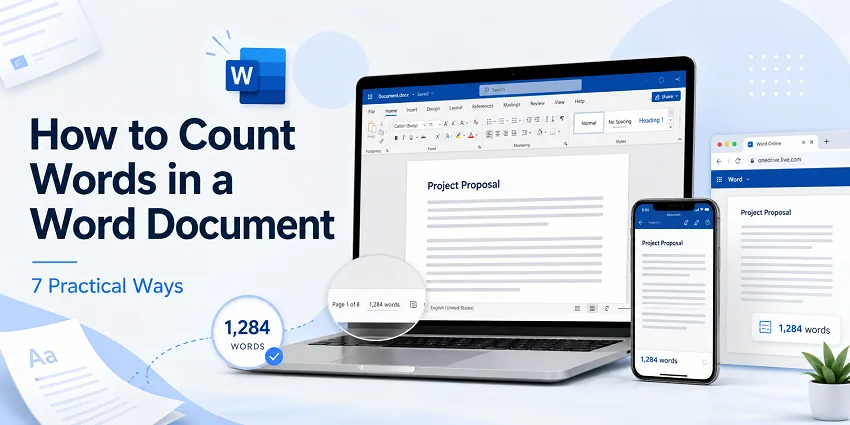
Se você já enviou uma redação com limite de 2.000 palavras, cobrou de um cliente por palavra em um trabalho de tradução ou tentou reduzir o tamanho de um relatório, você já se deparou com a mesma pergunta: exatamente quantas palavras tem este documento?
O Microsoft Word facilita a verificação da contagem de palavras para um único arquivo. Mas, quando você lida com dezenas ou centenas de documentos, clicar em cada um deles é uma perda de tempo. Este guia aborda 7 maneiras práticas de contar palavras no Word em PC e dispositivos móveis — incluindo um script C# para automatizar o processo para arquivos em lote.
Resumo Rápido: Melhor método para verificar a contagem de palavras
Mostrar a contagem de palavras no Word é fácil, mas a abordagem ideal depende do seu fluxo de trabalho atual, dispositivo e escala. A tabela abaixo compara sete opções práticas para ajudá-lo a escolher a correta antes de seguir as etapas detalhadas.
| Método | Ideal para | Limitações | Nível de habilidade |
|---|---|---|---|
| 1. Barra de Status | Escrita diária — verificar a contagem enquanto digita | Mostra apenas o total, a menos que clicado | Iniciante |
| 2. Caixa de diálogo de contagem | Estatísticas detalhadas — páginas, caracteres, parágrafos, linhas | Requer abertura manual, não é em tempo real | Iniciante |
| 3. Metadados do arquivo | Verificação rápida sem abrir o Word | Pode não refletir alterações recentes ou não salvas | Intermediário |
| 4. Campo NumWords | Relatórios onde a contagem precisa aparecer no documento | Deve ser atualizado manualmente ou configurado para atualizar antes da impressão | Intermediário |
| 5. Word Online | Edição baseada em navegador em qualquer dispositivo | Menos recursos avançados do que a versão desktop | Iniciante |
| 6. Aplicativo Word Mobile | Verificar extensões em trânsito via iPhone, iPad ou Android | Oculto em submenus por padrão para economizar espaço na tela | Iniciante |
| 7. Automação C# | Contar dezenas ou centenas de arquivos | Requer conhecimento básico de programação | Avançado |
1. Verificar a contagem de palavras enquanto digita (Barra de Status)
A barra de status é a maneira mais fácil de contar palavras em um documento do Word. Ela é atualizada em tempo real conforme você digita, facilitando o acompanhamento do seu progresso sem interromper seu fluxo. Este método está disponível em quase todas as versões desktop, incluindo Word 2016, 2019, 2021, 2024 e Word para Microsoft 365.
Passos para verificar a contagem de palavras na Barra de Status
-
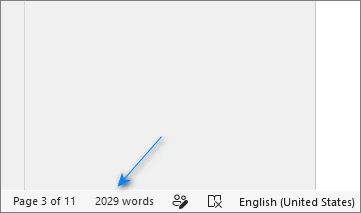
Para verificar a contagem total de palavras: Olhe para o canto inferior esquerdo da janela do Word.
-
Para contar uma seção específica: Selecione o intervalo de texto que deseja contar. A barra de status mostrará a contagem de palavras selecionadas ao lado do total do documento, por exemplo, “150 de 2000 palavras”.
O que fazer se a contagem de palavras estiver faltando?
Se a contagem de palavras não aparecer no canto inferior esquerdo da janela do Word:
-
Clique com o botão direito em uma área vazia da barra de status.
-
Selecione Contagem de Palavras no menu.
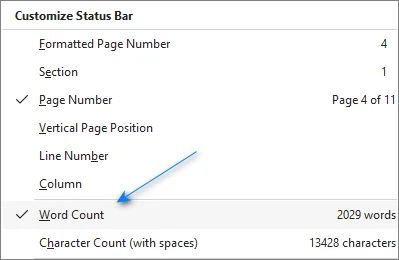
Uma vez habilitada, a contagem permanecerá visível enquanto você edita o documento.
2. Ver estatísticas detalhadas: Páginas, Caracteres e Parágrafos (Caixa de diálogo de contagem de palavras)
Por padrão, a barra de status mostra apenas o total. A caixa de diálogo de contagem de palavras detalha mais: páginas, palavras, caracteres (com e sem espaços), parágrafos e linhas.
Passos para abrir a caixa de diálogo de contagem de palavras
-
Abra a guia Revisão na faixa de opções superior.
-
Clique em Contagem de Palavras no grupo Revisão de Texto. A caixa de diálogo de contagem de palavras aparecerá com as estatísticas detalhadas do documento.
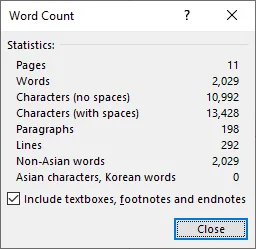
Você também pode abrir esta caixa de diálogo pressionando Ctrl+Shift+G (Windows) ou Cmd+Shift+G (Mac), ou clicando no total de palavras na barra de status.
Dica: A caixa de diálogo de contagem de palavras inclui uma caixa de seleção “Incluir caixas de texto, notas de rodapé e notas de fim” na parte inferior. Marque-a quando precisar de um total que cubra tudo; desmarque-a para contar apenas o corpo principal do texto.
3. Verificar a contagem de palavras sem abrir o arquivo (Metadados do arquivo)
Se você precisar de uma estimativa rápida da extensão de um documento salvo, não precisa abrir o arquivo no Word.
Instruções passo a passo
-
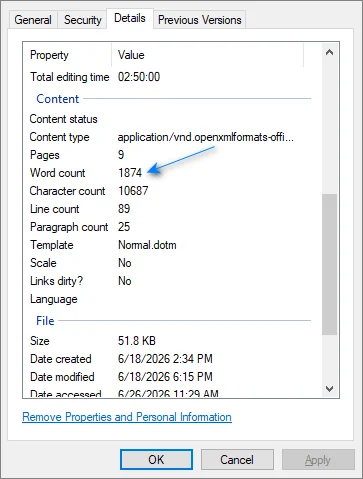
Clique com o botão direito no arquivo do Word e selecione Propriedades.
-
Mude para a guia Detalhes.
-
Procure por Contagem de palavras na seção Conteúdo.
Importante:
- A contagem mostrada nos metadados do arquivo reflete a contagem do último salvamento, não quaisquer alterações feitas desde então. Abra o arquivo no Word se precisar do número atual.
- Não há garantia de que a contagem de palavras apareça para todos os arquivos. Ela pode estar ausente em documentos criados ou convertidos por aplicativos de terceiros.
4. Mostrar a contagem de palavras no documento (Campo NumWords)
Se você precisar que a contagem de palavras apareça na página do seu documento — para uma página de título de livro, capa de redação ou contrato — use o campo NumWords.
Passos
-
Coloque o cursor onde deseja que a contagem apareça.
-
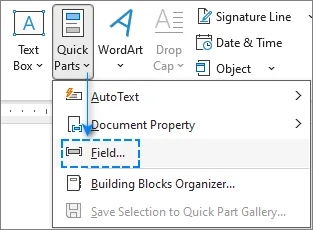
Vá para Inserir > Partes Rápidas > Campo.
-
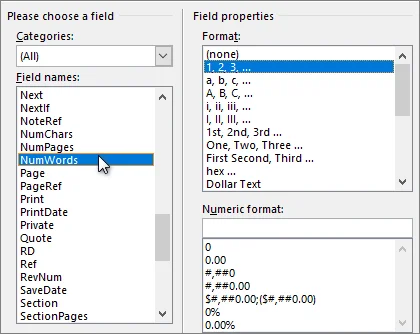
Selecione NumWords na lista de Nomes de campos e clique em OK.
Nota: O campo NumWords não é atualizado em tempo real conforme você digita. Após editar o documento, você pode atualizá-lo usando os seguintes métodos:
- Campo único: Clique com o botão direito no campo e selecione Atualizar Campo, ou pressione F9.
- Documento inteiro: Pressione Ctrl + A para selecionar todo o documento e, em seguida, pressione F9 para atualizar vários campos de uma vez.
Se você quiser que o campo seja atualizado automaticamente antes de imprimir:
- Vá para Arquivo > Opções > Exibir.
- Em Opções de impressão, marque a caixa Atualizar campos antes de imprimir.
5. Verificar a contagem de palavras no navegador (Word Online)
Ao trabalhar em um navegador em um Chromebook, computador público ou qualquer dispositivo sem o aplicativo desktop, a versão online do Word (Microsoft 365 online) rastreia seu texto perfeitamente.
Como contar palavras no Word online
- Barra de Status: Olhe para o canto inferior esquerdo da janela do seu navegador — você verá um contador de palavras em tempo real que é atualizado conforme você digita.
- Guia Revisão: Clique em Revisão > Contagem de Palavras para abrir um pop-up com estatísticas detalhadas (palavras, caracteres e parágrafos).
⚠️ Limitação: O Word para a Web conta apenas o corpo principal do texto. Ele não inclui caixas de texto, cabeçalhos, rodapés ou a maioria dos gráficos SmartArt. Para documentos com layouts complexos, abra o arquivo no Word para desktop para uma contagem completa.
6. Contar palavras no celular (Aplicativo Word para iOS e Android)
Para maximizar o espaço de leitura e digitação em telefones e tablets, o aplicativo móvel do Word oculta a contagem de palavras por padrão. Você pode revelá-la facilmente com apenas alguns toques.
No iPhone e iPad
- Abra seu documento e toque no ícone Editar (o símbolo da letra A com um lápis) na barra de ferramentas superior.
- No painel de menu que aparece na parte inferior, toque na guia Página Inicial e selecione Revisão.
- Toque em Contagem de Palavras para ver um detalhamento completo de páginas, palavras e caracteres.
No Android
- Abra seu documento e toque na seta para cima (▲) no canto inferior direito para expandir a faixa de opções do menu.
- Toque na guia Página Inicial à esquerda da faixa de opções e selecione Revisão.
- Toque em Contagem de Palavras para visualizar as estatísticas do seu documento.
Problemas comuns e solução de problemas
1. A barra de status não mostra a contagem de palavras
- No desktop, clique com o botão direito na barra de status e certifique-se de que Contagem de Palavras esteja marcada. Se já estiver marcada e ainda assim não aparecer, tente reiniciar o Word.
2. A contagem de palavras parece errada
- Verifique se Incluir caixas de texto, notas de rodapé e notas de fim está selecionado na caixa de diálogo de contagem de palavras. Verifique também se você não selecionou acidentalmente um intervalo de texto, pois a barra de status mostra a contagem da seleção quando o texto está realçado.
3. Os metadados do arquivo mostram um número diferente do Word
- Os metadados do arquivo armazenam a contagem da última vez que o arquivo foi salvo. Abra o documento e verifique a barra de status para a contagem atual.
4. O Word conta as palavras de forma diferente do que eu espero
- O Word conta compostos hifenizados (como “bem-vindo”) e números formatados (como “1.000”) como palavras únicas. Este é o comportamento padrão na maioria dos softwares de processamento de texto.
7. Contagem de palavras programática com C# e Spire.Doc
Abrir dezenas de arquivos manualmente para verificar a contagem de palavras desperdiça um tempo valioso. Se você precisar processar em lote pastas de relatórios, traduções ou envios de alunos, pode automatizar a tarefa usando um script C# curto.
Spire.Doc for .NET permite que você leia e extraia metadados de documentos — como contagem de palavras, caracteres e páginas — diretamente de arquivos do Word usando C#. Como ele é executado de forma independente, não requer que o Microsoft Word esteja instalado, tornando-o ideal para servidores em nuvem ou pipelines automatizados.
Passo 1: Instalar a biblioteca
Execute este comando no Console do Gerenciador de Pacotes NuGet para instalar a biblioteca:
PM> Install-Package Spire.Doc
Alternativamente, você pode baixar o pacote e adicionar manualmente referências às DLLs em seu projeto.
Passo 2: Implementar o código de automação C#
O script C# a seguir verifica uma pasta designada, extrai estatísticas avançadas de documentos de cada arquivo do Word e exporta os dados compilados para um arquivo CSV padrão:
using System;
using System.IO;
using System.Text;
using Spire.Doc;

class WordCountAutomation
{
    static void Main(string[] args)
    {
        string targetFolder = @"C:\SuaPastaDeDocumentos";
        string csvOutputPath = @"C:\SuaPastaDeDocumentos\RelatorioContagemPalavras.csv";

        // 1. Encontrar todos os arquivos .doc e .docx (incluindo subpastas)
        var wordFiles = Directory.GetFiles(
            targetFolder,
            "*.*",
            SearchOption.AllDirectories);

        StringBuilder csvData = new StringBuilder();
        csvData.AppendLine("Nome do Arquivo,Páginas,Palavras,Caracteres,Parágrafos");

        foreach (var file in wordFiles)
        {
            string ext = Path.GetExtension(file).ToLower();

            if (ext == ".doc" || ext == ".docx")
            {
                try
                {
                    // 2. Carregar o documento sem iniciar o MS Word
                    Document doc = new Document();
                    doc.LoadFromFile(file);

                    // Recalcular estatísticas de palavras, parágrafos e caracteres
                    doc.UpdateWordCount();

                    // 3. Extrair propriedades internas do documento
                    int pages = doc.BuiltinDocumentProperties.PageCount;
                    int words = doc.BuiltinDocumentProperties.WordCount;
                    int chars = doc.BuiltinDocumentProperties.CharCount;
                    int paragraphs = doc.BuiltinDocumentProperties.ParagraphCount;

                    // 4. Acrescentar ao conjunto de dados
                    string fileName = Path.GetFileName(file);
                    csvData.AppendLine(
                        $"\"{fileName}\",{pages},{words},{chars},{paragraphs}");

                    doc.Close();
                }
                catch (Exception ex)
                {
                    Console.WriteLine(
                        $"Erro ao processar {Path.GetFileName(file)}: {ex.Message}");
                }
            }
        }

        // 5. Salvar o relatório final
        File.WriteAllText(
            csvOutputPath,
            csvData.ToString(),
            Encoding.UTF8);

        Console.WriteLine(
            $"Contagem de palavras em lote concluída. Relatório salvo em: {csvOutputPath}");
    }
}
Notas do desenvolvedor e melhores práticas:
- Flexibilidade de formato de arquivo: Este código processa nativamente arquivos
.doclegados e.docxmodernos sem exigir pré-conversão. - Verificação profunda de pastas: Ao utilizar
SearchOption.AllDirectoriesno métodoDirectory.GetFiles, o script percorre automaticamente subpastas aninhadas. Remova este parâmetro se quiser verificar apenas o diretório de nível superior. - Faça uma verificação de amostra primeiro: Antes de executar o processamento em lote, é uma boa prática selecionar alguns documentos representativos e comparar suas estatísticas com as da versão desktop do Word.
Perguntas frequentes
O Microsoft Word conta espaços como palavras?
Não, o Microsoft Word conta grupos individuais de letras ou caracteres separados por espaços como palavras únicas. Os espaços em si são registrados apenas nas métricas de contagem de caracteres (“Caracteres com espaços”).
Hifens são contados como palavras separadas?
O Word trata uma palavra composta hifenizada (como bem-vindo ou estado-da-arte) como uma única palavra. Se você separar palavras usando travessões (—) com espaços em ambos os lados, isso alterará suas métricas de layout dependendo das regras de espaçamento exatas aplicadas.
Como contar palavras em caixas de texto?
A barra de status em tempo real ignora o texto dentro de formas flutuantes e caixas de texto. Para contá-las, abra a caixa de diálogo principal de Contagem de Palavras (através da guia Revisão) e certifique-se de que “Incluir caixas de texto, notas de rodapé e notas de fim” esteja totalmente marcada.
Por que a contagem de palavras dos metadados parece diferente do meu documento ativo?
Os metadados das propriedades do arquivo são atualizados exclusivamente durante rotinas explícitas de salvamento de arquivo. Se você estiver fazendo atualizações ativas sem salvar, as propriedades do explorador de arquivos do seu sistema mostrarão métricas de texto desatualizadas até o seu próximo salvamento.
Conclusão e recomendações
Agora você sabe como contar palavras em um documento do Word usando diferentes ferramentas. Escolha o método que melhor se alinha à sua plataforma e fluxo de trabalho atuais:
- Para usuários de PC: Mantenha-se com a barra de status nativa ou a caixa de diálogo de contagem de palavras no Word para desktop para um rastreamento contínuo em tempo real.
- Para usuários móveis (iOS e Android): Utilize a guia Revisão no aplicativo móvel do Word para revelar rapidamente a contagem oculta.
- Para usuários da Web: O Word Online é adequado se você preferir trabalhar em um navegador.
- Para desenvolvedores e fluxos de trabalho corporativos: Use a automação C# para processar pastas de arquivos em lote.
Word 문서에서 단어 수를 세는 7가지 방법 (PC 및 모바일)
2,000단어 제한이 있는 에세이를 제출하거나, 번역 작업 시 단어 단위로 비용을 청구하거나, 보고서 분량을 줄여야 할 때 항상 같은 의문이 듭니다. "이 문서의 정확한 단어 수는 얼마일까?"
Microsoft Word는 단일 파일의 단어 수를 쉽게 확인할 수 있게 해줍니다. 하지만 수십 또는 수백 개의 문서를 다룰 때는 하나씩 클릭하는 것이 시간 낭비입니다. 이 가이드에서는 PC와 모바일에서 Word의 단어 수를 세는 7가지 실용적인 방법을 다루며, 대량의 파일을 자동화하기 위한 C# 스크립트도 포함되어 있습니다.
빠른 요약: 단어 수 확인을 위한 최적의 방법
Word에서 단어 수를 표시하는 것은 쉽지만, 이상적인 접근 방식은 현재의 작업 흐름, 장치 및 규모에 따라 다릅니다. 아래 표는 7가지 실용적인 옵션을 비교하여 상세 단계를 따르기 전에 올바른 방법을 선택하는 데 도움을 줍니다.
| 방법 | 용도 | 제한 사항 | 숙련도 |
|---|---|---|---|
| 1. 상태 표시줄 | 일상적인 글쓰기 — 입력하며 실시간 확인 | 클릭하지 않으면 전체 단어 수만 표시 | 초급 |
| 2. 단어 개수 대화 상자 | 상세 통계 — 페이지, 문자, 단락, 줄 수 | 수동으로 열어야 하며 실시간 아님 | 초급 |
| 3. 파일 메타데이터 | Word를 열지 않고 빠르게 확인 | 최근 변경 사항이나 저장되지 않은 내용 미반영 | 중급 |
| 4. NumWords 필드 | 문서 내에 단어 수를 표시해야 하는 보고서 | 수동으로 새로 고침하거나 인쇄 전 업데이트 설정 필요 | 중급 |
| 5. Word Online | 모든 장치에서 브라우저 기반 편집 | 데스크톱 버전보다 고급 기능 부족 | 초급 |
| 6. Word 모바일 앱 | iPhone, iPad, Android에서 이동 중 확인 | 화면 공간 절약을 위해 기본적으로 하위 메뉴에 숨겨짐 | 초급 |
| 7. C# 자동화 | 수십 또는 수백 개의 파일 계산 | 기본적인 코딩 지식 필요 | 고급 |
1. 입력하면서 단어 수 확인하기 (상태 표시줄)
상태 표시줄은 Word 문서의 단어 수를 세는 가장 쉬운 방법입니다. 입력하는 동안 실시간으로 업데이트되므로 흐름을 끊지 않고 진행 상황을 쉽게 추적할 수 있습니다. 이 방법은 Word 2016, 2019, 2021, 2024 및 Microsoft 365용 Word를 포함한 거의 모든 데스크톱 버전에서 사용할 수 있습니다.
상태 표시줄에서 단어 수를 확인하는 단계
-
전체 단어 수 확인: Word 창의 왼쪽 하단을 확인하세요.
-
특정 섹션의 단어 수 확인: 세고 싶은 텍스트 범위를 선택하세요. 상태 표시줄에 전체 단어 수와 함께 선택한 단어 수가 표시됩니다 (예: "2000단어 중 150단어").
단어 수가 표시되지 않는 경우
Word 창 왼쪽 하단에 단어 수가 나타나지 않는다면:
-
상태 표시줄의 빈 영역을 마우스 오른쪽 버튼으로 클릭합니다.
-
메뉴에서 단어 수를 선택합니다.
활성화되면 문서를 편집하는 동안 단어 수가 계속 표시됩니다.
2. 상세 통계 보기: 페이지, 문자 및 단락 (단어 개수 대화 상자)
기본적으로 상태 표시줄에는 총 단어 수만 표시됩니다. 단어 개수 대화 상자는 페이지, 단어, 문자(공백 포함/미포함), 단락 및 줄 수로 세분화하여 보여줍니다.
단어 개수 대화 상자를 여는 단계
-
상단 리본 메뉴에서 검토 탭을 엽니다.
-
언어 교정 그룹에서 단어 개수를 클릭합니다. 상세 문서 통계가 포함된 단어 개수 대화 상자가 나타납니다.
또한 Ctrl+Shift+G(Windows) 또는 Cmd+Shift+G(Mac)를 누르거나, 상태 표시줄의 단어 합계를 클릭하여 이 대화 상자를 열 수 있습니다.
팁: 단어 개수 대화 상자 하단에는 "텍스트 상자, 각주 및 미주 포함" 체크박스가 있습니다. 모든 내용을 포함한 합계가 필요하면 체크하고, 본문 텍스트만 세려면 체크를 해제하세요.
3. 파일을 열지 않고 단어 수 확인하기 (파일 메타데이터)
저장된 문서의 길이를 빠르게 확인해야 할 경우, Word에서 파일을 열 필요가 없습니다.
단계별 지침
-
Word 파일을 마우스 오른쪽 버튼으로 클릭하고 속성을 선택합니다.
-
자세히 탭으로 전환합니다.
-
콘텐츠 섹션 아래의 단어 수를 찾으세요.
중요:
- 파일 메타데이터에 표시된 단어 수는 마지막 저장 시점의 수치이며, 그 이후의 변경 사항은 반영되지 않습니다. 현재 수치가 필요하면 Word에서 파일을 여세요.
- 모든 파일에서 단어 수가 표시되는 것은 아닙니다. 타사 응용 프로그램에서 생성하거나 변환한 문서에서는 누락될 수 있습니다.
4. 문서 내에 단어 수 표시하기 (NumWords 필드)
책 표지, 에세이 커버, 계약서 등 문서 페이지에 단어 수를 표시해야 하는 경우 NumWords 필드를 사용하세요.
단계
-
단어 수가 표시될 위치에 커서를 둡니다.
-
삽입 > 빠른 문서 요소 > 필드로 이동합니다.
-
필드 이름 목록에서 NumWords를 선택하고 확인을 클릭합니다.
참고: NumWords 필드는 입력 시 실시간으로 업데이트되지 않습니다. 문서를 편집한 후 다음 방법으로 업데이트할 수 있습니다:
- 단일 필드: 필드를 마우스 오른쪽 버튼으로 클릭하고 필드 업데이트를 선택하거나 F9를 누릅니다.
- 전체 문서: Ctrl + A를 눌러 전체 문서를 선택한 다음 F9를 눌러 여러 필드를 한 번에 업데이트합니다.
인쇄 전에 필드가 자동으로 업데이트되도록 하려면:
- 파일 > 옵션 > 표시로 이동합니다.
- 인쇄 옵션 아래에서 인쇄 전 필드 업데이트 체크박스를 선택합니다.
5. 브라우저에서 단어 수 확인 (Word Online)
Chromebook, 공용 컴퓨터 또는 데스크톱 응용 프로그램이 없는 장치에서 브라우저를 통해 작업할 때, Word 온라인 버전(Microsoft 365 온라인)은 텍스트를 원활하게 추적합니다.
Word 온라인에서 단어 수를 세는 방법
- 상태 표시줄: 브라우저 창 왼쪽 하단을 보면 입력할 때마다 업데이트되는 실시간 단어 카운터가 있습니다.
- 검토 탭: 검토 > 단어 개수를 클릭하면 상세 통계(단어, 문자, 단락)가 포함된 팝업이 열립니다.
⚠️ 제한 사항: Web용 Word는 본문 텍스트만 계산합니다. 텍스트 상자, 머리글, 바닥글 또는 대부분의 SmartArt 그래픽은 포함하지 않습니다. 복잡한 레이아웃이 있는 문서의 경우, 전체 단어 수를 확인하려면 데스크톱 Word에서 파일을 여세요.
6. 모바일에서 단어 수 확인 (iOS 및 Android용 Word 앱)
휴대폰과 태블릿에서 읽기 및 입력 공간을 최대화하기 위해 모바일 Word 앱은 기본적으로 단어 수를 숨깁니다. 몇 번의 탭으로 쉽게 확인할 수 있습니다.
iPhone 및 iPad의 경우
- 문서를 열고 상단 도구 모음에서 편집 아이콘(연필이 그려진 A 기호)을 탭합니다.
- 하단에 나타나는 메뉴 창에서 홈 탭을 탭하고 검토를 선택합니다.
- 단어 개수를 탭하여 페이지, 단어, 문자의 전체 내역을 확인합니다.
Android의 경우
- 문서를 열고 오른쪽 하단의 위쪽 화살표(▲)를 탭하여 메뉴 리본을 확장합니다.
- 리본 왼쪽의 홈 탭을 탭한 다음 검토를 선택합니다.
- 단어 개수를 탭하여 문서 통계를 확인합니다.
일반적인 문제 및 해결 방법
1. 상태 표시줄에 단어 수가 표시되지 않음
- 데스크톱에서 상태 표시줄을 마우스 오른쪽 버튼으로 클릭하고 단어 수가 체크되어 있는지 확인하세요. 이미 체크되어 있는데도 표시되지 않는다면 Word를 다시 시작해 보세요.
2. 단어 수가 잘못된 것 같음
- 단어 개수 대화 상자에서 "텍스트 상자, 각주 및 미주 포함"이 선택되어 있는지 확인하세요. 또한 텍스트가 강조 표시되면 상태 표시줄에 선택 영역의 단어 수가 표시되므로, 실수로 텍스트 범위를 선택하지 않았는지 확인하세요.
3. 파일 메타데이터의 단어 수가 Word와 다름
- 파일 속성 메타데이터는 마지막으로 파일을 저장했을 때의 수치를 저장합니다. 문서를 열고 상태 표시줄에서 현재 단어 수를 확인하세요.
4. Word가 예상과 다르게 단어를 계산함
- Word는 하이픈으로 연결된 복합어(예: “well-known”)와 형식화된 숫자(예: “1,000”)를 단일 단어로 계산합니다. 이는 대부분의 워드 프로세서 소프트웨어에서 표준적인 동작입니다.
7. C# 및 Spire.Doc을 사용한 프로그래밍 방식의 단어 계산
단어 수를 확인하기 위해 수십 개의 파일을 수동으로 여는 것은 귀중한 시간을 낭비하는 일입니다. 보고서, 번역본 또는 학생 제출물 폴더를 일괄 처리해야 하는 경우, 간단한 C# 스크립트를 사용하여 작업을 자동화할 수 있습니다.
Spire.Doc for .NET을 사용하면 C#을 사용하여 Word 파일에서 직접 단어, 문자 및 페이지 수와 같은 문서 메타데이터를 읽고 추출할 수 있습니다. 독립적으로 실행되므로 Microsoft Word가 설치되어 있지 않아도 작동하며, 클라우드 서버나 자동화된 파이프라인에 이상적입니다.
1단계: 라이브러리 설치
NuGet 패키지 관리자 콘솔에서 다음 명령을 실행하여 라이브러리를 설치하세요:
PM> Install-Package Spire.Doc
또는 패키지를 다운로드하여 프로젝트의 DLL에 대한 참조를 수동으로 추가할 수도 있습니다.
2단계: C# 자동화 코드 구현
다음 C# 스크립트는 지정된 폴더를 스캔하고, 모든 Word 파일에서 고급 문서 통계를 추출하여 컴파일된 데이터를 표준 CSV 파일로 내보냅니다:
using System;
using System.IO;
using System.Text;
using Spire.Doc;

class WordCountAutomation
{
    static void Main(string[] args)
    {
        string targetFolder = @"C:\YourDocumentFolder";
        string csvOutputPath = @"C:\YourDocumentFolder\WordCountReport.csv";

        // 1. 모든 .doc 및 .docx 파일 찾기 (하위 폴더 포함)
        var wordFiles = Directory.GetFiles(
            targetFolder,
            "*.*",
            SearchOption.AllDirectories);

        StringBuilder csvData = new StringBuilder();
        csvData.AppendLine("File Name,Pages,Words,Characters,Paragraphs");

        foreach (var file in wordFiles)
        {
            string ext = Path.GetExtension(file).ToLower();

            if (ext == ".doc" || ext == ".docx")
            {
                try
                {
                    // 2. MS Word를 실행하지 않고 문서 로드
                    Document doc = new Document();
                    doc.LoadFromFile(file);

                    // 단어, 단락 및 문자 통계 재계산
                    doc.UpdateWordCount();

                    // 3. 내장 문서 속성 추출
                    int pages = doc.BuiltinDocumentProperties.PageCount;
                    int words = doc.BuiltinDocumentProperties.WordCount;
                    int chars = doc.BuiltinDocumentProperties.CharCount;
                    int paragraphs = doc.BuiltinDocumentProperties.ParagraphCount;

                    // 4. 데이터셋에 추가
                    string fileName = Path.GetFileName(file);
                    csvData.AppendLine(
                        $"\"{fileName}\",{pages},{words},{chars},{paragraphs}");

                    doc.Close();
                }
                catch (Exception ex)
                {
                    Console.WriteLine(
                        $"Error processing {Path.GetFileName(file)}: {ex.Message}");
                }
            }
        }

        // 5. 최종 보고서 저장
        File.WriteAllText(
            csvOutputPath,
            csvData.ToString(),
            Encoding.UTF8);

        Console.WriteLine(
            $"일괄 단어 계산 완료. 보고서 저장 위치: {csvOutputPath}");
    }
}
개발자 참고 사항 및 모범 사례:
- 파일 형식 유연성: 이 코드는 사전 변환 없이 기존
.doc및 최신.docx파일을 모두 기본적으로 처리합니다. - 심층 폴더 스캔:
Directory.GetFiles메서드에서SearchOption.AllDirectories를 사용하면 스크립트가 중첩된 하위 폴더를 자동으로 탐색합니다. 최상위 디렉터리만 스캔하려면 이 매개변수를 제거하세요. - 먼저 샘플 확인: 일괄 처리를 실행하기 전에 대표적인 문서 몇 개를 선택하여 통계를 데스크톱 버전의 Word와 비교해 보는 것이 좋습니다.
자주 묻는 질문
Microsoft Word는 공백을 단어로 계산하나요?
아니요, Microsoft Word는 공백으로 구분된 글자나 문자의 덩어리를 고유한 단어로 계산합니다. 공백 자체는 문자 수 메트릭("공백 포함 문자 수")에만 기록됩니다.
하이픈은 별도의 단어로 계산되나요?
Word는 하이픈으로 연결된 복합어(예: up-to-date 또는 state-of-the-art)를 단일 단어로 취급합니다. 양쪽에 공백이 있는 긴 대시(—)를 사용하여 단어를 구분하면 적용된 정확한 간격 규칙에 따라 레이아웃 메트릭이 변경됩니다.
텍스트 상자의 단어 수는 어떻게 계산하나요?
실시간 상태 표시줄은 떠 있는 도형과 텍스트 상자 내부의 텍스트를 건너뜁니다. 이를 계산하려면 메인 단어 개수 대화 상자(검토 탭을 통해)를 열고 "텍스트 상자, 각주 및 미주 포함"이 완전히 체크되어 있는지 확인하세요.
메타데이터의 단어 수가 실제 문서와 다른 이유는 무엇인가요?
파일 속성 메타데이터는 명시적인 파일 저장 루틴 중에만 업데이트됩니다. 저장 버튼을 누르지 않고 활성 업데이트를 작성 중인 경우, 시스템 파일 탐색기 속성에는 다음 하드 저장 전까지 오래된 텍스트 메트릭이 표시됩니다.
결론 및 권장 사항
이제 다양한 도구에서 Word 문서의 단어 수를 세는 방법을 알게 되었습니다. 현재 플랫폼과 작업 흐름에 가장 적합한 방법을 선택하세요:
- PC 사용자: 원활하고 실시간 추적을 위해 데스크톱 Word의 기본 상태 표시줄이나 단어 개수 대화 상자를 사용하세요.
- 모바일 사용자(iOS 및 Android): 모바일 Word 앱의 검토 탭을 활용하여 숨겨진 단어 수를 빠르게 확인하세요.
- 웹 사용자: 브라우저에서 작업하는 것을 선호한다면 Word Online이 적합합니다.
- 개발자 및 기업 워크플로: C# 자동화를 사용하여 파일 폴더를 일괄 처리하세요.
7 modi per contare le parole in un documento Word (PC e cellulare)
Sommario
- Riassunto rapido
- Controllare il conteggio parole durante la digitazione (Barra di stato)
- Visualizzare statistiche dettagliate (Finestra Conteggio parole)
- Controllare il conteggio senza aprire il file (Metadati del file)
- Visualizzare il conteggio nel documento (Campo NumWords)
- Conteggio nel browser (Word Online)
- Conteggio su dispositivi mobili (iOS e Android)
- Conteggio in batch tramite automazione C#
- Problemi comuni e risoluzione
- Domande frequenti
- Conclusione e raccomandazioni
Se hai mai dovuto consegnare un saggio con un limite di 2.000 parole, fatturare a un cliente in base al numero di parole per un lavoro di traduzione, o cercare di ridurre la lunghezza di un rapporto, ti sarai posto la stessa domanda: quante parole contiene esattamente questo documento?
Microsoft Word rende semplice il conteggio delle parole per un singolo file. Ma quando si ha a che fare con decine o centinaia di documenti, cliccare su ognuno di essi è una perdita di tempo. Questa guida illustra 7 metodi pratici per contare le parole in Word su PC e dispositivi mobili, incluso uno script C# per automatizzare il processo per file in blocco.
Riassunto rapido: Il metodo migliore per controllare il conteggio parole
Mostrare il conteggio delle parole in Word è facile, ma l'approccio ideale dipende dal tuo flusso di lavoro attuale, dal dispositivo e dalla quantità di file. La tabella seguente confronta sette opzioni pratiche per aiutarti a scegliere quella giusta prima di seguire i passaggi dettagliati.
| Metodo | Ideale per | Limitazioni | Livello di competenza |
|---|---|---|---|
| 1. Barra di stato | Scrittura quotidiana — controllare il conteggio mentre scrivi | Mostra solo il totale a meno che non venga cliccato | Principiante |
| 2. Finestra Conteggio parole | Statistiche dettagliate — pagine, caratteri, paragrafi, righe | Richiede l'apertura manuale, non è in tempo reale | Principiante |
| 3. Metadati del file | Controllo rapido senza aprire Word | Potrebbe non riflettere modifiche recenti o non salvate | Intermedio |
| 4. Campo NumWords | Rapporti in cui il conteggio deve apparire nel documento | Deve essere aggiornato manualmente o configurato per l'aggiornamento prima della stampa | Intermedio |
| 5. Word Online | Modifica basata su browser su qualsiasi dispositivo | Meno funzionalità avanzate rispetto alla versione desktop | Principiante |
| 6. App Word Mobile | Controllare la lunghezza in movimento tramite iPhone, iPad o Android | Nascosto nei sottomenu per impostazione predefinita per risparmiare spazio sullo schermo | Principiante |
| 7. Automazione C# | Conteggio di decine o centinaia di file | Richiede conoscenze di programmazione di base | Avanzato |
1. Controllare il conteggio parole durante la digitazione (Barra di stato)
La barra di stato è il modo più semplice per contare le parole in un documento Word. Si aggiorna in tempo reale mentre scrivi, rendendo facile monitorare i progressi senza interrompere il flusso. Questo metodo è disponibile in quasi tutte le versioni desktop, incluse Word 2016, 2019, 2021, 2024 e Word per Microsoft 365.
Passaggi per controllare il conteggio parole dalla barra di stato
-
Per controllare il conteggio totale delle parole: Guarda nell'angolo in basso a sinistra della finestra di Word.
-
Per contare una sezione specifica: Seleziona l'intervallo di testo che vuoi contare. La barra di stato mostrerà il conteggio delle parole selezionate insieme al totale del documento, ad esempio “150 di 2000 parole”.
Cosa fare se il conteggio parole non è visibile?
Se il conteggio delle parole non appare in basso a sinistra nella finestra di Word:
-
Fai clic con il tasto destro su un'area vuota della barra di stato.
-
Seleziona Conteggio parole dal menu.
Una volta abilitato, il conteggio rimarrà visibile mentre modifichi il documento.
2. Visualizzare statistiche dettagliate: Pagine, caratteri e paragrafi (Finestra Conteggio parole)
Per impostazione predefinita, la barra di stato mostra solo il totale. La finestra Conteggio parole fornisce ulteriori dettagli: pagine, parole, caratteri (con e senza spazi), paragrafi e righe.
Passaggi per aprire la finestra Conteggio parole
-
Apri la scheda Revisione sulla barra multifunzione in alto.
-
Fai clic su Conteggio parole nel gruppo Revisione. Apparirà la finestra Conteggio parole con le statistiche dettagliate del documento.
Puoi anche aprire questa finestra premendo Ctrl+Shift+G (Windows) o Cmd+Shift+G (Mac), oppure cliccando sul totale delle parole nella barra di stato.
Suggerimento: La finestra Conteggio parole include una casella di controllo “Includi caselle di testo, note a piè di pagina e note di chiusura” in basso. Selezionala quando hai bisogno di un totale che includa tutto; deselezionala per contare solo il testo principale.
3. Controllare il conteggio parole senza aprire il file (Metadati del file)
Se hai bisogno di una stima rapida della lunghezza di un documento salvato, non è necessario aprire il file in Word.
Istruzioni passo-passo
-
Fai clic con il tasto destro sul file Word e seleziona Proprietà.
-
Passa alla scheda Dettagli.
-
Cerca Conteggio parole nella sezione Contenuto.
Importante:
- Il conteggio mostrato nei metadati del file riflette il conteggio dell'ultimo salvataggio, non eventuali modifiche apportate successivamente. Apri il file in Word se hai bisogno del numero aggiornato.
- Non è garantito che il conteggio parole appaia per ogni file. Potrebbe mancare in documenti creati o convertiti da applicazioni di terze parti.
4. Mostrare il conteggio parole nel documento (Campo NumWords)
Se hai bisogno che il conteggio delle parole appaia sulla pagina del tuo documento (per un frontespizio di un libro, una copertina di un saggio o un contratto), usa il campo NumWords.
Passaggi
-
Posiziona il cursore dove vuoi che appaia il conteggio.
-
Vai su Inserisci > Parti rapide > Campo.
-
Seleziona NumWords dall'elenco Nomi campo e fai clic su OK.
Nota: Il campo NumWords non si aggiorna in tempo reale mentre scrivi. Dopo aver modificato il documento, puoi aggiornarlo usando i seguenti metodi:
- Singolo campo: Fai clic destro sul campo e seleziona Aggiorna campo, oppure premi F9.
- Intero documento: Premi Ctrl + A per selezionare l'intero documento, quindi premi F9 per aggiornare più campi contemporaneamente.
Se vuoi che il campo si aggiorni automaticamente prima della stampa:
- Vai su File > Opzioni > Visualizzazione.
- Sotto Opzioni di stampa, seleziona la casella Aggiorna campi prima della stampa.
5. Controllare il conteggio parole nel browser (Word Online)
Quando lavori da un browser su un Chromebook, un computer pubblico o qualsiasi dispositivo senza l'applicazione desktop, la versione online di Word (Microsoft 365 online) traccia il tuo testo senza problemi.
Come contare le parole in Word online
- Barra di stato: Guarda in basso a sinistra nella finestra del browser: vedrai un contatore di parole in tempo reale che si aggiorna mentre scrivi.
- Scheda Revisione: Fai clic su Revisione > Conteggio parole per aprire un popup con statistiche dettagliate (parole, caratteri e paragrafi).
⚠️ Limitazione: Word per il Web conta solo il testo principale. Non include caselle di testo, intestazioni, piè di pagina o la maggior parte della grafica SmartArt. Per documenti con layout complessi, apri il file in Word desktop per un conteggio completo.
6. Contare le parole su dispositivi mobili (App Word per iOS e Android)
Per massimizzare lo spazio di lettura e digitazione su telefoni e tablet, l'app mobile di Word nasconde il conteggio delle parole per impostazione predefinita. Puoi rivelarlo facilmente con pochi tocchi.
Su iPhone e iPad
- Apri il tuo documento e tocca l'icona Modifica (il simbolo della lettera A con una matita) sulla barra degli strumenti in alto.
- Nel riquadro del menu che appare in basso, tocca la scheda Home e seleziona Revisione.
- Tocca Conteggio parole per vedere un riepilogo completo di pagine, parole e caratteri.
Su Android
- Apri il tuo documento e tocca la freccia verso l'alto (▲) nell'angolo in basso a destra per espandere la barra multifunzione.
- Tocca la scheda Home a sinistra della barra multifunzione, quindi seleziona Revisione.
- Tocca Conteggio parole per visualizzare le statistiche del documento.
Problemi comuni e risoluzione
1. La barra di stato non mostra il conteggio parole
- Su desktop, fai clic con il tasto destro sulla barra di stato e assicurati che Conteggio parole sia selezionato. Se è già selezionato e manca ancora, prova a riavviare Word.
2. Il conteggio parole sembra errato
- Controlla se Includi caselle di testo, note a piè di pagina e note di chiusura è selezionato nella finestra Conteggio parole. Verifica anche di non aver selezionato accidentalmente un intervallo di testo, poiché la barra di stato mostra il conteggio della selezione quando il testo è evidenziato.
3. I metadati del file mostrano un numero diverso rispetto a Word
- I metadati del file memorizzano il conteggio dell'ultima volta che il file è stato salvato. Apri il documento e controlla la barra di stato per il conteggio attuale.
4. Word conta le parole in modo diverso da quanto mi aspettavo
- Word conta le parole composte con trattino (come “ben-voluto”) e i numeri formattati (come “1.000”) come singole parole. Questo è un comportamento standard nella maggior parte dei software di elaborazione testi.
7. Conteggio parole programmatico con C# e Spire.Doc
Aprire decine di file manualmente per controllare il conteggio delle parole è una perdita di tempo prezioso. Se devi elaborare in batch cartelle di rapporti, traduzioni o elaborati di studenti, puoi automatizzare l'attività usando un breve script C#.
Spire.Doc per .NET ti consente di leggere ed estrarre i metadati del documento (come conteggio di parole, caratteri, pagine e righe) direttamente dai file Word usando C#. Poiché funziona in modo autonomo, non richiede l'installazione di Microsoft Word, rendendolo ideale per server cloud o pipeline automatizzate.
Passaggio 1: Installare la libreria
Esegui questo comando nella Console di Gestione pacchetti NuGet per installare la libreria:
PM> Install-Package Spire.Doc
In alternativa, puoi scaricare il pacchetto e aggiungere manualmente i riferimenti alle DLL nel tuo progetto.
Passaggio 2: Implementare il codice di automazione C#
Il seguente script C# scansiona una cartella designata, estrae statistiche avanzate del documento da ogni file Word ed esporta i dati compilati in un file CSV standard:
using System;
using System.IO;
using System.Text;
using Spire.Doc;

class WordCountAutomation
{
    static void Main(string[] args)
    {
        string targetFolder = @"C:\TuaCartellaDocumenti";
        string csvOutputPath = @"C:\TuaCartellaDocumenti\RapportoConteggioParole.csv";

        // 1. Trova tutti i file .doc e .docx (incluse le sottocartelle)
        var wordFiles = Directory.GetFiles(
            targetFolder,
            "*.*",
            SearchOption.AllDirectories);

        StringBuilder csvData = new StringBuilder();
        csvData.AppendLine("Nome File,Pagine,Parole,Caratteri,Paragrafi");

        foreach (var file in wordFiles)
        {
            string ext = Path.GetExtension(file).ToLower();

            if (ext == ".doc" || ext == ".docx")
            {
                try
                {
                    // 2. Carica il documento senza avviare MS Word
                    Document doc = new Document();
                    doc.LoadFromFile(file);

                    // Ricalcola le statistiche di parole, paragrafi e caratteri
                    doc.UpdateWordCount();

                    // 3. Estrai le proprietà integrate del documento
                    int pages = doc.BuiltinDocumentProperties.PageCount;
                    int words = doc.BuiltinDocumentProperties.WordCount;
                    int chars = doc.BuiltinDocumentProperties.CharCount;
                    int paragraphs = doc.BuiltinDocumentProperties.ParagraphCount;

                    // 4. Aggiungi al dataset
                    string fileName = Path.GetFileName(file);
                    csvData.AppendLine(
                        $"\"{fileName}\",{pages},{words},{chars},{paragraphs}");

                    doc.Close();
                }
                catch (Exception ex)
                {
                    Console.WriteLine(
                        $"Errore durante l'elaborazione di {Path.GetFileName(file)}: {ex.Message}");
                }
            }
        }

        // 5. Salva il rapporto finale
        File.WriteAllText(
            csvOutputPath,
            csvData.ToString(),
            Encoding.UTF8);

        Console.WriteLine(
            $"Conteggio parole in batch completato. Rapporto salvato in: {csvOutputPath}");
    }
}
Note per lo sviluppatore e best practice:
- Flessibilità del formato file: Questo codice elabora nativamente sia i file
.doclegacy che i moderni.docxsenza richiedere una pre-conversione. - Scansione profonda delle cartelle: Utilizzando
SearchOption.AllDirectoriesnel metodoDirectory.GetFiles, lo script attraversa automaticamente le sottocartelle nidificate. Rimuovi questo parametro se vuoi scansionare solo la directory di primo livello. - Esegui prima un controllo campione: Prima di eseguire l'elaborazione in batch, è buona norma selezionare alcuni documenti rappresentativi e confrontare le loro statistiche con quelle della versione desktop di Word.
Domande frequenti
Microsoft Word conta gli spazi come parole?
No, Microsoft Word conta i singoli gruppi di lettere o caratteri separati da spazi come parole uniche. Gli spazi stessi vengono registrati solo nelle metriche del conteggio caratteri (“Caratteri con spazi”).
I trattini vengono contati come parole separate?
Word tratta una parola composta con trattino (come aggiornato o all'avanguardia) come una singola parola. Se separi le parole usando trattini lunghi (—) con spazi su entrambi i lati, ciò modificherà le metriche del layout a seconda delle regole di spaziatura esatte applicate.
Come si contano le parole nelle caselle di testo?
La barra di stato in tempo reale salta il testo all'interno di forme mobili e caselle di testo. Per contarle, apri la finestra principale Conteggio parole (tramite la scheda Revisione) e assicurati che “Includi caselle di testo, note a piè di pagina e note di chiusura” sia completamente selezionato.
Perché il conteggio parole dei metadati sembra diverso dal mio documento attivo?
I metadati delle proprietà del file si aggiornano esclusivamente durante le routine di salvataggio esplicite del file. Se hai redatto aggiornamenti attivi senza salvare, le proprietà di esplorazione file del tuo sistema mostreranno metriche di testo non aggiornate fino al prossimo salvataggio definitivo.
Conclusione e raccomandazioni
Ora sai come contare le parole in un documento Word utilizzando diversi strumenti. Scegli il metodo che meglio si allinea alla tua piattaforma e al tuo flusso di lavoro attuale:
- Per utenti PC: Affidati alla barra di stato nativa o alla finestra Conteggio parole in Word desktop per un monitoraggio fluido e in tempo reale.
- Per utenti Mobile (iOS e Android): Utilizza la scheda Revisione nell'app mobile di Word per rivelare rapidamente il conteggio nascosto.
- Per utenti Web: Word Online è adatto se preferisci lavorare in un browser.
- Per sviluppatori e flussi di lavoro aziendali: Usa l'automazione C# per elaborare in batch cartelle di file.
7 façons de compter les mots dans un document Word (PC et mobile)
Table des matières
- Résumé rapide
- Vérifier le nombre de mots lors de la saisie (Barre d'état)
- Afficher des statistiques détaillées (Boîte de dialogue Nombre de mots)
- Vérifier le nombre de mots sans ouvrir le fichier (Métadonnées du fichier)
- Afficher le nombre de mots dans le document (Champ NumWords)
- Compter dans un navigateur (Word Online)
- Compter sur mobile (iOS & Android)
- Comptage par lots via l'automatisation C#
- Problèmes courants et dépannage
- Questions fréquemment posées
- Conclusion et recommandations
Si vous avez déjà dû soumettre un essai avec une limite de 2 000 mots, facturer un client au mot pour un travail de traduction, ou essayer de réduire la taille d'un rapport, vous avez été confronté à la même question : combien de mots contient exactement ce document ?
Microsoft Word facilite la vérification du nombre de mots pour un seul fichier. Mais lorsque vous gérez des dizaines ou des centaines de documents, cliquer sur chacun d'eux est une perte de temps. Ce guide couvre 7 méthodes pratiques pour compter les mots dans Word sur PC et mobile, y compris un script C# pour automatiser le processus pour les fichiers en masse.
Résumé rapide : La meilleure méthode pour vérifier le nombre de mots
Afficher le nombre de mots dans Word est facile, mais l'approche idéale dépend de votre flux de travail actuel, de votre appareil et de l'échelle. Le tableau ci-dessous compare sept options pratiques pour vous aider à choisir la bonne avant de suivre les étapes détaillées.
| Méthode | Idéal pour | Limites | Niveau de compétence |
|---|---|---|---|
| 1. Barre d'état | Rédaction quotidienne — vérifier le nombre au fur et à mesure | Affiche le total uniquement si cliqué | Débutant |
| 2. Boîte de dialogue Nombre de mots | Statistiques détaillées — pages, caractères, paragraphes, lignes | Nécessite une ouverture manuelle, pas en temps réel | Débutant |
| 3. Métadonnées du fichier | Vérification rapide sans ouvrir Word | Peut ne pas refléter les modifications récentes ou non enregistrées | Intermédiaire |
| 4. Champ NumWords | Rapports où le nombre doit apparaître dans le document | Doit être actualisé manuellement ou configuré pour se mettre à jour avant l'impression | Intermédiaire |
| 5. Word Online | Édition basée sur le navigateur sur n'importe quel appareil | Moins de fonctionnalités avancées que la version de bureau | Débutant |
| 6. Application mobile Word | Vérifier la longueur en déplacement via iPhone, iPad ou Android | Caché dans des sous-menus par défaut pour économiser de l'espace écran | Débutant |
| 7. Automatisation C# | Compter des dizaines ou des centaines de fichiers | Nécessite des connaissances de base en codage | Avancé |
1. Vérifier le nombre de mots lors de la saisie (Barre d'état)
La barre d'état est le moyen le plus simple de compter les mots dans un document Word. Elle se met à jour en temps réel au fur et à mesure que vous tapez, ce qui facilite le suivi de votre progression sans interrompre votre flux. Cette méthode est disponible dans presque toutes les versions de bureau, y compris Word 2016, 2019, 2021, 2024 et Word pour Microsoft 365.
Étapes pour vérifier le nombre de mots depuis la barre d'état
-
Pour vérifier le nombre total de mots : Regardez dans le coin inférieur gauche de la fenêtre Word.
-
Pour compter une section spécifique : Sélectionnez la plage de texte que vous souhaitez compter. La barre d'état affichera le nombre de mots sélectionnés à côté du total du document, par exemple : « 150 sur 2000 mots ».
Que faire si le nombre de mots est manquant ?
Si le nombre de mots n'apparaît pas en bas à gauche de la fenêtre Word :
-
Faites un clic droit sur une zone vide de la barre d'état.
-
Sélectionnez Nombre de mots dans le menu.
Une fois activé, le compteur restera visible pendant que vous modifiez le document.
2. Afficher des statistiques détaillées : Pages, caractères et paragraphes (Boîte de dialogue Nombre de mots)
Par défaut, la barre d'état affiche uniquement le total. La boîte de dialogue Nombre de mots détaille davantage : pages, mots, caractères (avec et sans espaces), paragraphes et lignes.
Étapes pour ouvrir la boîte de dialogue Nombre de mots
-
Ouvrez l'onglet Révision sur le ruban supérieur.
-
Cliquez sur Nombre de mots dans le groupe Vérification. La boîte de dialogue Nombre de mots apparaîtra avec les statistiques détaillées du document.
Vous pouvez également ouvrir cette boîte de dialogue en appuyant sur Ctrl+Maj+G (Windows) ou Cmd+Maj+G (Mac), ou en cliquant sur le total des mots dans la barre d'état.
Conseil : La boîte de dialogue Nombre de mots inclut une case à cocher « Inclure les zones de texte, les notes de bas de page et les notes de fin » en bas. Cochez-la lorsque vous avez besoin d'un total couvrant tout ; décochez-la pour ne compter que le corps principal du texte.
3. Vérifier le nombre de mots sans ouvrir le fichier (Métadonnées du fichier)
Si vous avez besoin d'une estimation rapide de la longueur d'un document enregistré, vous n'avez pas besoin de l'ouvrir dans Word.
Instructions étape par étape
-
Faites un clic droit sur le fichier Word et sélectionnez Propriétés.
-
Passez à l'onglet Détails.
-
Recherchez Nombre de mots dans la section Contenu.
Important :
- Le nombre affiché dans les métadonnées du fichier reflète le compte du dernier enregistrement, et non les modifications effectuées depuis. Ouvrez le fichier dans Word si vous avez besoin du nombre actuel.
- Le nombre de mots n'est pas garanti d'apparaître pour chaque fichier. Il peut être manquant dans les documents créés ou convertis par des applications tierces.
4. Afficher le nombre de mots dans le document (Champ NumWords)
Si vous avez besoin que le nombre de mots s'affiche sur la page de votre document (pour une page de titre de livre, une couverture d'essai ou un contrat), utilisez le champ NumWords.
Étapes
-
Placez votre curseur là où vous souhaitez que le nombre apparaisse.
-
Allez dans Insertion > Quick Parts > Champ.
-
Sélectionnez NumWords dans la liste Noms de champs, et cliquez sur OK.
Remarque : Le champ NumWords ne se met pas à jour en temps réel au fur et à mesure que vous tapez. Après avoir modifié le document, vous pouvez le mettre à jour en utilisant les méthodes suivantes :
- Champ unique : Faites un clic droit sur le champ et sélectionnez Mettre à jour le champ, ou appuyez sur F9.
- Document entier : Appuyez sur Ctrl + A pour sélectionner tout le document, puis appuyez sur F9 pour mettre à jour plusieurs champs à la fois.
Si vous souhaitez que le champ se mette à jour automatiquement avant l'impression :
- Allez dans Fichier > Options > Affichage.
- Sous Options d'impression, cochez la case Mettre à jour les champs avant l'impression.
5. Vérifier le nombre de mots dans un navigateur (Word Online)
Lorsque vous travaillez depuis un navigateur sur un Chromebook, un ordinateur public ou tout appareil sans l'application de bureau, la version en ligne de Word (Microsoft 365 en ligne) suit votre texte de manière transparente.
Comment compter les mots dans Word en ligne
- Barre d'état : Regardez en bas à gauche de la fenêtre de votre navigateur — vous verrez un compteur de mots en temps réel qui se met à jour au fur et à mesure que vous tapez.
- Onglet Révision : Cliquez sur Révision > Nombre de mots pour ouvrir une fenêtre contextuelle avec des statistiques détaillées (mots, caractères et paragraphes).
⚠️ Limitation : Word pour le Web ne compte que le corps principal du texte. Il n'inclut pas les zones de texte, les en-têtes, les pieds de page ou la plupart des graphiques SmartArt. Pour les documents avec des mises en page complexes, ouvrez le fichier dans Word pour bureau pour un compte complet.
6. Compter les mots sur mobile (Application Word pour iOS et Android)
Pour maximiser l'espace de lecture et de saisie sur les téléphones et tablettes, l'application mobile Word masque le nombre de mots par défaut. Vous pouvez facilement le révéler en quelques tapes.
Sur iPhone et iPad
- Ouvrez votre document et tapez sur l'icône Modifier (le symbole A avec un crayon) dans la barre d'outils supérieure.
- Dans le volet de menu qui apparaît en bas, tapez sur l'onglet Accueil et sélectionnez Révision.
- Tapez sur Nombre de mots pour voir une ventilation complète des pages, des mots et des caractères.
Sur Android
- Ouvrez votre document et tapez sur la flèche vers le haut (▲) dans le coin inférieur droit pour développer le ruban de menu.
- Tapez sur l'onglet Accueil à gauche du ruban, puis sélectionnez Révision.
- Tapez sur Nombre de mots pour afficher les statistiques de votre document.
Problèmes courants et dépannage
1. La barre d'état n'affiche pas le nombre de mots
- Sur ordinateur, faites un clic droit sur la barre d'état et assurez-vous que Nombre de mots est coché. S'il est déjà coché et toujours manquant, essayez de redémarrer Word.
2. Le nombre de mots semble incorrect
- Vérifiez si Inclure les zones de texte, les notes de bas de page et les notes de fin est sélectionné dans la boîte de dialogue Nombre de mots. Vérifiez également que vous n'avez pas accidentellement sélectionné une plage de texte, car la barre d'état affiche le nombre de la sélection lorsque du texte est mis en surbrillance.
3. Les métadonnées du fichier affichent un nombre différent de Word
- Les métadonnées des propriétés du fichier stockent le compte de la dernière fois que le fichier a été enregistré. Ouvrez le document et vérifiez la barre d'état pour le compte actuel.
4. Word compte les mots différemment de ce que j'attends
- Word compte les composés avec trait d'union (comme « bien-connu ») et les nombres formatés (comme « 1 000 ») comme des mots uniques. C'est un comportement standard dans la plupart des logiciels de traitement de texte.
7. Comptage de mots par programmation avec C# et Spire.Doc
Ouvrir manuellement des dizaines de fichiers pour vérifier le nombre de mots est une perte de temps précieux. Si vous devez traiter par lots des dossiers de rapports, de traductions ou de soumissions d'étudiants, vous pouvez automatiser la tâche à l'aide d'un court script C#.
Spire.Doc pour .NET vous permet de lire et extraire les métadonnées du document (telles que le nombre de mots, de caractères et de pages) directement à partir des fichiers Word en utilisant C#. Comme il fonctionne de manière autonome, il ne nécessite pas l'installation de Microsoft Word, ce qui le rend idéal pour les serveurs cloud ou les pipelines automatisés.
Étape 1 : Installer la bibliothèque
Exécutez cette commande dans la Console du gestionnaire de packages NuGet pour installer la bibliothèque :
PM> Install-Package Spire.Doc
Alternativement, vous pouvez télécharger le package et ajouter manuellement des références aux DLL dans votre projet.
Étape 2 : Implémenter le code d'automatisation C#
Le script C# suivant scanne un dossier désigné, extrait les statistiques avancées du document de chaque fichier Word et exporte les données compilées dans un fichier CSV standard :
using System;
using System.IO;
using System.Text;
using Spire.Doc;

class WordCountAutomation
{
    static void Main(string[] args)
    {
        string targetFolder = @"C:\VotreDossierDocument";
        string csvOutputPath = @"C:\VotreDossierDocument\RapportNombreMots.csv";

        // 1. Trouver tous les fichiers .doc et .docx (y compris les sous-dossiers)
        var wordFiles = Directory.GetFiles(
            targetFolder,
            "*.*",
            SearchOption.AllDirectories);

        StringBuilder csvData = new StringBuilder();
        csvData.AppendLine("Nom du fichier,Pages,Mots,Caractères,Paragraphes");

        foreach (var file in wordFiles)
        {
            string ext = Path.GetExtension(file).ToLower();

            if (ext == ".doc" || ext == ".docx")
            {
                try
                {
                    // 2. Charger le document sans lancer MS Word
                    Document doc = new Document();
                    doc.LoadFromFile(file);

                    // Recalculer les statistiques de mots, paragraphes et caractères
                    doc.UpdateWordCount();

                    // 3. Extraire les propriétés intégrées du document
                    int pages = doc.BuiltinDocumentProperties.PageCount;
                    int words = doc.BuiltinDocumentProperties.WordCount;
                    int chars = doc.BuiltinDocumentProperties.CharCount;
                    int paragraphs = doc.BuiltinDocumentProperties.ParagraphCount;

                    // 4. Ajouter au jeu de données
                    string fileName = Path.GetFileName(file);
                    csvData.AppendLine(
                        $"\"{fileName}\",{pages},{words},{chars},{paragraphs}");

                    doc.Close();
                }
                catch (Exception ex)
                {
                    Console.WriteLine(
                        $"Erreur lors du traitement de {Path.GetFileName(file)}: {ex.Message}");
                }
            }
        }

        // 5. Enregistrer le rapport final
        File.WriteAllText(
            csvOutputPath,
            csvData.ToString(),
            Encoding.UTF8);

        Console.WriteLine(
            $"Comptage de mots par lots terminé. Rapport enregistré sous : {csvOutputPath}");
    }
}
Notes aux développeurs et meilleures pratiques :
- Flexibilité du format de fichier : Ce code traite nativement les anciens fichiers
.docet les fichiers modernes.docxsans nécessiter de pré-conversion. - Scan de dossiers profonds : En utilisant
SearchOption.AllDirectoriesdans la méthodeDirectory.GetFiles, le script parcourt automatiquement les sous-dossiers imbriqués. Supprimez ce paramètre si vous ne souhaitez scanner que le répertoire de niveau supérieur. - Effectuez d'abord un test : Avant d'exécuter le traitement par lots, il est recommandé de sélectionner quelques documents représentatifs et de comparer leurs statistiques avec celles de la version de bureau de Word.
Questions fréquemment posées
Microsoft Word compte-t-il les espaces comme des mots ?
Non, Microsoft Word compte les groupes individuels de lettres ou de caractères séparés par des espaces comme des mots uniques. Les espaces eux-mêmes ne sont enregistrés que dans les métriques de nombre de caractères (« Caractères avec espaces »).
Les traits d'union sont-ils comptés comme des mots séparés ?
Word traite un mot composé avec trait d'union (tel que à-jour ou état-de-l'art) comme un seul mot. Si vous séparez les mots à l'aide de longs tirets (—) avec des espaces de chaque côté, cela modifiera vos métriques de mise en page en fonction des règles d'espacement exactes appliquées.
Comment compter les mots dans les zones de texte ?
La barre d'état en temps réel ignore le texte à l'intérieur des formes flottantes et des zones de texte. Pour les compter, ouvrez la boîte de dialogue Nombre de mots principale (via l'onglet Révision) et assurez-vous que « Inclure les zones de texte, les notes de bas de page et les notes de fin » est bien coché.
Pourquoi le nombre de mots des métadonnées semble-t-il différent de celui de mon document en direct ?
Les métadonnées des propriétés du fichier ne se mettent à jour que lors des routines d'enregistrement explicites. Si vous avez rédigé des mises à jour actives sans enregistrer, les propriétés de l'explorateur de fichiers de votre système afficheront des métriques de texte obsolètes jusqu'à votre prochain enregistrement.
Conclusion et recommandations
Vous savez maintenant comment compter les mots dans un document Word à l'aide de différents outils. Choisissez la méthode qui correspond le mieux à votre plateforme et à votre flux de travail actuels :
- Pour les utilisateurs PC : Restez sur la barre d'état native ou la boîte de dialogue Nombre de mots dans Word pour bureau pour un suivi fluide et en temps réel.
- Pour les utilisateurs mobiles (iOS et Android) : Utilisez l'onglet Révision dans l'application mobile Word pour révéler rapidement le compte masqué.
- Pour les utilisateurs Web : Word Online est adapté si vous préférez travailler dans un navigateur.
- Pour les développeurs et les flux de travail d'entreprise : Utilisez l'automatisation C# pour traiter par lots des dossiers de fichiers.
7 formas de contar palabras en un documento de Word (PC y móvil)
Tabla de contenidos
- Resumen rápido
- Contar palabras mientras escribe (Barra de estado)
- Ver estadísticas detalladas (Cuadro de diálogo de recuento de palabras)
- Comprobar el recuento sin abrir el archivo (Metadatos del archivo)
- Mostrar el recuento en el documento (Campo NumWords)
- Recuento en un navegador (Word Online)
- Recuento en dispositivos móviles (iOS y Android)
- Recuento por lotes mediante automatización con C#
- Problemas comunes y solución de problemas
- Preguntas frecuentes
- Conclusión y recomendaciones
Si alguna vez ha entregado un ensayo con un límite de 2,000 palabras, ha facturado a un cliente por palabra en un trabajo de traducción o ha intentado reducir un informe, se habrá encontrado con la misma pregunta: ¿cuántas palabras tiene exactamente este documento?
Microsoft Word facilita el recuento de palabras para un solo archivo. Pero cuando se trata de docenas o cientos de documentos, hacer clic en cada uno es una pérdida de tiempo. Esta guía cubre 7 formas prácticas de contar palabras en Word tanto en PC como en dispositivos móviles, incluido un script de C# para automatizar el proceso en archivos masivos.
Resumen rápido: El mejor método para comprobar el recuento de palabras
Mostrar el recuento de palabras en Word es fácil, pero el enfoque ideal depende de su flujo de trabajo actual, dispositivo y escala. La siguiente tabla compara siete opciones prácticas para ayudarle a elegir la correcta antes de seguir los pasos detallados.
| Método | Ideal para | Limitaciones | Nivel de habilidad |
|---|---|---|---|
| 1. Barra de estado | Escritura diaria: comprobar el recuento mientras escribe | Solo muestra el total a menos que se haga clic | Principiante |
| 2. Cuadro de diálogo de recuento | Estadísticas detalladas: páginas, caracteres, párrafos, líneas | Requiere apertura manual, no es en tiempo real | Principiante |
| 3. Metadatos del archivo | Comprobación rápida sin abrir Word | Puede no reflejar cambios recientes o no guardados | Intermedio |
| 4. Campo NumWords | Informes donde el recuento debe aparecer en el documento | Debe actualizarse manualmente o configurarse antes de imprimir | Intermedio |
| 5. Word Online | Edición basada en navegador en cualquier dispositivo | Menos funciones avanzadas que la versión de escritorio | Principiante |
| 6. Aplicación móvil de Word | Comprobar longitudes sobre la marcha vía iPhone, iPad o Android | Oculto en submenús por defecto para ahorrar espacio | Principiante |
| 7. Automatización con C# | Contar docenas o cientos de archivos | Requiere conocimientos básicos de programación | Avanzado |
1. Comprobar el recuento de palabras mientras escribe (Barra de estado)
La barra de estado es la forma más sencilla de contar palabras en un documento de Word. Se actualiza en tiempo real mientras escribe, lo que facilita el seguimiento de su progreso sin interrumpir su flujo. Este método está disponible en casi todas las versiones de escritorio, incluidas Word 2016, 2019, 2021, 2024 y Word para Microsoft 365.
Pasos para comprobar el recuento de palabras desde la barra de estado
-
Para comprobar el recuento total de palabras: Mire en la esquina inferior izquierda de la ventana de Word.
-
Para contar una sección específica: Seleccione el rango de texto que desea contar. La barra de estado mostrará el recuento de palabras seleccionadas junto al total del documento, por ejemplo, “150 de 2000 palabras”.
¿Qué hacer si falta el recuento de palabras?
Si el recuento de palabras no aparece en la parte inferior izquierda de la ventana de Word:
-
Haga clic derecho en un área vacía de la barra de estado.
-
Seleccione Recuento de palabras en el menú.
Una vez habilitado, el recuento permanecerá visible mientras edita el documento.
2. Ver estadísticas detalladas: Páginas, caracteres y párrafos (Cuadro de diálogo de recuento de palabras)
Por defecto, la barra de estado solo muestra el total. El cuadro de diálogo de recuento de palabras lo desglosa más: páginas, palabras, caracteres (con y sin espacios), párrafos y líneas.
Pasos para abrir el cuadro de diálogo de recuento de palabras
-
Abra la pestaña Revisar en la cinta superior.
-
Haga clic en Contar palabras en el grupo Revisión. Aparecerá el cuadro de diálogo de recuento de palabras con las estadísticas detalladas del documento.
También puede abrir este cuadro de diálogo presionando Ctrl+Shift+G (Windows) o Cmd+Shift+G (Mac), o haciendo clic en el total de palabras en la barra de estado.
Consejo: El cuadro de diálogo de recuento de palabras incluye una casilla “Incluir cuadros de texto, notas al pie y notas al final” en la parte inferior. Márquela cuando necesite un total que cubra todo; desmárquela para contar solo el cuerpo principal del texto.
3. Comprobar el recuento de palabras sin abrir el archivo (Metadatos del archivo)
Si necesita una estimación rápida de la longitud de un documento guardado, no necesita abrir el archivo en Word en absoluto.
Instrucciones paso a paso
-
Haga clic derecho en el archivo de Word y seleccione Propiedades.
-
Cambie a la pestaña Detalles.
-
Busque Recuento de palabras en la sección Contenido.
Importante:
- El recuento que se muestra en los metadatos del archivo refleja el recuento del último guardado, no los cambios realizados desde entonces. Abra el archivo en Word si necesita el número actual.
- No se garantiza que el recuento de palabras aparezca en todos los archivos. Puede faltar en documentos creados o convertidos por aplicaciones de terceros.
4. Mostrar el recuento de palabras en el documento (Campo NumWords)
Si necesita que el recuento de palabras aparezca en la página de su documento (para una portada de libro, una portada de ensayo o un contrato), utilice el campo NumWords.
Pasos
-
Coloque el cursor donde desea que aparezca el recuento.
-
Vaya a Insertar > Elementos rápidos > Campo.
-
Seleccione NumWords en la lista de Nombres de campo y haga clic en Aceptar.
Nota: El campo NumWords no se actualiza en tiempo real mientras escribe. Después de editar el documento, puede actualizarlo usando los siguientes métodos:
- Campo único: Haga clic derecho en el campo y seleccione Actualizar campos, o presione F9.
- Documento completo: Presione Ctrl + A para seleccionar todo el documento, luego presione F9 para actualizar múltiples campos a la vez.
Si desea que el campo se actualice automáticamente antes de imprimir:
- Vaya a Archivo > Opciones > Mostrar.
- En Opciones de impresión, marque la casilla Actualizar campos antes de imprimir.
5. Comprobar el recuento de palabras en un navegador (Word Online)
Cuando trabaje desde un navegador en un Chromebook, una computadora pública o cualquier dispositivo sin la aplicación de escritorio, la versión en línea de Word (Microsoft 365 online) rastrea su texto sin problemas.
Cómo contar palabras en Word online
- Barra de estado: Mire en la parte inferior izquierda de la ventana de su navegador; verá un contador de palabras en tiempo real que se actualiza mientras escribe.
- Pestaña Revisar: Haga clic en Revisar > Contar palabras para abrir una ventana emergente con estadísticas detalladas (palabras, caracteres y párrafos).
⚠️ Limitación: Word para la Web solo cuenta el cuerpo principal del texto. No incluye cuadros de texto, encabezados, pies de página o la mayoría de los gráficos SmartArt. Para documentos con diseños complejos, abra el archivo en la versión de escritorio de Word para obtener un recuento completo.
6. Contar palabras en dispositivos móviles (Aplicación de Word para iOS y Android)
Para maximizar el espacio de lectura y escritura en teléfonos y tabletas, la aplicación móvil de Word oculta el recuento de palabras de forma predeterminada. Puede revelarlo fácilmente con solo unos toques.
En iPhone y iPad
- Abra su documento y toque el icono de edición (el símbolo de la letra A con un lápiz) en la barra de herramientas superior.
- En el panel de menú que aparece en la parte inferior, toque la pestaña Inicio y seleccione Revisar.
- Toque Contar palabras para ver un desglose completo de páginas, palabras y caracteres.
En Android
- Abra su documento y toque la flecha hacia arriba (▲) en la esquina inferior derecha para expandir la cinta del menú.
- Toque la pestaña Inicio a la izquierda de la cinta y luego seleccione Revisar.
- Toque Contar palabras para ver las estadísticas de su documento.
Problemas comunes y solución de problemas
1. La barra de estado no muestra el recuento de palabras
- En el escritorio, haga clic derecho en la barra de estado y asegúrese de que Recuento de palabras esté marcado. Si ya está marcado y sigue sin aparecer, intente reiniciar Word.
2. El recuento de palabras parece incorrecto
- Compruebe si Incluir cuadros de texto, notas al pie y notas al final está seleccionado en el cuadro de diálogo de recuento de palabras. Verifique también que no haya seleccionado accidentalmente un rango de texto, ya que la barra de estado muestra el recuento de la selección cuando hay texto resaltado.
3. Los metadatos del archivo muestran un número diferente al de Word
- Los metadatos del archivo almacenan el recuento de la última vez que se guardó el archivo. Abra el documento y compruebe la barra de estado para obtener el recuento actual.
4. Word cuenta las palabras de forma diferente a lo que espero
- Word cuenta las palabras compuestas con guiones (como “bien-conocido”) y los números formateados (como “1,000”) como palabras únicas. Este es el comportamiento estándar en la mayoría de los programas de procesamiento de textos.
7. Recuento de palabras programático con C# y Spire.Doc
Abrir docenas de archivos manualmente para comprobar el recuento de palabras es una pérdida de tiempo valioso. Si necesita procesar por lotes carpetas de informes, traducciones o entregas de estudiantes, puede automatizar la tarea utilizando un breve script de C#.
Spire.Doc for .NET le permite leer y extraer metadatos del documento (como recuentos de palabras, caracteres, páginas y líneas) directamente de archivos de Word usando C#. Debido a que se ejecuta de forma independiente, no requiere que Microsoft Word esté instalado, lo que lo hace ideal para servidores en la nube o tuberías automatizadas.
Paso 1: Instalar la biblioteca
Ejecute este comando en la Consola del Administrador de paquetes NuGet para instalar la biblioteca:
PM> Install-Package Spire.Doc
Alternativamente, puede descargar el paquete y agregar manualmente referencias a las DLL en su proyecto.
Paso 2: Implementar el código de automatización en C#
El siguiente script de C# escanea una carpeta designada, extrae estadísticas avanzadas de cada archivo de Word y exporta los datos compilados a un archivo CSV estándar:
using System;
using System.IO;
using System.Text;
using Spire.Doc;

class WordCountAutomation
{
    static void Main(string[] args)
    {
        string targetFolder = @"C:\TuCarpetaDeDocumentos";
        string csvOutputPath = @"C:\TuCarpetaDeDocumentos\InformeRecuentoPalabras.csv";

        // 1. Encontrar todos los archivos .doc y .docx (incluidas subcarpetas)
        var wordFiles = Directory.GetFiles(
            targetFolder,
            "*.*",
            SearchOption.AllDirectories);

        StringBuilder csvData = new StringBuilder();
        csvData.AppendLine("Nombre de archivo,Páginas,Palabras,Caracteres,Párrafos");

        foreach (var file in wordFiles)
        {
            string ext = Path.GetExtension(file).ToLower();

            if (ext == ".doc" || ext == ".docx")
            {
                try
                {
                    // 2. Cargar el documento sin iniciar MS Word
                    Document doc = new Document();
                    doc.LoadFromFile(file);

                    // Recalcular estadísticas de palabras, párrafos y caracteres
                    doc.UpdateWordCount();

                    // 3. Extraer propiedades integradas del documento
                    int pages = doc.BuiltinDocumentProperties.PageCount;
                    int words = doc.BuiltinDocumentProperties.WordCount;
                    int chars = doc.BuiltinDocumentProperties.CharCount;
                    int paragraphs = doc.BuiltinDocumentProperties.ParagraphCount;

                    // 4. Agregar al conjunto de datos
                    string fileName = Path.GetFileName(file);
                    csvData.AppendLine(
                        $"\"{fileName}\",{pages},{words},{chars},{paragraphs}");

                    doc.Close();
                }
                catch (Exception ex)
                {
                    Console.WriteLine(
                        $"Error procesando {Path.GetFileName(file)}: {ex.Message}");
                }
            }
        }

        // 5. Guardar el informe final
        File.WriteAllText(
            csvOutputPath,
            csvData.ToString(),
            Encoding.UTF8);

        Console.WriteLine(
            $"Recuento de palabras por lotes completado. Informe guardado en: {csvOutputPath}");
    }
}
Notas para desarrolladores y mejores prácticas:
- Flexibilidad de formato de archivo: Este código procesa de forma nativa tanto archivos antiguos
.doccomo modernos.docxsin necesidad de conversión previa. - Escaneo profundo de carpetas: Al utilizar
SearchOption.AllDirectoriesen el métodoDirectory.GetFiles, el script recorre automáticamente las subcarpetas anidadas. Elimine este parámetro si solo desea escanear el directorio de nivel superior. - Realice una comprobación de muestra primero: Antes de ejecutar el procesamiento por lotes, es una buena práctica seleccionar algunos documentos representativos y comparar sus estadísticas con las de la versión de escritorio de Word.
Preguntas frecuentes
¿Microsoft Word cuenta los espacios como palabras?
No, Microsoft Word cuenta los grupos individuales de letras o caracteres separados por espacios como palabras únicas. Los espacios en sí solo se registran bajo las métricas de recuento de caracteres (“Caracteres con espacios”).
¿Se cuentan los guiones como palabras separadas?
Word trata una palabra compuesta con guiones (como bien-conocido o estado-del-arte) como una sola palabra. Si separa palabras usando guiones largos (—) con espacios a ambos lados, cambiará sus métricas de diseño dependiendo de las reglas de espaciado exactas aplicadas.
¿Cómo se cuentan las palabras en los cuadros de texto?
La barra de estado en tiempo real omite el texto dentro de formas flotantes y cuadros de texto. Para contarlos, abra el cuadro de diálogo principal de Recuento de palabras (a través de la pestaña Revisar) y asegúrese de que “Incluir cuadros de texto, notas al pie y notas al final” esté completamente marcado.
¿Por qué el recuento de palabras de los metadatos se ve diferente al de mi documento en vivo?
Los metadatos de las propiedades del archivo se actualizan exclusivamente durante las rutinas explícitas de guardado de archivos. Si ha estado realizando actualizaciones activas sin guardar, las propiedades del explorador de archivos de su sistema mostrarán métricas de texto obsoletas hasta su próximo guardado.
Conclusión y recomendaciones
Ahora sabe cómo contar palabras en un documento de Word a través de diferentes herramientas. Elija el método que mejor se alinee con su plataforma y flujo de trabajo actual:
- Para usuarios de PC: Utilice la barra de estado nativa o el cuadro de diálogo de recuento de palabras en Word de escritorio para un seguimiento fluido y en tiempo real.
- Para usuarios móviles (iOS y Android): Utilice la pestaña Revisar en la aplicación móvil de Word para revelar rápidamente el recuento oculto.
- Para usuarios web: Word Online es adecuado si prefiere trabajar en un navegador.
- Para desarrolladores y flujos de trabajo empresariales: Utilice la automatización con C# para procesar por lotes carpetas de archivos.
7 Wege, Wörter in einem Word-Dokument zu zählen (PC & Mobil)
Inhaltsverzeichnis
- Kurzzusammenfassung
- Wortanzahl während der Eingabe prüfen (Statusleiste)
- Detaillierte Statistiken anzeigen (Dialogfeld „Wörter zählen“)
- Anzahl ohne Öffnen der Datei prüfen (Dateimetadaten)
- Anzahl im Dokument anzeigen (NumWords-Feld)
- Zählen im Browser (Word Online)
- Zählen auf Mobilgeräten (iOS & Android)
- Stapelverarbeitung via C#-Automatisierung
- Häufige Probleme und Fehlerbehebung
- Häufig gestellte Fragen
- Fazit und Empfehlungen
Wenn Sie jemals einen Aufsatz mit einer Begrenzung von 2.000 Wörtern eingereicht, einen Kunden nach Wörtern für einen Übersetzungsauftrag abgerechnet oder versucht haben, einen Bericht auf die richtige Größe zu kürzen, sind Sie auf dieselbe Frage gestoßen: Wie viele Wörter hat dieses Dokument genau?
Microsoft Word macht das Überprüfen der Wortanzahl für eine einzelne Datei einfach. Wenn Sie es jedoch mit Dutzenden oder Hunderten von Dokumenten zu tun haben, ist das manuelle Durchklicken Zeitverschwendung. Dieser Leitfaden behandelt 7 praktische Methoden, um Wörter in Word auf PC und Mobilgeräten zu zählen – einschließlich eines C#-Skripts zur Automatisierung des Prozesses für Massendateien.
Kurzzusammenfassung: Die beste Methode zur Überprüfung der Wortanzahl
Die Anzeige der Wortanzahl in Word ist einfach, aber der ideale Ansatz hängt von Ihrem aktuellen Workflow, dem Gerät und dem Umfang ab. Die folgende Tabelle vergleicht sieben praktische Optionen, damit Sie die richtige wählen können, bevor Sie den detaillierten Schritten folgen.
| Methode | Am besten geeignet für | Einschränkungen | Schwierigkeitsgrad |
|---|---|---|---|
| 1. Statusleiste | Tägliches Schreiben – Zählen während der Eingabe | Zeigt nur die Gesamtzahl, sofern nicht angeklickt | Anfänger |
| 2. Dialogfeld „Wörter zählen“ | Detaillierte Statistiken – Seiten, Zeichen, Absätze, Zeilen | Erfordert manuelles Öffnen, nicht in Echtzeit | Anfänger |
| 3. Dateimetadaten | Schnelle Überprüfung ohne Öffnen von Word | Spiegelt möglicherweise keine aktuellen oder ungespeicherten Änderungen wider | Fortgeschrittene |
| 4. NumWords-Feld | Berichte, bei denen die Anzahl im Dokument erscheinen muss | Muss manuell aktualisiert oder vor dem Drucken konfiguriert werden | Fortgeschrittene |
| 5. Word Online | Browserbasiertes Bearbeiten auf jedem Gerät | Weniger erweiterte Funktionen als die Desktop-Version | Anfänger |
| 6. Word Mobile App | Überprüfung der Länge unterwegs via iPhone, iPad oder Android | Standardmäßig in Untermenüs versteckt, um Platz zu sparen | Anfänger |
| 7. C#-Automatisierung | Zählen von Dutzenden oder Hunderten von Dateien | Erfordert grundlegende Programmierkenntnisse | Experten |
1. Wortanzahl während der Eingabe prüfen (Statusleiste)
Die Statusleiste ist der einfachste Weg, um Wörter in einem Word-Dokument zu zählen. Sie aktualisiert sich in Echtzeit während der Eingabe, sodass Sie Ihren Fortschritt leicht verfolgen können, ohne Ihren Schreibfluss zu unterbrechen. Diese Methode ist in fast allen Desktop-Versionen verfügbar, einschließlich Word 2016, 2019, 2021, 2024 und Word für Microsoft 365.
Schritte zur Überprüfung der Wortanzahl über die Statusleiste
-
Um die Gesamtzahl der Wörter zu prüfen: Schauen Sie in die untere linke Ecke des Word-Fensters.
-
Um einen bestimmten Abschnitt zu zählen: Markieren Sie den Textbereich, den Sie zählen möchten. Die Statusleiste zeigt die Anzahl der Wörter der Auswahl neben der Gesamtzahl des Dokuments an, z. B. „150 von 2000 Wörtern“.
Was tun, wenn die Wortanzahl fehlt?
Wenn die Wortanzahl unten links im Word-Fenster nicht erscheint:
-
Klicken Sie mit der rechten Maustaste auf einen leeren Bereich der Statusleiste.
-
Wählen Sie Wörter zählen aus dem Menü.
Sobald sie aktiviert ist, bleibt die Anzahl während der Bearbeitung des Dokuments sichtbar.
2. Detaillierte Statistiken anzeigen: Seiten, Zeichen & Absätze (Dialogfeld „Wörter zählen“)
Standardmäßig zeigt die Statusleiste nur die Gesamtzahl an. Das Dialogfeld „Wörter zählen“ schlüsselt dies weiter auf: Seiten, Wörter, Zeichen (mit und ohne Leerzeichen), Absätze und Zeilen.
Schritte zum Öffnen des Dialogfelds „Wörter zählen“
-
Öffnen Sie die Registerkarte Überprüfen im oberen Menüband.
-
Klicken Sie in der Gruppe Dokumentprüfung auf Wörter zählen. Das Dialogfeld „Wörter zählen“ erscheint mit den detaillierten Dokumentstatistiken.
Sie können dieses Dialogfeld auch öffnen, indem Sie Strg+Umschalt+G (Windows) oder Cmd+Umschalt+G (Mac) drücken oder auf die Wortanzahl in der Statusleiste klicken.
Tipp: Das Dialogfeld „Wörter zählen“ enthält unten ein Kontrollkästchen „Textfelder, Fußnoten und Endnoten einbeziehen“. Aktivieren Sie es, wenn Sie eine Gesamtzahl benötigen, die alles abdeckt; deaktivieren Sie es, um nur den Haupttext zu zählen.
3. Wortanzahl ohne Öffnen der Datei prüfen (Dateimetadaten)
Wenn Sie eine schnelle Schätzung der Länge eines gespeicherten Dokuments benötigen, müssen Sie die Datei überhaupt nicht in Word öffnen.
Schritt-für-Schritt-Anleitung
-
Klicken Sie mit der rechten Maustaste auf die Word-Datei und wählen Sie Eigenschaften.
-
Wechseln Sie zur Registerkarte Details.
-
Suchen Sie im Abschnitt Inhalt nach Wortanzahl.
Wichtig:
- Die in den Dateimetadaten angezeigte Anzahl spiegelt den Stand der letzten Speicherung wider, nicht etwaige Änderungen seitdem. Öffnen Sie die Datei in Word, wenn Sie die aktuelle Zahl benötigen.
- Es ist nicht garantiert, dass die Wortanzahl für jede Datei angezeigt wird. Bei Dokumenten, die von Anwendungen Dritter erstellt oder konvertiert wurden, kann sie fehlen.
4. Wortanzahl im Dokument anzeigen (NumWords-Feld)
Wenn die Wortanzahl auf Ihrer Dokumentseite erscheinen soll – etwa für ein Buchtitelblatt, ein Deckblatt für einen Aufsatz oder einen Vertrag –, verwenden Sie das NumWords-Feld.
Schritte
-
Platzieren Sie den Cursor an der Stelle, an der die Anzahl erscheinen soll.
-
Gehen Sie zu Einfügen > Schnellbausteine > Feld.
-
Wählen Sie NumWords aus der Liste der Feldnamen und klicken Sie auf OK.
Hinweis: Das NumWords-Feld aktualisiert sich nicht in Echtzeit während der Eingabe. Nach der Bearbeitung des Dokuments können Sie es mit folgenden Methoden aktualisieren:
- Einzelnes Feld: Klicken Sie mit der rechten Maustaste auf das Feld und wählen Sie Feld aktualisieren oder drücken Sie F9.
- Gesamtes Dokument: Drücken Sie Strg + A, um das gesamte Dokument auszuwählen, und drücken Sie dann F9, um mehrere Felder gleichzeitig zu aktualisieren.
Wenn das Feld vor dem Drucken automatisch aktualisiert werden soll:
- Gehen Sie zu Datei > Optionen > Erweitert.
- Aktivieren Sie unter Drucken das Kontrollkästchen Felder vor dem Drucken aktualisieren.
5. Wortanzahl im Browser prüfen (Word Online)
Wenn Sie in einem Browser auf einem Chromebook, einem öffentlichen Computer oder einem Gerät ohne Desktop-Anwendung arbeiten, verfolgt die Online-Version von Word (Microsoft 365 online) Ihren Text nahtlos.
So zählen Sie Wörter in Word Online
- Statusleiste: Schauen Sie unten links in Ihrem Browserfenster – Sie sehen einen Wortzähler in Echtzeit, der sich während der Eingabe aktualisiert.
- Registerkarte „Überprüfen“: Klicken Sie auf Überprüfen > Wörter zählen, um ein Popup mit detaillierten Statistiken (Wörter, Zeichen und Absätze) zu öffnen.
⚠️ Einschränkung: Word für das Web zählt nur den Haupttext. Textfelder, Kopfzeilen, Fußzeilen oder die meisten SmartArt-Grafiken werden nicht einbezogen. Öffnen Sie die Datei für Dokumente mit komplexen Layouts in der Desktop-Version von Word, um eine vollständige Zählung zu erhalten.
6. Wörter auf Mobilgeräten zählen (Word-App für iOS & Android)
Um den Lese- und Schreibbereich auf Handys und Tablets zu maximieren, blendet die mobile Word-App die Wortanzahl standardmäßig aus. Sie können sie mit wenigen Fingertipps einblenden.
Auf iPhone & iPad
- Öffnen Sie Ihr Dokument und tippen Sie auf das Bearbeiten-Symbol (das Symbol mit dem A und dem Stift) in der oberen Symbolleiste.
- Tippen Sie im Menübereich, der unten erscheint, auf die Registerkarte Start und wählen Sie Überprüfen.
- Tippen Sie auf Wörter zählen, um eine vollständige Aufschlüsselung von Seiten, Wörtern und Zeichen zu sehen.
Auf Android
- Öffnen Sie Ihr Dokument und tippen Sie auf den Pfeil nach oben (▲) in der unteren rechten Ecke, um das Menüband zu erweitern.
- Tippen Sie auf die Registerkarte Start links im Menüband und wählen Sie Überprüfen.
- Tippen Sie auf Wörter zählen, um Ihre Dokumentstatistiken anzuzeigen.
Häufige Probleme und Fehlerbehebung
1. Die Statusleiste zeigt keine Wortanzahl an
- Klicken Sie auf dem Desktop mit der rechten Maustaste auf die Statusleiste und stellen Sie sicher, dass Wörter zählen aktiviert ist. Wenn es bereits aktiviert ist und immer noch fehlt, versuchen Sie, Word neu zu starten.
2. Die Wortanzahl scheint falsch zu sein
- Prüfen Sie, ob Textfelder, Fußnoten und Endnoten einbeziehen im Dialogfeld „Wörter zählen“ ausgewählt ist. Stellen Sie außerdem sicher, dass Sie nicht versehentlich einen Textbereich markiert haben, da die Statusleiste bei markiertem Text die Anzahl der Auswahl anzeigt.
3. Die Dateimetadaten zeigen eine andere Zahl als Word
- Die Dateimetadaten speichern die Anzahl vom letzten Speichervorgang. Öffnen Sie das Dokument und prüfen Sie die Statusleiste für die aktuelle Anzahl.
4. Word zählt Wörter anders als erwartet
- Word zählt zusammengesetzte Wörter mit Bindestrich (wie „well-known“) und formatierte Zahlen (wie „1.000“) als einzelne Wörter. Dies ist das Standardverhalten der meisten Textverarbeitungsprogramme.
7. Programmgesteuertes Wortzählen mit C# und Spire.Doc
Das manuelle Öffnen Dutzender Dateien zur Überprüfung der Wortanzahl verschwendet wertvolle Zeit. Wenn Sie Ordner mit Berichten, Übersetzungen oder studentischen Arbeiten stapelweise verarbeiten müssen, können Sie die Aufgabe mit einem kurzen C#-Skript automatisieren.
Spire.Doc for .NET ermöglicht es Ihnen, Dokumentmetadaten – wie Wort-, Zeichen- und Seitenzahlen – direkt aus Word-Dateien mit C# zu lesen und zu extrahieren. Da es eigenständig läuft, ist keine Installation von Microsoft Word erforderlich, was es ideal für Cloud-Server oder automatisierte Pipelines macht.
Schritt 1: Bibliothek installieren
Führen Sie diesen Befehl in der NuGet-Paket-Manager-Konsole aus, um die Bibliothek zu installieren:
PM> Install-Package Spire.Doc
Alternativ können Sie das Paket herunterladen und die Verweise auf die DLLs manuell in Ihrem Projekt hinzufügen.
Schritt 2: Implementierung des C#-Automatisierungscodes
Das folgende C#-Skript scannt einen bestimmten Ordner, extrahiert erweiterte Dokumentstatistiken aus jeder Word-Datei und exportiert die kompilierten Daten in eine Standard-CSV-Datei:
using System;
using System.IO;
using System.Text;
using Spire.Doc;

class WordCountAutomation
{
    static void Main(string[] args)
    {
        string targetFolder = @"C:\IhrDokumentenOrdner";
        string csvOutputPath = @"C:\IhrDokumentenOrdner\WortZaehlungsBericht.csv";

        // 1. Alle .doc und .docx Dateien finden (einschließlich Unterordner)
        var wordFiles = Directory.GetFiles(
            targetFolder,
            "*.*",
            SearchOption.AllDirectories);

        StringBuilder csvData = new StringBuilder();
        csvData.AppendLine("Dateiname,Seiten,Wörter,Zeichen,Absätze");

        foreach (var file in wordFiles)
        {
            string ext = Path.GetExtension(file).ToLower();

            if (ext == ".doc" || ext == ".docx")
            {
                try
                {
                    // 2. Dokument laden, ohne MS Word zu starten
                    Document doc = new Document();
                    doc.LoadFromFile(file);

                    // Wort-, Absatz- und Zeichenstatistiken neu berechnen
                    doc.UpdateWordCount();

                    // 3. Integrierte Dokumenteigenschaften extrahieren
                    int pages = doc.BuiltinDocumentProperties.PageCount;
                    int words = doc.BuiltinDocumentProperties.WordCount;
                    int chars = doc.BuiltinDocumentProperties.CharCount;
                    int paragraphs = doc.BuiltinDocumentProperties.ParagraphCount;

                    // 4. Zum Datensatz hinzufügen
                    string fileName = Path.GetFileName(file);
                    csvData.AppendLine(
                        $"\"{fileName}\",{pages},{words},{chars},{paragraphs}");

                    doc.Close();
                }
                catch (Exception ex)
                {
                    Console.WriteLine(
                        $"Fehler bei der Verarbeitung von {Path.GetFileName(file)}: {ex.Message}");
                }
            }
        }

        // 5. Den finalen Bericht speichern
        File.WriteAllText(
            csvOutputPath,
            csvData.ToString(),
            Encoding.UTF8);

        Console.WriteLine(
            $"Stapel-Wortzählung abgeschlossen. Bericht gespeichert unter: {csvOutputPath}");
    }
}
Entwicklerhinweise & Best Practices:
- Flexibilität des Dateiformats: Dieser Code verarbeitet nativ sowohl ältere
.doc- als auch moderne.docx-Dateien, ohne dass eine vorherige Konvertierung erforderlich ist. - Tiefes Scannen von Ordnern: Durch die Verwendung von
SearchOption.AllDirectoriesin derDirectory.GetFiles-Methode durchläuft das Skript automatisch verschachtelte Unterordner. Entfernen Sie diesen Parameter, wenn Sie nur das oberste Verzeichnis scannen möchten. - Zuerst eine Stichprobe durchführen: Vor der Stapelverarbeitung ist es ratsam, einige repräsentative Dokumente auszuwählen und deren Statistiken mit denen der Desktop-Version von Word zu vergleichen.
Häufig gestellte Fragen
Zählt Microsoft Word Leerzeichen als Wörter?
Nein, Microsoft Word zählt einzelne Gruppen von Buchstaben oder Zeichen, die durch Leerzeichen getrennt sind, als eindeutige Wörter. Leerzeichen selbst werden nur unter den Zeichenzählungsmetriken („Zeichen mit Leerzeichen“) protokolliert.
Werden Bindestriche als separate Wörter gezählt?
Word behandelt ein zusammengesetztes Wort mit Bindestrich (wie up-to-date oder state-of-the-art) als ein einzelnes Wort. Wenn Sie Wörter mit langen Gedankenstrichen (—) und Leerzeichen auf beiden Seiten trennen, ändert dies Ihre Layout-Metriken je nach den angewandten Abstandsregeln.
Wie zählt man Wörter in Textfeldern?
Die Echtzeit-Statusleiste überspringt Text innerhalb von schwebenden Formen und Textfeldern. Um diese zu zählen, öffnen Sie das Haupt-Dialogfeld „Wörter zählen“ (über die Registerkarte Überprüfen) und stellen Sie sicher, dass „Textfelder, Fußnoten und Endnoten einbeziehen“ vollständig aktiviert ist.
Warum sieht die Wortanzahl in den Metadaten anders aus als in meinem aktiven Dokument?
Die Metadaten der Dateieigenschaften werden ausschließlich bei expliziten Speichervorgängen aktualisiert. Wenn Sie aktive Änderungen vorgenommen haben, ohne zu speichern, zeigen die Eigenschaften Ihres System-Dateiexplorers veraltete Textmetriken an, bis Sie das nächste Mal speichern.
Fazit und Empfehlungen
Sie wissen jetzt, wie Sie Wörter in einem Word-Dokument mit verschiedenen Tools zählen können. Wählen Sie die Methode, die am besten zu Ihrer aktuellen Plattform und Ihrem Workflow passt:
- Für PC-Benutzer: Bleiben Sie bei der nativen Statusleiste oder dem Dialogfeld „Wörter zählen“ in der Desktop-Version von Word für nahtloses Tracking in Echtzeit.
- Für Mobilbenutzer (iOS & Android): Nutzen Sie die Registerkarte „Überprüfen“ in der mobilen Word-App, um die versteckte Anzahl schnell einzublenden.
- Für Web-Benutzer: Word Online ist geeignet, wenn Sie lieber im Browser arbeiten.
- Für Entwickler & Unternehmens-Workflows: Verwenden Sie C#-Automatisierung, um Ordner mit Dateien stapelweise zu verarbeiten.