Книга Excel — это больше, чем набор текста. Она также может содержать формулы, числа и форматирование, которые делают данные пригодными для использования. Успешный перевод изменяет слова, необходимые читателям, сохраняя при этом остальные части нетронутыми.
Правильный подход зависит от того, сколько у вас текста и где он находится. В этом руководстве рассматриваются три варианта: формула в Google Sheets для текстовых столбцов, ChatGPT для перевода книги с помощью запроса и Spire.Agent.Office для разработчиков, создающих повторяемый рабочий процесс на C#.
Быстрая навигация:
- Метод 1. Перевод текстовых столбцов в Google Sheets
- Метод 2. Перевод книги с помощью ChatGPT
- Метод 3. Автоматизация перевода в C# с помощью Spire.Agent.Office
Метод 1. Перевод текстовых столбцов в Google Sheets
Если текст расположен в столбцах, Google Sheets позволяет переводить его рядом с исходными данными с помощью GOOGLETRANSLATE. Вы можете просмотреть каждый результат, прежде чем возвращать его в книгу.
Шаг 1. Загрузите копию файла Excel на Google Диск и откройте её в Google Sheets. При необходимости сохраните её как файл Google Sheets, чтобы использовать функцию; сохраните исходный файл Excel для сравнения.
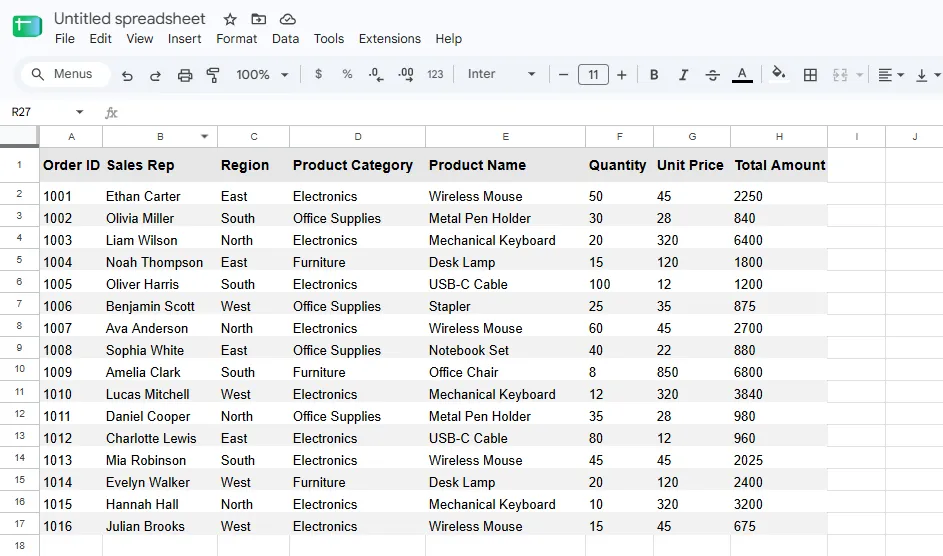
Шаг 2. Предположим, названия продуктов находятся в столбце E. Вставьте вспомогательный столбец рядом с ним и введите =GOOGLETRANSLATE(E1,"en","fr") в соседнюю ячейку. Здесь en означает английский, а fr — французский.
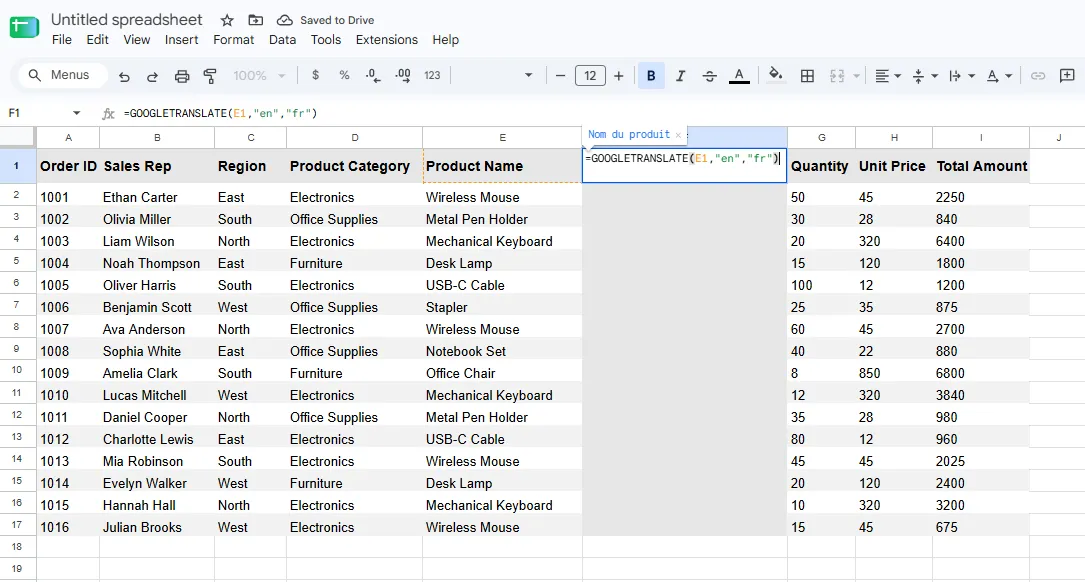
Шаг 3. Перетащите маркер заполнения или скопируйте формулу в остальные строки. Каждый перевод будет ссылаться на соответствующую исходную ячейку.
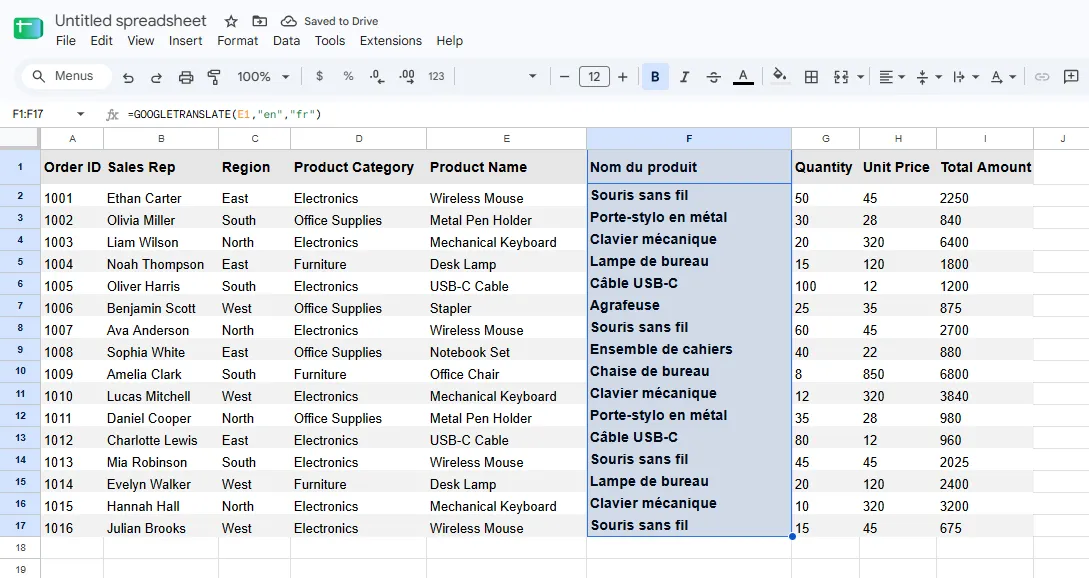
Шаг 4. Просмотрите переводы, затем скопируйте результаты и вставьте их в соответствующие исходные ячейки с помощью Специальная вставка → Только значения. Это заменяет текст без вставки формул перевода. После этого удалите вспомогательный столбец.
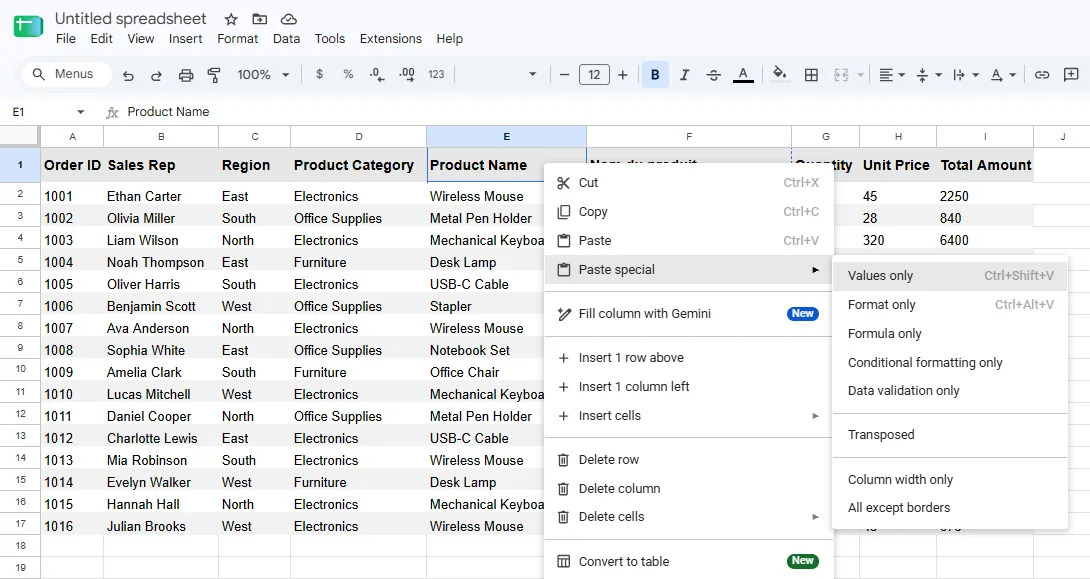
Шаг 5. Повторите для других текстовых столбцов, например регионов и категорий, и переведите заголовки по отдельности. Скачайте результат как файл .xlsx и откройте его в Excel, чтобы проверить формулы и макет.
Microsoft 365 предлагает аналогичную функцию, =TRANSLATE(E1,"en","fr"), если вы предпочитаете оставаться в Excel. Рабочий процесс со вспомогательным столбцом и вставкой значений по сути тот же.
Этот подход прост для нескольких обычных текстовых столбцов. Он становится повторяющимся, когда текст разбросан по нескольким листам, а экспорт из Sheets требует дополнительной проверки совместимости в Excel.
Метод 2. Перевод книги с помощью ChatGPT
Когда текст появляется в нескольких местах, ChatGPT может работать с загруженным файлом .xlsx и вернуть переведённую копию. Ключ в том, чтобы указать, какое содержимое нужно изменить и какие элементы книги должны остаться нетронутыми.
Шаг 1. Загрузите копию книги .xlsx в ChatGPT.
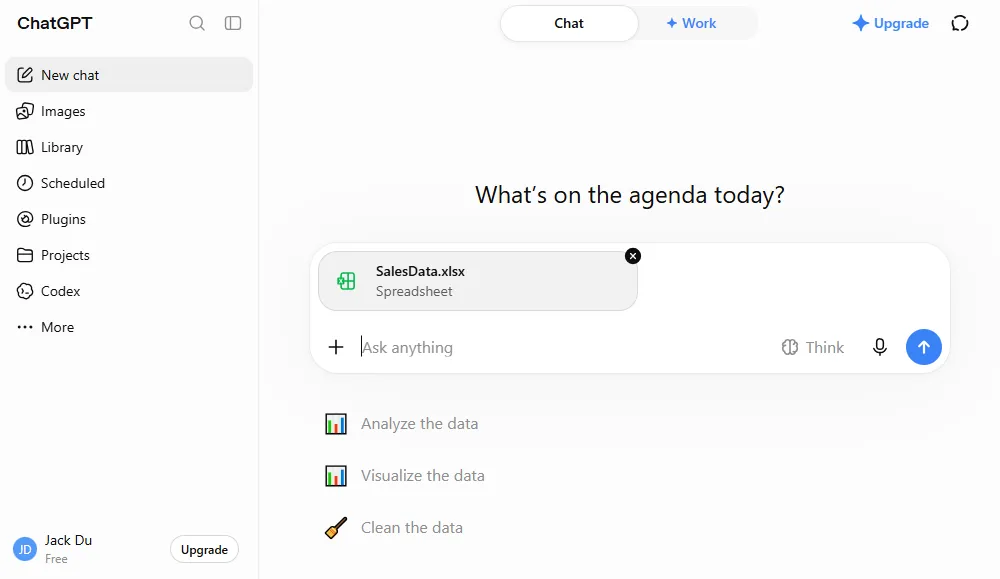
Шаг 2. Предоставьте запрос, в котором указаны целевой язык, текст для перевода и то, что должно остаться без изменений. Например:
Переведите английский текст в этой книге Excel на французский. Переведите заголовки столбцов, названия регионов, категории продуктов и названия продуктов в их исходных ячейках. Оставьте без изменений имена торговых представителей, идентификаторы заказов, числа, цены и все формулы. Сохраните структуру листа и форматирование ячеек. Верните редактируемый файл
.xlsx.
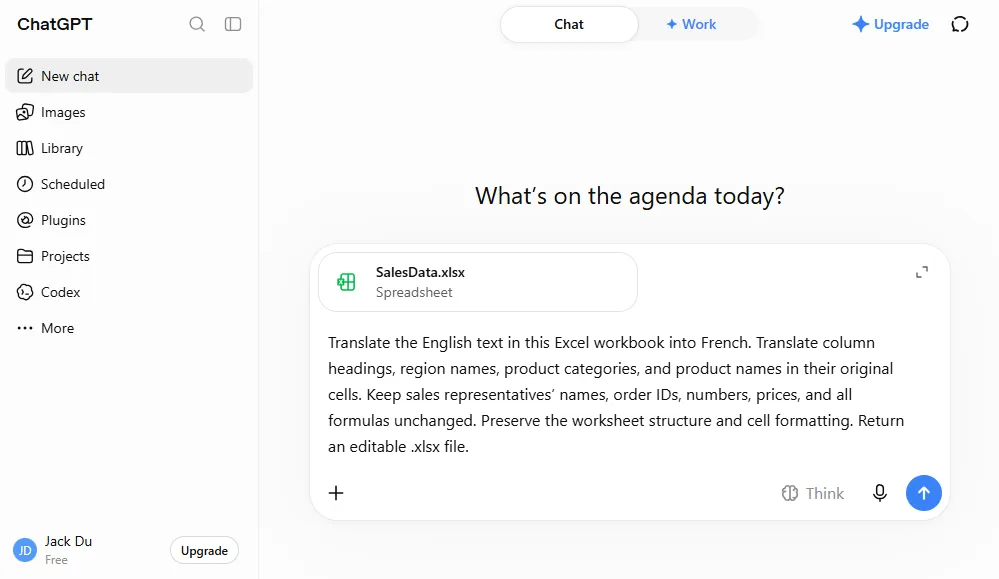
Шаг 3. Скачайте переведённую книгу, откройте её в Excel и сравните переводы, формулы и форматирование с оригиналом.
Например, в книге продаж, содержащей 16 ячеек с формулами, переведённая копия сохранила исходные формулы и стили ячеек, переведя при этом заголовки, регионы, категории и названия продуктов. Результат показывает, чего этот рабочий процесс может достичь для простого файла. Более сложные функции, такие как макросы, сводные таблицы, диаграммы или условное форматирование, следует проверять отдельно.
ChatGPT удобен, когда вы хотите получить обновлённый файл без создания вспомогательных столбцов или написания кода. Как и при любом переводе, проверьте формулировки и убедитесь в правильности полученной книги перед тем, как делиться ею.
Метод 3. Автоматизация перевода в C# с помощью Spire.Agent.Office
Если перевод Excel является частью приложения или повторяющегося процесса, разработчик может автоматизировать ту же задачу на C#. Spire.Agent.Office принимает Excel Workbook и инструкцию на естественном языке, а затем сохраняет обработанный файл как новый .xlsx. Его опубликованный пример перевода документов также охватывает Word и PowerPoint; здесь показан только рабочий процесс для Excel.
Шаг 1. Установите пакет.
dotnet add package Spire.Agent.Office
Шаг 2. Загрузите файл Excel, укажите правила перевода и выполните инструкцию.
using System;
using Spire.Agent.Office.AI;
using Spire.Agent.Office.Extensions;
using Spire.Xls;

string inputPath = @"C:\Documents\input.xlsx";
string outputPath = @"C:\Documents\translated-fr.xlsx";
string spireToken = "your spireToken";

string instruction = """
Translate the English text in this Excel workbook into French.
Translate column headings, region names, product categories, and product names.
Keep people's names, order IDs, URLs, and technical identifiers unchanged.
Do not change any formulas, numbers, dates, quantities, or prices.
Preserve the original worksheets, cell positions, merged cells, and formatting,
including fonts, fills, borders, alignment, and number formats.
Do not add worksheets, notes, or explanations to the workbook.
""";

AIOptions options = new AIOptions { SpireToken = spireToken };

using Workbook workbook = new Workbook();
workbook.LoadFromFile(inputPath);

AIDocumentProcessor processor = workbook.AI(options);
AIResult result = processor.ExecuteInstruction(
    workbook, instruction, outputPath);

if (!result.Success)
    throw new InvalidOperationException(result.ErrorMessage);

Console.WriteLine({BODY_CONTENT}quot;Translated workbook saved to: {outputPath}");
Шаг 3. Сравните текст формул и позиции ячеек с формулами между входными и выходными данными. Проверьте имена листов, объединённые диапазоны, числовые форматы и важные стили ячеек. Откройте файл в Excel, чтобы обнаружить текст, который больше не помещается в ячейки. Инструкция определяет предполагаемый результат; эти проверки подтверждают, что было сохранено.
Это различие важно, когда формулы используют текст в качестве условия. Например, =COUNTIF(C2:C17,"East") может остаться текстово идентичной, но вернуть другой результат после того, как East станет Est. Решите, должны ли эти исходные метки остаться на английском или зависимые формулы следует намеренно обновить и протестировать. Для критически важных для бизнеса книг рассматривайте это как решение о модели данных, а не как деталь перевода.
Этот метод подходит разработчикам, обрабатывающим несколько книг или добавляющим перевод в приложение. Он требует настройки, учётных данных и проверки, соответствующих обрабатываемым файлам.
Итог: какой метод выбрать?
| Метод | Простота использования | Лучшее применение | Как возвращаются переводы | Основная проверка |
|---|---|---|---|---|
| Формула Google Sheets | Легко для одного столбца; вручную для многих областей | Несколько обычных текстовых столбцов | Скопировать результаты и вставить значения в исходные ячейки | Выравнивание ячеек и совместимость экспорта в Excel |
| ChatGPT | Проще всего начать | Текст, распределённый по книге | Скачать обновлённый файл .xlsx
|
Переводы, формулы и форматирование |
| SDK AI-агента на C# | Требуется настройка разработки | Повторяемые или пакетные рабочие процессы | Сохранить новую книгу из C# | Автоматические сравнения и визуальная проверка |
Для небольшого упорядоченного листа формула перевода даёт вам прямой контроль. ChatGPT — практичный выбор, когда вы хотите обновить весь файл с меньшими ручными усилиями. Рабочий процесс на C# имеет больше смысла, когда перевод должен выполняться повторно или внутри приложения. Какой бы путь вы ни выбрали, сохраните оригинал и проверьте как переведённый текст, так и поведение книги.
Часто задаваемые вопросы
Можно ли перевести всю книгу Excel с помощью GOOGLETRANSLATE?
Нет, одной формулой. GOOGLETRANSLATE переводит текст, переданный ей, обычно это ссылка на ячейку. Вы можете заполнить формулу вниз по столбцу, но всё равно придётся обработать другие столбцы, заголовки и листы, а затем вернуть проверенные переводы в нужные ячейки. Для разрозненного текста рабочий процесс с ChatGPT или C# может потребовать меньше ручной работы.
Останется ли каждая формула рабочей после перевода текста в ячейках?
Оставить выражения формул без изменений необходимо, но этого может быть недостаточно. Такая формула, как =COUNTIF(C2:C17,"East"), зависит от конкретной английской метки; перевод значений в столбце C на Est изменяет её результат. Проверяйте как текст формулы, так и вычисленные результаты, особенно для функций поиска, условного подсчёта и ссылок на текстовые метки.
Сохраняет ли вставка переведённого текста как значений исходное форматирование?
Вставка только значений в существующие ячейки обычно сохраняет форматирование этих ячеек. Тем не менее проверьте, не обрезаются ли более длинные переведённые фразы и не выходят ли они визуально в соседние ячейки. Если книга Excel редактировалась в Google Sheets, также проверьте экспортированный файл .xlsx в Excel.
Может ли ChatGPT или AI-агент гарантировать, что сложные функции Excel останутся нетронутыми?
Нет. Книга с макросами, сводными таблицами, диаграммами, внешними ссылками или сложным форматированием требует собственных проверок до и после. Сохраните исходный файл и протестируйте важные вычисления перед использованием переведённой версии.