Gravar um arquivo XLSX em Python se resume a três movimentos: criar uma pasta de trabalho, inserir valores nas células e salvar. As perguntas práticas começam logo depois — de onde vêm os dados (alguns valores literais, um DataFrame do pandas, uma lista de linhas), se as células precisam de tipos e formatos e se você está criando um novo arquivo ou acrescentando dados a um que já existe. Cada uma dessas situações exige um trecho de código um pouco diferente.
Este tutorial percorre essas situações em ordem. Você criará um primeiro arquivo XLSX com o Spire.XLS for Python — com o equivalente em openpyxl ao lado de cada exemplo —, exportará um DataFrame de duas maneiras, gravará valores de célula tipados e fórmulas, acrescentará linhas a um arquivo existente sem sobrescrevê-lo e finalizará com formatação básica e pastas de trabalho com várias planilhas. Cada trecho deste artigo foi executado e verificado antes da publicação, e as capturas de tela mostram os arquivos de saída reais.
Spire.XLS é uma API autônoma de processamento de Excel para Python. Além de criar e editar pastas de trabalho, ela fornece um mecanismo de cálculo de fórmulas e opções de conversão para PDF, HTML e imagens, com suporte a formatos como XLS, XLSX, XLSB, XLSM e ODS. Não exige que o Microsoft Excel esteja instalado. Neste tutorial, ela executa as tarefas de gravação; quando o trabalho for além da geração de um arquivo, a mesma API conduz o restante do fluxo.
Início rápido: criar um arquivo XLSX com Python
Instale primeiro as bibliotecas — você só precisa das usadas nos seus exemplos. O pip não diferencia maiúsculas de minúsculas, portanto o nome do pacote corresponde aos tutoriais oficiais independentemente de como você o digitar:
pip install Spire.XLS         # for the Spire.XLS examples
pip install openpyxl pandas   # for the openpyxl and pandas examples
Spire.XLS for Python
from spire.xls import Workbook, ExcelVersion

wb = Workbook()
wb.Worksheets.Clear()                # a new workbook opens with 3 empty default sheets; clear them
sheet = wb.Worksheets.Add("Products")
sheet.Range["A1"].Text = "Product"
sheet.Range["B1"].Text = "Price"
sheet.Range["A2"].Text = "Keyboard"
sheet.Range["B2"].NumberValue = 29.9
wb.SaveToFile("output/quickstart_spire.xlsx", ExcelVersion.Version2016)
wb.Dispose()
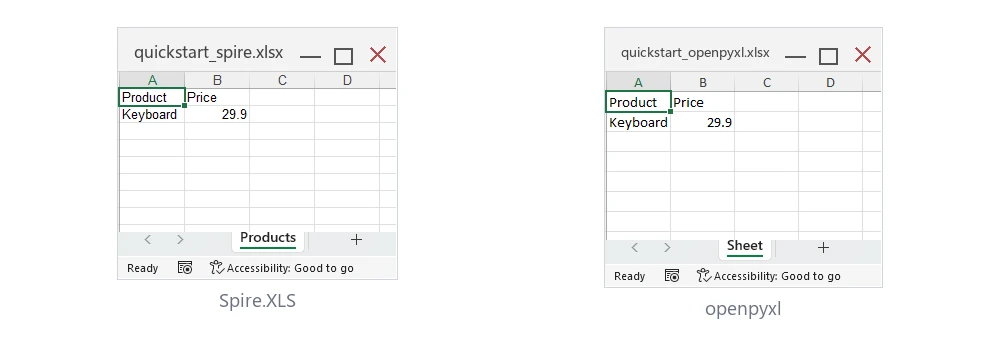
O fluxo com Spire.XLS tem dois detalhes que merecem atenção desde o início. Um novo Workbook() é aberto com três planilhas padrão vazias (Sheet1 a Sheet3), então o exemplo as limpa e adiciona uma chamada "Products" — assim, o arquivo salvo contém exatamente a planilha que você gravou. E os valores são inseridos por propriedades tipadas: Text para strings, NumberValue para números. Essa atribuição explícita é útil quando você quer controlar exatamente como os valores são armazenados na pasta de trabalho, especialmente ao criar relatórios com tipos de dados mistos. SaveToFile grava o arquivo no formato informado, e Dispose libera os recursos nativos da pasta de trabalho — chame-o quando terminar qualquer pasta de trabalho do Spire, particularmente em scripts de longa duração.
Também há uma edição gratuita disponível (pip install Spire.XLS.free). De acordo com seus limites publicados, as restrições de 5 planilhas e 200 linhas se aplicam a arquivos XLS, enquanto carregar e salvar arquivos XLSX não têm tais limites declarados; a conversão para PDF é limitada às três primeiras páginas e o suporte técnico não está incluído. Verificamos o início rápido acima também na edição gratuita (14.12.4). Se você ainda está decidindo qual biblioteca adotar, fizemos uma comparação prática entre openpyxl, XlsxWriter, pandas e Spire.XLS na mesma tarefa, incluindo um benchmark com planilha grande.
openpyxl
from openpyxl import Workbook

wb = Workbook()
ws = wb.active
ws["A1"] = "Product"
ws["B1"] = "Price"
ws["A2"] = "Keyboard"
ws["B2"] = 29.9
wb.save("output/quickstart_openpyxl.xlsx")
Workbook() inicia um arquivo com uma planilha ativa. Atribuir um valor Python a ws["A1"] o grava e permite que o openpyxl infira o tipo da célula — a string entra como texto, 29.9 como número. wb.save grava o arquivo. Os trechos deste artigo salvam em um diretório output/ ao lado do seu script; crie a pasta antes de executar ou ajuste o caminho conforme preferir.
Exportar um DataFrame do Pandas para um arquivo XLSX
A maioria dos arquivos XLSX gravados a partir do Python contém dados que já estão em um DataFrame do pandas. Há duas maneiras de colocá-los em um arquivo, e elas atendem a trabalhos de acompanhamento diferentes.
Plano A: deixar o pandas gravar o arquivo
import pandas as pd

df = pd.DataFrame({
    "Name":  ["Alice", "Bob", "Cathy"],
    "Score": [90, 85, 78],
    "Price": [12.5, 9.99, 120.75],
    "Registered": pd.to_datetime(["2026-01-15", "2026-03-02", "2026-06-30"]),
    "Active": [True, False, True],
    "Note":  ["ok", None, None],
})

with pd.ExcelWriter("output/df_export.xlsx", datetime_format="YYYY-MM-DD") as w:
    df.to_excel(w, index=False)                 # index=False drops the row-index column

# pandas writes no column widths — widen the date column or Excel shows ###
from openpyxl import load_workbook
wb = load_workbook("output/df_export.xlsx")
wb.active.column_dimensions["D"].width = 13
wb.save("output/df_export.xlsx")

# multiple worksheets
summary = df[["Name", "Score"]].groupby("Name", as_index=False).min()
with pd.ExcelWriter("output/df_multi.xlsx", datetime_format="YYYY-MM-DD") as writer:
    df.to_excel(writer, sheet_name="Orders", index=False)
    summary.to_excel(writer, sheet_name="Summary", index=False)
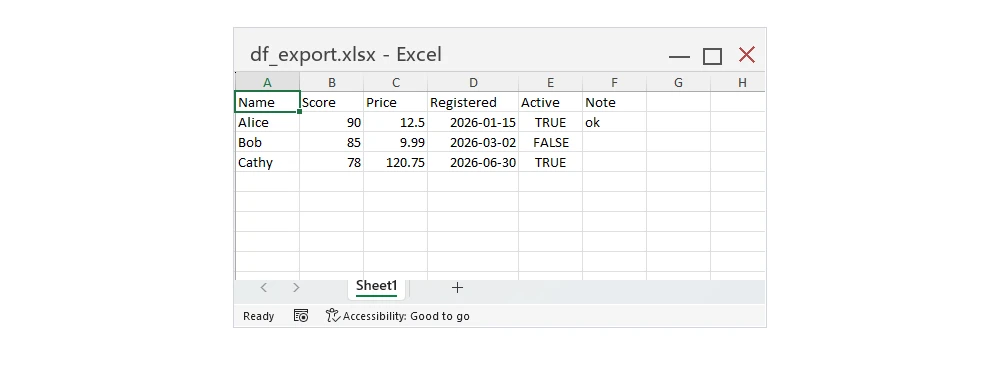
to_excel(index=False) remove a coluna de índice de linhas para que a planilha comece com seus cabeçalhos; sheet_name dá nome à planilha; e um bloco ExcelWriter grava várias planilhas em uma única pasta de trabalho. A gravação real do arquivo é delegada a um mecanismo como openpyxl ou XlsxWriter. Os tipos sobrevivem à operação: inteiros, floats, datetimes e booleanos entram como suas contrapartes do Excel, e None ou NaN se torna uma célula vazia. Dois detalhes cosméticos: o pandas formata células de data e hora como data com hora (yyyy-mm-dd h:mm:ss, 19 caracteres), a menos que você defina datetime_format no writer, e grava larguras de coluna padrão — de qualquer forma, uma coluna de data estreita é exibida como ###. O trecho corrige ambos: datetime_format="YYYY-MM-DD" para o formato de exibição e três linhas para alargar a coluna.
Plano B: entregar o DataFrame ao Spire.XLS
O Plano A resolve quando o arquivo só precisa existir. Quando o fluxo de trabalho se estende além de uma exportação básica — editar células, aplicar estilos, trabalhar com fórmulas ou converter a pasta de trabalho para formatos como PDF —, o Spire.XLS executa essas etapas pela mesma API autônoma. O Spire.XLS não é um mecanismo ExcelWriter do pandas — não há opção engine="spire" —, então a ponte é df.values.tolist(), que converte o DataFrame em uma lista aninhada de valores Python que a API do Spire grava célula por célula. O trecho reutiliza o DataFrame definido no Plano A:
from datetime import datetime
import pandas as pd
from spire.xls import Workbook, ExcelVersion, DateTime

header = df.columns.tolist()
data = df.values.tolist()

wb = Workbook()
wb.Worksheets.Clear()
sheet = wb.Worksheets.Add("FromDF")

for j, h in enumerate(header, start=1):
    sheet.Range[1, j].Text = str(h)

for i, row in enumerate(data, start=2):
    for j, v in enumerate(row, start=1):
        cell = sheet.Range[i, j]
        if pd.isna(v):                                 # None / NaN / pd.NA / pd.NaT -> empty cell
            continue
        elif isinstance(v, bool):
            cell.BooleanValue = v
        elif isinstance(v, datetime):                  # pd.Timestamp subclasses datetime
            cell.DateTimeValue = DateTime.Parse(v.strftime("%Y-%m-%d %H:%M:%S"))
            cell.NumberFormat = "yyyy-mm-dd"
        elif isinstance(v, (int, float)):
            cell.NumberValue = v
        else:
            cell.Text = str(v)

sheet.AllocatedRange.AutoFitColumns()          # widen columns so dates display instead of ###

wb.SaveToFile("output/df_to_spire.xlsx", ExcelVersion.Version2016)
wb.Dispose()
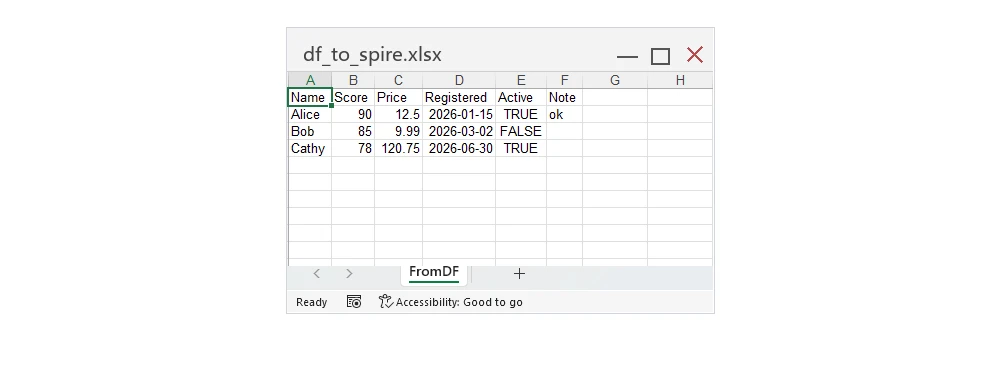
O loop interno é um pequeno despachante de tipos, e a ordem dos ramos é intencional. A verificação de bool vem antes da de int porque bool é subclasse de int em Python — caso contrário, um True seria gravado como o número 1. pd.Timestamp é subclasse de datetime, então esse ramo captura colunas de data do DataFrame; os valores entram por DateTime.Parse e carregam um NumberFormat, para que o Excel mostre datas em vez de números de série. pd.isna captura todos os marcadores de valor ausente que o pandas produz — None, NaN, pd.NA e pd.NaT — deixando essas células vazias. Inteiros, floats e booleanos mantêm seus tipos no arquivo salvo. O exemplo trata valores escalares comuns (strings, números, booleanos, datas e valores ausentes); outros dtypes do pandas podem exigir conversões adicionais.
Para fluxos de trabalho que vão além da geração básica de XLSX, é aí que o Spire.XLS se destaca: uma única API autônoma carrega arquivos existentes, atualiza valores e fórmulas, aplica formatação, gerencia planilhas e converte pastas de trabalho para formatos como PDF, HTML ou imagens — tudo sem o Microsoft Excel instalado. Em um pipeline automatizado de relatórios, gerar a planilha normalmente é apenas a primeira etapa, e manter essas etapas dentro de uma única biblioteca é o que a rota do DataFrame acima prepara.
Gravar dados do Python em células XLSX
Quando os dados são alguns poucos valores em vez de uma tabela, você grava as células diretamente. A propriedade à qual você atribui determina o tipo da célula, e é aqui que as duas bibliotecas mais diferem no uso diário. Cada trecho abaixo é autossuficiente — ele cria sua própria pasta de trabalho, grava as células e salva.
Spire.XLS:
from spire.xls import Workbook, ExcelVersion, DateTime

wb = Workbook()
wb.Worksheets.Clear()
sheet = wb.Worksheets.Add("CellTypes")

sheet.Range["A2"].Text = "Text"
sheet.Range["A3"].Text = "Number"
sheet.Range["A4"].Text = "Date"
sheet.Range["A5"].Text = "Bool"
sheet.Range["A6"].Text = "Formula"

sheet.Range["B2"].Text = "Plain text"
sheet.Range["B3"].NumberValue = 123456.789
sheet.Range["B3"].NumberFormat = "#,##0.00"
sheet.Range["B4"].DateTimeValue = DateTime.Parse("2026-11-17 15:30:00")
sheet.Range["B4"].NumberFormat = "yyyy-mm-dd"
sheet.Range["B5"].BooleanValue = True
sheet.Range["B6"].Formula = "=B3/2"

sheet.AllocatedRange.AutoFitColumns()   # so numbers and dates display fully

wb.SaveToFile("output/datatypes_spire.xlsx", ExcelVersion.Version2016)
wb.Dispose()
openpyxl:
from datetime import datetime
from openpyxl import Workbook

wb = Workbook()
ws = wb.active

ws["A2"] = "Text"
ws["A3"] = "Number"
ws["A4"] = "Date"
ws["A5"] = "Bool"
ws["A6"] = "Formula"

ws["B2"] = "Plain text"
ws["B3"] = 123456.789
ws["B4"] = datetime(2026, 11, 17, 15, 30)
ws["B5"] = True
ws["B6"] = "=B3/2"

ws.column_dimensions["B"].width = 14   # numbers and dates need room to display

wb.save("output/datatypes_openpyxl.xlsx")
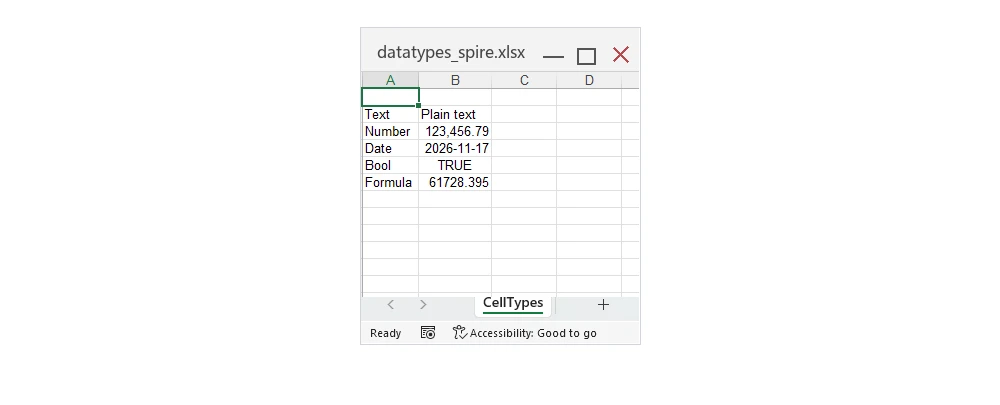
O Spire.XLS fornece propriedades dedicadas para atribuir diferentes tipos de célula: Text para strings, NumberValue para números, DateTimeValue para datas, BooleanValue para valores booleanos e Formula para fórmulas. O openpyxl, por outro lado, infere o tipo da célula a partir do valor Python que você atribui. Uma string NumberFormat controla como um valor é exibido, #,##0.00 para o número e yyyy-mm-dd para a data no exemplo.
Um detalhe economiza tempo real de depuração com datas: DateTimeValue recebe um objeto DateTime do Spire, e não um datetime do Python. Importe-o junto com as classes da pasta de trabalho (from spire.xls import DateTime) e crie um com DateTime.Parse("2026-11-17 15:30:00") ou DateTime.get_Now(); a forma de construtor DateTime(year, month, day) não está disponível neste pacote.
Ambas as bibliotecas gravam expressões de fórmula nas células, mas gravar uma fórmula não é o mesmo que calcular seu resultado: o Excel normalmente calcula fórmulas quando a pasta de trabalho é aberta com cálculo automático habilitado, e o próprio openpyxl não as calcula. O Spire.XLS consegue — chame wb.CalculateAllValue() antes de SaveToFile e os resultados em cache serão gravados no arquivo, de modo que leitores posteriores, como o openpyxl com data_only=True, possam obtê-los sem abrir o Excel.
Adicionar um hiperlink (Spire.XLS):
from spire.xls import Workbook, ExcelVersion

wb = Workbook()
wb.Worksheets.Clear()
sheet = wb.Worksheets.Add("Links")

link = sheet.HyperLinks.Add(sheet.Range["A1"])   # note the capital L
link.TextToDisplay = "e-iceblue"
link.Address = "https://www.e-iceblue.com/"

wb.SaveToFile("output/hyperlink_spire.xlsx", ExcelVersion.Version2016)
wb.Dispose()
Para uma lista bidimensional de linhas, o openpyxl tem um atalho: ws.append(row) grava uma lista por linha. Com o Spire.XLS, percorra as linhas e reutilize a lógica de despacho de tipos do exemplo de DataFrame acima, atribuindo cada valor a sheet.Range[row, col]. Um passo a passo dedicado, incluindo listas de dicionários, está em Como converter listas Python para Excel (3 cenários).
Acrescentar dados a um arquivo XLSX existente
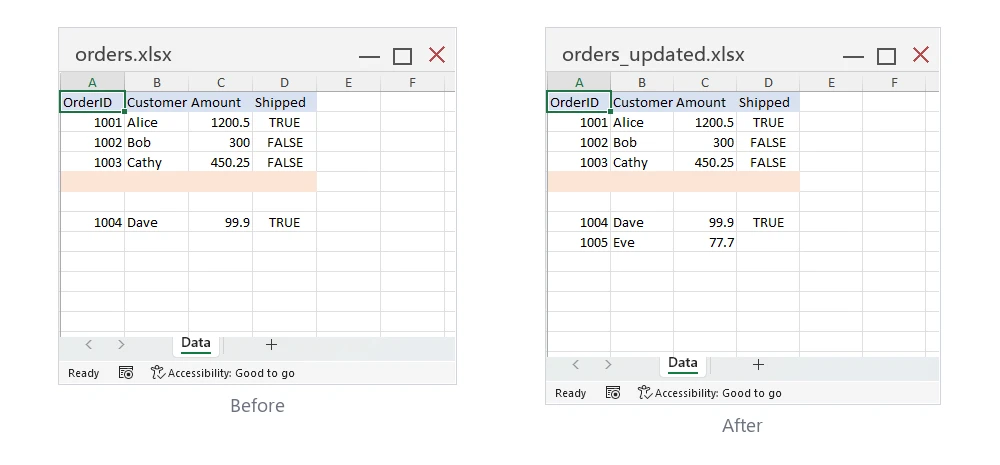
É ao acrescentar dados que o código direto dá errado, por causa de um ponto cego compartilhado: ws.max_row do openpyxl e sheet.LastRow do Spire.XLS relatam a última linha com qualquer célula alocada — incluindo células que têm formatação, mas nenhum valor. Em uma pasta de trabalho cujos dados terminam na linha 2, mas cujas colunas estão estilizadas até a linha 9, ambas as propriedades retornam 9. O código que grava em max_row + 1 deixa o novo registro sete linhas abaixo da tabela visível, dentro de uma faixa de linhas vazias, mas formatadas.
A correção é a mesma nas duas bibliotecas: escolha a coluna que identifica um registro — um ID de pedido, um carimbo de data/hora, qualquer coisa presente em toda linha de dados — e procure nela a última célula não vazia. Os dois exemplos abaixo fazem isso, e ambos toleram linhas em branco entre registros.
Spire.XLS — acréscimo dinâmico (verificado com linhas em branco e linhas apenas formatadas no arquivo de origem):
from datetime import datetime
from spire.xls import Workbook, DateTime

def append_rows(src, dst, new_rows, key_col=1):
    """Locate the last valid record by scanning the key column,
    then write the new rows below it. Skips blank rows and
    format-only rows, and tolerates gaps between records.
    Row values accept None (leave empty), bool, int/float,
    datetime, and strings (converted with str())."""
    wb = Workbook()
    wb.LoadFromFile(src)
    sheet = wb.Worksheets["Data"]              # same sheet the openpyxl example reads, by name
    last_row = sheet.AllocatedRange.LastRow   # includes format-only rows; scan bound only
    last_data_row = 1                          # header row
    r = 2
    while r <= last_row:
        v = sheet.Range[r, key_col].Value
        if v is None or str(v).strip() == "":
            has_more = False                   # an empty key cell doesn't mean no data below
            rr = r + 1
            while rr <= last_row:
                vv = sheet.Range[rr, key_col].Value
                if vv is not None and str(vv).strip() != "":
                    has_more = True
                    break
                rr += 1
            if not has_more:
                break
            r = rr
            continue
        last_data_row = r
        r += 1
    for i, row in enumerate(new_rows, start=last_data_row + 1):
        for j, v in enumerate(row, start=1):
            cell = sheet.Range[i, j]
            if v is None:
                continue                                  # None -> leave empty
            elif isinstance(v, bool):
                cell.BooleanValue = v
            elif isinstance(v, datetime):
                cell.DateTimeValue = DateTime.Parse(v.strftime("%Y-%m-%d %H:%M:%S"))
                cell.NumberFormat = "yyyy-mm-dd"
            elif isinstance(v, (int, float)):
                cell.NumberValue = v
            else:
                cell.Text = str(v)
    wb.SaveToFile(dst)
    wb.Dispose()
    return last_data_row + len(new_rows)

append_rows("orders.xlsx", "orders_updated.xlsx", [[1005, "Eve", 77.7]])
A função recebe um caminho de origem, um caminho de destino e as novas linhas. Ela examina a coluna-chave a partir da linha 2, tratando a linha 1 como cabeçalho; AllocatedRange.LastRow serve apenas como limite superior da verificação justamente porque inclui linhas apenas formatadas. Quando encontra uma célula-chave vazia, continua procurando abaixo, pois os dados podem recomeçar depois de uma lacuna. As novas linhas são gravadas a partir de last_data_row + 1. Os dois exemplos leem a planilha por nome, então visam a mesma planilha mesmo que o arquivo de origem tenha mais de uma. None é deixado vazio, valores de string são convertidos com str() e os demais valores são despachados para BooleanValue, NumberValue, DateTimeValue ou Text conforme seus tipos exigem. A função retorna a nova última linha. Em uma planilha que tem cabeçalho e ainda não tem registros, o primeiro novo registro entra na linha 2.
openpyxl — a mesma verificação com max_row como limite do loop (verificado):
from openpyxl import load_workbook

wb = load_workbook("orders.xlsx")
ws = wb["Data"]
last = 1
for r in range(2, ws.max_row + 1):     # max_row counts format-only rows too; don't trust it directly
    value = ws.cell(r, 1).value
    if value is not None and str(value).strip() != "":
        last = r
ws.cell(last + 1, 1, 1005)
ws.cell(last + 1, 2, "Eve")
ws.cell(last + 1, 3, 77.7)
wb.save("orders_updated.xlsx")         # separate output file; the input stays untouched
A coluna 1 é examinada da mesma forma — max_row limita o loop, e apenas células-chave com conteúdo real (não strings em branco) atualizam last, correspondendo à lógica do Spire.XLS. Os dois exemplos gravam 1005 / Eve / 77.7 como o próximo registro diretamente sob os dados existentes, cada um salvando em seu próprio arquivo de saída.
O que o mode="a" do pandas realmente faz. pd.ExcelWriter(path, mode="a", engine="openpyxl", if_sheet_exists=...) não adiciona linhas ao final da planilha — o mecanismo lê a pasta de trabalho existente e a regrava por completo. "overlay" mantém a planilha existente e grava o novo DataFrame começando em sua célula superior esquerda; como um to_excel() simples começa na linha 1 com o cabeçalho, o cabeçalho e as primeiras linhas são sobrescritos. "replace" limpa o conteúdo da planilha existente antes de gravar os novos dados. Conteúdo não suportado pelo mecanismo, como gráficos, pode ser perdido no processo. Para adicionar registros abaixo dos dados existentes, a verificação da coluna-chave acima é o caminho confiável.
Formatar células e gerenciar várias planilhas
Formatar um relatório normalmente exige alguns movimentos — um cabeçalho estilizado, um formato de número, larguras de coluna adequadas — além de mais uma planilha para o resumo. Ambas as bibliotecas cobrem isso. Cada trecho abaixo cria um pequeno relatório do zero para poder ser executado sozinho.
Spire.XLS:
from spire.xls import Workbook, ExcelVersion, Color, HorizontalAlignType

wb = Workbook()
wb.Worksheets.Clear()
sheet = wb.Worksheets.Add("Report")

data = [["Region", "Sales"], ["East", 15000], ["West", 9500]]
for i, row in enumerate(data, start=1):
    for j, v in enumerate(row, start=1):
        cell = sheet.Range[i, j]
        if isinstance(v, (int, float)) and not isinstance(v, bool):
            cell.NumberValue = v
        else:
            cell.Text = str(v)

header = sheet.Range[1, 1, 1, 2]                      # style A1:B1 in one go
header.Style.Font.IsBold = True
header.Style.Font.Size = 12
header.Style.Color = Color.get_LightGray()
header.Style.HorizontalAlignment = HorizontalAlignType.Center
sheet.Range[2, 2, 3, 2].NumberFormat = "$#,##0.00"
sheet.AllocatedRange.AutoFitColumns()                 # sizes all used columns in one call

# multiple worksheets
summary = wb.Worksheets.Add("Summary")
summary.Range["A1"].Text = "Summary"

wb.SaveToFile("output/format_spire.xlsx", ExcelVersion.Version2016)
wb.Dispose()
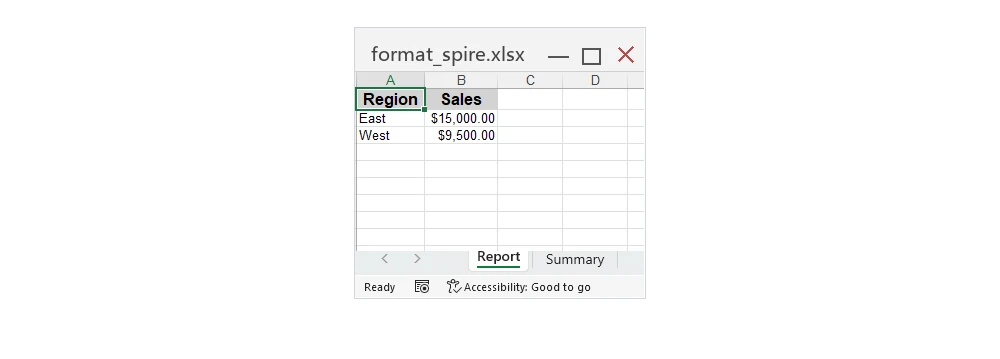
O intervalo de cabeçalho A1:B1 é estilizado em uma única atribuição, e as células de preço recebem um NumberFormat de moeda. AllocatedRange.AutoFitColumns() dimensiona todas as colunas usadas em conjunto; o AutoFitColumn() no nível da planilha dimensiona uma única coluna quando você precisa de controle mais refinado. A formatação condicional, em que regras reestilizam células quando os valores atendem a uma condição, tem seu próprio passo a passo em Aplicar vários tipos de formatação condicional ao Excel com Python.
openpyxl:
from openpyxl import Workbook
from openpyxl.styles import Font, PatternFill

wb = Workbook()
ws = wb.active

ws.append(["Region", "Sales"])
ws.append(["East", 15000])
ws.append(["West", 9500])

ws["A1"].font = Font(bold=True, size=12)
ws["A1"].fill = PatternFill("solid", fgColor="D3D3D3")
ws["B2"].number_format = "$#,##0.00"
ws["B3"].number_format = "$#,##0.00"

summary = wb.create_sheet("Summary")
summary["A1"] = "Summary"
wb.save("output/format_openpyxl.xlsx")
As contrapartes em openpyxl definem fonte e preenchimento na célula, number_format para exibição, e create_sheet adiciona a planilha de resumo — correspondendo a wb.Worksheets.Add("Summary") no lado do Spire.
Para a API de gravação completa — gravação em lote de linhas, fontes, bordas, planos de fundo e o restante do modelo de objetos —, o Guia do Programa se aprofunda em Automatizar a gravação em Excel em Python.
Perguntas frequentes
Como exporto um DataFrame do pandas para um arquivo XLSX?
Chame df.to_excel("file.xlsx", index=False) para uma única planilha, ou grave várias planilhas dentro de um contexto pd.ExcelWriter. Se o arquivo precisar de formatação, fórmulas ou conversão para PDF depois, converta o DataFrame com df.values.tolist() e grave-o pelo Spire.XLS como mostrado no Plano B da seção 2. O Spire.XLS não é um mecanismo ExcelWriter do pandas, portanto não há opção engine="spire".
Quando acrescento linhas, os dados existentes serão sobrescritos?
Gravar em uma célula fixa como Range["A5"] sobrescreve o que estiver ali. Localizar o último registro examinando a coluna-chave e gravar a partir da linha seguinte, como fazem os exemplos da seção 4, mantém os dados existentes intactos. Observe que o mode="a" do pandas regrava a pasta de trabalho inteira e, com if_sheet_exists="overlay", sobrescreve a planilha existente começando em sua célula superior esquerda, incluindo a linha de cabeçalho.
Posso gravar uma lista Python em um arquivo XLSX?
Sim. Com o openpyxl, chame ws.append(row) uma vez por linha. Com o Spire.XLS, percorra as células e atribua pelos propriedades tipadas — a lógica de despacho é o loop interno do exemplo de DataFrame na seção 2. Listas de dicionários e outros formatos de lista são abordados no tutorial dedicado de listas para Excel vinculado na seção 3.
Gravei uma fórmula, mas a leitura do arquivo não retorna valor. Por quê?
Ambas as bibliotecas armazenam a string da fórmula, e o resultado aparece quando o Excel abre o arquivo. No Spire.XLS, uma fórmula salva não carrega valor em cache por padrão: chame wb.CalculateAllValue() antes de SaveToFile, e leitores posteriores, como o openpyxl com data_only=True, encontrarão o valor calculado no arquivo.
Como gravo várias planilhas em um único arquivo XLSX?
Com o openpyxl, chame wb.create_sheet("Summary"); com o Spire.XLS, chame wb.Worksheets.Add("Summary") — e limpe primeiro as três planilhas padrão de uma nova pasta de trabalho do Spire com wb.Worksheets.Clear(). Com o pandas, grave dentro de um contexto ExcelWriter usando valores diferentes de sheet_name.
Conclusão
Gravar um arquivo XLSX em Python é um pequeno conjunto de movimentos repetíveis: criar a pasta de trabalho, gravar valores tipados, salvar — e, quando o arquivo já existe, encontrar o último registro antes de gravar. Os exemplos acima cobrem as versões desses movimentos que você usará com mais frequência, com as armadilhas que consomem tempo de depuração — planilhas padrão, fórmulas sem cache, linhas apenas formatadas inflando max_row — tratadas onde ocorrem. Quando a pasta de trabalho finalizada precisar ser enviada como PDF, Converter Excel para PDF em Python completa o fluxo.
Obtenha uma licença de avaliação gratuita de 30 dias
Você pode solicitar uma licença temporária de 30 dias para a versão completa do Spire.XLS for Python e executar estes exemplos sem limitações de recursos: solicite uma licença temporária.