Todo mundo conhece o clássico método Ctrl+C e Ctrl+V para duplicar arquivos do Excel. Funciona, mas nem sempre é a maneira mais inteligente ou rápida de duplicar um arquivo do Excel de forma eficiente. E se você quiser criar um backup sem poluir sua pasta com infinitas versões de "nome do arquivo - Cópia"? E se você precisar abrir um arquivo duplicado seguro do Excel sem arriscar alterações no original? Ou e se você precisar duplicar arquivos do Excel em massa, adicionando automaticamente carimbos de data/hora ou nomes personalizados?
Este post vai além dos atalhos básicos para explorar truques manuais práticos e técnicas de automação poderosas para duplicar arquivos do Excel — métodos que muitos usuários comuns e até mesmo profissionais experientes nunca descobrem.
Nesta página:
- Formas Manuais de Duplicar um Arquivo do Excel
- Por Que Automatizar?
- Automação para Desenvolvedores
- Conclusão
- Perguntas Frequentes
1. Formas Manuais de Duplicar um Arquivo do Excel
1.1 Método 1: Salvar Como - Criar um Backup Versionado
A maioria dos usuários pensa que "Salvar Como" serve apenas para salvar alterações, mas na verdade é a maneira mais segura de duplicar um arquivo que você tem aberto. Em vez de criar uma cópia bagunçada em sua pasta, este método permite renomear o arquivo e escolher sua localização exata durante o processo de salvamento.
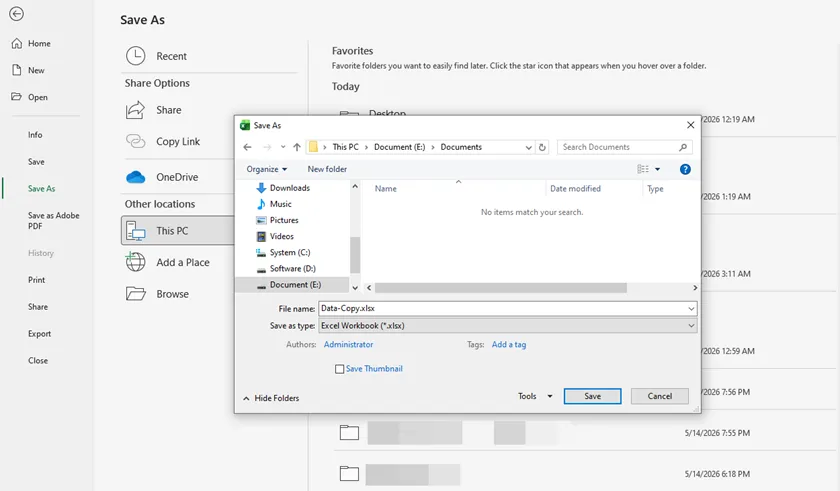
Passos:
- Com o arquivo do Excel aberto, clique em Arquivo > Salvar Como.
- Escolha um local (OneDrive, Este PC ou uma pasta específica).
- Digite um novo nome para o duplicado (por exemplo, "Relatório_Q1_Backup" em vez de "Relatório_Q1").
- Clique em Salvar. O arquivo original permanece intocado, e você agora está trabalhando na nova cópia.
Ideal para: Use este método quando estiver prestes a fazer edições pesadas em um relatório crítico. Ele cria uma versão arquivada do estado original sem sair do Excel.
Limitação: Isso só funciona quando o arquivo já está aberto. Você não pode usar "Salvar Como" em um arquivo fechado pelo Explorador de Arquivos.
1.2 Método 2: Arrastar e Soltar – Duplicar Um ou Vários Arquivos
Se você precisa duplicar vários arquivos do Excel de uma vez, este é o método integrado mais rápido no Explorador de Arquivos do Windows ou no Finder do macOS. Em vez de abrir menus ou usar copiar-colar repetidamente, você pode criar várias cópias de arquivo em uma única ação de arrastar usando uma tecla modificadora.
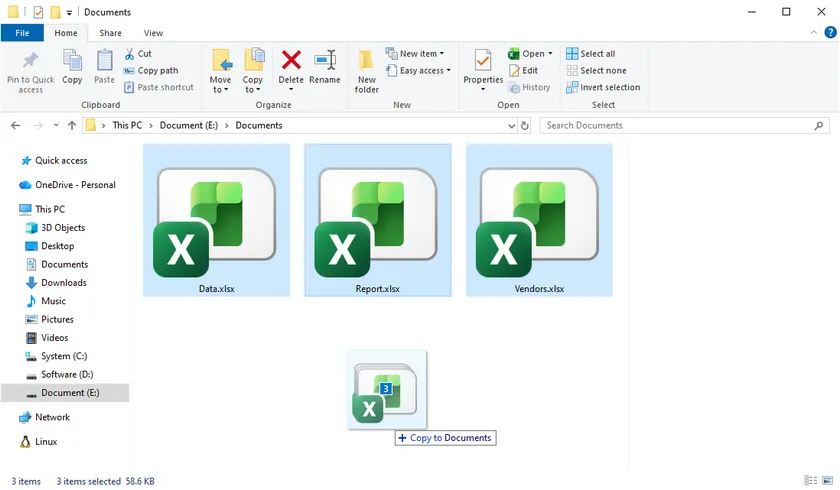
Passos (Windows):
- Abra o Explorador de Arquivos e localize os arquivos do Excel que você deseja duplicar.
- Selecione um arquivo ou vários arquivos (mantenha Ctrl pressionado para selecionar vários).
- Mantenha a tecla Ctrl pressionada no seu teclado.
- Enquanto mantém Ctrl pressionado, arraste os arquivos selecionados para um espaço vazio na mesma pasta.
- Solte o botão do mouse primeiro, depois solte Ctrl.
- Cópias aparecerão instantaneamente com nomes como "nome do arquivo - Cópia.xlsx".
Passos (Mac):
- Abra o Finder e localize os arquivos do Excel.
- Selecione um ou mais arquivos.
- Mantenha a tecla Option pressionada.
- Arraste os arquivos dentro da mesma pasta.
- Solte o botão do mouse primeiro, depois solte Option.
- Duplicatas serão criadas imediatamente.
Ideal para: Duplicar rapidamente vários arquivos do Excel em massa, como criar backups para relatórios, conjuntos de dados ou modelos.
Limitação: Este método não permite renomear durante o processo de arrastar e soltar. Todas as duplicatas usarão nomes padrão como "nome do arquivo - Cópia", então você pode precisar renomeá-las depois se a consistência de nome for necessária.
1.3 Método 3: Abrir Como Cópia - Evitar Edições Acidentais
Escondido na caixa de diálogo Abrir do Excel está um recurso que impede que você edite acidentalmente um arquivo original. Quando você seleciona "Abrir como Cópia", o Excel abre um clone temporário de sua pasta de trabalho. Se você fechar sem salvar, a cópia desaparece completamente — deixando o original intocado.
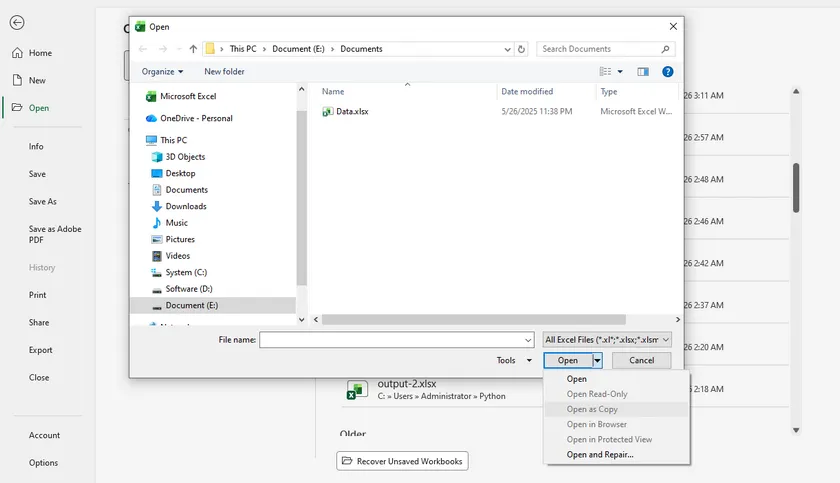
Passos:
- Abra o Microsoft Excel (não o arquivo diretamente).
- Clique em Arquivo > Abrir > Procurar.
- Navegue até o arquivo do Excel que você deseja duplicar.
- Clique no arquivo uma vez para selecioná-lo, em seguida, clique na seta ao lado do botão Abrir (não no botão em si).
- Selecione Abrir como Cópia no menu suspenso.
O Excel abrirá um duplicado com o nome "Cópia de [nome do arquivo original].xlsx". O arquivo original permanece fechado e completamente intocado.
Ideal para: Isso é perfeito para revisar um arquivo sensível, testar fórmulas complexas ou compartilhar sua tela durante uma reunião — porque mesmo que você faça alterações e acidentalmente pressione Ctrl+S, você está salvando na cópia temporária, não no original.
Limitação: Se você quiser intencionalmente manter as alterações, deve usar Arquivo > Salvar Como para salvar a cópia em um local permanente. Simplesmente clicar em "Salvar" não substituirá o original, mas a cópia desaparecerá quando você fechar o Excel, a menos que você a salve em outro lugar.
1.4 Tabela de Referência Rápida: Qual Método Manual Usar Quando
| Situação | Melhor Método (Além de Ctrl+V) |
|---|---|
| Você tem o arquivo aberto e precisa de um backup versionado limpo | Salvar Como |
| Você quer uma cópia na mesma pasta sem usar menus | Ctrl/Option + Arrastar |
| Você quer duplicar vários arquivos de uma vez (por exemplo, 10 backups em um movimento) | Ctrl/Option + Arrastar (com vários arquivos selecionados) |
| Você quer abrir um arquivo para revisão sem alterar o original | Abrir como Cópia |
2. Por Que Automatizar?
Truques manuais funcionam bem para tarefas únicas. Mas se você se encontra duplicando 50 arquivos todos os dias — ou se deseja poder adicionar automaticamente um carimbo de data/hora a cada cópia — a automação é a resposta. A seção a seguir é escrita para desenvolvedores C#, mas qualquer pessoa curiosa sobre a automação de cópias do Excel é bem-vinda a acompanhar.
3. Automação para Desenvolvedores
3.1 Método 1: Cópia Pura de Arquivo Usando .NET File.Copy
Para desenvolvedores, o framework .NET oferece uma maneira nativa de duplicar arquivos do Excel sem nenhuma biblioteca externa. Este método trata o arquivo do Excel como dados binários brutos, tornando-o incrivelmente rápido para operações em lote, como backups noturnos ou arquivamento.
using System.IO;

File.Copy("source.xlsx", "destination.xlsx", overwrite: true);
Ideal para: Cópias exatas em lote, arquivamento automatizado, integração em serviços de backend.
Limitação: Você não pode modificar nenhum conteúdo dentro do arquivo — sem valores de célula, sem carimbos de data/hora, sem alterações de formatação. É uma cópia pura de "shell".
3.2 Método 2: Copiar e Modificar Usando Spire.XLS
Spire.XLS para .NET é uma biblioteca profissional que permite "abrir" o arquivo durante a duplicação. Isso significa que você pode copiar o modelo e, simultaneamente, escrever dados dinâmicos, como o carimbo de data/hora atual ou um novo nome de cliente.
using Spire.Xls;

Workbook workbook = new Workbook();
workbook.LoadFromFile("Template.xlsx");

// Modificar conteúdo durante o processo de cópia
Worksheet sheet = workbook.Worksheets[0];
sheet.Range["A1"].Text = DateTime.Now.ToString(); // Adicionar data
sheet.Range["B2"].Text = "Nome do Cliente";             // Atualizar texto
sheet.DeleteColumn(5);                                                  // Excluir coluna

workbook.SaveToFile("CopiaModificada.xlsx");
Ideal para: Preenchimento de modelos, adicionar metadados (data, nome do autor), limpar dados sensíveis durante a duplicação.
Limitação: Mais lento que File.Copy porque analisa a estrutura XML do arquivo. Também requer a instalação do pacote NuGet Spire.XLS.
Você Também Pode Gostar: Guia de Escrita para Excel em C#
3.3 Comparação Rápida
| Aspecto | File.Copy | Spire.XLS |
|---|---|---|
| Modificar conteúdo da célula? | Não | Sim |
| Adicionar carimbo de data/hora? | Não | Sim |
| Biblioteca externa necessária? | Não (integrado) | Sim (NuGet) |
| Velocidade | Muito rápido | Mais lento |
| Ideal para | Cópias exatas em lote | Cópia + modificação inteligente |
3.4 Guia de Decisão Simples para Desenvolvedores
- Precisa apenas de muitas cópias exatas? → Use File.Copy
- Precisa adicionar data, nome ou limpar dados ao copiar? → Use Spire.XLS
4. Conclusão
Duplicar um arquivo do Excel é mais do que apenas pressionar Ctrl+C e Ctrl+V. Para usuários comuns, dominar o "Abrir como Cópia" ou o truque Ctrl + Arrastar economiza tempo e evita perda acidental de dados. Para desenvolvedores, a escolha é técnica: use o File.Copy do .NET para velocidade bruta e operações em lote, ou mude para Spire.XLS quando seu fluxo de trabalho exigir a adição de dados durante o processo de duplicação. Olhe além do atalho básico e escolha o método que realmente se adapta à sua tarefa.
5. Perguntas Frequentes
P1: Qual é a diferença entre "Abrir como Cópia" e simplesmente clicar duas vezes no arquivo?
Clicar duas vezes abre o arquivo original diretamente. Qualquer alteração que você fizer será salva no original, a menos que você faça manualmente um "Salvar Como". "Abrir como Cópia" abre um duplicado temporário; se você fechar sem salvar, o original permanecerá 100% inalterado.
P2: Meus gráficos, tabelas dinâmicas e fórmulas quebrarão quando eu duplicar usando esses métodos?
Não. Todos os métodos manuais (Salvar Como, Arrastar, Abrir como Cópia) preservam todos os elementos perfeitamente. Para automação, File.Copy preserva tudo porque é uma cópia bit a bit. Spire.XLS também os preserva, desde que você use LoadFromFile e SaveToFile sem remover elementos manualmente.
P3: Por que eu usaria automação C# em vez de métodos manuais?
Métodos manuais são ótimos para 1-5 arquivos. Mas se você precisar gerar 500 faturas personalizadas a partir de um modelo (adicionando uma nova data e número de fatura a cada cópia), o trabalho manual é impossível. A automação lida com a repetição e a precisão.
P4: Existe o risco de corrupção ao duplicar um arquivo do Excel aberto?
Sim, para métodos manuais – nunca copie ou arraste um arquivo do Excel enquanto ele estiver ativamente aberto e com alterações não salvas. Para automação, bibliotecas como Spire.XLS podem ler arquivos abertos com segurança, mas File.Copy pode gerar um erro de "acesso negado" se o arquivo estiver bloqueado por outro processo. Sempre feche o arquivo primeiro para obter melhores resultados.