Contar linhas no Excel é uma tarefa fundamental na análise de dados, relatórios e gerenciamento de planilhas. Seja gerenciando registros de vendas, bancos de dados de clientes ou conjuntos de dados importados, saber o número exato de linhas ajuda a validar dados, monitorar o crescimento da pasta de trabalho e automatizar fluxos de trabalho.
Para planilhas pequenas, contar linhas manualmente é simples. No entanto, processar várias pastas de trabalho, lidar com arquivos protegidos por senha ou analisar dados sem abrir o Excel requer abordagens diferentes. Este guia explora métodos manuais e programáticos para contar linhas, juntamente com cenários avançados, como ignorar cabeçalhos, contar apenas linhas não vazias e lidar com arquivos corrompidos ou protegidos.
Nesta página:
- Parte 1. Contar Linhas em uma Pasta de Trabalho Excel Aberta
- Parte 2. Contar Linhas Sem Abrir Arquivos Excel
- Parte 3. Cenários Avançados de Contagem de Linhas
- Melhor Método para Diferentes Casos de Uso
- Conclusão
- FAQs
1. Parte 1. Contar Linhas em uma Pasta de Trabalho Excel Aberta
Quando você tem um arquivo aberto e pronto, o Excel oferece várias maneiras rápidas de contar linhas. Cada abordagem tem seus próprios pontos fortes, dependendo da situação.
1.1 Usando a Barra de Status do Excel
A barra de status do Excel oferece a maneira mais rápida de contar linhas em um intervalo selecionado. Basta selecionar os dados ou uma coluna, e a barra de status na parte inferior exibe estatísticas como Contagem, Média e Soma. O valor Contagem representa células não vazias na seleção.
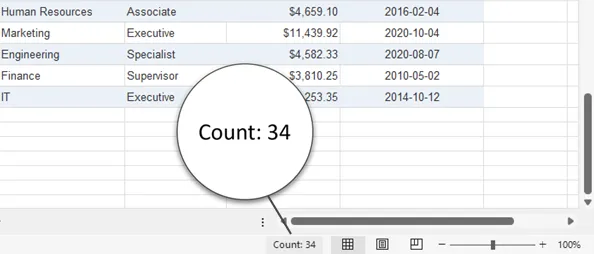
Este método é ideal para verificações rápidas ao revisar dados manualmente. Por exemplo, verificar o número de registros em uma lista de clientes pode ser feito instantaneamente sem fórmulas. No entanto, ele conta apenas as células selecionadas, portanto, conjuntos de dados com linhas em branco ou várias regiões podem gerar resultados imprecisos. A inspeção manual ainda é necessária para garantir a completude.
1.2 Usando a Fórmula CONT.VALORES
A função CONT.VALORES conta todas as células não vazias em um intervalo, incluindo texto, fórmulas e valores lógicos. Por exemplo, =CONT.VALORES(A:A) conta todas as células preenchidas na coluna A. Especificar um intervalo menor, como A2:A1000, oferece mais controle.
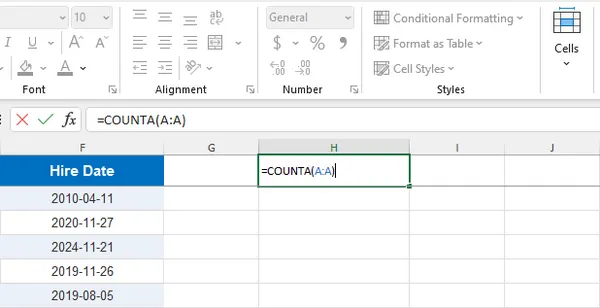
CONT.VALORES é confiável para conjuntos de dados dinâmicos porque atualiza automaticamente quando os dados mudam. É particularmente útil para dashboards, relatórios e tarefas de validação de dados. Os usuários devem observar que fórmulas que retornam strings vazias ainda são contadas, e linhas ocultas permanecem incluídas. Escolher uma coluna que sempre contém dados, como uma coluna de ID, melhora a precisão.
1.3 Usando Ctrl + Teclas de Seta para Encontrar a Última Linha
Atalhos de teclado fornecem um método rápido para localizar a última linha usada em um conjunto de dados. Selecionar uma célula e pressionar Ctrl + Seta para Baixo salta para a última linha não vazia naquela coluna. Essa abordagem é eficiente para grandes conjuntos de dados contínuos, como logs de vendas ou registros de transações.
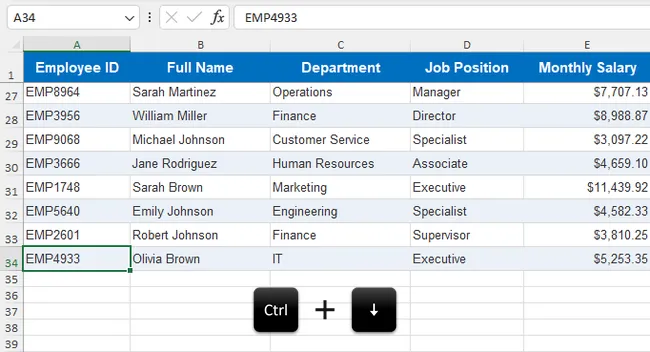
Combinar atalhos como Ctrl + Seta para Cima ou Ctrl + Seta para Direita auxilia na navegação em planilhas amplas ou altas. No entanto, o método se torna menos confiável se houver linhas em branco dentro dos dados, pois o Excel para na primeira linha vazia encontrada. É melhor usá-lo para estimativas rápidas em vez de contagens precisas em conjuntos de dados com espaçamento irregular.
1.4 Contando Linhas em uma Tabela do Excel
Tabelas do Excel fornecem gerenciamento estruturado de dados, mantendo automaticamente as contagens de linhas à medida que o conjunto de dados muda. Criar uma tabela (Ctrl + T) permite o uso de referências estruturadas, como =LINHAS(Tabela1), para recuperar dinamicamente os números das linhas.
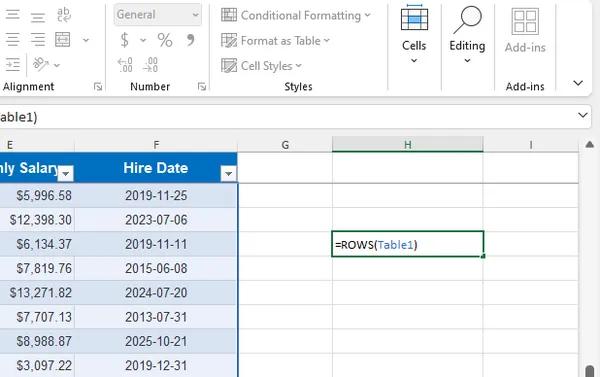
Tabelas são ideais para conjuntos de dados em crescimento, integrando-se perfeitamente com Tabelas Dinâmicas, gráficos e Power Query. Elas melhoram a legibilidade e a confiabilidade das fórmulas. A principal limitação é que os intervalos existentes devem primeiro ser convertidos em tabelas, e os usuários que não estão familiarizados com referências estruturadas podem precisar de uma breve curva de aprendizado.
1.5 Prós e Limitações dos Métodos Manuais
Os métodos manuais de contagem são simples, não requerem codificação e fornecem feedback visual imediato. Eles são eficazes para conjuntos de dados de pequeno a médio porte e verificações ocasionais.
No entanto, eles são menos eficientes para processamento em larga escala, operações em lote ou automação, e podem ser propensos a erros humanos. Métodos avançados são mais adequados quando velocidade, escalabilidade ou precisão são necessárias.
2. Parte 2. Contar Linhas Sem Abrir Arquivos Excel
Para situações em que você precisa de velocidade, automação ou a capacidade de processar muitos arquivos de uma vez, existem técnicas que funcionam diretamente no arquivo sem iniciar o Excel.
2.1 Lendo a Estrutura ZIP Interna do Excel
Arquivos .xlsx modernos são arquivos ZIP contendo documentos XML. Renomear um arquivo para .zip permite a inspeção de seu conteúdo, com os dados da planilha geralmente armazenados em xl/worksheets/sheet1.xml. Analisar esses arquivos XML pode fornecer contagens de linhas sem iniciar o Excel.
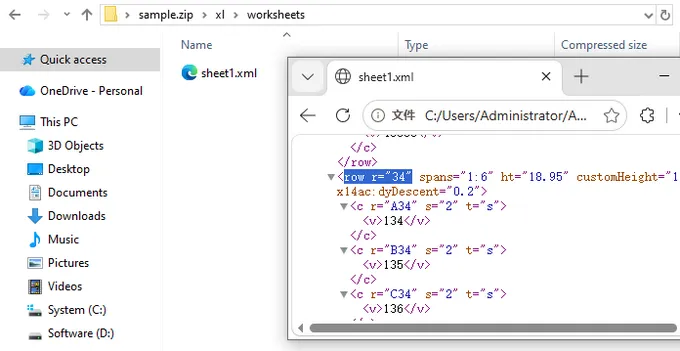
Este método é leve e eficiente, mas requer o entendimento da estrutura interna do Excel. Complexidades como células mescladas, strings compartilhadas e linhas ocultas podem tornar a análise manual desafiadora, tornando essa abordagem mais adequada para usuários avançados ou scripts automatizados.
2.2 Usando Scripts do PowerShell
PowerShell pode automatizar a contagem de linhas em ambientes Windows. Ele interage com o Excel por meio de automação COM ou processa arquivos de pasta de trabalho diretamente. Um fluxo de trabalho típico envolve abrir a pasta de trabalho, selecionar uma planilha, ler o intervalo usado e retornar a contagem de linhas.
$excel = New-Object -ComObject Excel.Application
$excel.Visible = $false
$workbook = $excel.Workbooks.Open("C:\Path\To\Sample.xlsx")
$sheet = $workbook.Sheets.Item(1)
$rowCount = $sheet.UsedRange.Rows.Count
Write-Host "Row count: $rowCount"
$workbook.Close($false)
$excel.Quit()
O PowerShell é conveniente para administradores de TI ou fluxos de trabalho automatizados em servidores. Ele suporta processamento em lote e tarefas agendadas, embora a automação baseada em COM possa consumir recursos significativos e a compatibilidade possa variar entre as versões do Excel.
2.3 Usando Spire.XLS para Python
Spire.XLS para Python é uma biblioteca robusta que lê e grava arquivos Excel inteiramente em Python, sem dependência do Microsoft Excel. Ele pode carregar pastas de trabalho sem abrir o Excel e acessar informações da planilha de forma eficiente.
Para começar, instale a biblioteca:
pip install spire.xls
Em seguida, use o seguinte código para contar linhas em uma planilha específica:
from spire.xls import Workbook

# Carregar um arquivo Excel
workbook = Workbook()
workbook.LoadFromFile("Sample.xlsx")

# Obter a contagem de linhas de uma planilha específica
sheet = workbook.Worksheets[0]
row_count =len(sheet.AllocatedRange.Rows)
print(f"Total de linhas na planilha: {row_count}")
Scripts Python são ideais para processamento em lote, automação e integração com bancos de dados ou APIs. Eles podem lidar com várias planilhas, arquivos protegidos por senha, linhas em branco e cabeçalhos. Essa abordagem é eficiente, escalável e confiável.
2.4 Prós e Limitações dos Métodos Avançados
Métodos avançados são adequados para automação, grandes conjuntos de dados e fluxos de trabalho corporativos. Eles oferecem resultados consistentes e reproduzíveis e reduzem o esforço manual.
No entanto, eles exigem habilidades de programação, bibliotecas adicionais e manutenção. Usuários não técnicos podem achar os métodos manuais mais acessíveis, enquanto a automação beneficia equipes que gerenciam extensos dados do Excel regularmente.
3. Parte 3. Cenários Avançados de Contagem de Linhas
Planilhas do mundo real raramente são simples. Veja como lidar com os casos extremos que surgem com mais frequência.
3.1 Contar Linhas em Várias Planilhas
Quando uma pasta de trabalho tem várias planilhas, você geralmente precisa da contagem total de linhas em todas elas. O script a seguir itera sobre cada planilha e acumula os totais:
from spire.xls import Workbook

workbook = Workbook()
workbook.LoadFromFile("Sample.xlsx")

total_rows =0
for sheet in workbook.Worksheets:
    rows = sheet.AllocatedRange.Rows
    total_rows +=len(rows)

print(f"Total de linhas em todas as planilhas: {total_rows}")
Isso é especialmente útil quando os dados são divididos entre planilhas mensais ou regionais e você precisa de um total geral para fins de relatório.
3.2 Contar Apenas Linhas Não Vazias
As contagens de linhas brutas incluem quaisquer linhas em branco que caiam dentro do intervalo usado. Se seus dados tiverem lacunas — talvez devido a exclusões ou formatação — você vai querer filtrá-las:
from spire.xls import Workbook

workbook = Workbook()
workbook.LoadFromFile("Sample.xlsx")

sheet = workbook.Worksheets[0]
rows = sheet.AllocatedRange.Rows
total_rows = len(rows)

blank_rows = sum(1for row in rows if row.IsBlank)
non_empty_rows = total_rows - blank_rows
print(f"Linhas não vazias: {non_empty_rows}")
A propriedade IsBlank retorna True para qualquer linha onde todas as células estejam vazias. Subtrair a contagem de linhas em branco do total lhe dá uma contagem precisa de linhas que realmente contêm dados.
3.3 Ignorar Cabeçalhos ao Contar
Quando você precisa de uma contagem que represente apenas registros de dados, os cabeçalhos devem ser excluídos. Este script pula um número configurável de linhas de cabeçalho antes de contar:
from spire.xls import Workbook

workbook = Workbook()
workbook.LoadFromFile("Sample.xlsx")

sheet = workbook.Worksheets[0]
rows = sheet.AllocatedRange.Rows
HEADER_ROWS = 1
blank_rows = 0

for i, row in enumerate(rows):
    # Pular linhas de cabeçalho
    if i < HEADER_ROWS:
        continue
    if row.IsBlank:
        blank_rows += 1
data_rows = (
    len(rows)
    - HEADER_ROWS
    - blank_rows
)

print(f"Linhas de dados (excluindo cabeçalhos): {data_rows}")
Ajuste HEADER_ROWS para corresponder ao seu arquivo — por exemplo, defina-o como 2 se sua planilha tiver uma linha de título acima dos cabeçalhos das colunas.
3.4 Contar Linhas em Arquivos Protegidos por Senha
A proteção por senha não precisa ser um obstáculo. Spire.XLS suporta o carregamento de pastas de trabalho criptografadas passando a senha como um segundo argumento para LoadFromFile:
from spire.xls import Workbook

workbook = Workbook()
# Carregar pasta de trabalho criptografada com senha
workbook.LoadFromFile("Protected.xlsx", "123456")

sheet = workbook.Worksheets[0]
rows = sheet.AllocatedRange.Rows
print(f"Linhas na planilha protegida: {len(rows)}")
Isso funciona perfeitamente, desde que você tenha a senha correta. É particularmente útil em ambientes corporativos onde arquivos confidenciais são rotineiramente protegidos, mas ainda precisam ser processados programaticamente.
3.5 Lidar com Arquivos Corrompidos
Scripts de processamento em lote inevitavelmente encontrarão um arquivo danificado ou malformado. Envolver a operação de carregamento em um bloco try-except impede que um arquivo ruim trave toda a execução:
try:
    workbook.LoadFromFile(file)
except Exception as e:
    print(f"Falha ao carregar {file}: {e}")
    continue
Na prática, você vai querer registrar a falha e seguir para o próximo arquivo em vez de ignorar silenciosamente o erro. Uma implementação mais completa pode anexar o nome do arquivo a uma lista de arquivos com falha para revisão posterior, dando a você uma trilha de auditoria limpa sem interromper o lote.
4. Melhor Método para Diferentes Casos de Uso
| Caso de Uso | Método Recomendado |
|---|---|
| Inspeção rápida | Barra de Status |
| Conjunto de dados dinâmico | CONT.VALORES |
| Navegação rápida | Ctrl + Teclas de Seta |
| Dados estruturados | Tabela do Excel |
| Processamento em lote | Python + Spire.XLS |
| Automação com Excel instalado | PowerShell |
| Multiplataforma; sem necessidade de Excel | Python + Spire.XLS |
Escolher o método certo depende do volume de arquivos, das necessidades de automação e da expertise técnica.
5. Conclusão
Contar linhas em planilhas Excel varia de métodos manuais simples a abordagens de programação totalmente automatizadas. Métodos manuais são suficientes para tarefas pequenas e interativas, enquanto scripts Python ou PowerShell se destacam no processamento em lote e em cenários corporativos. Técnicas avançadas lidam com cabeçalhos, linhas em branco, pastas de trabalho protegidas e arquivos corrompidos, garantindo resultados precisos em fluxos de trabalho complexos. Selecionar o método certo melhora a eficiência, a confiabilidade e a escalabilidade no gerenciamento de dados.
6. FAQs
O Excel pode contar linhas automaticamente?
Sim. Funções como CONT.VALORES e Tabelas do Excel atualizam automaticamente as contagens de linhas quando os dados mudam.
Qual é o limite máximo de linhas do Excel?
Versões modernas do Excel suportam até 1.048.576 linhas por planilha.
Posso contar linhas sem ter o Microsoft Excel instalado?
Sim. Bibliotecas como Spire.XLS podem processar arquivos Excel de forma independente.
Por que minha contagem de linhas parece incorreta?
Linhas em branco, linhas ocultas, fórmulas ou células mescladas podem afetar os resultados.
Qual método é melhor para automação?
Soluções baseadas em Python são geralmente as mais flexíveis e escaláveis.