Em uma era de acesso digital instantâneo, qualquer dificuldade extra para abrir um PDF rapidamente desestimula os usuários. Seja para distribuir cardápios de restaurantes, manuais de produtos ou folhetos de eventos, pedir aos leitores que digitem URLs longas ou baixem arquivos grandes cria desistências desnecessárias. Os QR Codes para PDF fazem a ponte entre materiais impressos e documentos digitais. Uma única leitura carrega o PDF em um dispositivo móvel, transformando arquivos estáticos em conteúdo interativo e rastreável.
Este guia mostrará exatamente como criar um QR Code para um PDF, as ferramentas que facilitam isso e as boas práticas para garantir que seus códigos sejam realmente lidos.
- O que é um QR Code para PDF?
- Passo a passo: como criar um QR Code para um PDF
- Avançado: gerar programaticamente um QR Code para PDF em C#
- Boas práticas para uma leitura confiável
- Perguntas frequentes (FAQs)
O que é um QR Code para PDF?
Um QR Code para PDF é um código de barras bidimensional escaneável que armazena um link apontando para um arquivo PDF hospedado.
Equívoco comum: O arquivo PDF em si não é comprimido nem incorporado ao QR Code. Em vez disso, o código funciona como uma placa digital, direcionando o leitor ao local online seguro onde o documento está armazenado.
Há duas maneiras comuns de criar um QR Code para um PDF:
- Upload direto: Use um gerador de QR Code que hospede o arquivo PDF para você.
- Hospede o PDF online primeiro: Armazene o PDF no seu site ou em armazenamento em nuvem primeiro e depois converta seu link público de compartilhamento em um QR Code.
Essa ponte simples entre a impressão offline e os arquivos digitais é o motivo pelo qual os QR Codes para PDF são populares entre pequenas empresas, profissionais de marketing, educadores, restaurantes e equipes de campo.
Passo a passo: como criar um QR Code para um PDF
Etapa 1: prepare e hospede seu PDF
Primeiro, seu PDF precisa de uma URL pública e compartilhável. Um arquivo local salvo apenas no seu computador não pode ser transformado em um QR Code funcional.
Confira as opções comuns para criar um link para PDF:
| Opção de hospedagem | Como obter o link | Ideal para |
|---|---|---|
| Seu próprio site | Faça o upload do arquivo e copie sua URL direta | Branding e controle total |
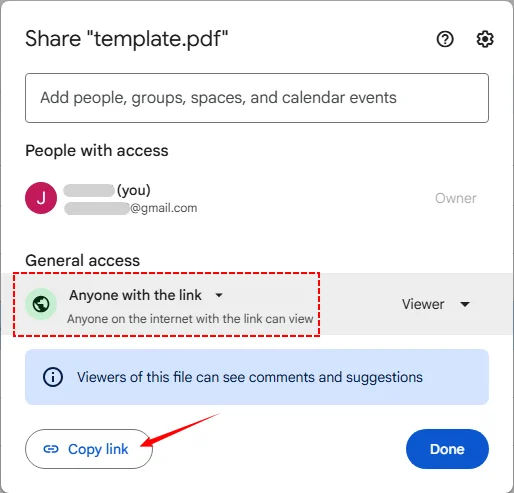
| Google Drive | Upload → Compartilhar → definir "Qualquer pessoa com o link pode ver" → copiar link | Uso pessoal rápido |
| Dropbox / OneDrive | Ative o compartilhamento público e obtenha o link direto de download ou visualização | Fluxos de trabalho em equipe |
| Hospedagem integrada do gerador de QR Code | Faça o upload do PDF diretamente dentro do gerador | Códigos avulsos sem configuração de armazenamento |
Um exemplo de uso do Google Drive:
✅ Dica de desempenho: Compacte PDFs grandes antes do upload. Arquivos com menos de 10 MB carregam muito mais rápido em dados móveis. Reduza a resolução das imagens, remova fontes incorporadas não utilizadas e exclua recursos pesados para acelerar o carregamento.
Etapa 2: escolha um gerador de QR Code
Escolha um gerador de QR Code gratuito ou pago que ofereça suporte a QR Codes de PDF ou URL. Decida desde o início se você precisa de um código estático ou dinâmico:
- QR estático: Destino fixo, não pode ser editado depois, geralmente gratuito, sem rastreamento de leituras.
- QR dinâmico: URL de destino editável + análises de leitura, normalmente exige planos pagos ou de teste.
Etapa 3: gere o código
Abra o gerador escolhido.
- Se ele oferecer uma opção "PDF" ou "Arquivo", você poderá enviar o documento diretamente.
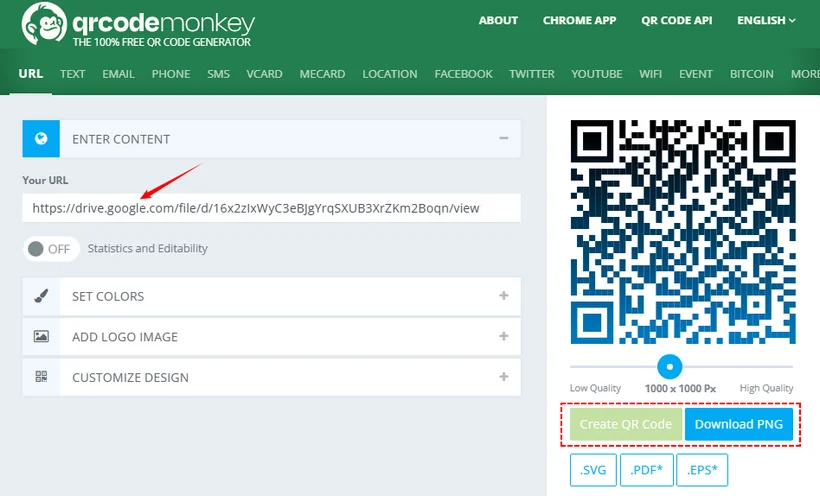
- Como alternativa, cole a URL pública do seu PDF hospedado no campo "URL" ou "Link".
Etapa 4: personalize seu QR Code
A maioria dos geradores permite ajustar cores, adicionar um logotipo, alterar o formato dos cantos ou adicionar uma moldura alinhada à sua marca.
⚠️ Regra importante: Mantenha sempre um bom contraste. Módulos escuros sobre um fundo claro são muito melhores para a leitura do que esquemas de cores de baixo contraste ou invertidos. Não sobrecarregue o design; muitos elementos decorativos podem impedir a leitura.
Etapa 5: exporte seu QR Code
Clique no botão de geração e depois baixe o arquivo. Evite JPGs de baixa resolução para pôsteres ou banners. Escolha:
- SVG para impressão (o formato vetorial permanece nítido em qualquer tamanho).
- PNG para uso digital e gráficos para web.
✅ Exemplo de caso de uso: Use o QRCode Monkey para gerar um QR Code estático em que o destino do PDF nunca mudará.
Avançado: gerar programaticamente um QR Code para PDF em C#
A criação manual de QR Codes funciona para tarefas pontuais, mas não escala para cenários em massa, como faturas personalizadas, ingressos para eventos e etiquetas de produtos serializadas. Para automatizar esse fluxo de trabalho, desenvolvedores .NET podem usar o Spire.Barcode para gerar QR Codes que apontem para seus PDFs hospedados. Esta biblioteca robusta cuida tanto da geração programática quanto da leitura de QR Codes diretamente em C#.
Instale o pacote
dotnet add package Spire.Barcode
# or, in the Package Manager Console:
# Install-Package Spire.Barcode
Código C# para criar um QR Code a partir de um PDF
using Spire.Barcode;
using System.Drawing;
using System.Drawing.Imaging;

namespace GenerateQRCode
{
    class Program
    {
        static void Main(string[] args)
        {
            // Initialize barcode settings
            BarcodeSettings settings = new BarcodeSettings();
            // Specify the barcode type as QR Code
            settings.Type = BarCodeType.QRCode;
            // Set the QR code data to your PDF link
            settings.Data = "https://www.e-iceblue.com/article/toDownload.pdf";
            // Set the text to display (optional)
            settings.Data2D = "Scan to view the PDF file";
            settings.ShowTextOnBottom = true;
            settings.TextFont = new Font(FontFamily.GenericSansSerif, 16.0f);

            // Set data mode and error correction level
            settings.QRCodeDataMode = QRCodeDataMode.Auto;
            settings.QRCodeECL = QRCodeECL.H;
            // Set the width of bar module
            settings.X = 3.0f;

            // (Optional) Embed a logo image in the QR code
            //settings.QRCodeLogoImage = Image.FromFile("Logo.png");

            // Generate the QR code image
            BarCodeGenerator generator = new BarCodeGenerator(settings);
            Image qr = generator.GenerateImage();
            // Save the image to a file
            qr.Save("PDFQRCode.png", ImageFormat.Png);
        }
    }
}
O que cada configuração faz
A classe BarcodeSettings permite configurar praticamente todos os aspectos da saída do seu QR Code, como:
-
Tipo de código de barras (
Type): O formato do código (por exemplo,BarCodeType.QRCodepara QR Codes 2D). -
Dados codificados (
Data): O conteúdo real codificado no QR Code (como a URL do seu PDF hospedado). -
Texto da legenda (
Data2D): O texto personalizado exibido abaixo ou ao lado do código de barras 2D. -
Modo de codificação de dados (
QRCodeDataMode): Como os dados são codificados (por exemplo,Auto,Numeric,AlphaNumberouByte). -
Nível de correção de erros (
QRCodeECL): A quantidade de redundância incorporada ao código (Low, Medium, Quartile ou High) para garantir que ele continue legível mesmo se danificado ou parcialmente obscurecido. -
Logotipo incorporado (
QRCodeLogoImage): Uma imagem (como o logotipo da empresa) para inserir no centro do QR Code.
O QR Code gerado aponta para um PDF:
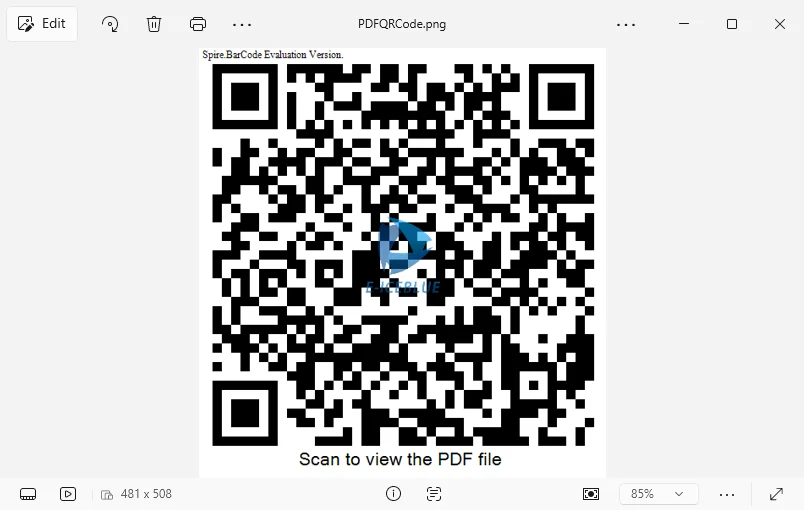
Para remover as marcas d'água de avaliação, você pode solicitar uma licença de teste.
Boas práticas para uma leitura confiável
Estas regras se aplicam tanto a QR Codes gerados manualmente quanto a gerados programaticamente.
- Contraste em primeiro lugar: Padrão de QR escuro sobre um fundo claro e sólido. Se for colocado sobre imagens carregadas, adicione uma caixa branca sólida atrás do código.
- Reserve uma zona de silêncio: Deixe um espaço em branco ao redor da borda do QR Code. Não aglomere texto, bordas ou gráficos encostados nele.
- Tamanho mínimo de impressão: Use pelo menos 2,5 cm × 2,5 cm para materiais impressos padrão. Faça maior para pôsteres e sinalizações à distância.
- Adicione um texto claro de chamada para ação: Escreva “Escaneie para ver o cardápio em PDF”, “Escaneie para ver o manual completo” ou “Escaneie para baixar o folheto”. Os usuários podem não saber o que o QR Code faz sem contexto.
- Evite distorção: Nunca estique nem achate a imagem do QR Code. Mantenha a proporção quadrada.
- Fique atento à expiração do arquivo: Se usar Google Drive ou links de nuvem, confirme se as configurações de compartilhamento não expiram nem são restringidas posteriormente.
Conclusão
Criar um QR Code para um PDF é uma maneira simples, mas poderosa, de modernizar o compartilhamento de documentos. Com a configuração de hospedagem correta e um gerador de QR Code simples — ou apenas algumas linhas de código C# —, você pode transformar qualquer PDF padrão em um ativo rastreável.
Mantenha seu design limpo, os tamanhos dos arquivos pequenos e os links sempre ativos. Escolha um gerador, hospede seu documento e comece a transformar essas leituras em resultados mensuráveis.
Perguntas frequentes (FAQs)
P: Posso criar um QR Code para um PDF gratuitamente?
R: Sim. Ferramentas como o QRCode Monkey oferecem suporte a QR Codes estáticos gratuitos para links de PDF. QR Codes dinâmicos gratuitos com destinos editáveis e análises geralmente ficam limitados a planos de teste.
P: Os usuários precisam de um aplicativo especial para escanear o código?
R: Não. Os aplicativos de câmera nativos em dispositivos iOS e Android modernos escaneiam QR Codes diretamente. Os usuários apontam a câmera e tocam na notificação do sistema para abrir o PDF.
P: Como faço para converter PDF em QR Code se não tenho um site?
R: Use um gerador de QR Code com hospedagem de arquivos integrada: faça o upload do PDF diretamente dentro da ferramenta, e ela hospedará o arquivo e gerará o código para você. Não é necessário site nem armazenamento em nuvem.
P: Meu QR Code para PDF vai expirar?
R: O QR Code em si não expira. A expiração depende do link do PDF hospedado. Se a sua plataforma de hospedagem definir expiração de link, ou se você remover o arquivo PDF, escanear o QR Code retornará um link quebrado.
Veja também
- Converter texto em QR Code (3 maneiras gratuitas e fáceis)
- Converter PDF em HTML: 5 maneiras fáceis (opções gratuitas e em lote)
- O guia definitivo para baixar PDFs de uma URL para todos os usuários
- Como ler códigos de barras de PDF em C# – métodos fáceis com código
- Como gerar QR Codes em Python (tutorial completo com exemplos)