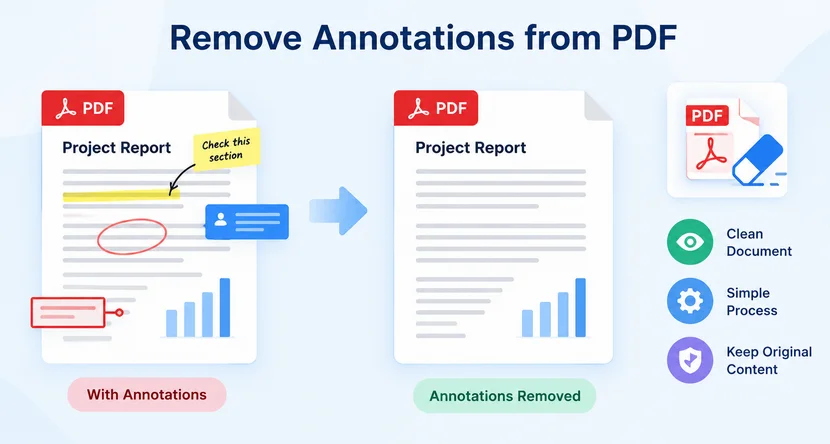
As anotações em PDF são incrivelmente úteis durante a revisão de documentos. Os membros da equipe adicionam notas adesivas, realces de texto, marcações de desenho, carimbos e comentários de texto para sugerir edições, sinalizar dúvidas ou deixar feedback. No entanto, quando um documento é finalizado para compartilhamento, impressão ou arquivamento, essas marcas digitais podem fazer com que ele pareça inacabado ou até expor feedback interno. Nesses casos, remover as anotações do PDF é essencial para entregar arquivos com qualidade profissional e polida.
Este guia explica como remover anotações de PDFs usando o Adobe Acrobat, automação com Python e ferramentas online gratuitas. Ele também aborda a diferença entre excluir e achatar anotações, e como remover apenas tipos específicos de anotação.
- O que são anotações em PDF?
- Excluir vs. Achatar: Qual é a diferença?
- Método 1: Remover anotações de PDF com o Adobe Acrobat
- Método 2: Remover anotações de PDF usando Python
- Método 3: Remover anotações de PDF online
- Perguntas frequentes (FAQs)
O que são anotações em PDF?
As anotações em PDF são objetos interativos separados, sobrepostos ao conteúdo da página. Elas não alteram o texto ou as imagens originais, o que as torna seguras para adicionar e remover. Os tipos comuns incluem:
- Notas adesivas e comentários pop-up
- Realces de texto, sublinhados, riscados
- Desenhos à mão livre, formas, setas
- Caixas de texto e balões de chamada
- Carimbos, assinaturas (carimbos de anotação)
- Áudio e anexos de arquivo anexados como comentários
Como as anotações existem como uma camada independente, excluí-las normalmente não causa perdas — o documento original permanece intacto.
Excluir vs. Achatar: Qual é a diferença?
Antes de remover anotações, é fundamental distinguir essas duas operações frequentemente confundidas:
| Ação | O que ela faz | Quando usar |
|---|---|---|
| Excluir (Remover) | Remove permanentemente a camada de anotação. As marcas desaparecem; o conteúdo base permanece inalterado. | Quando você precisa de um documento limpo, sem marcações, para compartilhamento ou arquivamento. |
| Achatar | Mescla as anotações ao conteúdo da página, tornando-as permanentes e visíveis, mas não editáveis. | Quando você quer que as anotações permaneçam visíveis, mas travadas no lugar (por exemplo, ao finalizar um contrato). |
Para a maioria dos cenários de compartilhamento e publicação, a exclusão é a escolha correta. O achatamento é melhor para registros de arquivo em que é necessária a comprovação da revisão.
Método 1: Remover anotações de PDF com o Adobe Acrobat
O Adobe Acrobat (Standard / Pro) é a solução desktop mais madura, com suporte tanto à remoção seletiva de uma única anotação quanto à limpeza em massa de todos os comentários.
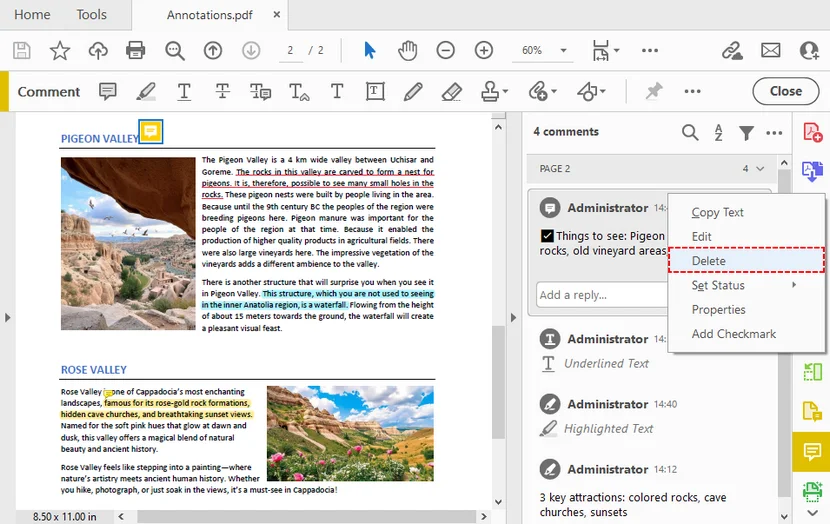
Excluir anotações individuais
- Abra o PDF no Adobe Acrobat.
- Selecione Comentários no painel à direita para abrir o painel de anotações.
- Selecione a marcação de PDF que deseja excluir. Clique em Opções e escolha Excluir, ou simplesmente pressione a tecla Delete do teclado.
Excluir todas as anotações de uma vez
-
Usando o painel Comentários:
- Abra o painel Comentários
- Selecione todas as entradas (
Ctrl+Ano Windows,Command+Ano Mac) - Pressione Delete
- Em seguida, salve o novo PDF
-
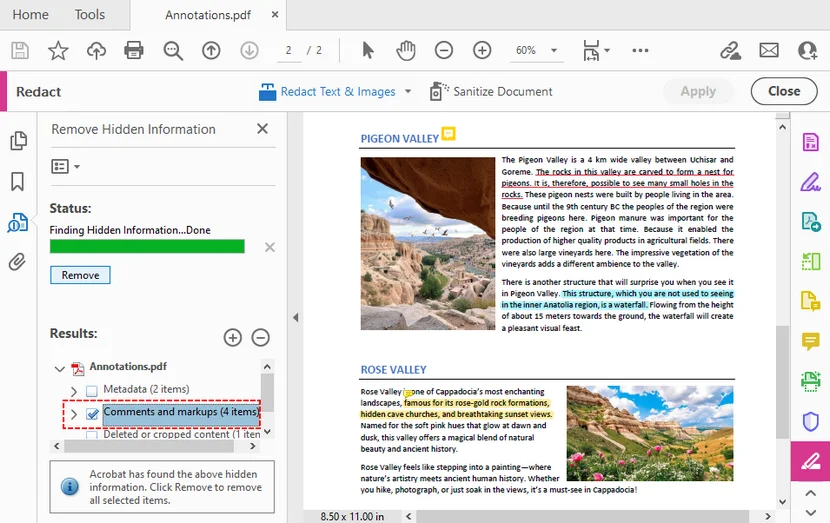
Usando a ferramenta de Redação (somente Pro):
- Vá para Ferramentas > Redigir > Sanitizar documento
- Escolha a opção de remover informações ocultas
- selecione Comentários e marcações para remover todas as anotações do documento
✅ Prós: Confiável, preserva a estrutura do PDF, oferece suporte a arquivos corporativos grandes.
❌ Contras: O Adobe Acrobat Pro exige uma licença de assinatura paga.
Remover anotações costuma fazer parte da preparação de documentos antes do compartilhamento. Para proteger ainda mais a privacidade, você também pode remover metadados do PDF como nomes de autores, carimbos de data/hora, metadados XMP e propriedades ocultas do documento.
Método 2: Remover anotações de PDF usando Python
Para desenvolvedores e equipes que precisam de limpeza em lote de PDFs, o Free Spire.PDF for Python é uma ótima biblioteca offline. Ele é executado localmente, sem upload de arquivos, e pode limpar automaticamente todas as anotações de todas as páginas. Isso funciona para realces, notas adesivas, carimbos, comentários de desenho e outros widgets de anotação.
Instalação
Instale a biblioteca via pip:
pip install Spire.Pdf.Free
Código Python completo para remover todas as anotações de um PDF
O script a seguir carrega um PDF, percorre cada página, exclui todas as anotações do PDF e salva o documento limpo:
from spire.pdf.common import *
from spire.pdf import *

# Create an object of PDF class
document = PdfDocument()

# Load the PDF file
document.LoadFromFile("Annotations.pdf")

# Loop through all pages in the PDF document
for i in range(document.Pages.Count):
    # Get a specific page
    page = document.Pages[i]
    # Remove all annotations from the page
    page.AnnotationsWidget.Clear()

# Save the resulting document
document.SaveToFile("delete_all_annotations.pdf", FileFormat.PDF)
document.Close()
Como funciona
-
LoadFromFile()abre o PDF de origem no disco. -
document.Pages.Countobtém o número total de páginas para a iteração. -
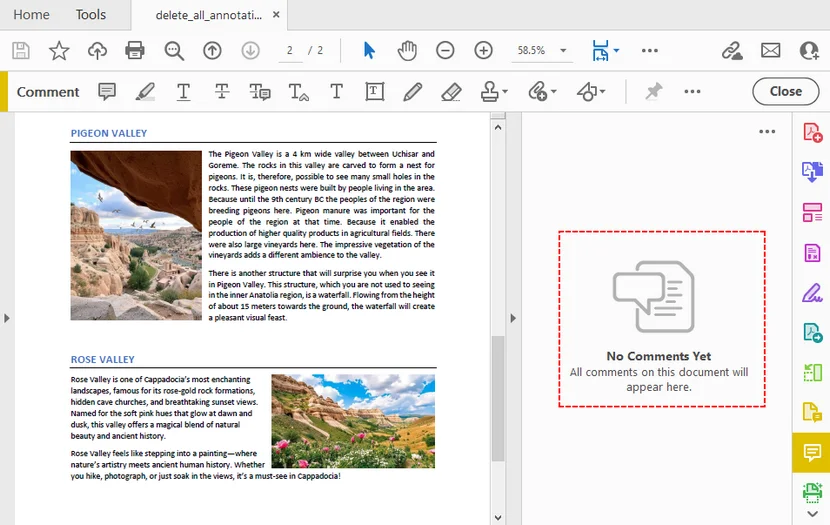
page.AnnotationsWidget.Clear()remove todas as anotações (realces, notas, carimbos, desenhos etc.) da página atual. -
SaveToFile()grava o PDF limpo no caminho de saída especificado.
Resultado:
Avançado: remover apenas tipos específicos de anotação
Se você precisar remover apenas certas anotações (por exemplo, realces, mas não comentários), pode percorrer a coleção de anotações e excluir por tipo. Por exemplo:
for i in range(document.Pages.Count):
    page = document.Pages[i]
    for j in range(page.AnnotationsWidget.Count - 1, -1, -1):
        annotation = page.AnnotationsWidget[j]
        # Remove only text markup annotations (highlights, underlines, strikethroughs)
        if isinstance(annotation, PdfTextMarkupAnnotationWidget):
            page.AnnotationsWidget.RemoveAt(j)
Essa abordagem seletiva oferece controle refinado sobre quais anotações são removidas.
✅ Prós: Processamento local, privacidade segura para documentos confidenciais, fácil de integrar em um loop em lote para centenas de PDFs.
❌ Contras: Requer conhecimento básico de Python; a versão gratuita tem limite de 10 páginas.
Além de remover, o Free Spire.PDF também permite que os desenvolvedores adicionem vários tipos de anotação a documentos PDF, como realces, carimbos, comentários de texto livre e formas.
Método 3: Remover anotações de PDF online
Se você não quiser baixar software, ferramentas baseadas em navegador oferecem uma solução rápida. Elas funcionam dentro dos navegadores e são compatíveis com Windows, macOS, Chromebook e sistemas operacionais móveis.
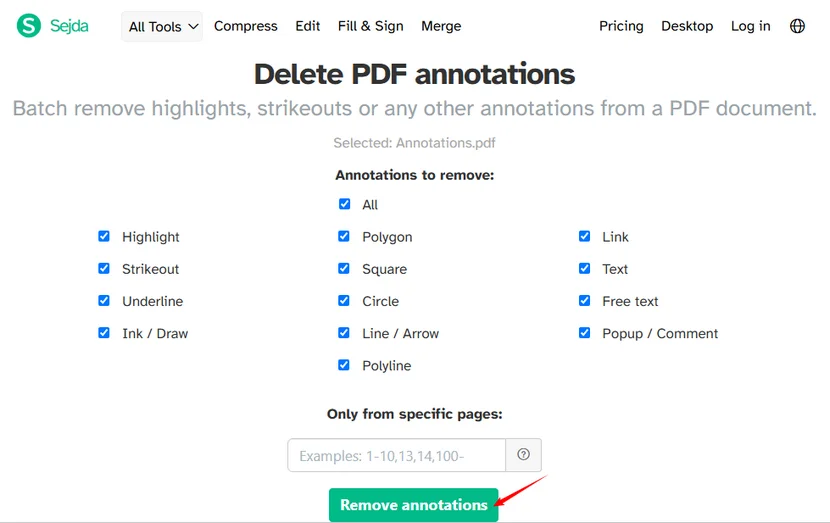
Fluxo de trabalho geral para a maioria dos removedores de anotações de PDF online:
- Pesquise e selecione um removedor de anotações online.
- Envie ou arraste e solte seu arquivo PDF.
- Selecione os tipos de anotação que deseja remover.
- (Opcional) Defina um intervalo de páginas personalizado para processamento parcial.
- Exporte e baixe seu PDF limpo.
Exemplo de uso do Sejda:
✅ Prós: Zero instalação, compatibilidade multiplataforma, rápido para arquivos pequenos.
❌ Contras: Limites de tamanho de arquivo, risco à privacidade de documentos sensíveis, algumas ferramentas adicionam marcas d'água.
⚠️ Nota de segurança: Evite enviar PDFs confidenciais com dados pessoais sensíveis, contratos ou documentos internos para ferramentas online públicas. Em vez disso, use métodos desktop offline ou automação local com Python para arquivos privados.
Conclusão
Remover anotações de um PDF se torna simples quando você alinha sua ferramenta aos seus requisitos de privacidade e ao seu fluxo de trabalho. Use o Adobe Acrobat para controle manual total em documentos individuais. Escolha o Free Spire.PDF for Python para processamento em lote offline seguro e automação personalizada. E opte por ferramentas web online para uso rápido e ocasional com arquivos pequenos e não sensíveis.
Sempre crie uma cópia de backup do PDF original antes de editar. Verifique novamente o resultado final para confirmar que as marcações foram tratadas conforme o esperado antes de compartilhar.
Perguntas frequentes (FAQs)
P: Posso remover anotações de um PDF sem o Adobe Acrobat?
R: Sim. Use editores de PDF online gratuitos ou Python com o Free Spire.PDF for Python para tarefas em lote.
P: Remover anotações exclui o texto original?
R: Não. As anotações são armazenadas como uma camada separada. Excluí-las remove apenas as marcas, não o conteúdo subjacente da página.
P: Posso remover apenas realces e manter as notas adesivas?
R: Sim. A maioria dos editores de PDF separa os tipos de anotação. Abra o painel de comentários, filtre por tipo de anotação e exclua apenas realces ou sublinhados, deixando os demais comentários intactos. Com o Free Spire.PDF, você pode adicionar lógica condicional para filtrar tipos específicos de anotação em vez de limpar tudo.
P: Posso remover anotações de um PDF de imagem digitalizada?
R: PDFs digitalizados são essencialmente imagens. Se realces ou notas foram adicionados como anotações de PDF por cima, você pode excluí-los normalmente. Se as marcações estiverem incorporadas à própria imagem digitalizada, você precisará de edição de imagens em vez de remoção de anotações de PDF.