핵심 요약:
- 자동 텍스트 줄 바꿈은 열 너비에 맞게 조정되지만, 수동 줄 바꿈은 텍스트 줄 바꿈을 끈 후에도 셀 내용의 일부로 남습니다.
- 홈 탭 또는 셀 서식 대화 상자에서 줄 바꿈을 끌 수 있습니다. 수동 줄 바꿈을 제거하려면 찾기 및 바꾸기를 사용하여 원래 셀을 업데이트하거나 SUBSTITUTE를 사용하여 별도 열에 정리된 텍스트를 반환합니다.
줄 바꿈된 텍스트는 긴 설명을 더 쉽게 읽을 수 있게 해 주지만, 행이 더 높아져서 훑어보기 어려워질 수도 있습니다. 이 가이드에서는 Excel에서 텍스트 줄 바꿈을 해제하는 방법, 수동 줄 바꿈을 제거하는 방법, 잘린 텍스트나 너무 높게 유지되는 행과 같은 표시 문제를 해결하는 방법을 설명합니다. 또한 여러 통합 문서에서 자동 줄 바꿈을 끄는 Python 예제도 포함되어 있습니다.
자동 텍스트 줄 바꿈과 수동 줄 바꿈의 차이
Excel 셀에서 텍스트가 여러 줄로 표시되는 것은 텍스트 줄 바꿈 설정 또는 셀 내용의 수동 줄 바꿈 때문일 수 있습니다.
- 자동 텍스트 줄 바꿈. 텍스트 줄 바꿈을 켜면 Excel이 열 너비에 맞게 텍스트를 줄 바꿈합니다. 열 크기를 조정하면 텍스트가 줄 바꿈되는 위치가 변경될 수 있습니다.
-
수동 줄 바꿈. Windows용 Excel에서는 셀을 편집하는 동안 Alt + Enter를 눌러 텍스트의 특정 지점에 줄 바꿈을 삽입할 수 있습니다. 수식에서도
CHAR(10)을 사용하여 줄 바꿈이 포함된 텍스트를 반환할 수 있습니다.
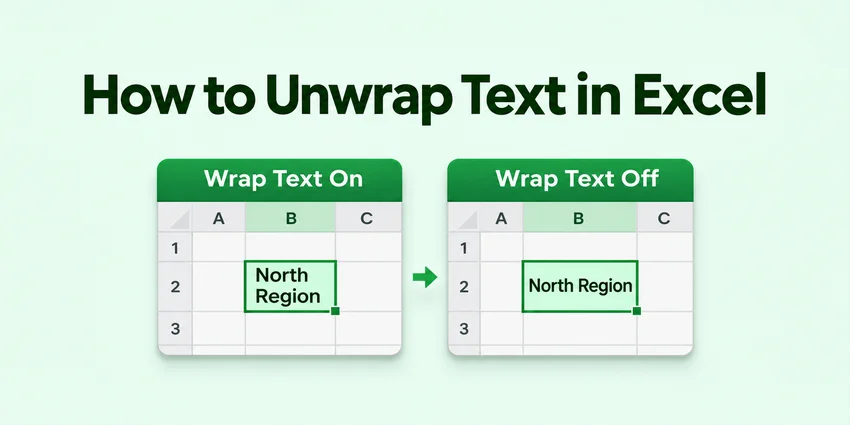
예를 들어 열이 좁아서 Excel이 “North Region”을 두 줄로 줄 바꿈하는 경우, 열을 넓히면 두 단어가 한 줄에 표시될 수 있습니다. “North” 뒤에서 Alt + Enter를 누르면 열이 두 단어를 모두 표시할 수 있을 만큼 넓어도 줄 바꿈이 텍스트에 남습니다.
자동 텍스트 줄 바꿈과 수동 줄 바꿈은 같은 셀에서 발생할 수 있습니다. 텍스트 줄 바꿈을 끄면 Excel은 열에 맞게 텍스트를 줄 바꿈하는 것을 중단합니다. 줄 바꿈은 셀 내용에 남아 있으며 필요한 경우 별도로 제거할 수 있습니다.
Excel에서 자동 텍스트 줄 바꿈 끄기
아래 단계는 Windows용 Excel 데스크톱 버전을 기준으로 합니다.
옵션 1: 홈 탭 사용
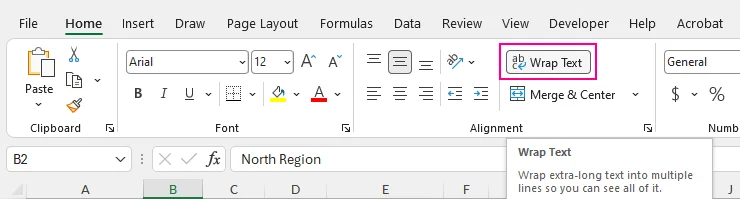
Excel에서 텍스트 줄 바꿈을 해제하는 가장 간단한 방법은 홈 탭의 텍스트 줄 바꿈 버튼을 사용하는 것입니다.
-
텍스트 줄 바꿈이 켜져 있는 셀을 선택합니다.
-
홈 탭의 맞춤 그룹에서 텍스트 줄 바꿈을 찾습니다.
-
버튼을 클릭하여 줄 바꿈을 끕니다.
팁: 선택한 셀 중 일부만 텍스트 줄 바꿈이 켜져 있는 경우, 첫 번째 클릭은 전체 선택 영역에 대해 줄 바꿈을 켭니다. 버튼을 다시 클릭하면 선택한 모든 셀에 대해 줄 바꿈이 꺼집니다.
옵션 2: 셀 서식 대화 상자 사용
텍스트 줄 바꿈을 끄면서 동시에 셀의 가로 또는 세로 맞춤을 조정해야 하는 경우에는 셀 서식 대화 상자를 사용하는 것이 더 편리합니다.
-
서식을 지정할 셀을 선택합니다.
-
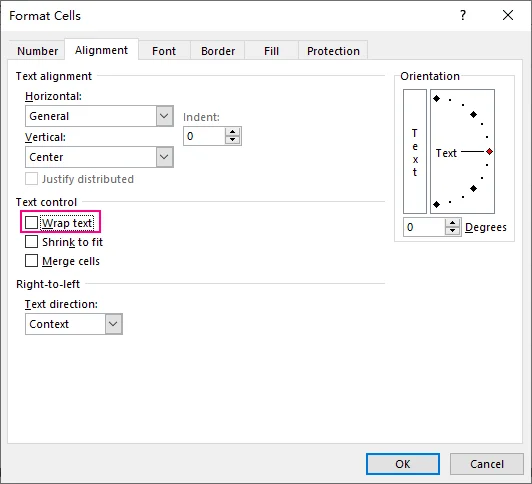
Ctrl + 1을 눌러 셀 서식 대화 상자를 엽니다. 선택 영역의 아무 셀이나 마우스 오른쪽 버튼으로 클릭하고 셀 서식을 선택할 수도 있습니다.
-
맞춤 탭의 텍스트 조정에서 텍스트 줄 바꿈을 찾습니다. 확인란이 선택되어 있으면 확인란이 비워질 때까지 클릭합니다.
-
확인을 클릭합니다.
옵션 3: 키보드 단축키 사용
줄 바꿈 설정을 자주 변경하거나 키보드로 작업하는 것을 선호하는 경우 리본 단축키를 사용하세요.
- 서식을 지정할 셀을 선택합니다.
- Alt, 그다음 H, 그다음 W를 누르며, 다음 키를 누르기 전에 각 키에서 손을 뗍니다. 선택한 모든 셀에 대해 텍스트 줄 바꿈이 켜져 있으면 이 단축키가 줄 바꿈을 끕니다.
참고: 이 단축키는 리본의 텍스트 줄 바꿈 버튼과 동일하게 작동합니다. 선택한 셀 중 일부만 줄 바꿈이 켜져 있는 경우 전체 순서를 두 번 실행하여 모든 셀에 대해 줄 바꿈을 끕니다. 선택한 모든 셀에 대해 줄 바꿈이 이미 꺼져 있으면 단축키가 줄 바꿈을 켭니다.
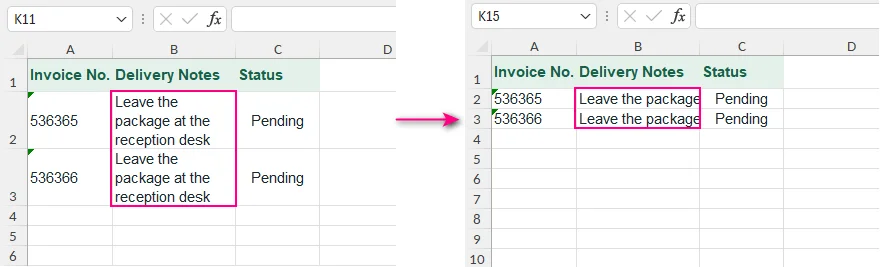
아래 스크린샷은 텍스트 줄 바꿈이 켜진 상태와 꺼진 상태의 동일한 셀을 보여 줍니다.
Excel에서 수동 줄 바꿈 제거하기
수동 줄 바꿈은 텍스트 줄 바꿈을 끈 후에도 셀 내용에 남습니다. 줄 바꿈을 공백으로 바꾸거나 완전히 제거할 수 있습니다.
옵션 1: 찾기 및 바꾸기로 줄 바꿈 제거
적합한 경우: 원래 셀에서 직접 줄 바꿈을 제거합니다.
-
B2:B20과 같이 정리할 셀을 선택합니다. -
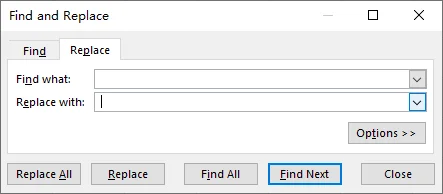
Windows용 Excel에서 Ctrl + H를 눌러 찾기 및 바꾸기 대화 상자를 엽니다.
-
찾을 내용 필드를 지운 다음 Ctrl + J를 한 번 눌러 줄 바꿈 문자를 입력합니다.
-
바꿀 내용 필드에 공백을 입력합니다.
-
모두 바꾸기를 클릭합니다.
결과:
Excel이 줄 바꿈을 공백으로 바꾸어 별도의 줄을 연속된 텍스트로 연결합니다.
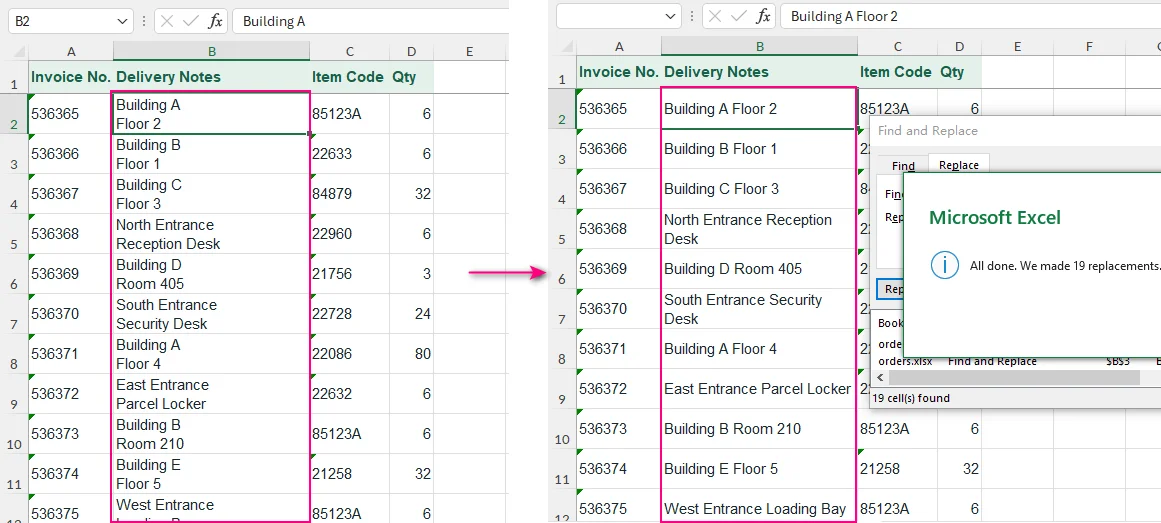
공백을 삽입하지 않고 줄 바꿈만 제거하려면 바꿀 내용을 비워 두세요. 그러나 이렇게 하면 인접한 단어가 붙어 버릴 수 있습니다. 일반 텍스트의 경우 줄 바꿈을 공백으로 바꾸는 것이 보통 더 안전합니다.
참고: Ctrl + J를 누른 후 줄 바꿈 문자는 눈에 보이지 않기 때문에 찾을 내용 필드가 비어 있는 것처럼 보일 수 있습니다. 또한 모두 바꾸기를 클릭하기 전에 검색 범위를 확인하여 의도하지 않은 셀이 변경되지 않도록 하세요.
옵션 2: SUBSTITUTE 함수로 줄 바꿈 제거
적합한 경우: 원래 항목을 유지하고 별도 열에 정리된 텍스트를 반환합니다.
원래 텍스트가 B2:B20에 있는 경우 C2와 같은 빈 셀에 다음 수식을 입력한 다음 C20까지 아래로 채웁니다.
=SUBSTITUTE(B2,CHAR(10)," ")
이 수식에서 SUBSTITUTE 함수는 각 줄 바꿈 문자(CHAR(10))를 공백으로 바꿉니다. 공백을 추가하지 않고 줄 바꿈을 제거하려면 다음을 사용하세요.
=SUBSTITUTE(B2,CHAR(10),"")
외부 시스템에서 가져온 텍스트에는 캐리지 리턴(CHAR(13))이 단독으로 또는 줄 바꿈(CHAR(10))과 함께 포함되어 있을 수도 있습니다. 다음 수식은 각 CRLF 쌍을 단일 공백으로 바꾼 다음 남아 있는 캐리지 리턴이나 줄 바꿈을 공백으로 바꿉니다.
=SUBSTITUTE(SUBSTITUTE(SUBSTITUTE(B2,CHAR(13)&CHAR(10)," "),CHAR(13)," "),CHAR(10)," ")
결과를 검토한 후 수식 셀(예: C2:C20)을 복사하고 원래 범위의 첫 번째 셀(이 예에서는 B2)을 선택한 다음 결과를 값으로 붙여넣어 원래 항목을 바꿉니다.
텍스트 줄 바꿈을 끄거나 줄 바꿈을 제거한 후의 표시 문제
1. 텍스트가 잘림
텍스트 줄 바꿈이 꺼져 있으면 왼쪽 정렬된 텍스트가 오른쪽의 빈 셀까지 확장될 수 있습니다. 예를 들어 B2의 텍스트가 B열보다 넓고 C2에 데이터가 있으면 Excel은 B2에 맞는 텍스트 부분만 표시합니다.
텍스트를 B2에 직접 입력한 경우 셀을 선택하고 수식 입력줄에서 전체 항목을 확인하세요. 워크시트에 전체 텍스트를 표시하려면 레이아웃에 맞는 옵션을 선택합니다.
- 열 너비를 넓힙니다. B 열 머리글의 오른쪽 가장자리를 두 번 클릭하여 B열의 열 너비를 자동 맞춤합니다. 그러면 열이 너무 넓어지는 경우 가장자리를 드래그하여 너비를 수동으로 설정하세요.
- 축소하여 맞춤을 사용합니다. 열 너비를 그대로 유지해야 하는 경우 영향을 받는 셀을 선택하고 Windows용 Excel에서 Ctrl + 1을 눌러 셀 서식을 엽니다. 맞춤 탭의 텍스트 조정에서 축소하여 맞춤을 선택하고 확인을 클릭합니다. Excel이 열에 맞게 표시 글꼴 크기를 줄입니다. 이 방법은 짧은 레이블에 적합합니다. 긴 항목은 축소된 크기에서 읽기 어려울 수 있습니다.
2. 행이 여전히 너무 높음
이전에 행 높이를 수동으로 설정한 경우 텍스트 줄 바꿈을 끄거나 줄 바꿈을 제거한 후에도 행 높이가 그대로 유지될 수 있습니다. 행 머리글 아래의 경계를 두 번 클릭하여 행을 내용에 맞게 조정하세요. 조정할 행을 선택하고 홈 > 셀 > 서식 > 행 높이 자동 맞춤을 선택할 수도 있습니다.
고급: Python으로 Excel 텍스트 줄 바꿈을 프로그래밍 방식으로 해제하기
여러 Excel 통합 문서에서 텍스트 줄 바꿈을 해제해야 하는 경우 각 파일을 열어 동일한 설정을 변경하는 것은 번거로울 수 있습니다. Python용 무료 Spire.XLS를 사용하면 한 번 실행으로 보고서 폴더 전체의 동일한 범위에서 텍스트 줄 바꿈을 끌 수 있습니다.
1단계: Python용 무료 Spire.XLS 설치
터미널에서 다음 명령을 실행합니다.
pip install Spire.Xls.Free
2단계: 여러 Excel 통합 문서에서 텍스트 줄 바꿈 끄기
이 예제는 각 .xlsx 파일의 첫 번째 워크시트에서 B2:B20의 텍스트 줄 바꿈을 끕니다. 보고서에서 다른 범위를 사용하는 경우 스크립트의 "B2:B20"을 변경하세요.
-
input이라는 폴더를 만들고.xlsx파일을 넣습니다. -
다음 코드를
input폴더와 같은 위치에unwrap_workbooks.py로 저장합니다.from pathlib import Path from spire.xls import ExcelVersion, Workbook input_dir = Path("input") output_dir = Path("unwrapped") output_dir.mkdir(exist_ok=True) for source in sorted(input_dir.iterdir()): # Skip directories, other file formats, and Excel lock files. if ( not source.is_file() or source.suffix.lower() != ".xlsx" or source.name.startswith("~$") ): continue workbook = Workbook() try: workbook.LoadFromFile(str(source)) sheet = workbook.Worksheets[0] sheet.Range["B2:B20"].Style.WrapText = False output_file = output_dir / source.name workbook.SaveToFile(str(output_file), ExcelVersion.Version2016) print(f"Saved: {output_file}") except Exception as error: print(f"Failed to process {source.name}: {error}") finally: workbook.Dispose() -
unwrap_workbooks.py가 있는 디렉터리에서 터미널을 열고 스크립트를 실행합니다.python unwrap_workbooks.py
스크립트를 실행한 후 unwrapped 폴더에서 업데이트된 통합 문서를 찾을 수 있습니다.
참고:
- 스크립트는 지정된 범위에서 텍스트 줄 바꿈을 끕니다. 수동 줄 바꿈은 셀 내용에 남습니다. 이를 제거하려면 위에서 설명한 찾기 및 바꾸기 또는
SUBSTITUTE함수를 사용하세요. -
.xls파일을 읽거나 쓸 때 Python용 무료 Spire.XLS는 통합 문서당 워크시트 5개, 워크시트당 200행으로 제한됩니다. 이러한 제한은 이 예제에서 사용하는.xlsx파일에는 적용되지 않습니다.
자주 묻는 질문
Excel 셀에서 줄 바꿈 하나만 제거할 수 있나요?
예. 줄 바꿈을 셀에 직접 입력한 경우 셀을 두 번 클릭하여 편집하고, 줄 바꿈 다음 줄의 시작 부분에 커서를 놓고 Backspace 키를 누릅니다. 줄 바꿈 앞뒤의 단어를 분리된 상태로 유지해야 하는 경우 공백을 추가한 다음 Enter를 누릅니다.
찾기 및 바꾸기로 모든 줄 바꿈이 제거되지 않은 이유는 무엇인가요?
위의 찾기 및 바꾸기 방법은 줄 바꿈 문자(CHAR(10))를 찾습니다. 수식이 나머지 줄 바꿈을 생성하는 경우 다른 셀에서 SUBSTITUTE를 사용하여 수식의 결과를 정리하세요. 가져온 텍스트에는 캐리지 리턴(CHAR(13))이 포함되어 있을 수도 있습니다. 이 경우 캐리지 리턴과 줄 바꿈을 모두 처리하는 위의 수식을 사용하세요.
텍스트 줄 바꿈을 끄면 셀의 값이나 수식이 변경되나요?
텍스트 줄 바꿈을 끄면 셀 서식이 변경됩니다. 셀 값, 수식, 텍스트의 수동 줄 바꿈은 그대로 유지됩니다.