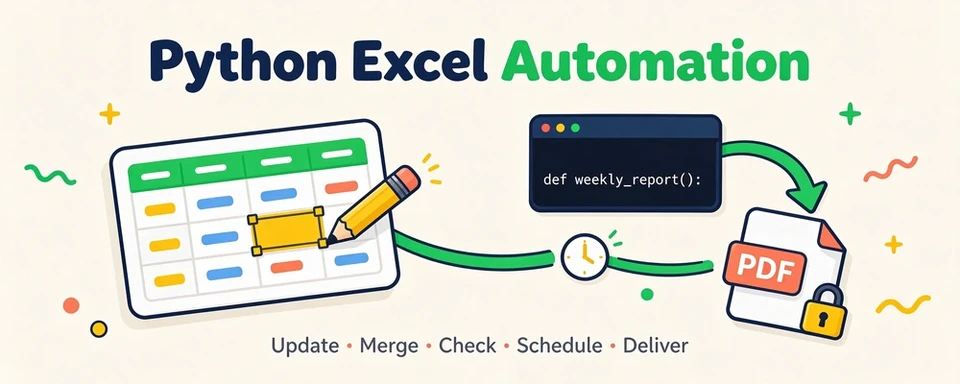
매달 반복되는 동일한 Excel 작업이 있습니다. 지역별 판매 파일을 내려받아 마스터 통합 문서에 붙여 넣고, 합계를 새로 고치고, 잘못된 것으로 보이는 항목을 표시하고, PDF를 이메일로 보내고, 지난달 사본을 보관합니다. 어려운 작업은 하나도 없지만 바로 그것이 문제입니다. 이 작업은 반복적이고, 수작업으로 하면 오류가 발생하기 쉬우며, 파일 수가 늘어남에 따라 조용히 커집니다. Python Excel 자동화는 이러한 반복적인 수작업 단계를 일정에 따라 통합 문서를 읽고, 업데이트하고, 병합하고, 확인하고, 전달하는 스크립트로 대체합니다.
이 가이드는 다섯 줄짜리 셀 편집부터 수식을 다시 계산하고 PDF를 전달하는 예약된 파이프라인까지, 각 작업을 Spire.XLS for Python 16.8.2(PyPI의 독립 Python 패키지)로 구현한 방법을 보여 줍니다. 아래의 모든 코드 조각은 게시 전에 실제로 실행하고 출력 파일을 열어 검증했습니다. 또한 다른 일반적인 라이브러리가 어디에 적합한지도 언급하여 제품 소개서가 아닌 장단점을 확인할 수 있게 했습니다.
Excel 자동화를 위한 Python 라이브러리 선택
Python Excel 자동화는 작업이 일정에 따라 반복되고, 고정된 규칙을 따르며, 판단보다는 파일 처리를 포함할 때 적합합니다. 월간 보고서 작성, 주간 데이터 확인, 템플릿의 수치 업데이트, 다운스트림 시스템용 통합 문서 변환이 그 예입니다. 작업이 매번 형태가 바뀌거나 중간에 사람의 판단이 필요하다면 스크립트로 만드는 비용이 절약되는 것보다 더 클 것입니다. 범위에 대한 참고 사항 하나: 이 가이드는 Excel 파일 처리를 다룹니다. Excel에서 PowerPoint나 Word 문서를 생성하는 자동화는 관련은 있지만 별개의 주제입니다.
라이브러리 선택은 작업에 따라 달라집니다. 아래 표는 가장 접하게 될 다섯 가지 라이브러리를 요약한 것이며, 각 라이브러리는 전문 분야가 있으므로 한 줄로 정리했습니다.
| 라이브러리 | 적합한 용도 | 주요 고려 사항 |
|---|---|---|
| pandas | 표 형식 데이터 분석 및 변환 | 전체 통합 문서 개체 모델을 보존하지 않음 |
| openpyxl | 기존 XLSX/XLSM 통합 문서 편집 및 셀 수준 서식 지정 | 수식 계산 엔진 없음, 개체 지원 제한(다시 저장할 때 일부 도형 손실) |
| XlsxWriter | 서식과 차트가 포함된 새 XLSX 보고서 생성 | 기존 통합 문서를 읽거나 수정할 수 없음 |
| xlwings | 실행 중인 Excel 응용 프로그램 자동화 및 Python과 Excel 통합 | 클래식 에디션은 데스크톱 Excel 필요(PRO File Reader는 없이 Linux에서 실행 가능) |
| Spire.XLS | 통합 API를 통한 교차 형식 통합 문서 처리, 수식 계산 및 문서 변환 | 상용 라이선스, 지원 및 배포 조건은 요금제에 따라 다름 |
pandas는 이미 표에 맞는 분석에, openpyxl은 셀 수준 편집에, XlsxWriter는 새 통합 문서 작성에, xlwings는 Excel 자체를 구동하는 데 뒤지지 않습니다. 각각 워크플로의 다른 부분에 초점을 맞추고 있으며, 이들을 결합하면 추가 종속성과 서로 다른 개체 모델 간의 통합 작업이 필요합니다. Spire.XLS는 지원되는 형식 전반에 걸쳐 읽기, 편집, 계산, 변환, 보호를 아우르는 단일 API를 제공하므로 아래 예제는 모든 작업을 하나로 유지합니다.
구현 코드보다 라이브러리를 심층 비교하려면 Python용 최고의 Excel 라이브러리에서 비교 내용을 참조하세요.
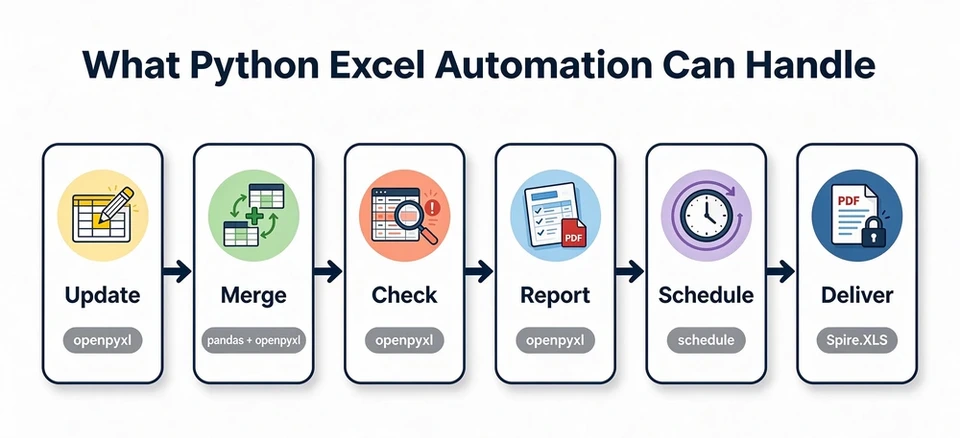
Python으로 Excel 통합 문서 읽기 및 업데이트
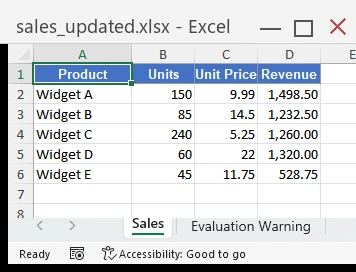
가장 흔한 자동화 작업은 가장 간단한 작업이기도 합니다. 통합 문서를 불러오고, 일부 셀을 변경하고, 저장하는 것입니다. 먼저 pip install Spire.XLS로 패키지를 설치하면 전체 작업이 몇 줄 안에 끝납니다.
from spire.xls import Workbook, FileFormat

wb = Workbook()
wb.LoadFromFile("sales.xlsx")          # load the template
ws = wb.Worksheets[0]

ws.Range["B2"].NumberValue = 150       # update an existing cell
ws.Range["A6"].Text = "Widget E"       # append a new row
ws.Range["B6"].NumberValue = 45
ws.Range["C6"].NumberValue = 11.75
ws.Range["D6"].Formula = "=B6*C6"      # formulas can be written
ws.Range["D6"].NumberFormat = "#,##0.00"

wb.SaveToFile("sales_updated.xlsx", FileFormat.Version2016)
wb.Dispose()                           # release the workbook
이를 기반으로 확장하기 전에 알아 두면 좋은 몇 가지 읽기 규칙이 있습니다. Spire.XLS의 API에서 Range[addr].NumberValue는 셀의 숫자 값을 반환하며 셀에 텍스트나 아무것도 없으면 NaN을 반환합니다. Range[addr].Text는 표시되는 문자열을 반환하고, 수식 셀의 경우 Range[addr].Formula는 수식 문자열을, FormulaNumberValue는 계산된 결과를 반환합니다. .Formula를 통해 수식을 작성하면 수식 자체가 저장됩니다. 계산된 결과를 파일에 유지하려면 이 가이드 뒤쪽의 재계산 섹션을 참조하세요.
이 코드 조각을 테스트한 결과, 업데이트된 값, 추가된 행, 해당 숫자 서식, 기존 헤더 스타일이 모두 저장 후에도 유지되었고 수식은 작성한 그대로 보존되었습니다. 저장된 파일을 Spire.XLS로 다시 열고 CalculateAllValue()를 호출하자 추가된 =B6*C6 셀에 대해 528.75가 반환되었으며, openpyxl을 통한 독립적인 읽기에서도 저장된 파일의 값이 동일하게 확인되었습니다.
Excel 보고서 자동화 및 일괄 처리
지역별 통합 문서를 하나의 마스터 보고서로 결합
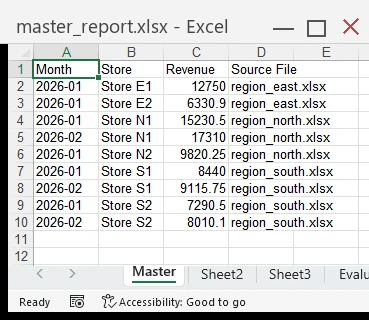
지역 파일을 하나의 마스터 통합 문서로 결합하는 단계에서 자동화가 비용을 회수하기 시작합니다. Spire.XLS에서는 각 원본 파일을 차례로 불러오고, 할당된 범위를 통해 행을 읽으며, 데이터를 원본 열과 함께 새 통합 문서에 넣어 모든 행을 추적 가능하게 유지합니다.
import glob, os
from spire.xls import Workbook, FileFormat

master = Workbook()
ms = master.Worksheets[0]
ms.Range["A1"].Text = "Month"
ms.Range["B1"].Text = "Store"
ms.Range["C1"].Text = "Revenue"
ms.Range["D1"].Text = "Source File"
out_row = 2

for path in glob.glob("region_*.xlsx"):
    wb = Workbook()
    wb.LoadFromFile(path)
    ws = wb.Worksheets[0]
    for r in range(2, ws.AllocatedRange.RowCount + 1):   # skip each file's header
        for c in range(1, 4):
            src = ws.Range[r, c]
            nv = src.NumberValue
            if not (isinstance(nv, float) and nv != nv):  # NaN means "not a number"
                ms.Range[out_row, c].NumberValue = nv
            else:
                ms.Range[out_row, c].Text = src.Value
        ms.Range[out_row, 4].Text = os.path.basename(path)
        out_row += 1
    wb.Dispose()

master.SaveToFile("master_report.xlsx", FileFormat.Version2016)
master.Dispose()
입력 파일 3개로 테스트한 결과, 병합된 출력에는 입력 행의 합계와 정확히 일치하는 9개 행이 포함되었고, 수익 열에는 실제 숫자가 들어 있었으며(합계 94,298.00으로 입력과 센트 단위까지 일치), 원본 열에는 정확히 세 파일 이름이 기록되었고 헤더 행이 데이터에 섞여 들어가지 않았습니다. 결과는 openpyxl로도 다시 읽을 수 있었으므로 파이프라인의 다음 단계로 바로 넘길 수 있습니다. 주의할 경계 하나: 이 루프는 셀 값을 복사하며 원본 서식은 복사하지 않습니다. 원본 열에 실제 Excel 날짜, 백분율 또는 통화 값이 있다면 대상 열에 일치하는 숫자 서식을 적용하세요. 테스트 픽스처에서는 Month 열이 텍스트이므로 복사가 정확했습니다.
클라이언트별 서식 있는 보고서 생성
병합은 하나의 데이터 집합을 만들어 주고, 보고서 생성은 이를 전달물로 바꿉니다. 마스터 테이블을 읽고 클라이언트마다 서식 있는 인보이스 통합 문서를 하나씩 만드는 것은 반복 작업입니다. 행을 그룹화한 다음, 병합된 제목, 스타일이 지정된 헤더 행, 숫자 서식이 적용된 금액, SUM 합계로 각 인보이스를 만듭니다.
from spire.xls import Workbook, FileFormat, Color

wb = Workbook()
wb.LoadFromFile("invoice_master.xlsx")
ws = wb.Worksheets[0]

clients = {}
for r in range(2, ws.AllocatedRange.RowCount + 1):
    client = ws.Range[r, 1].Value
    clients.setdefault(client, []).append(
        (ws.Range[r, 2].Value, ws.Range[r, 3].NumberValue))

for client, items in clients.items():
    inv = Workbook()
    sheet = inv.Worksheets[0]
    sheet.Range["A1"].Text = f"Invoice - {client}"
    sheet.Range["A1"].Style.Font.IsBold = True
    sheet.Range["A1"].Style.Font.Size = 13
    sheet.Range["A1:B1"].Merge()
    sheet.Range["A3"].Text = "Service"
    sheet.Range["B3"].Text = "Amount"
    header = sheet.Range["A3:B3"]
    header.Style.Color = Color.FromArgb(255, 68, 114, 196)
    header.Style.Font.Color = Color.FromArgb(255, 255, 255, 255)
    header.Style.Font.IsBold = True
    row = 4
    for service, amount in items:
        sheet.Range[row, 1].Text = service
        sheet.Range[row, 2].NumberValue = amount
        sheet.Range[row, 2].NumberFormat = "#,##0.00"
        row += 1
    sheet.Range[row, 1].Text = "Total"
    sheet.Range[row, 1].Style.Font.IsBold = True
    sheet.Range[row, 2].Formula = f"=SUM(B4:B{row - 1})"
    sheet.Range[row, 2].NumberFormat = "#,##0.00"
    sheet.SetColumnWidth(1, 22)
    sheet.SetColumnWidth(2, 14)
    inv.SaveToFile(f"{client.replace(' ', '_').lower()}_invoice.xlsx",
                   FileFormat.Version2016)
    inv.Dispose()
테스트에서 클라이언트 3곳이 3개의 통합 문서를 생성했고, 병합된 제목과 스타일이 지정된 헤더가 유지되었으며 =SUM 수식이 저장 후에도 남아 있었습니다. 실무 참고 사항 하나: 파일 이름은 클라이언트 이름에서 바로 만들어집니다. 실제 이름에 /나 : 같은 문자가 포함될 수 있다면 파일 이름을 만들기 전에 정리하세요. CalculateAllValue() 후 Acme 인보이스의 합계는 8,680.50으로 세 개의 품목과 정확히 일치했고 수식 문자열이 셀에 그대로 남아 있어 Excel이 열 때 계속 재계산합니다. 차트나 피벗 테이블이 있는 복잡한 템플릿의 경우 개체 보존 여부는 왕복 과정에서 시험됩니다. 이 내용은 아래 고급 섹션에서 다룹니다.
Excel 데이터 검증 및 예외 표시
자동화는 파일을 생산하는 것만이 아니라 확인하는 것이기도 합니다. 유용한 패턴은 통합 문서를 순회하며 데이터 품질 규칙을 적용하고, 규칙을 통과하지 못한 행을 표시하여 사람이 모든 내용을 다시 읽는 대신 플래그가 지정된 행만 검토하게 하는 검사 단계입니다. 이는 눈에 보이는 표시를 통한 데이터 확인이며, 사용자가 셀에 입력할 수 있는 내용을 제어하는 Excel의 데이터 유효성 검사 기능을 대체하지는 않습니다. Spire.XLS에서는 검사가 NumberValue를 통해 셀을 읽는데, 이는 텍스트와 빈 셀 모두에 대해 NaN을 반환하므로 아래 첫 번째 규칙은 두 경우를 구분하지 않고 missing_or_non_numeric으로 보고하며, 셀 스타일을 통해 실패를 표시합니다.
import math
from spire.xls import Workbook, FileFormat, Color

LIGHT_RED = Color.FromArgb(255, 254, 226, 226)
NOTE_RED = Color.FromArgb(255, 185, 28, 28)

wb = Workbook()
wb.LoadFromFile("payroll.xlsx")
ws = wb.Worksheets[0]

for row in range(2, ws.AllocatedRange.RowCount + 1):
    salary = ws.Range[row, 2].NumberValue
    bonus = ws.Range[row, 3].NumberValue
    reasons = []
    if math.isnan(salary) or math.isnan(bonus):
        reasons.append("missing_or_non_numeric")
    if not math.isnan(salary) and salary > 100000:
        reasons.append("outlier")
    if not math.isnan(bonus) and bonus < 0:
        reasons.append("invalid")
    if reasons:
        ws.Range[row, 1, row, 3].Style.Color = LIGHT_RED
        ws.Range[row, 4].Text = "; ".join(reasons)
        ws.Range[row, 4].Style.Font.Color = NOTE_RED

wb.SaveToFile("qa_flagged.xlsx", FileFormat.Version2016)
wb.Dispose()
테스트 데이터에서 이 코드는 문제가 있는 4개 행(값이 없거나 숫자가 아닌 행 2개, 임계값을 초과한 급여 이상치 1개, 음수 보너스 1개)을 정확히 표시하고, 정상 행은 그대로 두었으며, D열에 행별 사유를 기록했는데 파일을 다시 열어 확인하고 기본 XML에서도 확인했습니다. 변경되지 않은 테스트 통합 문서에서 검사를 다시 실행해도 동일한 4개 행이 표시되었습니다. 여기의 규칙은 의도적으로 단순합니다. 실제 급여 데이터의 경우 임계값과 규칙 집합이 핵심이며, 이는 버전 관리와 검토가 가능한 코드에 있습니다.
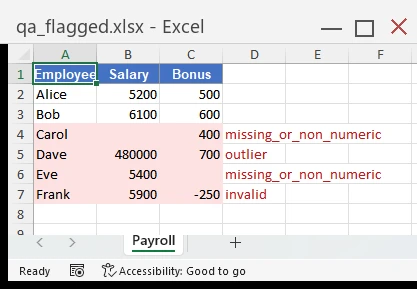
이 패턴은 이전 섹션과 잘 어울립니다. 지역 파일을 병합하고, 결합된 데이터를 검사한 뒤, 검사 결과에 따라 통합 문서를 검토 또는 전달로 라우팅할 수 있습니다.
Python Excel 자동화 예약
직접 실행해야 하는 스크립트는 자동화의 절반에 불과합니다. 나머지 절반은 스크립트가 정해진 시간에 실행되도록 하는 것입니다. 위 단계들은 순수 Python이므로 완성된 워크플로(불러오기, 병합, 검사, 생성, 전달)를 하나의 함수로 묶어 운영 체제 스케줄러가 단독으로 실행하게 할 수 있습니다.
| 방법 | 실행 방식 | 적합한 용도 |
|---|---|---|
| Windows 작업 스케줄러 | 운영 체제가 Python 스크립트를 시작 | Windows의 반복 보고서 |
| cron | 운영 체제가 Linux/macOS에서 스크립트를 시작 | 서버 측 예약 작업 |
둘 다 스크립트를 시작하고, 작업을 수행하게 한 뒤 종료하므로 계속 관리해야 할 장기 실행 프로세스가 없습니다. 다만 누락된 실행에 대한 동작은 다릅니다. Windows 작업 스케줄러는 예약된 시작 시간을 놓친 경우 가능한 한 빨리 작업을 실행하도록 구성할 수 있지만, 표준 cron 작업은 일반적으로 시스템이 오프라인인 동안 누락된 실행을 따라잡지 않습니다. 나중에 혼란을 줄여 주는 배포 참고 사항: Spire.XLS는 통합 문서 파일을 직접 처리하며 데스크톱 Excel을 설치할 필요가 없으므로 위 스크립트는 Linux 서버나 컨테이너에서 실행됩니다. 이는 COM 자동화를 통해 데스크톱 Office를 스크립팅하던 이전 방식을 대체합니다. 그러나 Excel이 필요 없다는 것이 Excel의 모든 동작을 재현한다는 뜻은 아닙니다. 다음 섹션에서는 실제로 재현하기 어려운 부분을 다룹니다.
고급 Excel 자동화 작업 처리
많은 파이프라인에서 위 섹션들이 최종 답입니다. 일부 워크플로는 더 많은 입력 형식, 반드시 다시 계산해야 하는 수식, PDF 전달, 보호된 아카이브 등 요구 사항을 계속 추가합니다. 이 섹션에서는 Spire.XLS for Python 16.8.2(PyPI의 독립 Python 패키지)로 테스트한 코드를 통해 이러한 지점을 살펴봅니다. 이는 더 어려운 요구 사항에 대한 하나의 구현 경로이며, 이 페이지의 모든 작업에 대한 기본 답은 아닙니다.
여러 파일 형식 작업
업스트림 시스템이 .xls, .xlsb, .ods를 내보내는데 파이프라인은 .xlsx를 기대하는 경우가 흔합니다. 각 형식은 보통 서로 다른 Python 패키지와 엔진을 의미합니다. Spire.XLS는 동일한 통합 문서 API를 통해 이를 처리합니다. 16.8.2로 테스트한 결과, 동일한 통합 문서 개체가 .xls, .ods, .xlsx, .xlsb(FileFormat.Xlsb2007 / Xlsb2010)를 불러오고 저장했으며, .xls, .ods, .xlsb를 값이 그대로 유지된 채 자체 형식으로 왕복 변환했습니다. 작성한 .xlsb 파일도 Excel에서 문제없이 다시 열렸지만, 오픈 소스 pyxlsb 파서는 이를 읽을 수 없었으므로 실제로 사용하기 전에 자체 다운스트림 리더로 확인할 가치가 있습니다.
from spire.xls import Workbook, FileFormat

wb = Workbook()
wb.LoadFromFile("legacy_input.xls")           # also reads .xlsb and .ods
wb.SaveToFile("converted.xlsx", FileFormat.Version2016)
wb.Dispose()
구분해 둘 만한 차이 하나: "원래 형식으로 편집하고 다시 저장"하는 것과 "전달을 위해 변환"하는 것은 서로 다른 목표입니다. 전자는 작업 파일을 제자리에 유지하고, 후자는 다운스트림 소비자에게 공급합니다. 둘 다 아래의 엔드투엔드 예제에 나옵니다.
수식 재계산
수식을 작성하는 라이브러리가 반드시 결과도 작성하는 것은 아닙니다. 예를 들어 openpyxl은 수식 문자열을 보존하지만 계산된 값을 저장하지 않으므로, 계산하지 않는 다운스트림 리더는 아무것도 보지 못합니다. 이는 예약된 파이프라인이 파일을 그대로 읽는 시스템에 파일을 전달할 때 실제 문제입니다.
계산 엔진이 이 간극을 메웁니다.
from spire.xls import Workbook, FileFormat

wb = Workbook()
wb.LoadFromFile("model.xlsx")     # formulas written by another tool, no cached values
wb.CalculateAllValue()            # compute every formula
wb.SaveToFile("model_calculated.xlsx", FileFormat.Version2016)
wb.Dispose()
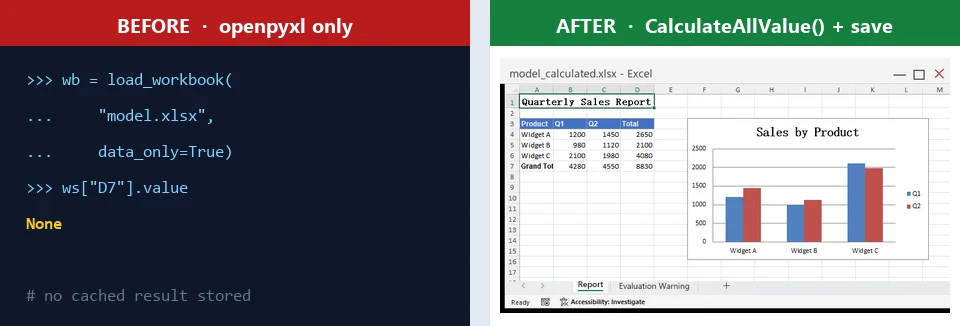
이를 양쪽에서 검증했습니다. 불러올 때 Spire.XLS는 기본적으로 메모리에서 이미 계산하므로(RecalculateOnOpen이 켜져 있음) FormulaNumberValue는 계산된 숫자를 즉시 읽습니다. 그러나 결과를 파일에 유지하려면 저장 전에 명시적으로 CalculateAllValue()를 호출해야 합니다. 호출하면 저장된 파일에 계산된 값이 포함되었고 data_only=True로 읽은 openpyxl 리더에서도 이를 확인했습니다. 호출하지 않으면 같은 셀이 None으로 읽힙니다. 그 저장 후에는 어떤 라이브러리든 결과를 읽을 수 있습니다. 명확히 할 경계 하나: 계산은 엔진이 지원하는 함수와 종속성을 대상으로 합니다. 외부 링크, 추가 기능 함수 또는 지원되지 않는 함수 집합에 의존하는 통합 문서는 계산된 출력에 의존하기 전에 자체 파일로 테스트해야 합니다.
Excel 보고서를 PDF로 내보내기
예약된 보고서는 보통 통합 문서를 열지 않는 사람을 위해 PDF로 끝납니다. 열 너비, 글꼴, 차트 등을 포함해 스프레드시트를 충실히 렌더링하는 것이 바로 일반 변환 도구가 잘못하는 부분입니다. Spire.XLS에서는 페이지 설정을 먼저 정의한 뒤 워크시트가 스스로 렌더링됩니다.
from spire.xls import Workbook, PageOrientationType

wb = Workbook()
wb.LoadFromFile("model_calculated.xlsx")
sheet = wb.Worksheets[0]
sheet.PageSetup.Orientation = PageOrientationType.Portrait
sheet.PageSetup.FitToPagesWide = 1
sheet.PageSetup.FitToPagesTall = 1
sheet.SaveToPdf("report.pdf")       # worksheet-level export
wb.Dispose()
FitToPagesWide와 FitToPagesTall 설정은 워크시트를 가로 1페이지, 세로 1페이지 안에 맞게 축소하여 열이 페이지에 걸쳐 나뉘지 않게 합니다. 다만 매우 넓은 시트에서는 축소된 텍스트가 편하게 읽기 어려울 만큼 작아질 수 있습니다. 워크시트 수준의 SaveToPdf는 통합 문서의 모든 워크시트가 아니라 선택한 시트만 정확히 내보냅니다. 테스트에서 내보낸 PDF는 제목, 재계산된 합계를 포함한 전체 표, 렌더링된 차트가 있는 한 페이지로 나왔습니다. 레이아웃 세부 정보는 Python에서 Excel을 PDF로 변환을 참조하세요.
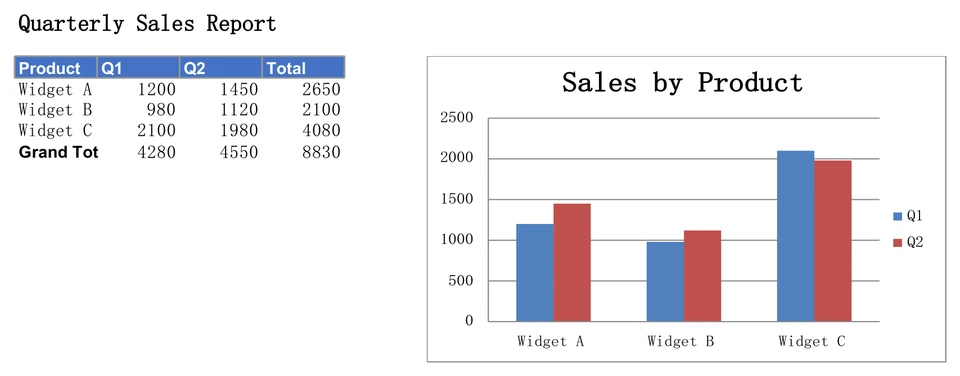
차트 및 피벗 테이블 작업
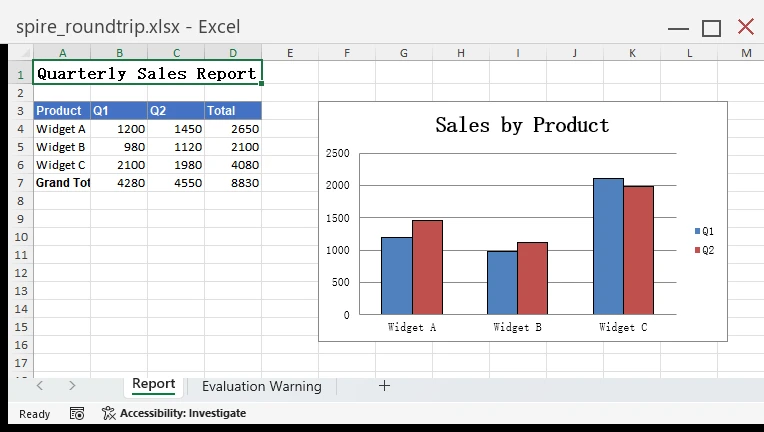
보고서 통합 문서에는 보통 셀뿐 아니라 개체도 포함됩니다. 테스트 통합 문서에서 Spire.XLS 16.8.2를 통한 왕복 변환은 XML 수준에서 차트 파트를 그대로 유지했고, 파일을 Excel에서 다시 열었을 때 차트가 완전히 렌더링되었습니다. 이는 테스트 픽스처에 대한 결과이며 모든 DrawingML 개체에 대한 보장은 아닙니다. 복잡한 도형은 모든 라이브러리에 적용되는 조언과 마찬가지로 자체 파일로 확인해야 합니다. Spire.XLS의 통합 문서 API는 피벗 테이블과 피벗 차트도 다룹니다(생성, 새로 고침, 필드 작업). 피벗 테이블 쪽은 Excel에서 피벗 테이블 생성 또는 조작을 참조하세요. 테스트 픽스처에는 피벗 테이블이 없었으므로 실제로 사용하기 전에 자체 통합 문서로 왕복 테스트를 실행하세요.
Excel 통합 문서 보호
보관되거나 이메일로 전송되는 보고서에는 열기 암호가 필요한 경우가 많습니다. 호출 한 번으로 설정할 수 있습니다.
wb.Protect("Report2026")
wb.SaveToFile("protected_report.xlsx", FileFormat.Version2016)
wb.Dispose()
테스트에서 해당 파일은 암호 없이는 열리지 않았으며, 암호화된 컨테이너에서 오류를 발생시킨 openpyxl에서도 마찬가지였습니다. 같은 라이브러리로 다시 읽으려면 OpenPassword 속성이 필요합니다. 따라서 파이프라인이 파일을 보호하고 나중에 보호된 파일을 다시 읽는다면 도구 체인의 리더 측에서도 이를 지원해야 합니다.
프로덕션 Excel 자동화를 위한 라이브러리 선택
API 범위 외에도 프로덕션 종속성에는 유지 관리 계획이 필요합니다. Spire.XLS for Python은 계속 릴리스되고 있습니다. 예를 들어 16.8.2(2026년 8월, 이 가이드 전체에서 테스트한 릴리스)는 TEXTSPLIT 수식 지원을 추가했습니다. 라이선스는 영구적입니다. 라이선스는 약관에 따라 계속 사용을 보장하며, 새 릴리스에 대한 액세스는 업데이트 자격을 따릅니다. 라이선스 요금제에는 1년간의 제품 업데이트 및 핫픽스가 포함되며, 상용 지원은 커뮤니티 추적기 대신 형식, 계산 또는 변환 문제에 대해 정의된 공급업체 채널을 제공합니다. 응답 시간 목표, 지원 채널 및 요금제별 추가 기능은 등급에 따라 다릅니다. Spire.XLS for Python 라이선스 요금제 페이지 또는 개발자 수와 배포 범위가 선택에 어떻게 맞는지에 대한 Python용 최고의 Excel 라이브러리 비교를 참조하세요.
엔드투엔드 예제
위의 조각들은 하나의 변환-전달 워크플로로 결합됩니다. 레거시 .xlsb 입력을 읽고, 수치를 업데이트하고, 다시 계산한 뒤, PDF와 암호로 보호된 .xlsx를 모두 전달합니다.
from spire.xls import Workbook, FileFormat, PageOrientationType

wb = Workbook()
wb.LoadFromFile("monthly_input.xlsb")        # read the binary format

sheet = wb.Worksheets[0]
sheet.Range["B2"].NumberValue = 125000       # update an input cell

wb.CalculateAllValue()                        # persist computed results

sheet.PageSetup.Orientation = PageOrientationType.Portrait
sheet.PageSetup.FitToPagesWide = 1
sheet.PageSetup.FitToPagesTall = 1
sheet.SaveToPdf("monthly_report.pdf")         # deliverable 1: PDF

wb.Protect("Report2026")                      # deliverable 2: protected xlsx
wb.SaveToFile("monthly_report.xlsx", FileFormat.Version2016)
wb.Dispose()                                  # release the workbook
모든 단계는 Spire.XLS for Python 16.8.2와 Python 3.13을 사용한 테스트 환경에서 검증되었습니다. 이 워크플로가 요구 사항과 일치한다면 Spire.XLS for Python을 살펴보세요. 무료 에디션은 기본 평가에 충분합니다. 상용 프로젝트의 경우 1개월 임시 라이선스를 요청하고 자체 통합 문서로 전체 API를 테스트한 후 프로덕션 라이선스를 선택하세요(현재 약관은 공식 페이지에서 확인).
자주 묻는 질문
Excel이 설치되지 않은 상태에서 Python으로 Excel을 자동화할 수 있나요?
파일 처리의 경우 가능합니다. Spire.XLS는 통합 문서 파일을 직접 읽고 쓰며, 여기의 예제 중 데스크톱 Excel이 필요했던 것은 없습니다. 예외는 실행 중인 Excel 응용 프로그램을 구동하는 xlwings Classic입니다. "Excel이 필요 없음"은 코드 실행에 관한 것이지 모든 Excel 동작을 재현한다는 뜻은 아닙니다.
Excel 자동화에 가장 적합한 Python 라이브러리는 무엇인가요?
작업에 따라 다릅니다. 분석에는 pandas, 셀 수준 .xlsx 편집에는 openpyxl, 새 서식 통합 문서에는 XlsxWriter, Excel 자체 구동에는 xlwings가 적합합니다. 읽기, 편집, 계산, 변환, 보호를 아우르는 단일 API는 Python용 최고의 Excel 라이브러리 비교를 참조하세요.
openpyxl로 Excel 수식을 다시 계산할 수 있나요?
아니요. openpyxl은 수식 문자열을 보존하지만 계산 엔진이 없으며, openpyxl로 작성한 수식에는 캐시된 결과가 없습니다. data_only=True는 파일에 저장된 캐시만 읽으므로 해당 셀에 대해서는 None을 읽습니다. 결과를 계산하고 유지하려면 Excel에서 수식 추가 또는 읽기를 참조하세요.
Python Excel 스크립트를 어떻게 예약하나요?
Windows 작업 스케줄러나 cron을 사용하여 운영 체제가 스크립트를 시작하게 하세요. 작업 스케줄러는 누락된 작업을 다시 실행하도록 설정할 수 있지만, 표준 cron은 시스템이 오프라인인 동안 누락된 실행을 따라잡지 않습니다. 스크립트가 통합 문서 파일을 직접 처리하므로 실행하는 시스템에 데스크톱 Excel이 필요하지 않습니다.
Python으로 Excel을 PDF로 어떻게 변환하나요?
페이지 설정(방향, 페이지 맞춤)을 지정하고 PDF를 자체적으로 렌더링하는 라이브러리로 워크시트를 직접 내보내세요. 오픈 소스 경로는 레이아웃을 직접 처리해야 하는 별도의 변환 라이브러리가 필요합니다. 자세한 내용은 Python에서 Excel을 PDF로 변환을 참조하세요.
결론
Python Excel 자동화는 다섯 줄짜리 셀 편집부터 파일을 병합하고, 잘못된 데이터를 표시하고, 수식을 다시 계산하고, PDF와 보호된 통합 문서를 전달하는 예약된 파이프라인까지 아우릅니다. pandas, openpyxl 및 그 주변 라이브러리는 분석과 단일 작업 편집에 여전히 강력한 선택입니다. 작업이 워크플로(여러 형식 입력, 계산된 결과 출력, 일정에 따른 PDF 및 보호된 아카이브 전달)가 되면 유지 관리되는 릴리스와 지원 채널을 갖춘 통합 통합 문서 API가 프로덕션에서 이를 뒷받침하며, 이 가이드의 Spire.XLS for Python 예제가 보여 준 것이 바로 그것입니다.