스캔한 PDF가 마지막 페이지로 시작해서 첫 페이지로 끝나는 경우가 있습니다. 이는 용지 더미가 잘못된 순서로 스캐너에 공급될 때 발생할 수 있습니다. 모든 것을 다시 스캔하는 대신 기존 PDF에서 페이지 순서를 뒤집을 수 있습니다.
페이지 순서를 뒤집으면 저장된 문서의 순서가 변경됩니다. 예를 들어 4페이지 PDF는 1, 2, 3, 4에서 4, 3, 2, 1 로 바뀌지만 각 페이지의 내용은 그대로 유지됩니다.
이 가이드에서는 PDF 페이지 순서를 뒤집는 네 가지 방법을 설명합니다. Adobe Acrobat에서 수동으로, Mac의 Preview에서 수동으로, PDF24를 사용해 온라인에서, 그리고 Python을 사용해 자동으로 수행하는 방법입니다.
이 페이지의 내용:
- Adobe Acrobat으로 PDF 페이지 순서 뒤집기
- Mac의 Preview로 PDF 페이지 순서 뒤집기
- PDF24로 온라인에서 PDF 페이지 순서 뒤집기
- Python으로 PDF 페이지 순서 뒤집기
- 어떤 방법을 선택해야 할까요?
- 자주 묻는 질문
- 결론
1. Adobe Acrobat으로 PDF 페이지 순서 뒤집기
PDF 편집에 Adobe Acrobat을 이미 사용하고 있다면 페이지 구성 도구를 통해 페이지를 재배열할 수 있습니다. 이 도구는 문서를 페이지 썸네일로 표시하며, 썸네일을 새 순서로 드래그할 수 있습니다. 짧은 PDF의 경우 시각적으로 순서를 뒤집는 간단한 방법을 제공합니다.
아래 워크플로는 수동 재배열을 사용합니다. Acrobat의 페이지 구성 기능에 액세스할 수 있어야 하며, 무료 데스크톱 Acrobat Reader로는 이 방법을 사용할 수 없습니다.
단계
- Adobe Acrobat에서 PDF를 엽니다.
- 모든 도구를 열고 페이지 구성을 선택합니다. 이전 인터페이스에서는 도구 > 페이지 구성에서 찾을 수 있습니다.
- 각 페이지를 식별할 수 있도록 썸네일 크기를 조정합니다.
- 마지막 페이지를 첫 페이지 앞으로 드래그합니다.
- 원래의 마지막에서 두 번째 페이지를 바로 그 뒤로 이동합니다.
- 원래의 첫 페이지가 맨 끝에 올 때까지 계속합니다.
- 원본을 사용할 수 있도록 결과를 새 파일 이름으로 저장합니다.
4페이지 문서의 경우 원래 4페이지를 맨 앞으로 이동하고 그 뒤에 원래 3페이지를 배치한 다음, 2페이지와 1페이지에도 같은 작업을 수행합니다. 최종 순서는 4, 3, 2, 1 이어야 합니다.
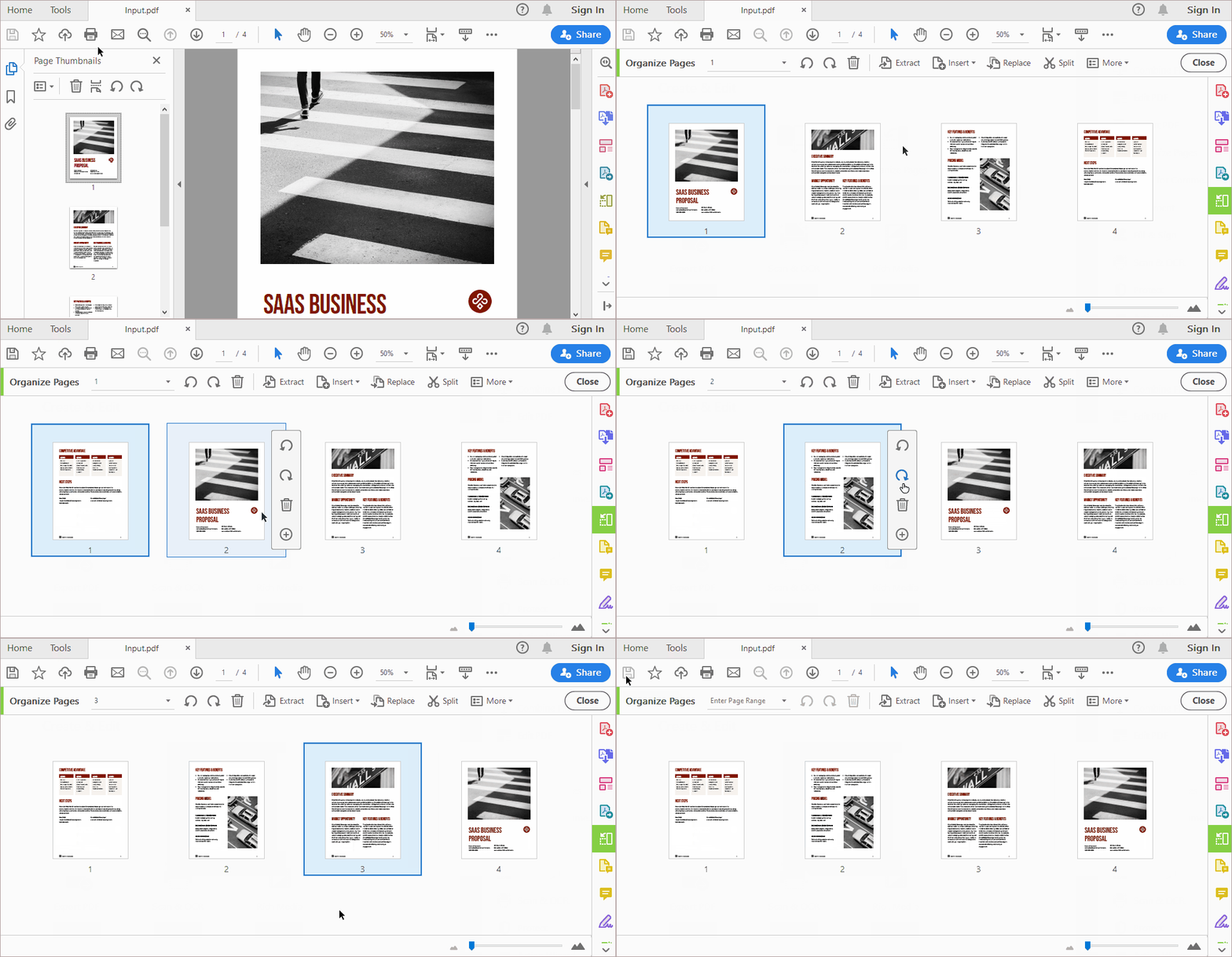
결과를 확인할 때 각 페이지의 내용을 살펴보세요. 페이지가 이동하면서 썸네일 위치 번호가 업데이트될 수 있으므로, 해당 번호가 페이지의 원래 위치를 반드시 나타내지는 않습니다.
수동 재배열은 짧은 문서에는 잘 작동하지만, 수십 페이지를 하나씩 이동하는 것은 시간이 많이 걸릴 수 있습니다. 더 긴 파일의 경우 아래의 자동 방법을 고려하세요.
2. Mac의 Preview로 PDF 페이지 순서 뒤집기
Mac 사용자는 macOS에 포함된 뷰어인 Preview 에서 PDF 페이지를 재배열할 수 있습니다. 썸네일 사이드바를 사용하면 별도의 PDF 편집기를 설치하지 않고도 문서 내에서 페이지를 이동할 수 있습니다.
위의 Acrobat 워크플로와 마찬가지로, 이 방법은 수동 페이지 이동을 통해 문서 순서를 뒤집습니다.
단계
- Finder에서 PDF의 복사본을 만들고 Preview에서 복사본을 엽니다. 복사본에서 작업하면 원본이 자동 저장으로부터 보호됩니다.
- 보기 > 썸네일을 선택하여 사이드바에 페이지를 표시합니다.
- 마지막 페이지 썸네일을 첫 페이지 위로 드래그합니다.
- 원래의 마지막에서 두 번째 페이지를 방금 이동한 페이지 바로 아래로 드래그합니다.
- 모든 페이지가 역순이 될 때까지 계속합니다.
- 파일 > 저장을 선택한 다음 파일을 다시 열어 순서를 확인합니다.
같은 4페이지 예시에서 사이드바에는 원래 페이지가 4, 3, 2, 1 순서로 표시되어야 합니다.
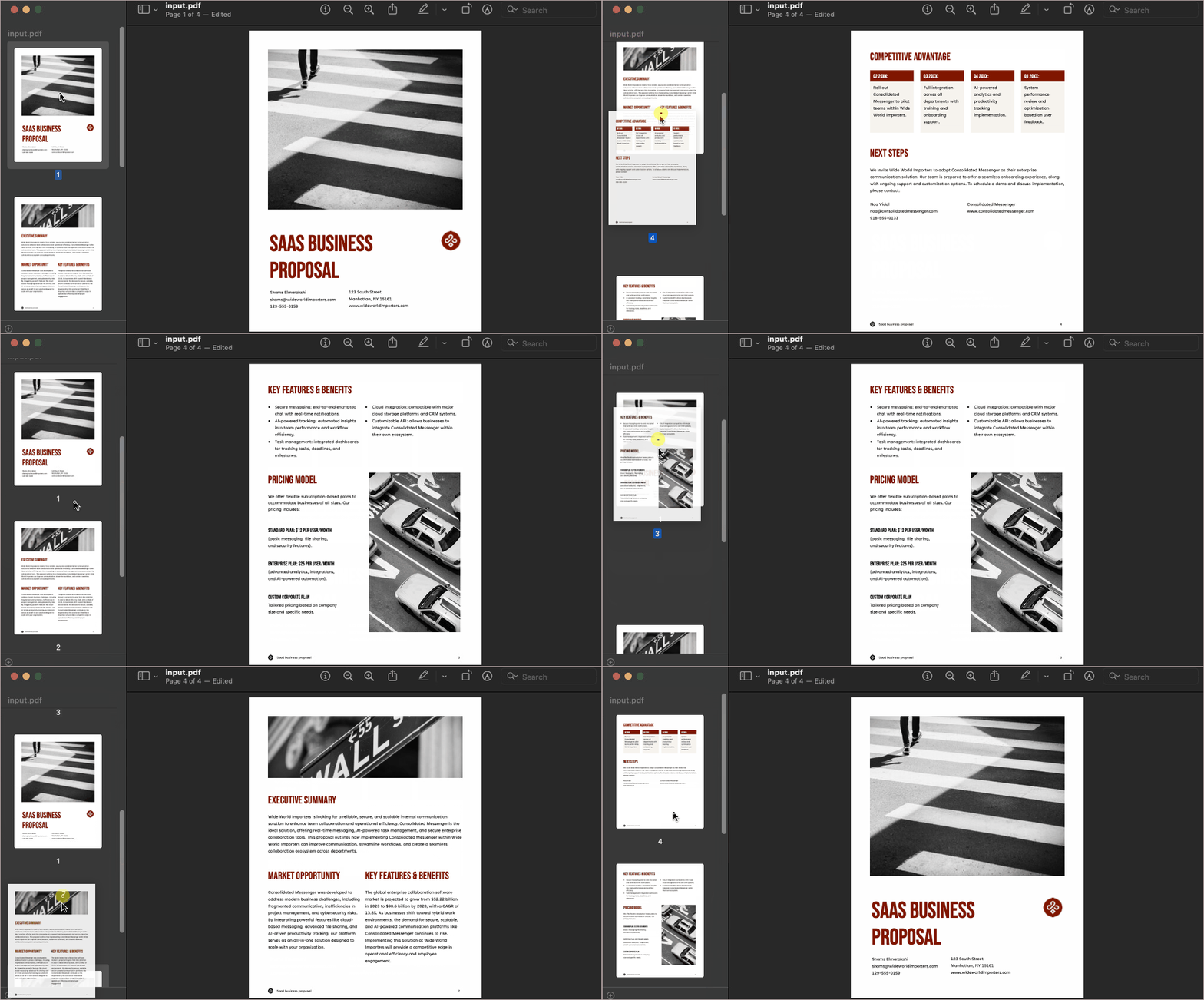
Preview는 Mac에서 가끔 편집할 때 편리한 옵션입니다. 그러나 이 워크플로는 페이지를 하나씩 이동해야 하므로 페이지 수가 비교적 적은 문서에 가장 적합합니다.
3. PDF24로 온라인에서 PDF 페이지 순서 뒤집기
모든 페이지를 하나씩 드래그하지 않고 전체 문서의 순서를 뒤집고 싶다면 온라인 도구가 과정을 간소화할 수 있습니다. PDF24의 페이지 재배열 도구는 웹 브라우저를 통해 모든 페이지를 뒤에서 앞으로 뒤집는 기능을 지원합니다.
단계
- PDF24 PDF 페이지 재배열 도구를 엽니다.
- PDF를 선택하거나 업로드 영역으로 드래그합니다.
- 문서가 업로드되고 페이지 썸네일이 나타날 때까지 기다립니다.
- 정렬 방법 선택 드롭다운을 열고 뒤에서 앞으로 를 선택합니다.
- 썸네일을 확인하여 원래의 마지막 페이지가 이제 첫 번째로 표시되는지 검사합니다.
- 변경 사항을 적용하고 결과 PDF를 다운로드합니다.
- 다운로드한 파일을 열어 페이지 순서를 확인합니다.
위의 두 수동 방법과 달리, 이 접근 방식은 한 번의 작업으로 전체 순서를 뒤집습니다.
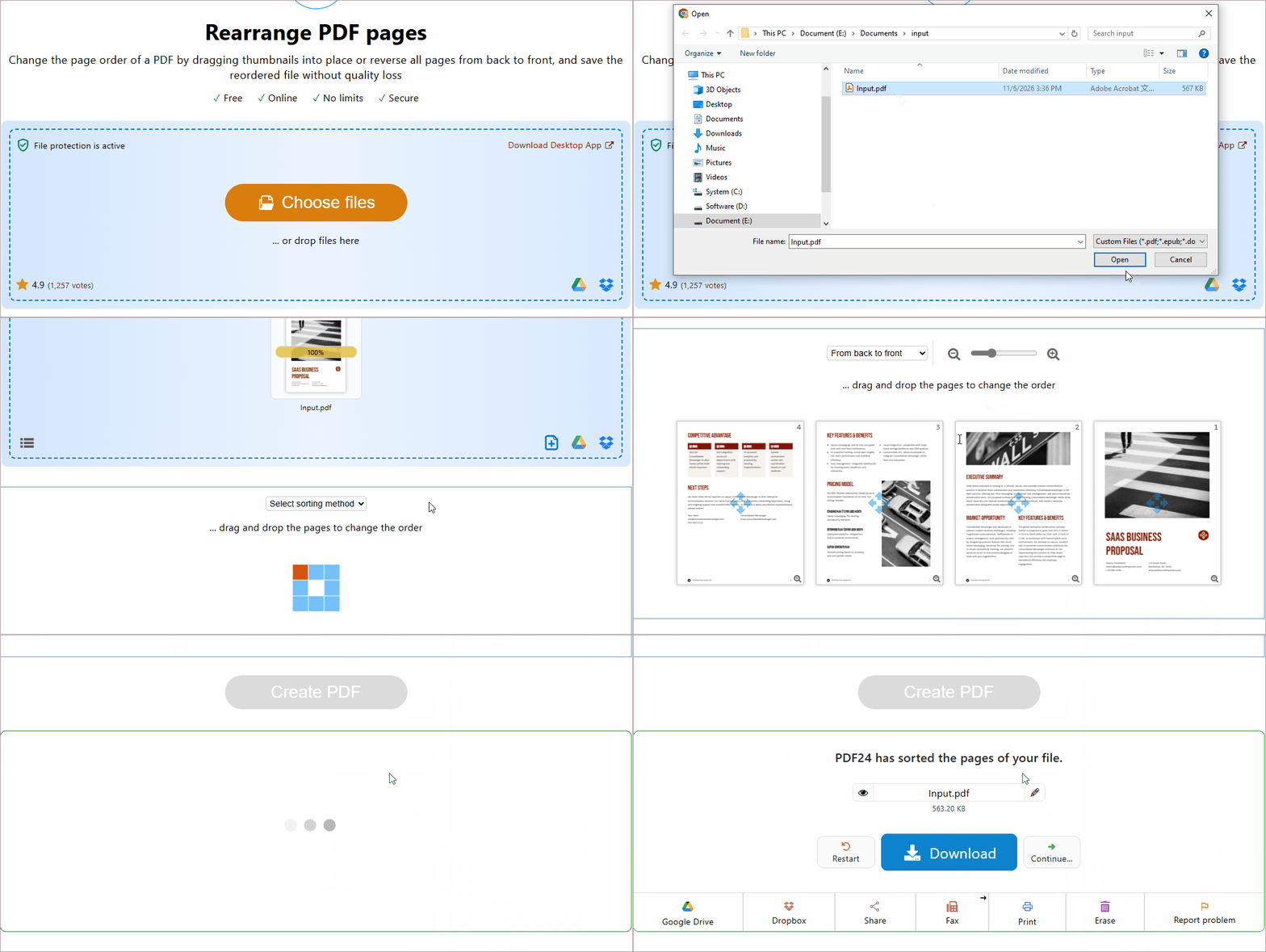
이 워크플로를 사용하려면 문서를 온라인 서비스에 업로드해야 합니다. 파일을 컴퓨터에 보관해야 하는 경우 데스크톱 방법이나 다음에 설명하는 로컬 Python 워크플로를 사용하세요.
4. Python으로 PDF 페이지 순서 뒤집기
반복 작업의 경우 Python 스크립트를 사용하면 썸네일을 수동으로 이동하거나 문서를 업로드할 필요가 없습니다. 페이지 수를 읽고, 반전된 페이지 인덱스 목록을 생성하고, 새 순서를 자동으로 적용할 수 있습니다.
다음 예제에서는 ReArrange() 메서드를 통해 페이지 재배열을 지원하는 PDF 처리 라이브러리인 Spire.PDF for Python을 사용합니다. 이 스크립트는 PDF 하나를 처리하며, 동일한 로직을 나중에 폴더 처리 워크플로에 통합할 수 있습니다.
Spire.PDF for Python 설치
Python 환경에 패키지를 설치합니다:
pip install Spire.PDF
반전된 페이지 인덱스 이해
페이지 컬렉션은 0부터 시작하는 인덱스를 사용합니다. 즉, 첫 페이지의 인덱스는 0, 두 번째 페이지의 인덱스는 1입니다.
5페이지 PDF의 경우 원래 인덱스는 다음과 같습니다:
[0, 1, 2, 3, 4]
문서 순서를 뒤집으려면 필요한 순서는 다음과 같습니다:
[4, 3, 2, 1, 0]
스크립트는 다음을 사용하여 이 목록을 동적으로 생성합니다:
reverse_order = list(range(page_count - 1, -1, -1))
range()에 전달되는 세 가지 인수는 순서를 결정합니다:
| 인수 | 목적 |
|---|---|
page_count - 1 |
마지막 페이지 인덱스에서 시작합니다. |
-1 |
제외되는 중지 지점을 설정하여 인덱스0이 포함될 수 있도록 합니다. |
-1 |
한 번에 하나의 인덱스씩 뒤로 이동합니다. |
목록은 문서의 페이지 수를 기반으로 하므로 PDF 길이가 달라도 변경할 필요가 없습니다.
페이지 재배열 및 PDF 저장
Input.pdf를 스크립트의 작업 디렉터리에 두거나 파일 이름을 전체 경로로 바꿉니다. 그런 다음 다음 코드를 실행합니다:
from spire.pdf import *

# Load the source PDF
pdf = PdfDocument()
pdf.LoadFromFile("Input.pdf")

# Build the page indices in reverse order
page_count = pdf.Pages.Count
reverse_order = list(range(page_count - 1, -1, -1))

# Apply the reversed page sequence
pdf.Pages.ReArrange(reverse_order)

# Save the result as a separate PDF
pdf.SaveToFile("Reversed.pdf", FileFormat.PDF)
pdf.Close()
스크립트는 네 가지 주요 작업을 수행합니다:
-
문서 로드:
LoadFromFile()이 원본 PDF를 엽니다. -
반전된 순서 생성:
Pages.Count가 페이지 수를 제공하고,range()가 마지막에서 첫 번째까지 인덱스를 생성합니다. -
새 순서 적용:
ReArrange(reverse_order)가 페이지를 재배열합니다. -
저장 및 닫기:
SaveToFile()이 출력을 쓰고,Close()가 문서의 리소스를 해제합니다.
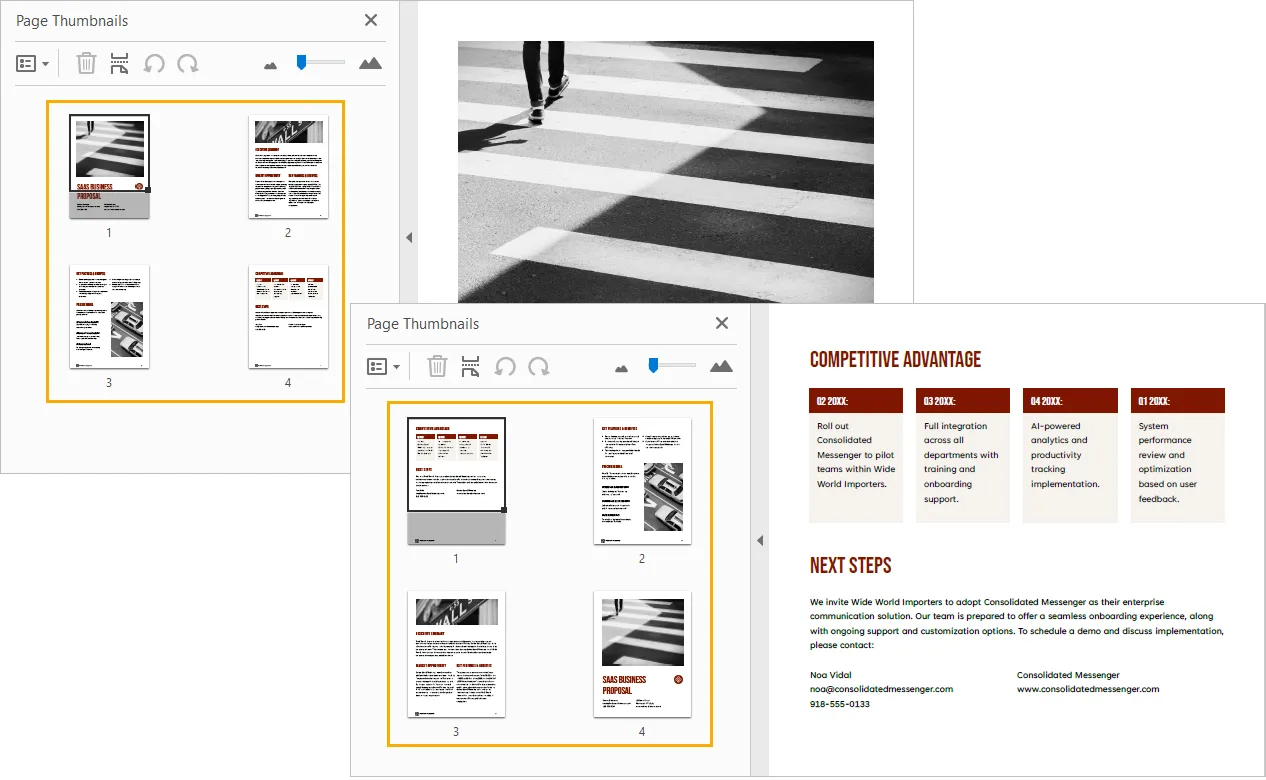
출력에 다른 파일 이름을 사용하므로 원본 파일은 그대로 유지됩니다. Reversed.pdf를 열고 첫 페이지와 마지막 페이지를 원본 문서와 비교하세요.
어떤 방법을 선택해야 할까요?
주요 선택은 페이지를 수동으로 이동할지, 아니면 전체 문서 순서를 자동으로 뒤집을지입니다.
| 방법 | 페이지를 뒤집는 방식 | 파일 처리 | 적합한 경우 |
|---|---|---|---|
| Adobe Acrobat | 수동 썸네일 재배열 | 로컬 데스크톱 워크플로 | Acrobat을 이미 사용하는 경우의 짧은 PDF |
| Mac의 Preview | 수동 썸네일 재배열 | 로컬 데스크톱 워크플로 | Mac에서 가끔 하는 편집 |
| PDF24 온라인 | 페이지 순서 제어를 통한 자동 반전 | 업로드 및 다운로드 | 소프트웨어 설치 없이 일회성 작업 |
| Spire.PDF를 사용하는 Python | 코드를 통한 자동 반전 | 설정 후 로컬 처리 | 반복 작업 및 스크립트 통합 |
짧은 문서의 경우 썸네일을 이동하는 것으로 충분할 수 있습니다. 긴 문서의 경우 PDF24 또는 Python을 사용하면 모든 페이지를 하나씩 이동하는 반복 작업을 피할 수 있습니다.
들어오는 스캔 문서를 처리하거나 여러 파일을 처리하는 것처럼 작업이 반복 가능한 프로세스의 일부가 되어야 하는 경우 Python을 선택하세요.
자주 묻는 질문
PDF 페이지 순서를 뒤집는 것은 역순 인쇄와 같은 것인가요?
아니요. PDF의 페이지 순서를 뒤집으면 저장된 문서의 순서가 변경됩니다.
프린터의 역순 설정은 페이지가 인쇄되는 순서를 변경하지만, 원본 PDF는 기존 순서를 유지합니다. 누군가 파일을 열 때 뒤집힌 순서가 나타나야 한다면 페이지를 재배열하고 PDF를 저장하세요.
페이지 순서를 뒤집으면 페이지에 인쇄된 페이지 번호가 바뀌나요?
아니요. 페이지 내용의 일부인 페이지 번호는 해당 페이지와 함께 이동합니다. “5”가 표시된 페이지는 문서의 첫 페이지가 된 후에도 여전히 “5”를 표시합니다.
새로운 연속 페이지 번호가 필요하다면 이를 별도의 편집 단계로 처리하세요. 또한 뷰어의 페이지 위치가 페이지에 인쇄된 번호와 다를 수 있다는 점을 기억하세요.
스캔한 PDF의 페이지 순서를 뒤집을 수 있나요?
예. 페이지 재정렬은 PDF 페이지에서 작동하므로 선택 가능한 텍스트가 필요하지 않습니다. OCR을 먼저 실행하지 않고도 스캔한 PDF의 순서를 뒤집을 수 있습니다.
그러나 모든 페이지를 뒤집는 것은 완전히 거꾸로 된 순서만 바로잡습니다. 스캔한 용지의 앞면과 뒷면이 잘못 교차된 경우에는 다른 페이지 배열이 필요합니다.
Python을 사용하여 여러 PDF 파일의 페이지 순서를 뒤집으려면 어떻게 해야 하나요?
로드, 뒤집기, 저장 및 닫기 작업을 입력 파일에 대한 루프 안에 배치합니다. 각 파일에 대해 새 PdfDocument를 만들고 각 결과를 별도의 출력 폴더에 저장합니다.
핵심 작업은 동일합니다. 문서의 페이지 수를 가져오고, 반전된 인덱스 목록을 생성하고, 해당 목록을 ReArrange()에 전달합니다.
결론
문서에 적합한 방법을 선택하면 PDF 페이지 순서를 뒤집는 것은 간단합니다. Acrobat과 Preview는 짧은 파일에 시각적 제어를 제공하며, PDF24는 자동 온라인 옵션을 제공합니다. 페이지 반전을 반복적으로 실행해야 하거나 기존 문서 처리 워크플로에 맞춰야 하는 경우 Python이 가장 유용한 선택입니다.
어떤 방법을 사용하든 별도의 출력 파일로 저장하고 공유하기 전에 첫 페이지, 마지막 페이지 및 전체 페이지 수를 확인하세요.