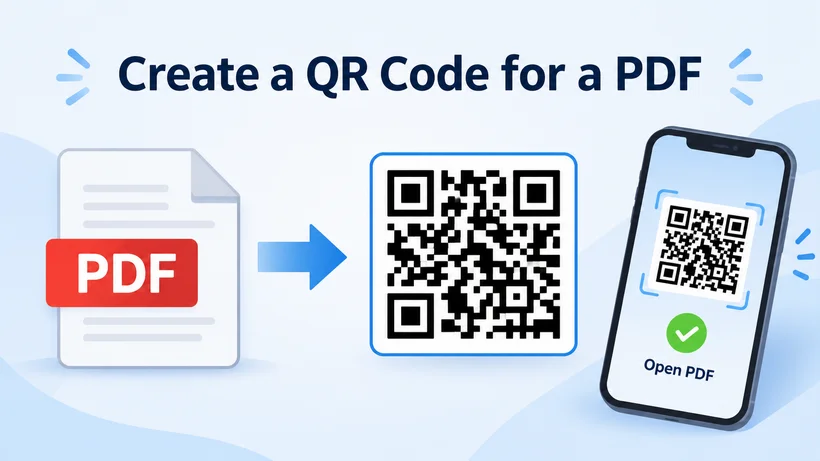
즉시 디지털 접근이 가능한 시대에, PDF를 여는 데 추가적인 번거로움이 생기면 사용자들은 금방 포기하게 됩니다. 음식점 메뉴, 제품 설명서, 이벤트 브로셔 등을 배포할 때 독자에게 긴 URL을 직접 입력하게 하거나 큰 파일을 다운로드하도록 요구하면 불필요한 이탈이 발생합니다. PDF QR 코드는 인쇄물과 디지털 문서 사이의 간극을 메워 줍니다. 한 번 스캔하면 모바일 기기에서 PDF가 로드되어, 정적인 파일이 추적 가능한 인터랙티브 콘텐츠로 변신합니다.
이 가이드에서는 PDF를 위한 QR 코드를 만드는 방법, 이를 쉽게 만들어 주는 도구, 그리고 코드가 실제로 스캔되도록 하기 위한 모범 사례를 자세히 안내합니다.
- PDF QR 코드란 무엇인가?
- 단계별 안내: PDF를 위한 QR 코드 생성 방법
- 고급: C#에서 프로그래밍 방식으로 PDF용 QR 코드 생성하기
- 안정적인 스캔을 위한 모범 사례
- 자주 묻는 질문 (FAQ)
PDF QR 코드란 무엇인가?
PDF QR 코드는 호스팅된 PDF 파일을 가리키는 링크를 저장하는 스캔 가능한 2차원 바코드입니다.
흔한 오해: PDF 파일 자체가 QR 코드에 압축되거나 내장되는 것은 아닙니다. 대신 코드는 디지털 표지판 역할을 하여 스캐너를 문서가 위치한 보안 온라인 주소로 안내합니다.
PDF용 QR 코드를 만드는 일반적인 두 가지 방법이 있습니다:
- 직접 업로드: PDF 파일을 대신 호스팅해 주는 QR 생성기를 사용합니다.
- 먼저 PDF를 온라인에 호스팅: PDF를 먼저 웹사이트나 클라우드 저장소에 보관한 다음, 공개 공유 링크를 QR 코드로 변환합니다.
오프라인 인쇄물과 디지털 파일 사이의 이 간단한 연결 덕분에 PDF QR 코드는 소규모 사업체, 마케터, 교육자, 음식점, 현장 팀 등에서 인기를 얻고 있습니다.
단계별 안내: PDF를 위한 QR 코드 생성 방법
1단계: PDF 준비 및 호스팅
먼저 PDF에 공개적으로 공유 가능한 URL이 필요합니다. 컴퓨터에만 저장된 로컬 파일은 작동하는 QR 코드로 변환할 수 없습니다.
PDF 링크를 만드는 일반적인 방법은 다음과 같습니다:
| 호스팅 옵션 | 링크 얻는 방법 | 적합한 용도 |
|---|---|---|
| 자체 웹사이트 | 파일을 업로드하고 직접 URL을 복사 | 브랜딩 및 완전한 제어 |
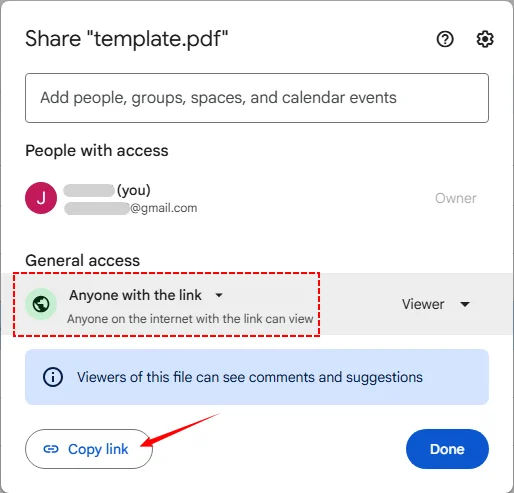
| Google Drive | 업로드 → 공유 → "링크가 있는 모든 사용자 보기 가능" 설정 → 링크 복사 | 빠른 개인 사용 |
| Dropbox / OneDrive | 공개 공유를 활성화하고 직접 다운로드 또는 미리보기 링크를 가져옴 | 팀 워크플로 |
| QR 생성기 내장 호스팅 | 생성기 안에서 PDF를 직접 업로드 | 저장소 설정이 필요 없는 단발성 코드 |
Google Drive 사용 예시:
✅ 성능 팁: 업로드하기 전에 큰 PDF를 압축하세요. 10MB 미만의 파일은 모바일 데이터에서 훨씬 빠르게 로드됩니다. 이미지 해상도를 줄이고, 사용되지 않는 내장 폰트를 제거하며, 무거운 요소를 삭제하여 로딩 속도를 높이세요.
2단계: QR 코드 생성기 선택
PDF 또는 URL QR 코드를 지원하는 무료 또는 유료 QR 코드 생성기를 선택하세요. 정적 코드가 필요한지 동적 코드가 필요한지 미리 결정하세요:
- 정적 QR: 고정된 목적지, 나중에 편집할 수 없음, 일반적으로 무료, 스캔 추적 없음.
- 동적 QR: 편집 가능한 대상 URL + 스캔 분석, 일반적으로 유료 또는 체험판 플랜 필요.
3단계: 코드 생성
선택한 생성기를 엽니다.
- "PDF" 또는 "File" 옵션이 있으면 문서를 직접 업로드할 수 있습니다.
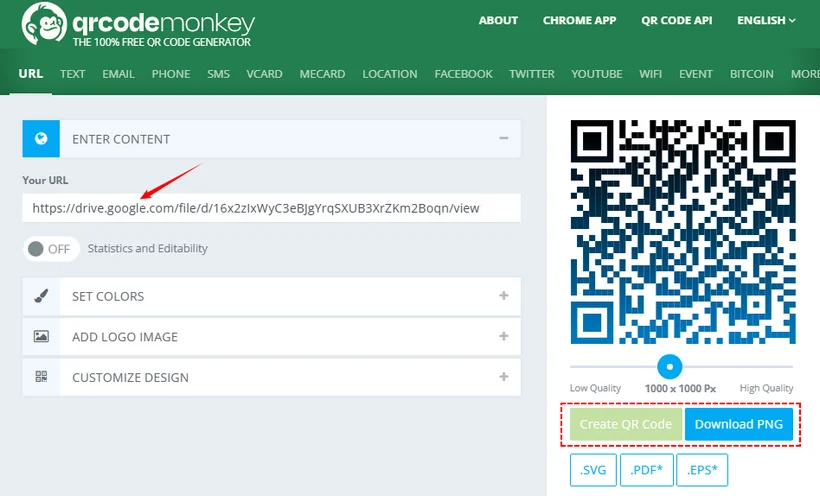
- 또는 호스팅된 PDF의 공개 URL을 "URL" 또는 "Link" 필드에 붙여넣습니다.
4단계: QR 코드 사용자 지정
대부분의 생성기에서는 색상을 조정하고, 로고를 추가하고, 모서리 모양을 변경하거나, 브랜드에 맞는 테두리를 추가할 수 있습니다.
⚠️ 중요한 규칙: 항상 강한 대비를 유지하세요. 밝은 배경 위의 어두운 모듈이 저대비나 반전 색상 구성보다 훨씬 잘 스캔됩니다. 디자인을 과도하게 채우지 마세요. 장식 요소가 너무 많으면 스캔이 깨질 수 있습니다.
5단계: QR 코드 내보내기
생성 버튼을 클릭한 다음 파일을 다운로드하세요. 포스터나 배너에는 저해상도 JPG를 사용하지 마세요. 다음을 선택하세요:
- SVG: 인쇄용 (벡터 형식은 어떤 크기에서도 선명함을 유지).
- PNG: 디지털 및 웹 그래픽용.
✅ 사용 사례 예시: PDF 목적지가 절대 바뀌지 않는 경우 QRCode Monkey를 사용해 정적 QR 코드를 생성하세요.
고급: C#에서 프로그래밍 방식으로 PDF용 QR 코드 생성하기
수동 QR 생성은 단발성 작업에는 적합하지만, 개인화된 인보이스, 이벤트 티켓, 일련번호가 있는 제품 라벨과 같은 대량 시나리오에서는 확장되지 않습니다. 이 워크플로를 자동화하기 위해 .NET 개발자는 Spire.Barcode를 사용하여 호스팅된 PDF를 가리키는 QR 코드를 생성할 수 있습니다. 이 강력한 라이브러리는 프로그래밍 방식의 생성과 C# 내에서 QR 코드 읽기를 모두 처리합니다.
패키지 설치
dotnet add package Spire.Barcode
# or, in the Package Manager Console:
# Install-Package Spire.Barcode
PDF로 QR 코드를 생성하는 C# 코드
using Spire.Barcode;
using System.Drawing;
using System.Drawing.Imaging;

namespace GenerateQRCode
{
    class Program
    {
        static void Main(string[] args)
        {
            // Initialize barcode settings
            BarcodeSettings settings = new BarcodeSettings();
            // Specify the barcode type as QR Code
            settings.Type = BarCodeType.QRCode;
            // Set the QR code data to your PDF link
            settings.Data = "https://www.e-iceblue.com/article/toDownload.pdf";
            // Set the text to display (optional)
            settings.Data2D = "Scan to view the PDF file";
            settings.ShowTextOnBottom = true;
            settings.TextFont = new Font(FontFamily.GenericSansSerif, 16.0f);

            // Set data mode and error correction level
            settings.QRCodeDataMode = QRCodeDataMode.Auto;
            settings.QRCodeECL = QRCodeECL.H;
            // Set the width of bar module
            settings.X = 3.0f;

            // (Optional) Embed a logo image in the QR code
            //settings.QRCodeLogoImage = Image.FromFile("Logo.png");

            // Generate the QR code image
            BarCodeGenerator generator = new BarCodeGenerator(settings);
            Image qr = generator.GenerateImage();
            // Save the image to a file
            qr.Save("PDFQRCode.png", ImageFormat.Png);
        }
    }
}
각 설정의 기능
BarcodeSettings 클래스를 사용하면 다음과 같이 QR 코드 출력의 거의 모든 측면을 구성할 수 있습니다:
-
바코드 유형 (
Type): 코드의 형식 (예: 2D QR 코드의 경우BarCodeType.QRCode). -
데이터 페이로드 (
Data): QR 코드에 인코딩된 실제 콘텐츠 (예: 호스팅된 PDF URL). -
캡션 텍스트 (
Data2D): 2D 바코드 아래 또는 옆에 표시되는 사용자 지정 텍스트. -
데이터 인코딩 모드 (
QRCodeDataMode): 데이터가 인코딩되는 방식 (예:Auto,Numeric,AlphaNumber또는Byte). -
오류 정정 수준 (
QRCodeECL): 코드에 내장된 중복성의 양 (Low, Medium, Quartile 또는 High)으로, 손상되거나 부분적으로 가려져도 스캔 가능하게 유지. -
내장 로고 (
QRCodeLogoImage): QR 코드 중앙에 배치할 이미지 (예: 회사 로고).
생성된 QR 코드는 PDF로 연결됩니다:
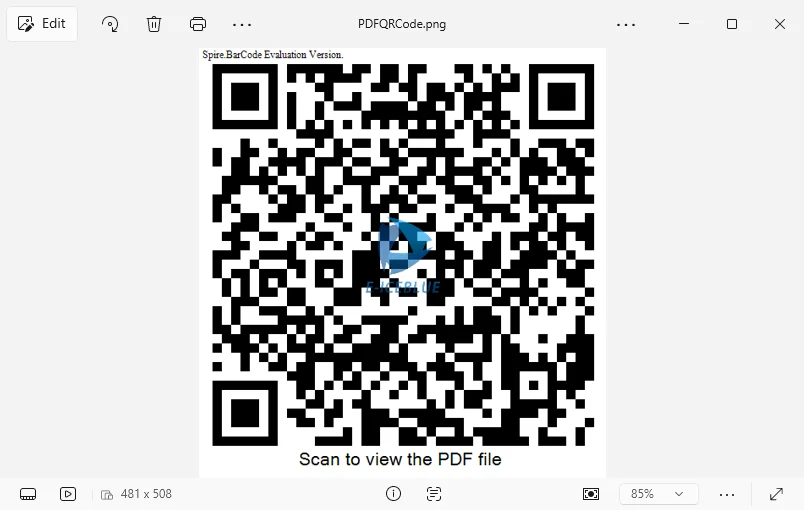
평가판 워터마크를 제거하려면 체험판 라이선스를 요청하세요.
안정적인 스캔을 위한 모범 사례
이 규칙은 수동으로 생성된 QR 코드와 프로그래밍 방식으로 생성된 QR 코드 모두에 적용됩니다.
- 대비를 우선시하세요: 단색의 밝은 배경 위에 어두운 QR 패턴을 배치하세요. 복잡한 이미지 위에 배치할 경우 코드 뒤에 단색 흰색 상자를 추가하세요.
- 조용한 영역을 확보하세요: QR 코드 테두리 주변에 빈 흰색 공간을 남겨 두세요. 텍스트, 테두리, 그래픽을 바로 옆에 붙이지 마세요.
- 최소 인쇄 크기: 표준 인쇄물의 경우 최소 2.5cm × 2.5cm를 사용하세요. 포스터와 멀리 떨어진 사이니지에는 더 크게 만드세요.
- 명확한 행동 유도 문구를 추가하세요: "PDF 메뉴를 보려면 스캔하세요", "전체 설명서를 보려면 스캔하세요", "브로셔를 다운로드하려면 스캔하세요"와 같이 작성하세요. 문맥이 없으면 사용자는 QR 코드가 무엇을 하는지 알 수 없습니다.
- 왜곡을 피하세요: QR 이미지를 절대 늘리거나 눌러 찌그러뜨리지 마세요. 종횡비를 정사각형으로 유지하세요.
- 파일 만료에 주의하세요: Google Drive 또는 클라우드 링크를 사용하는 경우 공유 설정이 만료되거나 나중에 제한되지 않는지 확인하세요.
결론
PDF를 위한 QR 코드 생성은 문서 공유를 현대화하는 간단하지만 강력한 방법입니다. 올바른 호스팅 설정과 간단한 QR 생성기, 또는 몇 줄의 C# 코드만 있으면 모든 표준 PDF를 추적 가능한 자산으로 전환할 수 있습니다.
디자인을 깔끔하게 유지하고, 파일 크기를 작게 유지하며, 링크가 영구적으로 유지되도록 하세요. 생성기를 선택하고, 문서를 호스팅하고, 스캔을 측정 가능한 결과로 바꾸기 시작하세요.
자주 묻는 질문 (FAQ)
Q: PDF용 QR 코드를 무료로 만들 수 있나요?
A: 네. QRCode Monkey와 같은 도구는 PDF 링크용 무료 정적 QR 코드를 지원합니다. 편집 가능한 목적지와 분석 기능을 갖춘 무료 동적 QR 코드는 일반적으로 체험판으로 제한됩니다.
Q: 사용자가 코드를 스캔하려면 특별한 앱이 필요하나요?
A: 아니요. 최신 iOS 및 Android 기기의 기본 카메라 앱은 QR 코드를 직접 스캔합니다. 사용자는 카메라를 향하고 시스템 알림을 탭하여 PDF를 열면 됩니다.
Q: 웹사이트가 없을 때 PDF를 QR 코드로 변환하려면 어떻게 해야 하나요?
A: 파일 호스팅이 내장된 QR 생성기를 사용하세요. 도구 안에서 PDF를 직접 업로드하면 도구가 파일을 호스팅하고 코드를 생성해 줍니다. 웹사이트나 클라우드 저장소가 필요 없습니다.
Q: PDF QR 코드가 만료될 수 있나요?
A: QR 코드 자체는 만료되지 않습니다. 만료 여부는 호스팅된 PDF 링크에 따라 달라집니다. 호스팅 플랫폼이 링크 만료를 설정하거나 PDF 파일을 제거하면, QR 코드를 스캔할 때 깨진 링크가 반환됩니다.