Excel 통합 문서에는 누락된 값, 중복 레코드, 비정상적인 숫자, 일관되지 않은 수식이 포함될 수 있으며, 특히 대규모 데이터 세트로 작업할 때 수동으로 감지하기 어렵습니다.
AI 에이전트를 사용하면 하드코딩된 유효성 검사 규칙에 전적으로 의존하는 대신 자연어 감사 지침을 통해 이러한 문제를 식별할 수 있습니다. 이 문서에서는 C#에서 Spire.Agent.Office를 사용하여 Excel 통합 문서를 감사하고, 잠재적인 데이터 및 수식 문제를 식별하고, 의심스러운 셀을 강조 표시하고, 구조화된 감사 보고서를 생성하는 방법을 보여줍니다.
1. AI 기반 Excel 감사란 무엇인가?
기존의 Excel 감사는 일반적으로 미리 정의된 유효성 검사 규칙, 수식 또는 사용자 지정 코드에 의존합니다. 예를 들어, 프로그램은 필수 셀이 비어 있는지, 값이 고정 임계값을 초과하는지 또는 열에 중복 ID가 있는지 확인할 수 있습니다.
AI 기반 Excel 감사는 이 프로세스에 상황별 분석을 추가합니다. 코드에서 가능한 모든 조건을 정의하는 대신 자연어로 감사 요구 사항을 설명하고 AI 에이전트가 통합 문서에서 패턴과 불일치를 조사하도록 할 수 있습니다.
예를 들어, AI 에이전트에게 다음을 찾도록 지시할 수 있습니다:
- 누락되거나 불완전한 데이터
- 중복되거나 의심스러운 레코드
- 비정상적인 숫자 값 또는 이상치
- 일관되지 않은 데이터 패턴
- 누락된 수식
- 주변 행과 예기치 않게 다른 수식
- 의심스러운 계산 결과 또는 셀 참조
이것은 단순한 고정 규칙으로 표현하기 어려운 문제에 특히 유용합니다. 값이 허용 가능한 숫자 범위 내에 있지만 주변 레코드와 비교할 때 여전히 비정상적으로 보일 수 있으며, 수식이 유효한 결과를 생성하지만 인접 셀과 다른 패턴을 사용할 수 있습니다.
AI가 생성한 감사 결과는 일반적으로 확정적인 오류보다는 잠재적 문제로 취급해야 합니다. 그런 다음 결과를 통합 문서에서 강조 표시하고 추가 검토를 위해 감사 보고서에 요약할 수 있습니다.
2. C# 프로젝트 설정
새 C# 콘솔 애플리케이션을 만들고 필요한 Spire.Agent.Office 패키지를 프로젝트에 추가합니다.
예제에서는 다음 네임스페이스를 사용합니다:
using Spire.Agent.Office.AI;
using Spire.Agent.Office.Extensions;
using Spire.Xls;
AI 기능에 액세스하려면 유효한 Spire 토큰이 필요합니다. Spire 임시 라이선스 페이지를 통해 임시 테스트 토큰을 신청할 수 있습니다.
기본 구성은 다음과 같습니다:
AIOptions options = new AIOptions();
options.SpireToken = "YOUR_SPIRE_TOKEN";
아래 예제에서는 다음 이름의 Excel 통합 문서를 사용합니다:
SalesData.xlsx
통합 문서에는 판매 레코드, 수식, 날짜, 수량, 가격, 할인 또는 기타 비즈니스 데이터가 있는 하나 이상의 워크시트가 포함될 수 있습니다.
3. 감사를 위해 Excel 통합 문서 준비
첫 번째 단계는 Workbook으로 통합 문서를 로드하는 것입니다.
Workbook workbook = new Workbook();
workbook.LoadFromFile("SalesData.xlsx");
통합 문서가 AI 지원 문서 프로세서에 직접 전달되므로 모든 워크시트, 셀 값 또는 수식을 수동으로 일반 텍스트로 변환할 필요가 없습니다.
에이전트는 스프레드시트를 구조화된 Office 문서로 작업하고 다음과 같은 정보를 검사할 수 있습니다:
- 워크시트 내용
- 셀 값
- 수식
- 행과 열
- 데이터 패턴
- 인접 셀 간의 관계
예를 들어, 판매 워크시트에는 다음과 유사한 데이터가 포함될 수 있습니다:
| 주문 ID | 날짜 | 제품 | 수량 | 단가 | 할인 | 합계 |
|---|---|---|---|---|---|---|
| ORD-1001 | 2026-08-01 | 노트북 | 2 | 850 | 0.10 | 1530 |
| ORD-1002 | 2026-08-02 | 모니터 | 5 | 260 | 0.05 | 1235 |
| ORD-1003 | 2026-08-03 | 키보드 | 10 | 45 | 0.10 | 405 |
| ORD-1004 | 2026-08-04 | 노트북 | 3 | 850 | 0.80 | 510 |
마지막 행은 80% 할인이 주변 레코드와 크게 다르기 때문에 주의가 필요할 수 있습니다.
다른 잠재적 문제로는 중복 주문 ID, 누락된 날짜, 비정상적인 수량 또는 인접 행에 사용된 수식과 다른 수식 등이 있을 수 있습니다.
4. Excel 통합 문서를 감사하는 AI 에이전트 빌드
워크플로의 주요 부분은 감사 작업을 정의하는 것입니다.
가능한 모든 오류에 대해 별도의 C# 조건을 수동으로 작성하는 대신 자연어 지침을 통해 요구 사항을 설명할 수 있습니다.
감사 규칙 및 지침 정의
예를 들어:
string instruction = @"
Audit this Excel workbook for potential data quality and formula issues.

Check for:
- Missing or incomplete values
- Duplicate records
- Unusual or suspicious numeric values
- Inconsistent data patterns
- Missing formulas
- Formulas that differ unexpectedly from nearby rows
- Suspicious cell references or calculation results

Do not modify valid source data.

For every detected issue, record:
- Worksheet name
- Cell or range
- Issue type
- Explanation

Highlight problematic cells and create a new worksheet named
'Audit Report' containing the audit results.
";
이 지침은 에이전트가 검사해야 할 대상과 결과가 표시되어야 하는 방식을 모두 정의합니다.
스프레드시트 감사는 종종 상황에 따라 달라지므로 유용합니다. 80이라는 값은 한 열에서는 완전히 정상일 수 있지만 다른 열에서는 매우 비정상적일 수 있습니다. 에이전트는 주변 레코드 및 데이터의 의미와 함께 값을 평가할 수 있습니다.
데이터 및 수식 패턴 분석
통합 문서를 로드하고 AI 옵션을 구성한 후 통합 문서에서 AI 문서 프로세서를 만듭니다:
AIDocumentProcessor processor = workbook.AI(options);
그런 다음 감사 지침을 에이전트에 보냅니다:
processor.ExecuteInstruction(
    workbook,
    instruction,
    "AuditedSalesData.xlsx",
    Array.Empty<string>()
);
따라서 전체 핵심 코드는 매우 짧습니다:
using Spire.Agent.Office.AI;
using Spire.Agent.Office.Extensions;
using Spire.Xls;

string inputPath = "SalesData.xlsx";
string outputPath = "AuditedSalesData.xlsx";
string spireToken = "YOUR_SPIRE_TOKEN";

Workbook workbook = new Workbook();
workbook.LoadFromFile(inputPath);

AIOptions options = new AIOptions();
options.SpireToken = spireToken;

string instruction = @"
Audit this Excel workbook for potential data quality and formula issues.

Check for missing values, duplicate records, unusual numeric values,
inconsistent data patterns, missing formulas, formulas that differ
unexpectedly from nearby rows, and suspicious calculation results.

Do not modify valid source data.

Highlight cells containing potential issues and create a worksheet named
'Audit Report' with the following columns:

Worksheet | Cell | Issue | Explanation
";

AIDocumentProcessor processor = workbook.AI(options);

processor.ExecuteInstruction(
    workbook,
    instruction,
    outputPath,
    Array.Empty<string>()
);
기존의 Excel 유효성 검사 프로그램과 비교할 때, 대부분의 감사 로직은 일련의 긴 if 문이 아니라 지침을 통해 표현됩니다.
구조화된 감사 결과 반환
감사 결과가 구성되어야 하는 방식을 에이전트에 알려주는 것이 중요합니다.
예를 들어:
Worksheet | Cell | Issue | Explanation
생성된 감사 보고서는 다음과 같이 보일 수 있습니다:
| 워크시트 | 셀 | 문제 | 설명 |
|---|---|---|---|
| Sales | F5 | 비정상 값 | 80% 할인은 주변 레코드보다 상당히 높습니다. |
| Sales | A12 | 중복 레코드 | 주문 ID가 다른 행에도 나타납니다. |
| Sales | B18 | 누락된 값 | 주문 날짜가 비어 있습니다. |
| Sales | G24 | 수식 불일치 | 수식이 인접 행에 사용된 수식 패턴과 다릅니다. |
구조화된 결과는 감사를 더 쉽게 검토할 수 있게 하며 이후 자동 처리에도 사용할 수 있습니다.
5. 감지된 문제 강조 표시 및 감사 보고서 생성
스프레드시트 문제에 대한 텍스트 설명을 반환하는 것만으로도 유용하지만, 발견 사항이 통합 문서 자체에 다시 기록되면 감사를 훨씬 쉽게 검토할 수 있습니다.
지침은 에이전트에게 두 가지 작업을 수행하도록 요청할 수 있습니다:
string outputInstruction = @"
Highlight every cell that contains a potential issue.

Create an 'Audit Report' worksheet and list every issue using these columns:

Worksheet | Cell | Issue | Explanation

Do not change cells that do not contain an identified issue.
";
이렇게 하면 두 가지 수준의 출력이 생성됩니다: 원본 워크시트의 강조 표시된 발견 사항과 상세 설명이 포함된 중앙 집중식 보고서입니다.
원본 워크시트에서 강조 표시된 문제 검토
원본 워크시트에서 에이전트는 잠재적 문제가 포함된 셀을 강조 표시합니다. 동일한 유형의 발견 사항은 동일한 강조 색상을 사용하므로 누락된 값, 중복 레코드, 비정상적인 숫자, 일관되지 않은 데이터 및 수식 관련 문제를 더 쉽게 구분할 수 있습니다.
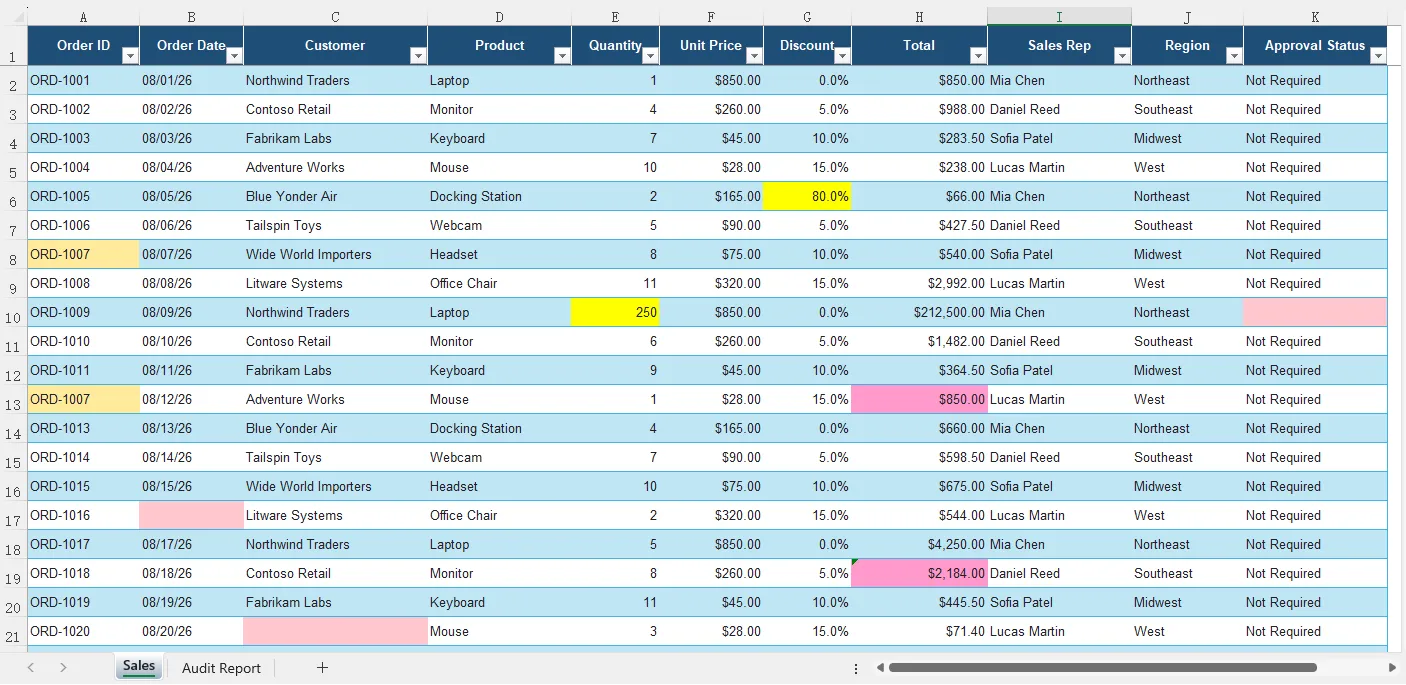
그림 1. 원본 워크시트에서 강조 표시된 잠재적 문제. 동일한 유형의 발견 사항에는 동일한 색상이 사용됩니다.
이 예에서 에이전트는 G6의 비정상적으로 높은 할인, E10의 수량 이상치, B17의 누락된 주문 날짜, F23의 음수 단가 및 합계 열의 수식 관련 문제를 포함하여 여러 유형의 문제를 식별했습니다.
발견 사항을 원래 위치에 다시 기록함으로써 에이전트는 사용자가 의심스러운 값을 수동으로 검색하는 대신 상황에 맞게 검토할 수 있도록 합니다.
상세 감사 보고서 검토
원본 데이터를 강조 표시하는 것 외에도 에이전트는 모든 발견 사항에 대해 영향을 받는 셀, 문제 유형 및 설명을 나열하는 Audit Report 워크시트를 만듭니다.
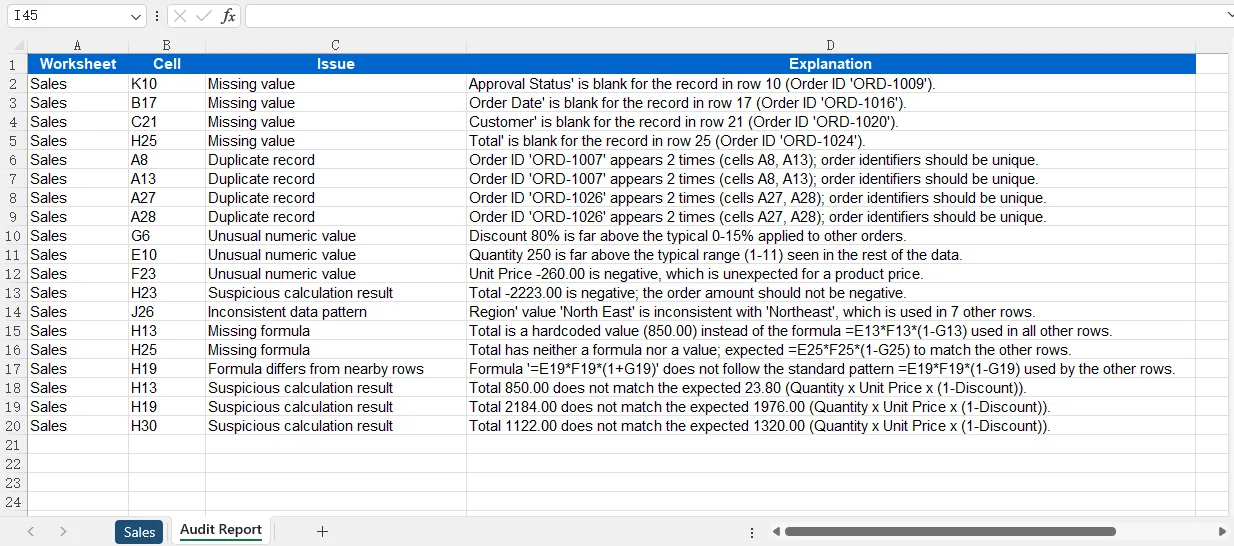
그림 2. 생성된 Audit Report는 감지된 각 문제의 위치, 유형 및 설명을 제공합니다.
보고서에는 누락된 값, 중복 주문 ID, 비정상적인 숫자 값, 일관되지 않은 데이터 패턴, 누락된 수식 및 의심스러운 계산 결과와 같은 발견 사항이 포함됩니다.
예를 들어, 에이전트는 다음을 감지했습니다:
-
A8과A13에 동일한 주문 ID가 있습니다. -
G6에는 다른 할인보다 상당히 높은 80% 할인이 있습니다. -
H13에는 인접 행에 사용된 수식 패턴 대신 하드코딩된 값이 있습니다. -
H19는 할인을 적용할 때 빼기 대신 더하기를 사용합니다. -
H30은 예상 계산과 일치하지 않는 합계를 생성합니다.
단일 셀이 여러 감사 차원과 관련된 경우 보고서에 두 번 이상 나타날 수 있습니다. 예를 들어, H25는 누락된 값과 누락된 수식 모두로 보고될 수 있습니다.
AI가 생성한 발견 사항은 확정적인 오류보다는 잠재적 문제로 취급해야 합니다. 일부 비정상적인 값은 정당한 비즈니스 예외를 나타낼 수 있습니다. 따라서 강조 표시된 워크시트와 감사 보고서는 기본 데이터를 자동으로 변경하는 대신 사람이 검토할 수 있는 구조화된 시작점을 제공합니다.
6. AI 기반 Excel 감사를 위한 모범 사례
AI 기반 감사는 명확한 감사 요구 사항과 함께 사용할 때 특히 효과적입니다.
첫째, 지침에 충분한 컨텍스트를 제공하세요. 에이전트에게 단순히 "오류 찾기"를 요청하는 대신 중복 레코드, 비정상 값, 누락된 수식 또는 일관되지 않은 계산과 같이 중요한 문제 유형을 지정하세요.
둘째, 결정적 규칙과 상황별 분석을 구분하세요. "수량은 절대 음수가 아니어야 합니다"와 같은 조건은 기존 규칙으로 안정적으로 확인할 수 있습니다. AI는 주변 레코드와 일치하지 않는 것처럼 보이는 값을 식별하거나 예기치 않은 수식 패턴을 인식하는 상황에 더 유용합니다.
셋째, 에이전트에게 감지된 모든 문제를 자동으로 수정하도록 요청하지 마세요. 의심스러운 값이 반드시 잘못된 값은 아닙니다. 셀을 강조 표시하고 이유를 설명하면 사용자가 변경하기 전에 발견 사항을 확인할 기회를 얻을 수 있습니다.
대규모 통합 문서의 경우 감사를 특정 워크시트나 문제 범주로 좁힐 수도 있습니다. 이렇게 하면 작업이 더 집중되고 불필요한 처리를 줄일 수 있습니다.
마지막으로 출력을 구조화하세요. 워크시트, 셀 위치, 문제 유형 및 설명을 포함하면 AI가 생성한 발견 사항을 더 쉽게 확인하고 후속 워크플로에 통합할 수 있습니다.
7. 결론
스프레드시트 감사는 종종 셀이 비어 있는지 또는 수식이 오류를 반환하는지 확인하는 것 이상을 포함합니다. 많은 문제는 값, 수식 및 주변 데이터 패턴을 함께 고려할 때만 보입니다.
AI 에이전트 SDK를 사용하면 이러한 감사 요구 사항을 전적으로 하드코딩된 유효성 검사 규칙을 통해 구현하는 대신 자연어로 설명할 수 있습니다.
C#에서 Spire.Agent.Office를 사용하면 워크플로를 비교적 간단하게 유지할 수 있습니다: Excel 통합 문서를 로드하고, 감사 요구 사항을 정의하고, 지침을 실행하고, 강조 표시된 문제와 구조화된 감사 보고서가 포함된 새 통합 문서를 생성합니다.
이 접근 방식은 잠재적 이상 징후, 일관되지 않은 수식, 중복 레코드, 누락된 정보 및 상황별 분석이 필요할 수 있는 기타 스프레드시트 문제를 감지하는 데 특히 유용합니다.
8. 자주 묻는 질문
AI가 Excel에서 잘못된 수식을 감지할 수 있나요?
AI는 인접 수식과 일치하지 않는 것처럼 보이거나, 의심스러운 참조를 포함하거나, 예상 데이터 패턴과 일치하지 않는 결과를 생성하는 수식을 식별할 수 있습니다. 그러나 수식이 논리적으로 올바른지 여부는 통합 문서 뒤의 비즈니스 규칙에 따라 달라질 수 있으므로 감지된 문제는 여전히 검토해야 합니다.
감사 규칙을 사용자 지정할 수 있나요?
예. 감사 요구 사항은 주로 에이전트에 전송되는 지침을 통해 정의됩니다. 특정 열, 워크시트, 값 범위, 수식 또는 비즈니스 조건에 대한 규칙을 추가할 수 있습니다.
예를 들어:
"Flag discounts above 50% and orders with a missing customer ID."
AI가 중복 Excel 레코드를 감지할 수 있나요?
예. 에이전트에게 중복 ID, 반복 행 또는 여러 필드를 기반으로 중복 가능성이 있는 레코드를 식별하도록 지시할 수 있습니다.
더 결정적인 중복 감지를 위해 기존 Excel 또는 C# 로직을 AI 감사와 결합할 수도 있습니다.
AI가 감지된 오류를 자동으로 수정할 수 있나요?
에이전트에게 통합 문서 내용을 수정하도록 지시할 수 있지만 감지된 모든 이상 징후를 자동으로 수정하는 것은 일반적으로 권장되지 않습니다. 일부 비정상적인 값은 유효한 비즈니스 예외일 수 있습니다.
더 안전한 워크플로는 의심스러운 셀을 강조 표시하고, 플래그가 지정된 이유를 설명하고, 수정을 적용하기 전에 사용자가 발견 사항을 검토하도록 하는 것입니다.
동일한 접근 방식을 다양한 유형의 Excel 파일에 사용할 수 있나요?
예. 동일한 워크플로를 판매 보고서, 재무 스프레드시트, 재고 기록, 운영 보고서, 설문 데이터 및 기타 구조화된 Excel 통합 문서에 적용할 수 있습니다. 대부분의 경우 특정 데이터와 비즈니스 규칙에 맞게 감사 지침만 조정하면 됩니다.