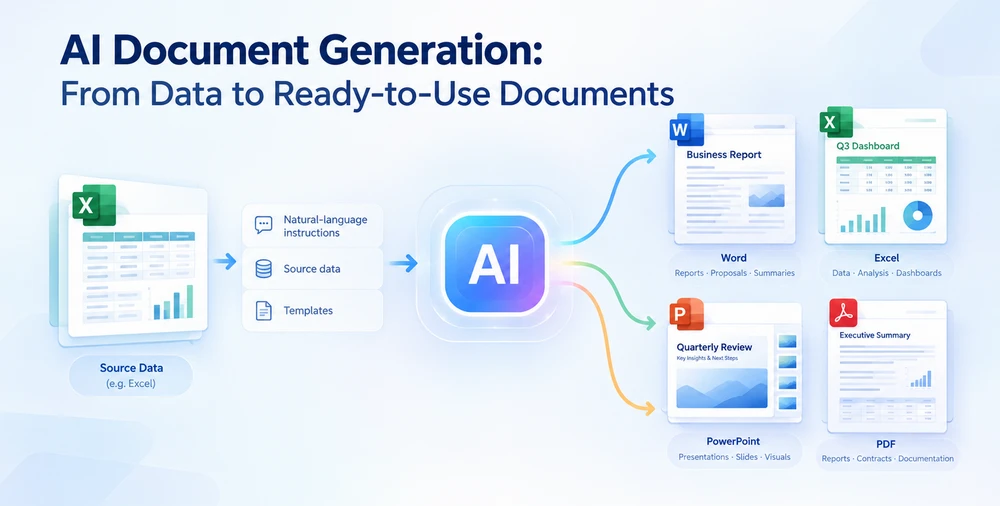
AI 문서 생성은 자연어 지시, 소스 데이터 및 템플릿을 사용하여 구조화된 Word, Excel, PowerPoint 및 PDF 파일을 생성합니다. 단순한 텍스트가 아니라 섹션, 표, 차트 및 스타일이 포함된 서식 지정된 문서입니다. 단순한 AI 텍스트 생성과 달리, Office 서식 표준을 준수하는 완성된 즉시 사용 가능한 파일을 생성합니다. 이 문서에서는 AI 문서 생성이 무엇인지, 어떻게 작동하는지, 지금 바로 사용해 볼 수 있는 온라인 도구, 그리고 Spire.Agent.Office를 사용한 C# 구현을 다룹니다.
빠른 탐색
- 무엇인가? — 정의 및 AI 텍스트 생성과의 차이점
- 무엇을 만들 수 있는가? — 형식 × 문서 유형 매트릭스와 사용 사례
- 어떻게 작동하는가 — 생성 파이프라인과 세 가지 아키텍처 패턴
- 온라인에서 사용해 보기 — CloudXDocs를 통한 노코드 문서 생성
- 개발자를 위해 — Spire.Agent.Office를 사용한 C# 통합
- 하나의 데이터 소스 → 네 개의 문서 — 분기별 비즈니스 리뷰 데모
- AI vs. 전통적인 자동화 — 나란히 비교
- 언제 사용해야 하는가 — 의사 결정 가이드
- FAQ
1. AI 문서 생성이란 무엇인가?
AI 문서 생성은 인공지능을 사용하여 자연어 설명, 구조화된 데이터, 템플릿 또는 기존 문서와 같은 입력으로부터 서식이 지정된 비즈니스 문서 — Word, Excel, PowerPoint 및 PDF 파일 — 를 만드는 프로세스입니다. AI는 입력을 읽고, 문서 구조를 결정하고, 콘텐츠를 채우고, 서식을 적용하고, 완성된 파일을 생성합니다.
AI 텍스트 생성과의 차이점
AI 텍스트 생성(ChatGPT, Claude, Gemini)은 텍스트 — 문단, 답변, 코드 조각 — 를 생성합니다. AI 문서 생성은 더 나아가 Office 표준을 준수하는 제목, 표, 차트, 페이지 레이아웃 및 스타일이 포함된 구조화된 서식 지정 파일을 생성합니다. 이 차이는 중요합니다:
| 차원 | AI 텍스트 생성 | AI 문서 생성 |
|---|---|---|
| 출력 | 일반 텍스트 또는 마크다운 | 서식 지정된 .docx, .xlsx, .pptx, .pdf 파일 |
| 구조 | 선형 텍스트 | 섹션, 표, 차트, 머리글, 페이지 나누기 |
| 서식 | 없음 | 글꼴, 스타일, 여백, 셀 서식, 슬라이드 레이아웃 |
| 사용 사례 | 콘텐츠 초안 작성 | 납품 가능한 비즈니스 문서 생성 |
네 가지 입력 패턴
AI 문서 생성은 일반적으로 다음 입력 패턴 중 하나 이상으로 작동합니다:
- 프롬프트 → 문서: 원하는 내용을 설명하면 AI가 처음부터 전체 문서를 작성합니다.
- 데이터 → 문서: 스프레드시트, 데이터베이스 내보내기 또는 JSON을 제공하면 AI가 데이터를 기반으로 문서를 구성합니다.
- 템플릿 + 데이터 → 문서: 자리 표시자 필드가 있는 템플릿을 로드하면 AI가 데이터로 채우고 조정합니다.
- 기존 문서 → 재생성된 문서: 기존 파일을 로드하면 AI가 다시 작성, 재서식 지정 또는 변환합니다.
대부분의 실제 워크플로는 이들을 결합합니다 — 예를 들어, 데이터 파일과 이를 참조하는 자연어 지시를 제공하는 것입니다.
2. AI 문서 생성기로 무엇을 만들 수 있는가?
AI 문서 생성은 일반적으로 Word, Excel, PowerPoint 및 PDF 워크플로를 포함합니다. 아래 표는 각 형식을 생성하는 문서 유형과 대표적인 지시에 매핑합니다.
| 형식 | 문서 유형 | 예시 지시 |
|---|---|---|
| Word (.docx) | 경영진 보고서, 비즈니스 서신, 메모, 계약서, 제안서, 정책 | "매출 성과, 주요 제품, 지역 비교 및 위험 지표에 대한 섹션이 포함된 분기별 비즈니스 리뷰 보고서를 생성하세요." |
| Excel (.xlsx) | 재무 대시보드, 데이터 요약, 예산 워크시트, 분석 보고서 | "지역 및 제품별 매출을 보여주는 피벗 테이블, Q3 vs Q2를 비교하는 차트, 목표에 대한 조건부 서식이 포함된 영업 대시보드를 만드세요." |
| PowerPoint (.pptx) | 이사회 프레젠테이션, 피치 덱, 교육 슬라이드, 전사 회의 덱, 프로젝트 업데이트 | "Q3 하이라이트, 매출 성장, 우수 성과자, 과제 및 Q4 우선순위를 다루는 전사 회의용 10장 슬라이드 프레젠테이션을 만드세요." |
| PDF (.pdf) | 한 페이지 요약, 공식 보고서, 작성 가능한 양식, 규정 준수 문서 | "총 매출, 성장률, 상위 3개 지역 및 실행 항목을 포함하는 지역 관리자용 Q3 결과 한 페이지 PDF 요약을 생성하세요." |
형식 전반의 일반적인 사용 사례
| 사용 사례 | 일반적인 형식 | 필요한 대상 |
|---|---|---|
| 분기별 비즈니스 리뷰 | Word + PPT + PDF | 경영진, 이사회 구성원 |
| 영업 제안서 및 견적서 | Word + PDF | 영업팀 |
| 재무 보고서 및 대시보드 | Excel + PDF | 재무팀 |
| 교육 자료 및 온보딩 | PPT + Word | HR, 교육팀 |
| 청구서 및 계약서 생성 | Word + PDF | 운영, 법무 |
| 프로젝트 상태 업데이트 | PPT + Word | 프로젝트 관리자 |
| 마케팅 자료 | PPT + PDF | 마케팅팀 |
3. AI 문서 생성은 어떻게 작동하는가
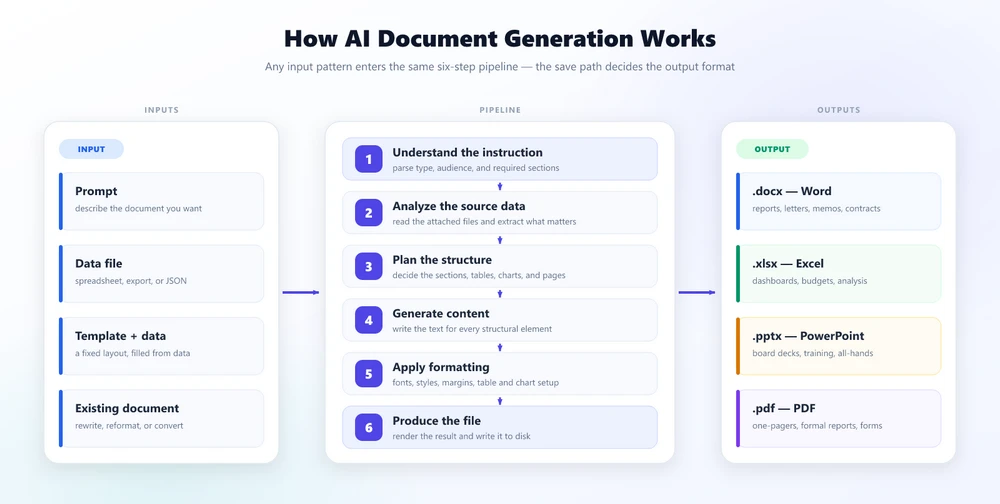
특정 도구나 SDK에 관계없이 AI 문서 생성은 하나의 공통 파이프라인을 따릅니다: 지시 + 데이터/템플릿 → AI 에이전트 → 문서 구조 → 서식 지정 → 출력 파일. 지시와 데이터 파일 또는 템플릿이 입력되고, 에이전트는 구조를 계획하고 콘텐츠를 생성하며 서식을 적용하고, 서식이 지정된 문서가 출력됩니다.
AI 에이전트는 단순히 "파일에 텍스트를 작성"하지 않습니다. 여러 단계를 수행합니다:
- 지시 이해 — 자연어 요청을 구문 분석하여 문서 유형, 대상 및 필요한 섹션을 결정합니다.
- 소스 데이터 분석 — 첨부된 데이터 파일을 읽고 관련 정보를 추출합니다.
- 구조 계획 — 문서에 필요한 섹션, 표, 차트 및 페이지를 결정하여 콘텐츠를 구성할 방법을 결정합니다.
- 콘텐츠 생성 — 각 구조 요소에 대한 텍스트를 작성하거나 채웁니다.
- 서식 적용 — 글꼴, 스타일, 색상, 여백, 표 레이아웃 및 차트 구성을 설정합니다.
- 파일 생성 — 결과를 .docx, .xlsx, .pptx 또는 .pdf 파일로 렌더링합니다.
세 가지 아키텍처 패턴
다양한 도구가 AI 문서 생성을 다양한 방식으로 구현합니다:
| 패턴 | 작동 방식 | 적합한 대상 |
|---|---|---|
| 템플릿 + AI 채우기 | 고정 템플릿이 레이아웃을 정의하고, AI가 콘텐츠 필드를 채웁니다 | 일관된 구조의 대량 문서(청구서, 계약서) |
| AI 콘텐츠 생성 + SDK 렌더링 | AI가 구조화된 콘텐츠(JSON/Markdown)를 생성하고, 문서 SDK가 이를 서식 지정된 파일로 렌더링합니다 | AI와 렌더링을 모두 제어하는 개발자 워크플로 |
| 완전 에이전트 방식 | AI 에이전트가 단일 호출에서 전체 파이프라인 — 데이터 읽기, 구조 계획, 콘텐츠 생성 및 파일 생성 — 을 처리합니다 | 구조가 다양한 유연한 데이터 기반 문서 |
Spire.Agent.Office는 하나의 ExecuteInstruction 호출이 전체 파이프라인을 처리하는 에이전트 방식 문서 생성 워크플로를 사용합니다. CloudXDocs와 같은 온라인 도구는 동일한 일반적인 사용 사례에 대해 브라우저 기반 에이전트 워크플로를 제공합니다.
4. 온라인에서 AI 문서 생성 사용해 보기
AI 문서 생성이 필요한 모든 사람이 개발자는 아닙니다. 코드를 작성하지 않고 문서를 생성하려는 경우, 브라우저 기반 AI 문서 에이전트가 프롬프트, 메모 및 소스 파일을 서식 지정된 Word, Excel, PowerPoint 또는 PDF 파일로 변환할 수 있습니다.
CloudXDocs는 네 가지 Office 형식 전반에 걸쳐 문서 처리 및 생성을 처리하는 온라인 AI 에이전트입니다. 마케팅, 영업, 재무, 컨설팅 및 운영 분야의 비즈니스 사용자를 대상으로 하며 기술적 배경이 필요하지 않습니다.
작동 방식
- 소스 파일 업로드 — 또는 소스 없이 프롬프트로 시작
- 원하는 문서 설명 — 자연어로
- 결과 검토 및 다운로드 — .docx, .xlsx, .pptx 또는 .pdf로
예시
재무 관리자가 월간 매출 스프레드시트를 업로드하고 다음과 같이 입력합니다:
"월간 재무 성과 보고서를 생성하세요. 경영 요약, 월별 및 전년 대비 변화가 포함된 재무 하이라이트 표, 사업 부문별 매출 분석 및 비용 분석을 포함하세요. 전문적인 PDF로 서식을 지정하세요."
결과는 서식 지정된 표, 차트 및 스타일이 적용된 섹션이 포함된 여러 페이지 PDF가 될 수 있습니다. 다른 AI 생성 비즈니스 문서와 마찬가지로 공식 배포 전에 출력을 검토하세요.
애플리케이션 측 자동화 — 자체 소프트웨어에서 프로그래밍 방식으로 문서 생성 — 를 위해서는 다음 섹션에서 Spire.Agent.Office를 사용한 개발자 접근 방식을 다룹니다.
5. 개발자를 위한 AI 문서 생성
.NET 애플리케이션에 AI 문서 생성을 통합해야 하는 경우, Spire.Agent.Office는 전체 생성 파이프라인을 프로세스 내에서 처리하는 문서 AI SDK를 제공합니다. NuGet을 통해 추가하세요:
dotnet add package Spire.Agent.Office
핵심 패턴
모든 문서 생성 작업은 동일한 3단계 패턴을 따릅니다:
using Spire.Doc;
using Spire.Agent.Office.AI;
using Spire.Agent.Office.Extensions;

AIOptions options = new AIOptions
{
    SpireToken = "sk-YourSpireToken",
    TimeoutMs = 600000
};

using (Document doc = new Document())
{
    AIResult result = doc.AI(options).ExecuteInstruction(
        doc,
        "Generate an executive summary report from the attached sales data. "
        + "Include sections for revenue, top products, and risk indicators.",
        @"C:\output\q3-report.docx",
        new[] { @"C:\data\q3-sales-data.xlsx" },  // source files via attachmentPaths
        autonomousOutput: true, maxTurns: null);

    Console.WriteLine(result.Success ? "Done" : result.ErrorMessage);
}
주요 API 호출
| 단계 | 메서드 | 목적 |
|---|---|---|
| 구성 | new AIOptions { SpireToken, WorkDir, TimeoutMs } |
API 키 및 작업 디렉터리 설정 |
| 지시 | doc.AI(options).ExecuteInstruction(doc, instruction, savePath, attachmentPaths) |
소스 파일과 함께 지시 전송 |
| 확인 |
result.Success / result.ErrorMessage
|
완료 확인 |
attachmentPaths 매개변수(파일 경로의 IEnumerable<string>)는 교차 형식 데이터가 유입되는 방식입니다 — Excel 파일, PDF 또는 Markdown 파일을 소스로 전달하면 에이전트가 자동으로 읽습니다. 출력 형식은 savePath 확장자(.docx, .xlsx, .pptx, .pdf)에 의해 결정됩니다. 한 가지 실용적인 세부 사항: 에이전트는 완성된 파일을 savePath에 직접 쓰지 않고 작업 디렉터리에 output_<fileName>로 작성하므로, 호출이 반환되면 해당 파일을 복사해야 합니다.
6. 하나의 데이터 소스에서 네 가지 문서 유형으로
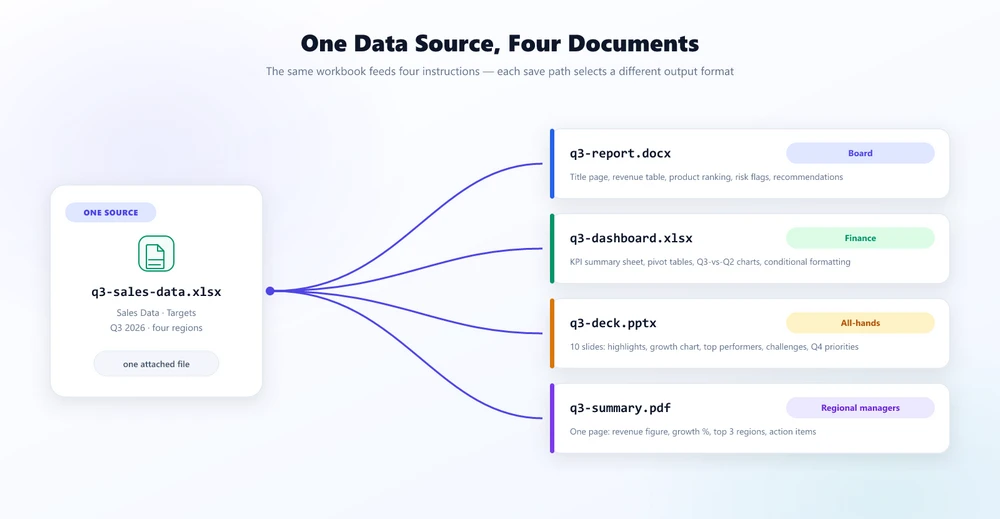
AI 문서 생성의 실용적인 사용 사례 중 하나는 단일 데이터 소스에서 다중 형식 출력입니다. 네 개의 별도 코드 경로를 작성하는 대신 네 개의 지시를 작성하고 에이전트가 나머지를 처리하도록 합니다.
시나리오
영업 부사장이 Excel 워크북(q3-sales-data.xlsx)에 Q3 2026 데이터를 가지고 있으며 다양한 대상에 대한 네 가지 결과물이 필요합니다.
코드
using Spire.Doc;
using Spire.Xls;
using Spire.Presentation;
using Spire.Agent.Office.AI;
using Spire.Agent.Office.Extensions;

string[] sources = new[] { @"C:\data\q3-sales-data.xlsx" };
AIOptions options = new AIOptions { SpireToken = "sk-YourToken", TimeoutMs = 600000 };

// 1. Word executive report (for the board)
using (Document doc = new Document())
{
    doc.AI(options).ExecuteInstruction(doc,
        "Generate an executive summary report with sections for revenue, top products, "
        + "regional comparison, and risk indicators.",
        @"C:\output\q3-report.docx", sources, autonomousOutput: true, maxTurns: null);
}

// 2. Excel dashboard (for finance)
using (Workbook wb = new Workbook())
{
    wb.AI(options).ExecuteInstruction(wb,
        "Create a sales dashboard with KPI summary, pivot tables, charts comparing "
        + "Q3 vs Q2, and conditional formatting for targets.",
        @"C:\output\q3-dashboard.xlsx", sources, autonomousOutput: true, maxTurns: null);
}

// 3. PowerPoint deck (for all-hands)
using (Presentation ppt = new Presentation())
{
    ppt.AI(options).ExecuteInstruction(ppt,
        "Build a 10-slide all-hands presentation covering Q3 highlights, revenue growth, "
        + "top performers, challenges, and Q4 priorities.",
        @"C:\output\q3-deck.pptx", sources, autonomousOutput: true, maxTurns: null);
}

// 4. PDF one-pager (for regional managers)
using (Document pdfDoc = new Document())
{
    pdfDoc.AI(options).ExecuteInstruction(pdfDoc,
        "Generate a one-page PDF summary with total revenue, growth rate, "
        + "top 3 regions, and Q4 action items.",
        @"C:\output\q3-summary.pdf", sources, autonomousOutput: true, maxTurns: null);
}
네 개의 문서, 네 가지 형식, 네 명의 대상 — 하나의 데이터 소스. 네 가지 호출 모두 동일한 패턴을 따릅니다: 소스 데이터를 첨부하고, 지시에서 원하는 출력을 설명하고, 에이전트가 파일을 생성하도록 합니다. savePath 확장자가 출력 형식을 결정합니다.
하나의 매개변수가 핵심적인 역할을 합니다: autonomousOutput: true. 이를 생략하면(기본값은 false) 엔진이 에이전트가 작성하지 않은 output_* 파일을 찾고, 아무것도 저장되지 않은 채로 반환하며, "The AI did not produce any output file"로 시작하는 오류를 보고합니다. maxTurns는 동일한 호출 형식이 턴 제한을 허용하기 때문에 여기에 명시되어 있습니다. null — 제한 없음 — 이 이미 기본값입니다.
각 호출이 빠른 변환이 아닌 장시간 실행되는 생성이기 때문에 TimeoutMs에도 여유가 필요합니다: 300초에서 덱과 PDF 모두 에이전트가 작성을 완료하기 전에 빌드 중간에 잘렸습니다. 완성된 문서는 savePath에 전달한 이름을 미러링하여 작업 디렉터리에 output_<fileName>로 저장됩니다 — 원하는 경로로 복사하세요. AIResult.OutputFiles가 아닌 해당 이름을 읽으세요: 에이전트는 바이너리 소스를 구문 분석하기 전에 Markdown으로 변환하고 해당 중간 파일을 같은 디렉터리에 작성하므로, output_* 파일 목록에는 요청한 문서와 그것이 만들어진 데이터가 모두 포함될 수 있습니다 — 생성된 문서는 해당 중간 .md 이름을 소스로 인용할 수 있습니다.
각 지시가 생성하는 것
| 출력 | 대상 | 주요 콘텐츠 |
|---|---|---|
q3-report.docx |
이사회 | 제목 페이지, 매출 표, 제품 순위, 위험 플래그, 권장 사항 |
q3-dashboard.xlsx |
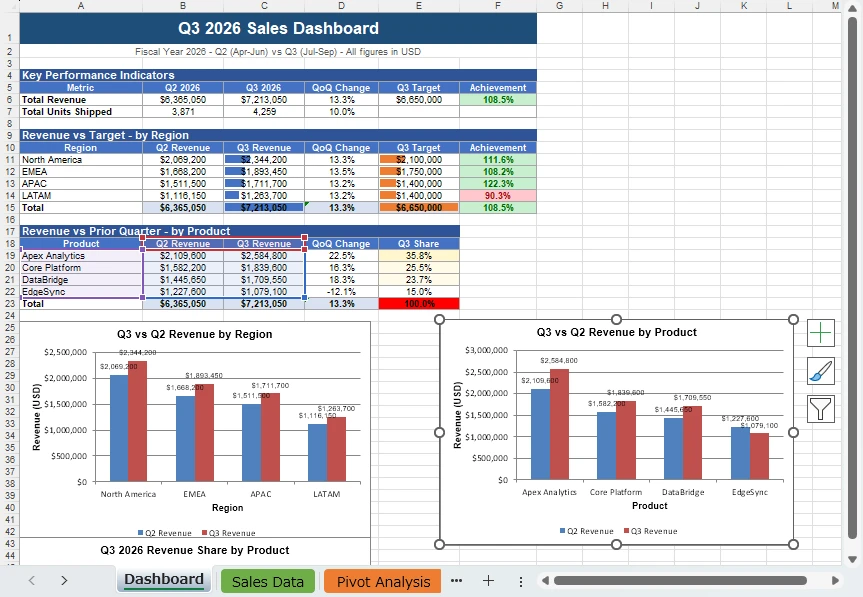
재무 | KPI 요약 시트, 피벗 테이블, Q3-vs-Q2 차트, 조건부 서식 |
q3-deck.pptx |
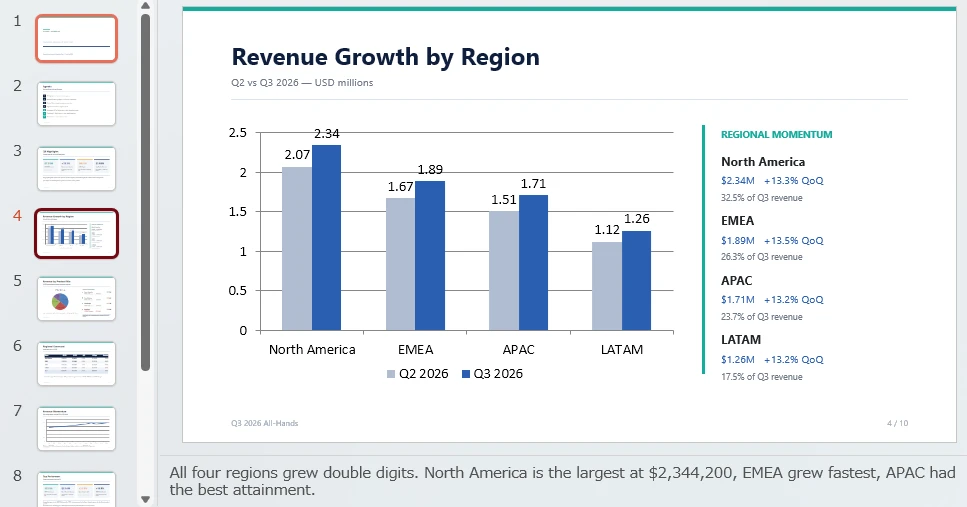
전사 회의 | 10장 슬라이드: 하이라이트, 성장 차트, 우수 성과자, 과제, Q4 우선순위 |
q3-summary.pdf |
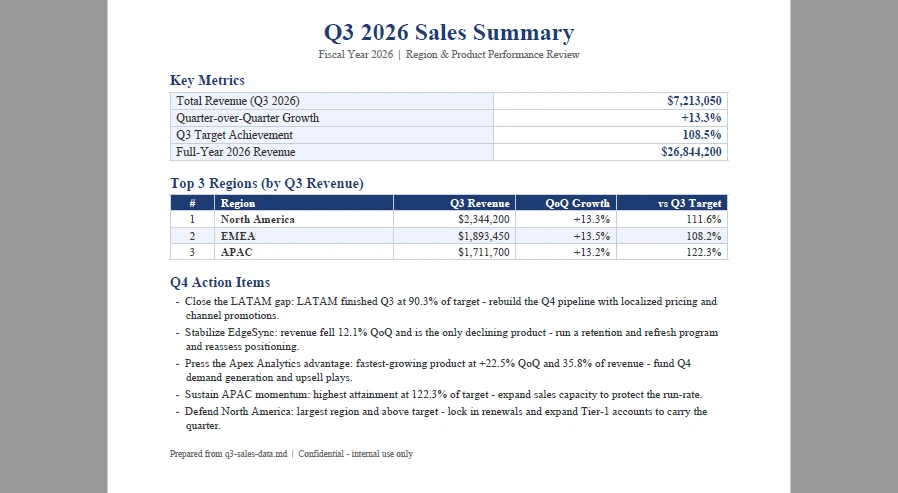
지역 관리자 | 한 페이지: 매출 수치, 성장률 %, 상위 3개 지역, 실행 항목 |
네 가지 출력 중 세 가지, 에이전트가 작성한 그대로 — Excel 대시보드, 덱 및 PDF 한 페이지 요약:
7. AI 생성 vs. 전통적인 문서 자동화
템플릿, 메일 병합 또는 문서 SDK 코드 대신 AI 문서 생성을 사용하는 이유는 무엇입니까? 한 가지 작업을 고려해 보세요: 요약 표, 차트 및 서식이 지정된 제목이 있는 Excel 데이터로부터 Word 보고서 만들기.
전통적인 접근 방식
문서 SDK로 이를 작성하려면 다음이 필요합니다: Excel 데이터 로드, Word 문서 생성, 글꼴 및 정렬이 있는 제목 문단 추가, 섹션 제목 생성, 올바른 크기의 표 작성, 데이터를 반복하여 셀 채우기, 머리글 스타일 및 교대 행 음영 적용, 열 너비 설정, 차트 도형 추가 및 데이터 원본 구성, 나머지 섹션 추가, 페이지 여백 설정 및 저장. 코드 양은 레이아웃의 복잡성에 따라 증가합니다 — 그리고 이는 하나의 형식에만 해당합니다.
AI 에이전트 접근 방식
using (Document doc = new Document())
{
    doc.AI(options).ExecuteInstruction(doc,
        "Generate an executive summary report with a revenue summary table, "
        + "a growth chart, and formatted section headings.",
        @"C:\output\report.docx", new[] { @"C:\data\sales.xlsx" },
        autonomousOutput: true, maxTurns: null);
}
지시가 출력을 설명하면 에이전트가 내부적으로 모든 레이아웃 단계를 처리합니다. 구현은 네 가지 형식 모두에서 간결하게 유지됩니다.
트레이드오프
| 차원 | 전통적인 SDK / 템플릿 | AI 문서 생성 |
|---|---|---|
| 코드 구조 | 형식별 API 호출 및 레이아웃 로직 | 자연어 지시 및 에이전트 오케스트레이션 |
| 학습 곡선 | 각 형식의 API를 배워야 함 | 형식 전반에 걸친 하나의 공유 고수준 패턴 |
| 제어 | 세밀하고 요소별 | 특정성을 통한 지시 기반 |
| 예측 가능성 | 일반적으로 더 결정적이고 반복 가능 | 높지만 실행 간에 달라질 수 있음 |
| 적합한 대상 | 고정 템플릿, 규정 준수 문서, 정확한 레이아웃 | 데이터 기반 보고서, 다중 형식 출력, 프로토타이핑 |
8. AI 문서 생성을 사용해야 할 때
| 시나리오 | AI 생성 | 전통적인 SDK |
|---|---|---|
| 새 문서 유형 프로토타이핑 | ✅ 지시 변경을 통한 반복 | 느림 — 각 레이아웃 변경은 코드 변경을 의미 |
| 진화하는 데이터 스키마의 보고서 | ✅ 에이전트가 데이터에 맞게 구조를 조정 | 템플릿 기반 워크플로는 데이터 스키마가 변경되면 템플릿 변경이 필요할 수 있음 |
| 하나의 소스에서 다중 형식 출력 | ✅ 모든 형식에 동일한 패턴 | 형식별 별도 코드 경로 |
| 일회성 또는 임시 문서 | ✅ 필요한 것을 설명 | 한 번 사용을 위해 레이아웃 코드를 작성하는 것은 과함 |
| 비기술 사용자가 문서 생성 | ✅ 온라인 도구(CloudXDocs) | 해당 없음 |
| 정확한 위치 지정이 있는 픽셀 완벽 레이아웃 | ✅ 좌표 및 크기에 대한 완전한 제어 | |
| 고정 템플릿의 대량 배치 | ✅ 결정적이며 문서당 AI 지연 없음 | |
| 엄격한 서식의 규정 준수 문서 | ✅ 일반적으로 더 결정적이고 반복 가능 |
온라인 도구 vs. 개발자 SDK
| 만약 당신이... | 사용 |
|---|---|
| 코드 없이 문서를 생성하고 싶다 | CloudXDocs — 브라우저 기반 AI 에이전트 |
| 애플리케이션에 생성을 통합해야 한다 | Spire.Agent.Office — .NET SDK |
| 둘 다 원한다 — 사용자가 온라인에서 생성하고 코드로 자동화 | 둘 다 자연스럽게 구성됩니다: 임시용 CloudXDocs, 파이프라인용 SDK |
9. 자주 묻는 질문
AI 문서 생성과 AI 텍스트 생성의 차이점은 무엇인가요?
AI 텍스트 생성은 일반 텍스트나 마크다운 — 문단, 답변, 코드 조각 — 을 생성합니다. AI 문서 생성은 구조 — 섹션, 표, 차트, 스타일 및 페이지 레이아웃 — 가 있는 서식 지정된 파일(.docx, .xlsx, .pptx, .pdf)을 생성합니다. 출력은 단순한 텍스트가 아니라 납품 가능한 문서입니다.
하나의 지시로 여러 문서를 생성할 수 있나요?
한 번의 호출로는 불가능합니다: SDK에서 각 출력 형식은 자체 ExecuteInstruction 호출이 필요하지만, 해당 호출은 하나의 소스 파일을 공유할 수 있습니다 — 이것이 섹션 6의 패턴입니다. 대신 여러 지시를 단일 문서에 적용하려면 ExecuteInstructionsAsync가 지시의 string[]을 받아 순서대로 실행합니다.
여백, 글꼴 또는 표 스타일과 같은 특정 서식을 어떻게 제어하나요?
지시에 서식 세부 사항을 포함하세요: "1인치 여백, 12pt Calibri 본문 텍스트, 진한 파란색 머리글 행이 있는 줄무늬 표를 사용하세요." 에이전트가 이러한 사양을 적용합니다. 정확해야 하는 요구 사항(예: 규제 여백)의 경우 먼저 AI로 생성한 다음 SDK 호출로 특정 속성을 조정하세요.
자체 템플릿을 시작점으로 사용할 수 있나요?
예. LoadFromFile로 템플릿 파일을 로드한 다음 "첨부된 Excel 파일의 데이터로 자리 표시자 섹션을 채우세요."와 같은 지시를 보내세요. 에이전트는 로드된 템플릿을 시작 문서로 취급하고 수정합니다. 데이터 파일과 함께 템플릿 파일을 첨부 파일로 전달할 수도 있습니다.
입력 및 출력에 지원되는 파일 형식은 무엇인가요?
입력: .docx, .xlsx, .pptx, .pdf 및 Markdown(.md) — 기본 Spire 엔진은 기존 .doc, .xls 및 .ppt도 읽습니다. 출력 형식은 저장 경로 확장자에 의해 결정됩니다 — 저장 경로에서 .docx를 .pdf로 변경하면 동일한 지시가 대신 PDF를 생성합니다.
온라인 도구에 구독이 필요한가요?
CloudXDocs는 문서 생성을 시도할 수 있는 무료 액세스를 제공합니다. 프로덕션 용도의 경우 해당 가격 페이지를 확인하세요. Spire.Agent.Office SDK는 e-iceblue 웹사이트에서 제공되는 SpireToken이 필요합니다.
AI 문서 생성을 사용해 볼 준비가 되셨나요?
- 코드 없음: CloudXDocs를 사용해 보세요 — 파일을 업로드하고, 원하는 것을 설명하고, 결과를 다운로드하세요.
- 앱에서: Spire.Agent.Office NuGet 패키지를 설치하고, SpireToken을 구성하고, 위의 예제를 실행하세요.
추가 읽을거리
- 문서 처리를 위한 AI 에이전트: 무엇이며 어떻게 작동하는가 -- 문서용 AI 에이전트의 개념적 개요
- C#에서 Excel 데이터로 Word 문서 생성하기 -- 메일 병합 비교와 함께하는 Excel-to-Word 생성 심층 분석
- C#에서 AI로 문서를 PowerPoint로 변환하기 -- 다중 소스 PPT 생성 튜토리얼
- C#에서 AI 에이전트로 Excel 보고서 생성을 자동화하기 -- Excel 보고서 자동화 패턴
- AI 에이전트 vs. 원시 LLM API: .NET의 문서 계층 -- LLM과 파일 출력 사이에 문서 계층이 중요한 이유