Scrivere un file XLSX in Python si riduce a tre operazioni: creare una cartella di lavoro, inserire valori nelle celle e salvare. Le domande pratiche iniziano subito dopo: da dove provengono i dati (alcuni valori letterali, un DataFrame pandas, un elenco di righe), se le celle necessitano di tipi e formati e se si sta creando un nuovo file o accodando dati a uno già esistente. Ognuna di queste situazioni richiede un frammento di codice leggermente diverso.
Questo tutorial le affronta in ordine. Creerai un primo file XLSX con Spire.XLS for Python — con l'equivalente openpyxl accanto a ogni esempio — esporterai un DataFrame in due modi, scriverai valori di cella tipizzati e formule, aggiungerai righe a un file esistente senza sovrascriverlo e terminerai con la formattazione di base e le cartelle di lavoro con più fogli. Ogni frammento di questo articolo è stato eseguito e verificato prima della pubblicazione, e le schermate mostrano i file di output effettivi.
Spire.XLS è un'API autonoma per l'elaborazione di Excel per Python. Oltre a creare e modificare cartelle di lavoro, offre un motore di calcolo delle formule e opzioni di conversione in PDF, HTML e immagini, supportando formati come XLS, XLSX, XLSB, XLSM e ODS. Non richiede l'installazione di Microsoft Excel. In questo tutorial gestisce le attività di scrittura; quando il lavoro va oltre la generazione di un file, la stessa API porta avanti il resto della pipeline.
Avvio rapido: creare un file XLSX con Python
Installa prima le librerie: ti servono solo quelle usate dagli esempi. pip non distingue tra maiuscole e minuscole, quindi il nome del pacchetto corrisponde ai tutorial ufficiali in entrambi i modi in cui lo digiti:
pip install Spire.XLS         # for the Spire.XLS examples
pip install openpyxl pandas   # for the openpyxl and pandas examples
Spire.XLS for Python
from spire.xls import Workbook, ExcelVersion

wb = Workbook()
wb.Worksheets.Clear()                # a new workbook opens with 3 empty default sheets; clear them
sheet = wb.Worksheets.Add("Products")
sheet.Range["A1"].Text = "Product"
sheet.Range["B1"].Text = "Price"
sheet.Range["A2"].Text = "Keyboard"
sheet.Range["B2"].NumberValue = 29.9
wb.SaveToFile("output/quickstart_spire.xlsx", ExcelVersion.Version2016)
wb.Dispose()
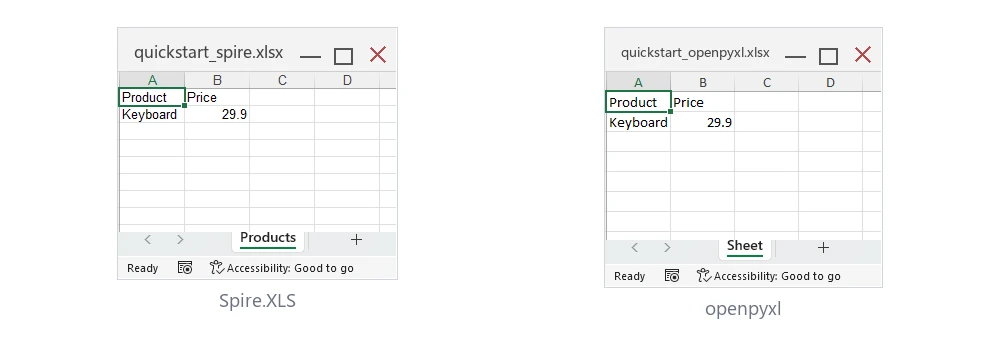
Il flusso di Spire.XLS presenta due dettagli da notare subito. Un nuovo Workbook() si apre con tre fogli predefiniti vuoti (da Sheet1 a Sheet3), quindi l'esempio li cancella e aggiunge un foglio denominato "Products": in questo modo il file salvato contiene esattamente il foglio scritto. I valori vengono inseriti tramite proprietà tipizzate: Text per le stringhe, NumberValue per i numeri. Questa assegnazione esplicita è utile quando vuoi controllare esattamente come i valori vengono memorizzati nella cartella di lavoro, soprattutto quando crei report con tipi di dati misti. SaveToFile scrive il file nel formato indicato e Dispose rilascia le risorse native della cartella di lavoro: chiamalo quando hai finito con qualsiasi cartella di lavoro Spire, in particolare negli script a esecuzione prolungata.
È disponibile anche una versione gratuita (pip install Spire.XLS.free). Secondo i limiti pubblicati, le restrizioni di 5 fogli di lavoro e 200 righe si applicano ai file XLS, mentre il caricamento e il salvataggio dei file XLSX non hanno tali limiti dichiarati; la conversione in PDF è limitata alle prime tre pagine e il supporto tecnico non è incluso. Abbiamo verificato l'avvio rapido sopra anche con la versione gratuita (14.12.4). Se stai ancora decidendo a quale libreria affidarti, abbiamo eseguito un confronto pratico tra openpyxl, XlsxWriter, pandas e Spire.XLS sullo stesso lavoro, inclusa una prova comparativa su fogli di grandi dimensioni.
openpyxl
from openpyxl import Workbook

wb = Workbook()
ws = wb.active
ws["A1"] = "Product"
ws["B1"] = "Price"
ws["A2"] = "Keyboard"
ws["B2"] = 29.9
wb.save("output/quickstart_openpyxl.xlsx")
Workbook() avvia un file con un foglio attivo. Assegnando un valore Python a ws["A1"] lo si scrive e si consente a openpyxl di dedurre il tipo di cella: la stringa viene inserita come testo, 29.9 come numero. wb.save scrive il file. I frammenti di questo articolo vengono salvati in una directory output/ accanto allo script; crea la cartella prima di eseguire o modifica il percorso come preferisci.
Esportare un DataFrame Pandas in un file XLSX
La maggior parte dei file XLSX scritti da Python contiene dati che risiedono già in un DataFrame pandas. Esistono due modi per inserirli in un file e servono per attività successive diverse.
Piano A: lasciare che pandas scriva il file
import pandas as pd

df = pd.DataFrame({
    "Name":  ["Alice", "Bob", "Cathy"],
    "Score": [90, 85, 78],
    "Price": [12.5, 9.99, 120.75],
    "Registered": pd.to_datetime(["2026-01-15", "2026-03-02", "2026-06-30"]),
    "Active": [True, False, True],
    "Note":  ["ok", None, None],
})

with pd.ExcelWriter("output/df_export.xlsx", datetime_format="YYYY-MM-DD") as w:
    df.to_excel(w, index=False)                 # index=False drops the row-index column

# pandas writes no column widths — widen the date column or Excel shows ###
from openpyxl import load_workbook
wb = load_workbook("output/df_export.xlsx")
wb.active.column_dimensions["D"].width = 13
wb.save("output/df_export.xlsx")

# multiple worksheets
summary = df[["Name", "Score"]].groupby("Name", as_index=False).min()
with pd.ExcelWriter("output/df_multi.xlsx", datetime_format="YYYY-MM-DD") as writer:
    df.to_excel(writer, sheet_name="Orders", index=False)
    summary.to_excel(writer, sheet_name="Summary", index=False)
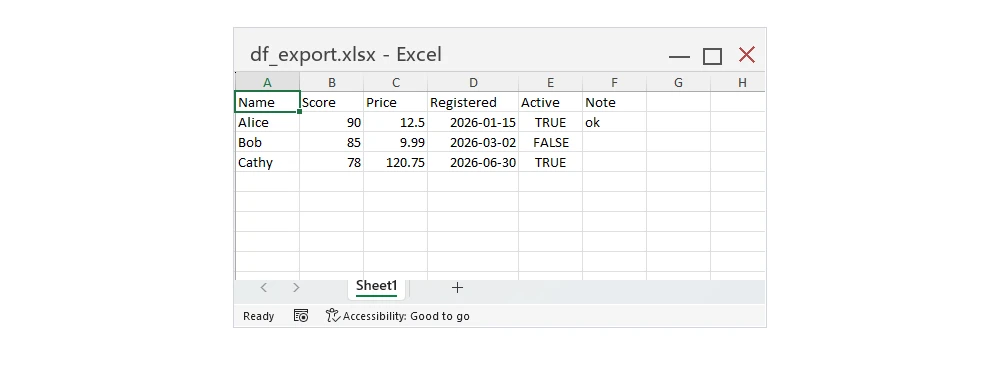
to_excel(index=False) elimina la colonna dell'indice di riga in modo che il foglio inizi con le intestazioni; sheet_name assegna un nome al foglio; un blocco ExcelWriter scrive più fogli in un'unica cartella di lavoro. La scrittura effettiva del file viene delegata a un motore come openpyxl o XlsxWriter. I tipi sopravvivono al passaggio: numeri interi, numeri in virgola mobile, datetime e valori booleani vengono inseriti come le loro controparti di Excel, mentre None o NaN diventano una cella vuota. Due problemi estetici: pandas formatta le celle datetime come data con ora (yyyy-mm-dd h:mm:ss, 19 caratteri) a meno che tu non imposti datetime_format sul writer, e scrive larghezze di colonna predefinite; in entrambi i casi una colonna data stretta viene visualizzata come ###. Il frammento corregge entrambi: datetime_format="YYYY-MM-DD" per il formato di visualizzazione e tre righe per ampliare la colonna.
Piano B: passare il DataFrame a Spire.XLS
Il Piano A è la fine della storia quando il file deve solo esistere. Quando il flusso di lavoro va oltre una semplice esportazione — modifica di celle, applicazione di stili, uso di formule o conversione della cartella di lavoro in formati come PDF — Spire.XLS gestisce questi passaggi tramite la stessa API autonoma. Spire.XLS non è un motore ExcelWriter di pandas — non esiste un'opzione engine="spire" — quindi il ponte è df.values.tolist(), che converte il DataFrame in un elenco annidato di valori Python che l'API Spire scrive cella per cella. Il frammento riutilizza il DataFrame definito nel Piano A:
from datetime import datetime
import pandas as pd
from spire.xls import Workbook, ExcelVersion, DateTime

header = df.columns.tolist()
data = df.values.tolist()

wb = Workbook()
wb.Worksheets.Clear()
sheet = wb.Worksheets.Add("FromDF")

for j, h in enumerate(header, start=1):
    sheet.Range[1, j].Text = str(h)

for i, row in enumerate(data, start=2):
    for j, v in enumerate(row, start=1):
        cell = sheet.Range[i, j]
        if pd.isna(v):                                 # None / NaN / pd.NA / pd.NaT -> empty cell
            continue
        elif isinstance(v, bool):
            cell.BooleanValue = v
        elif isinstance(v, datetime):                  # pd.Timestamp subclasses datetime
            cell.DateTimeValue = DateTime.Parse(v.strftime("%Y-%m-%d %H:%M:%S"))
            cell.NumberFormat = "yyyy-mm-dd"
        elif isinstance(v, (int, float)):
            cell.NumberValue = v
        else:
            cell.Text = str(v)

sheet.AllocatedRange.AutoFitColumns()          # widen columns so dates display instead of ###

wb.SaveToFile("output/df_to_spire.xlsx", ExcelVersion.Version2016)
wb.Dispose()
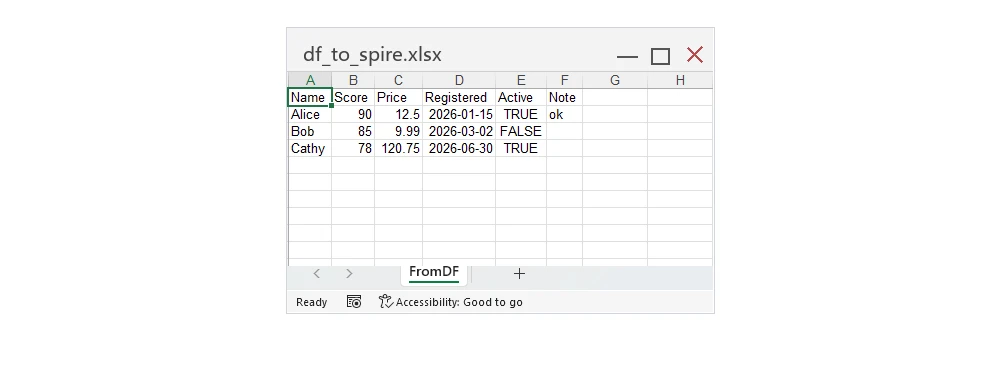
Il ciclo interno è un piccolo dispatcher di tipi e l'ordine dei suoi rami è deliberato. Il controllo bool viene prima del controllo int perché in Python bool è una sottoclasse di int: altrimenti un True verrebbe scritto come numero 1. pd.Timestamp è una sottoclasse di datetime, quindi quel ramo intercetta le colonne di date del DataFrame; i valori vengono inseriti tramite DateTime.Parse e portano un NumberFormat, così Excel mostra le date anziché i numeri di serie. pd.isna intercetta ogni marcatore di valore mancante prodotto da pandas — None, NaN, pd.NA e pd.NaT — lasciando quelle celle vuote. Numeri interi, numeri in virgola mobile e valori booleani mantengono i loro tipi nel file salvato. L'esempio gestisce valori scalari comuni (stringhe, numeri, booleani, date e valori mancanti); altri dtype di pandas potrebbero richiedere conversioni aggiuntive.
Per i flussi di lavoro che vanno oltre la generazione di base di XLSX, è qui che Spire.XLS si guadagna il suo posto: un'unica API autonoma carica file esistenti, aggiorna valori e formule, applica la formattazione, gestisce i fogli di lavoro e converte le cartelle di lavoro in formati come PDF, HTML o immagini, tutto senza Microsoft Excel installato. In una pipeline di reportistica automatizzata, generare il foglio di calcolo è di solito solo il primo passaggio, e mantenere questi passaggi all'interno di un'unica libreria è ciò che prepara il percorso del DataFrame illustrato sopra.
Scrivere dati Python nelle celle XLSX
Quando i dati sono una manciata di valori anziché una tabella, scrivi direttamente nelle celle. La proprietà a cui assegni determina il tipo della cella, ed è qui che le due librerie differiscono maggiormente nell'uso quotidiano. Ogni frammento seguente è autonomo: crea la propria cartella di lavoro, scrive le celle e salva.
Spire.XLS:
from spire.xls import Workbook, ExcelVersion, DateTime

wb = Workbook()
wb.Worksheets.Clear()
sheet = wb.Worksheets.Add("CellTypes")

sheet.Range["A2"].Text = "Text"
sheet.Range["A3"].Text = "Number"
sheet.Range["A4"].Text = "Date"
sheet.Range["A5"].Text = "Bool"
sheet.Range["A6"].Text = "Formula"

sheet.Range["B2"].Text = "Plain text"
sheet.Range["B3"].NumberValue = 123456.789
sheet.Range["B3"].NumberFormat = "#,##0.00"
sheet.Range["B4"].DateTimeValue = DateTime.Parse("2026-11-17 15:30:00")
sheet.Range["B4"].NumberFormat = "yyyy-mm-dd"
sheet.Range["B5"].BooleanValue = True
sheet.Range["B6"].Formula = "=B3/2"

sheet.AllocatedRange.AutoFitColumns()   # so numbers and dates display fully

wb.SaveToFile("output/datatypes_spire.xlsx", ExcelVersion.Version2016)
wb.Dispose()
openpyxl:
from datetime import datetime
from openpyxl import Workbook

wb = Workbook()
ws = wb.active

ws["A2"] = "Text"
ws["A3"] = "Number"
ws["A4"] = "Date"
ws["A5"] = "Bool"
ws["A6"] = "Formula"

ws["B2"] = "Plain text"
ws["B3"] = 123456.789
ws["B4"] = datetime(2026, 11, 17, 15, 30)
ws["B5"] = True
ws["B6"] = "=B3/2"

ws.column_dimensions["B"].width = 14   # numbers and dates need room to display

wb.save("output/datatypes_openpyxl.xlsx")
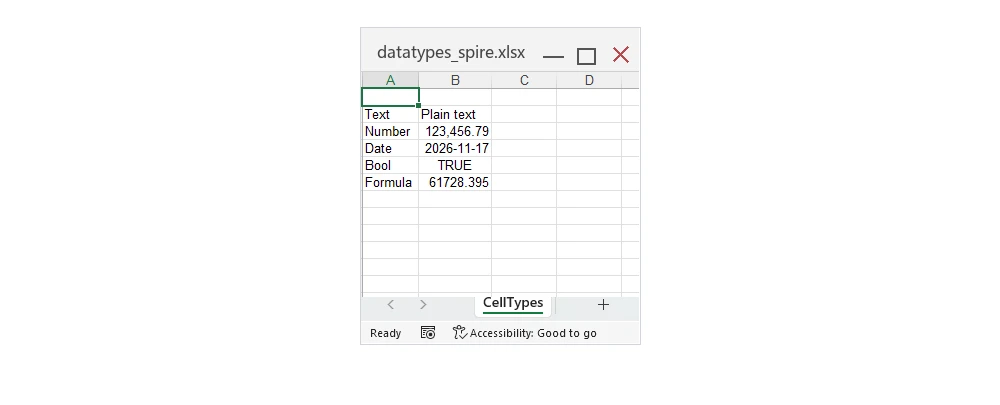
Spire.XLS fornisce proprietà dedicate per assegnare diversi tipi di cella: Text per le stringhe, NumberValue per i numeri, DateTimeValue per le date, BooleanValue per i valori booleani e Formula per le formule. openpyxl, al contrario, deduce il tipo di cella dal valore Python assegnato. Una stringa NumberFormat controlla come viene visualizzato un valore, #,##0.00 per il numero e yyyy-mm-dd per la data nell'esempio.
Un dettaglio fa risparmiare tempo reale nel debug con le date: DateTimeValue accetta un oggetto DateTime di Spire anziché un datetime di Python. Importalo insieme alle classi della cartella di lavoro (from spire.xls import DateTime) e creane uno con DateTime.Parse("2026-11-17 15:30:00") o DateTime.get_Now(); la forma del costruttore DateTime(year, month, day) non è disponibile in questo pacchetto.
Entrambe le librerie scrivono espressioni di formula nelle celle, ma scrivere una formula non equivale a calcolarne il risultato: Excel normalmente calcola le formule quando la cartella di lavoro viene aperta con il calcolo automatico abilitato, e openpyxl di per sé non le calcola. Spire.XLS può farlo: chiama wb.CalculateAllValue() prima di SaveToFile e i risultati memorizzati nella cache finiscono nel file, così i lettori successivi come openpyxl con data_only=True possono recuperarli senza aprire Excel.
Aggiungere un collegamento ipertestuale (Spire.XLS):
from spire.xls import Workbook, ExcelVersion

wb = Workbook()
wb.Worksheets.Clear()
sheet = wb.Worksheets.Add("Links")

link = sheet.HyperLinks.Add(sheet.Range["A1"])   # note the capital L
link.TextToDisplay = "e-iceblue"
link.Address = "https://www.e-iceblue.com/"

wb.SaveToFile("output/hyperlink_spire.xlsx", ExcelVersion.Version2016)
wb.Dispose()
Per un elenco bidimensionale di righe, openpyxl offre una scorciatoia: ws.append(row) scrive un elenco per riga. Con Spire.XLS, esegui un ciclo sulle righe e riutilizza la logica di smistamento dei tipi dell'esempio DataFrame sopra, assegnando ogni valore a sheet.Range[row, col]. Una guida dedicata, che include elenchi di dict, è disponibile in How to Convert Python Lists to Excel (3 Scenarios).
Aggiungere dati a un file XLSX esistente
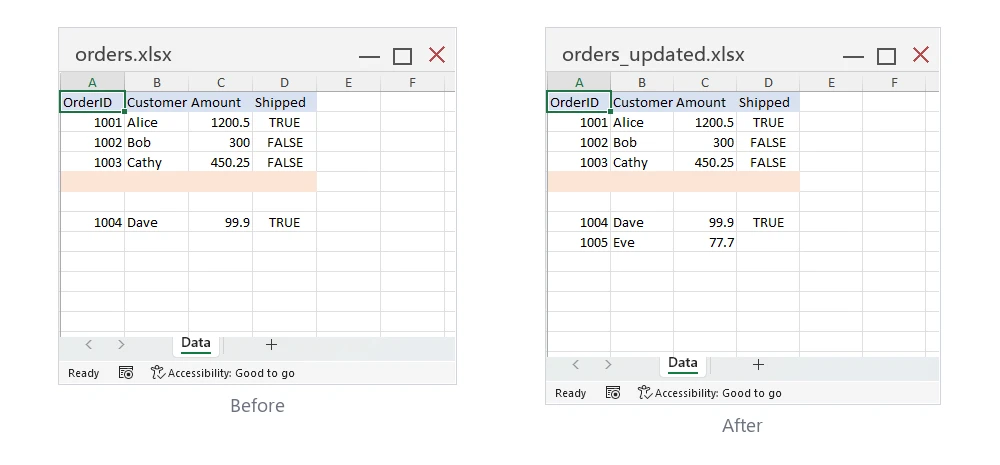
L'aggiunta di dati è il punto in cui il codice semplice sbaglia, a causa di un punto cieco comune: ws.max_row di openpyxl e sheet.LastRow di Spire.XLS riportano entrambi l'ultima riga con qualsiasi cella allocata, comprese le celle che hanno formattazione ma nessun valore. In una cartella di lavoro i cui dati terminano alla riga 2 ma le cui colonne sono formattate fino alla riga 9, entrambe le proprietà restituiscono 9. Il codice che scrive in max_row + 1 lascia il nuovo record sette righe sotto la tabella visibile, dentro una fascia di righe vuote ma formattate.
La correzione è la stessa in entrambe le librerie: scegli la colonna che identifica un record — un ID ordine, un timestamp, qualsiasi cosa presente in ogni riga di dati — e cercala per trovare l'ultima cella non vuota. Entrambi gli esempi seguenti lo fanno e tollerano righe vuote tra i record.
Spire.XLS — aggiunta dinamica (verificata con righe vuote e righe solo formattate nel file di origine):
from datetime import datetime
from spire.xls import Workbook, DateTime

def append_rows(src, dst, new_rows, key_col=1):
    """Locate the last valid record by scanning the key column,
    then write the new rows below it. Skips blank rows and
    format-only rows, and tolerates gaps between records.
    Row values accept None (leave empty), bool, int/float,
    datetime, and strings (converted with str())."""
    wb = Workbook()
    wb.LoadFromFile(src)
    sheet = wb.Worksheets["Data"]              # same sheet the openpyxl example reads, by name
    last_row = sheet.AllocatedRange.LastRow   # includes format-only rows; scan bound only
    last_data_row = 1                          # header row
    r = 2
    while r <= last_row:
        v = sheet.Range[r, key_col].Value
        if v is None or str(v).strip() == "":
            has_more = False                   # an empty key cell doesn't mean no data below
            rr = r + 1
            while rr <= last_row:
                vv = sheet.Range[rr, key_col].Value
                if vv is not None and str(vv).strip() != "":
                    has_more = True
                    break
                rr += 1
            if not has_more:
                break
            r = rr
            continue
        last_data_row = r
        r += 1
    for i, row in enumerate(new_rows, start=last_data_row + 1):
        for j, v in enumerate(row, start=1):
            cell = sheet.Range[i, j]
            if v is None:
                continue                                  # None -> leave empty
            elif isinstance(v, bool):
                cell.BooleanValue = v
            elif isinstance(v, datetime):
                cell.DateTimeValue = DateTime.Parse(v.strftime("%Y-%m-%d %H:%M:%S"))
                cell.NumberFormat = "yyyy-mm-dd"
            elif isinstance(v, (int, float)):
                cell.NumberValue = v
            else:
                cell.Text = str(v)
    wb.SaveToFile(dst)
    wb.Dispose()
    return last_data_row + len(new_rows)

append_rows("orders.xlsx", "orders_updated.xlsx", [[1005, "Eve", 77.7]])
La funzione accetta un percorso di origine, un percorso di destinazione e le nuove righe. Scansiona la colonna chiave dalla riga 2, considerando la riga 1 come intestazione; AllocatedRange.LastRow serve solo come limite superiore della scansione proprio perché include le righe solo formattate. Quando incontra una cella chiave vuota continua a cercare sotto, poiché i dati potrebbero riprendere dopo uno spazio vuoto. Le nuove righe vengono scritte da last_data_row + 1. Entrambi gli esempi leggono il foglio per nome, quindi puntano allo stesso foglio di lavoro anche se il file di origine ne contiene più di uno. None viene lasciato vuoto, i valori stringa vengono convertiti con str() e i valori rimanenti vengono indirizzati a BooleanValue, NumberValue, DateTimeValue o Text a seconda del tipo richiesto. La funzione restituisce la nuova ultima riga. Su un foglio che ha un'intestazione e ancora nessun record, il primo nuovo record finisce nella riga 2.
openpyxl — la stessa scansione con max_row come limite del ciclo (verificata):
from openpyxl import load_workbook

wb = load_workbook("orders.xlsx")
ws = wb["Data"]
last = 1
for r in range(2, ws.max_row + 1):     # max_row counts format-only rows too; don't trust it directly
    value = ws.cell(r, 1).value
    if value is not None and str(value).strip() != "":
        last = r
ws.cell(last + 1, 1, 1005)
ws.cell(last + 1, 2, "Eve")
ws.cell(last + 1, 3, 77.7)
wb.save("orders_updated.xlsx")         # separate output file; the input stays untouched
La colonna 1 viene scansionata allo stesso modo: max_row limita il ciclo e solo le celle chiave con contenuto effettivo (non stringhe vuote) aggiornano last, in linea con la logica di Spire.XLS. Entrambi gli esempi scrivono 1005 / Eve / 77.7 come record successivo direttamente sotto i dati esistenti, salvando ciascuno nel proprio file di output.
Cosa fa effettivamente mode="a" di pandas. pd.ExcelWriter(path, mode="a", engine="openpyxl", if_sheet_exists=...) non aggiunge righe in fondo al foglio: il motore legge la cartella di lavoro esistente e la riscrive interamente. "overlay" mantiene il foglio esistente e scrive il nuovo DataFrame a partire dalla sua cella in alto a sinistra; poiché un semplice to_excel() inizia dalla riga 1 con l'intestazione, l'intestazione e le prime righe vengono sovrascritte. "replace" cancella il contenuto del foglio esistente prima che vengano scritti i nuovi dati. Contenuti non supportati dal motore, come i grafici, possono andare persi durante l'operazione. Per aggiungere record sotto dati esistenti, la scansione della colonna chiave illustrata sopra è la via affidabile.
Formattare le celle e gestire più fogli di lavoro
La formattazione di un report richiede di solito alcune operazioni: un'intestazione con stile, un formato numerico, larghezze di colonna sensate, più un altro foglio di lavoro per il riepilogo. Entrambe le librerie li coprono. Ogni frammento seguente crea un piccolo report da zero, così può essere eseguito autonomamente.
Spire.XLS:
from spire.xls import Workbook, ExcelVersion, Color, HorizontalAlignType

wb = Workbook()
wb.Worksheets.Clear()
sheet = wb.Worksheets.Add("Report")

data = [["Region", "Sales"], ["East", 15000], ["West", 9500]]
for i, row in enumerate(data, start=1):
    for j, v in enumerate(row, start=1):
        cell = sheet.Range[i, j]
        if isinstance(v, (int, float)) and not isinstance(v, bool):
            cell.NumberValue = v
        else:
            cell.Text = str(v)

header = sheet.Range[1, 1, 1, 2]                      # style A1:B1 in one go
header.Style.Font.IsBold = True
header.Style.Font.Size = 12
header.Style.Color = Color.get_LightGray()
header.Style.HorizontalAlignment = HorizontalAlignType.Center
sheet.Range[2, 2, 3, 2].NumberFormat = "$#,##0.00"
sheet.AllocatedRange.AutoFitColumns()                 # sizes all used columns in one call

# multiple worksheets
summary = wb.Worksheets.Add("Summary")
summary.Range["A1"].Text = "Summary"

wb.SaveToFile("output/format_spire.xlsx", ExcelVersion.Version2016)
wb.Dispose()
L'intervallo dell'intestazione A1:B1 viene formattato con una sola assegnazione e le celle dei prezzi ricevono un NumberFormat di valuta. AllocatedRange.AutoFitColumns() dimensiona insieme tutte le colonne utilizzate; AutoFitColumn() a livello di foglio di lavoro dimensiona una singola colonna quando serve un controllo più preciso. La formattazione condizionale, in cui le regole applicano uno stile alle celle quando i valori soddisfano una condizione, ha una guida dedicata in Apply Various Types of Conditional Formatting to Excel with Python.
openpyxl:
from openpyxl import Workbook
from openpyxl.styles import Font, PatternFill

wb = Workbook()
ws = wb.active

ws.append(["Region", "Sales"])
ws.append(["East", 15000])
ws.append(["West", 9500])

ws["A1"].font = Font(bold=True, size=12)
ws["A1"].fill = PatternFill("solid", fgColor="D3D3D3")
ws["B2"].number_format = "$#,##0.00"
ws["B3"].number_format = "$#,##0.00"

summary = wb.create_sheet("Summary")
summary["A1"] = "Summary"
wb.save("output/format_openpyxl.xlsx")
Le controparti openpyxl impostano carattere e riempimento sulla cella, number_format per la visualizzazione e create_sheet aggiunge il foglio di riepilogo, in corrispondenza di wb.Worksheets.Add("Summary") sul lato Spire.
Per l'API di scrittura completa — scrittura di righe in batch, caratteri, bordi, sfondi e il resto del modello a oggetti — la Guida per programmatori approfondisce in Automate Excel Writing in Python.

FAQ
Come esportare un DataFrame pandas in un file XLSX?
Chiama df.to_excel("file.xlsx", index=False) per un singolo foglio oppure scrivi più fogli all'interno di un unico contesto pd.ExcelWriter. Se in seguito il file richiederà formattazione, formule o conversione in PDF, converti il DataFrame con df.values.tolist() e scrivilo tramite Spire.XLS come mostrato nel Piano B della sezione 2. Spire.XLS non è un motore ExcelWriter di pandas, quindi non esiste un'opzione engine="spire".
Quando aggiungo righe, i dati esistenti verranno sovrascritti?
Scrivere in una cella fissa come Range["A5"] sovrascrive qualunque cosa ci sia. Individuare l'ultimo record scansionando la colonna chiave e scrivere dalla riga successiva, come fanno gli esempi della sezione 4, mantiene intatti i dati esistenti. Nota che mode="a" di pandas riscrive l'intera cartella di lavoro e, con if_sheet_exists="overlay", sovrascrive il foglio esistente a partire dalla sua cella in alto a sinistra, riga di intestazione inclusa.
Posso scrivere un elenco Python in un file XLSX?
Sì. Con openpyxl, chiama ws.append(row) una volta per riga. Con Spire.XLS, esegui un ciclo sulle celle e assegna tramite le proprietà tipizzate: la logica di smistamento è il ciclo interno dell'esempio DataFrame nella sezione 2. Gli elenchi di dict e altre forme di elenco sono trattati nel tutorial dedicato da elenchi a Excel collegato dalla sezione 3.
Ho scritto una formula, ma rileggendo il file non ottengo alcun valore. Perché?
Entrambe le librerie memorizzano la stringa della formula e il risultato compare quando Excel apre il file. In Spire.XLS, una formula salvata non contiene un valore memorizzato nella cache per impostazione predefinita: chiama wb.CalculateAllValue() prima di SaveToFile e i lettori successivi come openpyxl con data_only=True troveranno il valore calcolato nel file.
Come posso scrivere più fogli di lavoro in un unico file XLSX?
Con openpyxl, chiama wb.create_sheet("Summary"); con Spire.XLS, chiama wb.Worksheets.Add("Summary") — e prima cancella i tre fogli predefiniti di una nuova cartella di lavoro Spire con wb.Worksheets.Clear(). Con pandas, scrivi all'interno di un unico contesto ExcelWriter usando valori diversi di sheet_name.
Conclusione
Scrivere un file XLSX in Python è un piccolo insieme di operazioni ripetibili: creare la cartella di lavoro, scrivere valori tipizzati, salvare — e quando il file esiste già, trovare l'ultimo record prima di scrivere. Gli esempi sopra coprono le versioni di queste operazioni a cui ricorrerai più spesso, gestendo nei punti in cui si verificano le trappole che fanno perdere tempo nel debug — fogli predefiniti, formule non memorizzate nella cache, righe solo formattate che gonfiano max_row. Quando la cartella di lavoro finita deve essere distribuita come PDF, Convert Excel to PDF in Python completa la pipeline.
Ottieni una licenza di prova gratuita di 30 giorni
Puoi richiedere una licenza temporanea di 30 giorni per la versione completa di Spire.XLS for Python ed eseguire questi esempi senza limitazioni delle funzionalità: richiedi una licenza temporanea.