
Les graphiques en cascade sont l’un des outils les plus puissants d’Excel pour visualiser comment une valeur de départ est affectée par une série de variations positives et négatives. Que vous suiviez un budget, analysiez un compte de résultat ou expliquiez les performances de ventes, un graphique en cascade (également appelé graphique en pont) transforme un océan de chiffres en une histoire claire et convaincante.
Dans ce guide, vous apprendrez exactement comment créer un graphique en cascade dans Excel et le personnaliser pour un impact maximal. Nous aborderons également une méthode de programmation pour les développeurs qui doivent automatiser la création de graphiques.
- Qu’est-ce qu’un graphique en cascade ?
- Créer un graphique en cascade dans Excel
- Créer un graphique en cascade par programmation avec C#
- Astuces professionnelles pour personnaliser un graphique en cascade
- Questions fréquentes (FAQ)
Qu’est-ce qu’un graphique en cascade ?
Un graphique en cascade affiche un total cumulé à mesure que des valeurs sont ajoutées ou soustraites. Les colonnes « flottantes » semblent combler l’écart entre un point de départ et un point d’arrivée, vous montrant exactement comment vous êtes passé de l’un à l’autre.
Les graphiques en cascade sont idéaux pour :
| Cas d’utilisation | Exemple |
|---|---|
| États financiers | Décomposer le compte de résultat, du chiffre d’affaires au résultat net |
| Suivi budgétaire | Montrer comment les dépenses et les financements affectent votre budget |
| Analyse des stocks | Suivre l’évolution des stocks à partir des nouvelles entrées, des ventes et des retours |
| Performance des ventes | Montrer la contribution des gammes de produits ou des régions aux objectifs |
| Analyse des flux de trésorerie | Visualiser les entrées et les sorties d’argent |
Si vous devez expliquer le parcours du point A au point B, un graphique en cascade est l’un des outils les plus efficaces de votre boîte à outils de visualisation de données.
Créer un graphique en cascade dans Excel
Les versions modernes d’Excel (2016, 2019 et Microsoft 365) incluent une fonctionnalité native de graphique en cascade qui vous permet de créer rapidement un graphique entièrement fonctionnel. C’est la méthode la plus rapide et la plus fiable pour la plupart des utilisateurs.
Étape 1 : Préparer vos données
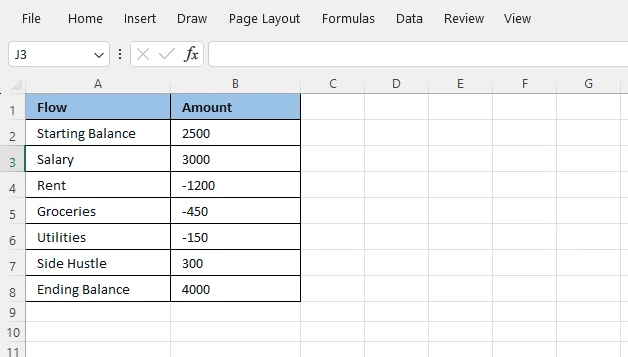
Le secret d’un excellent graphique Excel réside dans un tableau de données bien structuré. Pour un graphique en cascade, vous aurez besoin d’au moins deux colonnes : une pour les libellés et une pour les valeurs.
Points clés :
- Utilisez des nombres positifs pour les augmentations
- Utilisez des nombres négatifs (avec signe moins) pour les diminutions
- La première et la dernière ligne sont généralement vos totaux (et non des variations contributives)
Voici un exemple simple de budget mensuel :
Étape 2 : Insérer le graphique en cascade
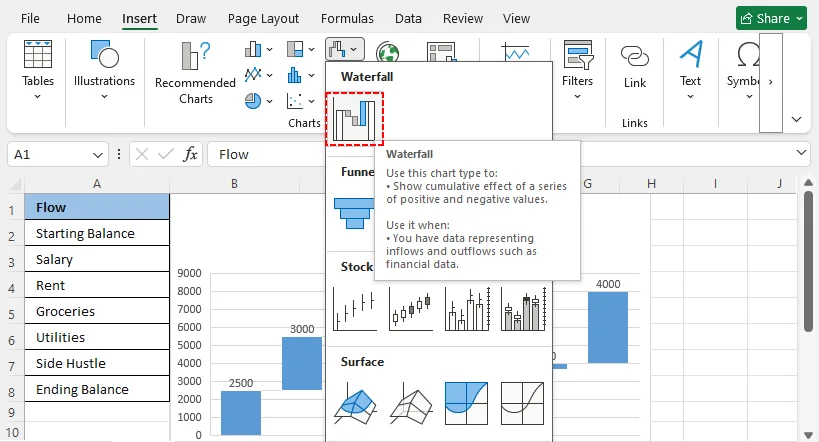
- Sélectionnez votre plage de données, en incluant les deux colonnes et les en-têtes.
- Accédez à l’onglet « Insertion » du ruban Excel.
- Dans le groupe « Graphiques », cliquez sur l’icône « Insérer un graphique en cascade, entonnoir, cours, surface ou radar ».
- Sélectionnez Cascade dans le menu déroulant.
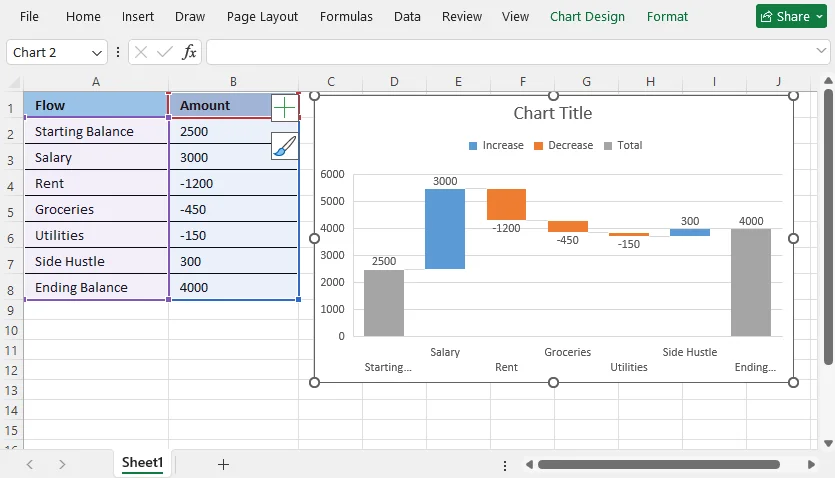
Excel générera instantanément un graphique en cascade de base. Cependant, il ne sera pas encore tout à fait correct, car il traite chaque valeur comme une étape. Les valeurs de début et de fin doivent être définies comme des totaux : c’est l’étape de modification la plus critique.
Étape 3 : Définir les colonnes de total (critique)
Par défaut, Excel ne sait pas quelles barres sont censées être des totaux et lesquelles sont des étapes contributives.
Pour définir un total de début ou de fin :
- Double-cliquez sur la barre que vous souhaitez définir comme total.
- Dans le volet « Mise en forme du point de données » à droite, cochez la case « Définir comme total ».
- Répétez cette opération pour votre barre de solde de fin.
Ces colonnes seront désormais ancrées à l’axe horizontal, créant la structure classique du graphique en cascade.
Si vous devez visualiser des proportions plutôt qu’un total cumulé, vous pouvez également créer un graphique à secteurs dans Excel pour montrer comment chaque catégorie contribue à l’ensemble.
Créer un graphique en cascade par programmation avec C#
Pour les développeurs et les utilisateurs avancés qui doivent créer automatiquement un graphique en cascade dans Excel, vous pouvez générer entièrement le graphique avec du code en utilisant la bibliothèque Free Spire.XLS for .NET. Cette approche est rapide, reproductible et vous offre un contrôle programmatique complet sur les totaux, les libellés et le style.
Quand utiliser la méthode de programmation
Utilisez Free Spire.XLS ou une bibliothèque d’automatisation Excel similaire lorsque vous devez :
- Générer le même graphique en cascade dans des dizaines de classeurs
- Extraire des données d’une base de données et créer des rapports automatiquement
- Planifier des tableaux de bord financiers mensuels ou hebdomadaires
- Éviter les erreurs manuelles de mise en forme des graphiques
Exemple complet de code C#
using Spire.Xls;

namespace WaterfallChart
{
    class Program
    {
        static void Main(string[] args)
        {
            //Create a Workbook instance
            Workbook workbook = new Workbook();

            //Load a sample Excel document
            workbook.LoadFromFile("Income.xlsx");

            //Get the first worksheet
            Worksheet sheet = workbook.Worksheets[0];

            //Add a waterfall chart to the worksheet
            Chart chart = sheet.Charts.Add(ExcelChartType.WaterFall);

            //Set data range for the chart
            chart.DataRange = sheet["A2:B11"];

            //Set position of the chart
            chart.LeftColumn = 4;
            chart.TopRow = 2;
            chart.RightColumn = 15;
            chart.BottomRow = 23;

            //Set the chart title
            chart.ChartTitle = "Income Statement";

            //Set specific data points in the chart as totals or subtotals
            chart.Series[0].DataPoints[2].SetAsTotal = true;
            chart.Series[0].DataPoints[7].SetAsTotal = true;
            chart.Series[0].DataPoints[9].SetAsTotal = true;

            //Show the connector lines between data points
            chart.Series[0].Format.ShowConnectorLines = true;

            //Show data labels for data points
            chart.Series[0].DataPoints.DefaultDataPoint.DataLabels.HasValue = true;
            chart.Series[0].DataPoints.DefaultDataPoint.DataLabels.Size = 8;

            //Set the legend position of the chart
            chart.Legend.Position = LegendPositionType.Top;

            //Save the result document
            workbook.SaveToFile("WaterfallChart.xlsx");
            workbook.Dispose();
        }
    }
}
Code essentiel :
-
ExcelChartType.WaterFall: Spécifie le type de graphique comme graphique en cascade. -
chart.DataRange: Définit les données source (libellés et valeurs). -
chart.Series[].DataPoints[].SetAsTotal: Marque des points de données spécifiques comme totaux. (Remarque : les indices commencent à zéro). -
ShowConnectorLines: Active les lignes de connexion entre les barres flottantes. -
DataLabels.HasValue: Active les étiquettes de données afin que les lecteurs puissent lire les valeurs exactes.
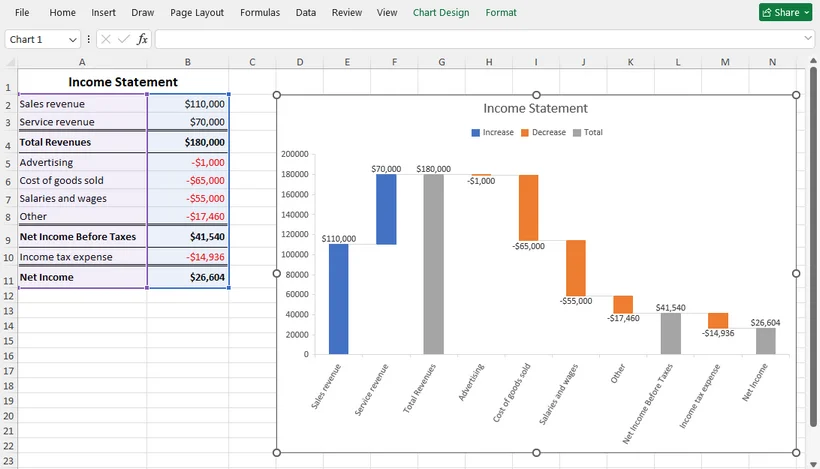
Résultat :
Astuce pro : Free Spire.XLS prend également en charge d’autres types de graphiques. Pour des comparaisons simples, vous pouvez créer un graphique à barres. Pour les tendances dans le temps, vous pouvez utiliser un graphique en courbes.
Astuces professionnelles pour personnaliser un graphique en cascade
Un graphique en cascade de base suffit pour une analyse rapide, mais le personnaliser donnera à vos rapports un aspect soigné et professionnel.
1. Ajuster les couleurs du graphique
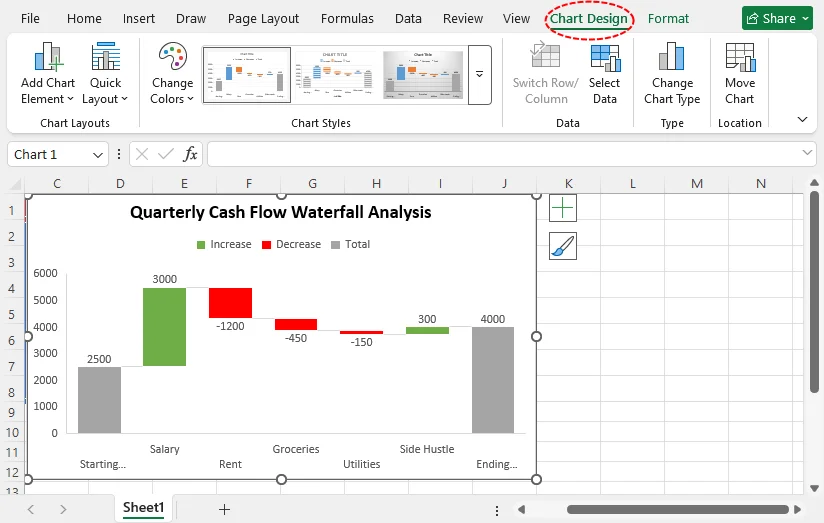
Cliquez sur n’importe quelle colonne du graphique pour ouvrir l’onglet Création de graphique. Utilisez des jeux de couleurs prédéfinis ou définissez manuellement des couleurs distinctes pour les valeurs positives, les valeurs négatives et les colonnes de total.
- Convention : Le vert pour les augmentations et le rouge pour les diminutions est une norme courante qui rend le graphique immédiatement lisible.
2. Ajouter des étiquettes de données
Cliquez sur le signe (+) à côté du graphique et cochez Étiquettes de données. Cela positionne les étiquettes au-dessus des colonnes positives et en dessous des colonnes négatives afin d’éviter le chevauchement et d’améliorer la lisibilité.
3. Nettoyer les éléments du graphique
Supprimez les lignes de grille inutiles, modifiez le titre du graphique pour qu’il soit descriptif (par exemple, « Analyse trimestrielle des flux de trésorerie en cascade ») et ajustez les échelles des axes pour éliminer les espaces blancs inutiles.
4. Mettre à jour les polices et la taille du graphique
Utilisez des polices cohérentes et professionnelles et redimensionnez le graphique pour l’adapter à votre tableau de bord Excel, à votre présentation ou à la mise en page de votre rapport sans couper les étiquettes.
Réflexions finales
Savoir créer un graphique en cascade dans Excel vous aide à transformer une liste statique de chiffres en un récit dynamique de cause à effet. La fonctionnalité native d’Excel (disponible à partir de 2016) rend le processus étonnamment accessible : préparez vos données, insérez le graphique et définissez vos totaux. Pour ceux qui ont besoin d’automatisation, C# avec Free Spire.XLS vous offre un moyen fiable de créer un graphique en cascade dans Excel par programmation.
Que vous le créiez manuellement ou par code, un graphique en cascade bien conçu vous permet de communiquer des informations financières complexes de manière claire et confiante.
Questions fréquentes (FAQ)
Q : Puis-je créer un graphique en cascade pour des données de ventes mensuelles ?
R : Absolument ! Les graphiques en cascade sont idéaux pour suivre la croissance mensuelle des ventes, les dépenses mensuelles et les variations progressives des performances de l’entreprise au fil du temps.
Q : Les anciennes versions d’Excel (2013 / 2010) prennent-elles en charge les graphiques en cascade natifs ?
R : Non. La fonctionnalité native de graphique en cascade a été introduite dans Excel 2016. Si vous utilisez une version antérieure, vous devrez créer une solution manuelle à l’aide de graphiques à colonnes empilées. Il est recommandé de mettre à niveau votre version d’Excel pour bénéficier de visuels en cascade natifs faciles à maintenir.
Q : Puis-je exporter un graphique en cascade sous forme d’image ?
R : Oui. Cliquez avec le bouton droit sur la zone de graphique et sélectionnez Enregistrer en tant qu’image. Vous pouvez l’enregistrer au format PNG, JPEG ou GIF pour l’utiliser dans des présentations ou des rapports. Pour une solution de programmation avec Free Spire.XLS, consultez ce guide : Convertir des graphiques Excel en images en C#.
Q : Puis-je créer un graphique en cascade avec plusieurs séries de données ?
R : Non. Le graphique en cascade natif d’Excel ne prend en charge qu’une seule série de données. Si vous devez afficher plusieurs séries (par exemple, comparer deux années côte à côte), vous devez utiliser une solution de contournement avec un graphique à colonnes empilées et une série de base masquée, ou créer deux graphiques en cascade distincts.
Voir aussi
- Comment ajouter des sous-totaux dans Excel : formule, tableau croisé dynamique & Python
- Convertir Excel en PNG : 4 méthodes faciles (solutions gratuites et par lots)
- Comment supprimer les colonnes en double dans Excel : 4 meilleures méthodes
- C# : créer un graphique radar dans Excel
- Python : extraire, redimensionner, déplacer ou supprimer des graphiques dans Excel