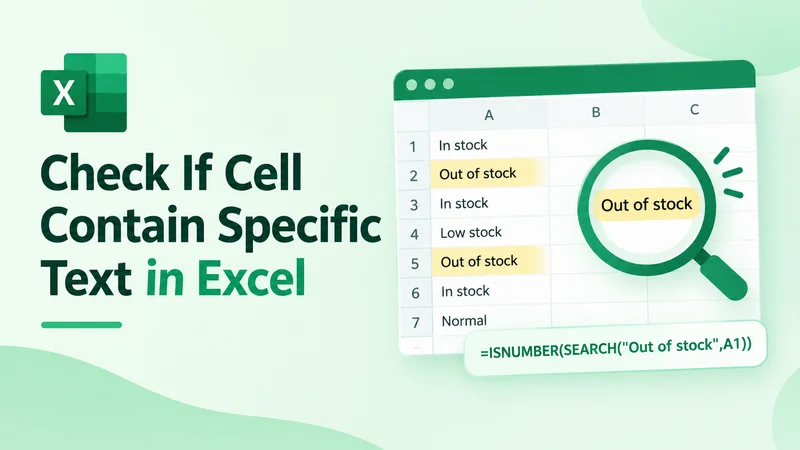
Lorsque vous travaillez avec des données Excel, vous pouvez avoir besoin de vérifier si une cellule contient un texte spécifique pour trouver des mots-clés, filtrer des enregistrements ou catégoriser des informations. Par exemple, vous pouvez identifier des produits marqués comme en rupture de stock ou mettre en surbrillance des cellules contenant des termes spécifiques.
Ce guide explique comment vérifier si une cellule contient un texte spécifique dans Excel à l'aide de SEARCH, FIND, COUNTIF, de la mise en forme conditionnelle et de l'automatisation Python avec Free Spire.XLS pour Python.
Vérifier si les cellules contiennent un texte spécifique avec SEARCH et ISNUMBER
Dans Excel, la combinaison de SEARCH et ISNUMBER est un moyen courant de vérifier si une cellule contient un texte spécifique. Cette formule évalue une cellule à la fois, vous devez donc l'appliquer à une colonne d'assistance et remplir la formule vers le bas.
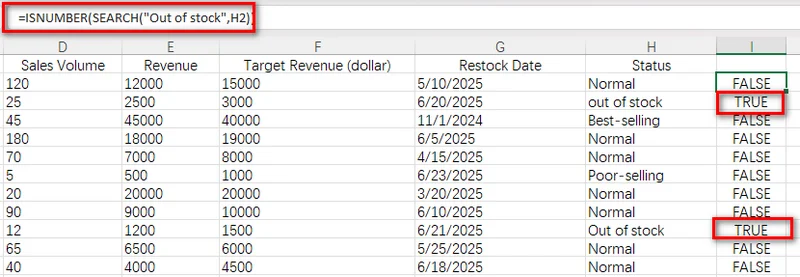
Par exemple, si les descriptions de produits sont stockées dans la colonne H, saisissez la formule dans I2 :
=ISNUMBER(SEARCH("Out of stock",H2))
Copiez ensuite la formule vers le bas pour appliquer la même vérification aux lignes restantes de la plage.
La formule renvoie TRUE pour les lignes où la cellule correspondante contient « out of stock » et FALSE pour les lignes sans le mot-clé.
Pourquoi utiliser SEARCH avec ISNUMBER ?
La fonction SEARCH trouve la position d'un texte spécifique dans une cellule. Lorsqu'elle trouve une correspondance, elle renvoie la position de départ du texte. Par exemple, =SEARCH("stock","Out of stock") renvoie 9 car « stock » commence au neuvième caractère.
Si le texte cible n'existe pas, SEARCH renvoie une erreur #VALUE!. En la combinant avec ISNUMBER, vous pouvez convertir ce résultat en une simple valeur TRUE/FALSE :
- Lorsque SEARCH renvoie un nombre, ISNUMBER renvoie TRUE.
- Lorsque SEARCH renvoie une erreur, ISNUMBER renvoie FALSE.
Cette méthode fonctionne bien lorsque vous avez besoin d'un résultat de correspondance clair pour chaque ligne, comme la création de filtres, l'ajout d'une mise en forme conditionnelle ou le marquage d'enregistrements pour un traitement ultérieur.
Recherche sensible à la casse avec FIND et ISNUMBER
Dans certaines situations, les majuscules et les minuscules sont importantes. C'est courant lorsque vous travaillez avec des codes produits, des identifiants internes ou des catégories où une capitalisation différente représente des valeurs différentes.
La fonction FIND fonctionne de manière similaire à SEARCH, mais elle effectue une recherche sensible à la casse. En combinant FIND avec ISNUMBER, vous pouvez vérifier si une cellule contient un texte spécifique tout en préservant les différences de capitalisation.
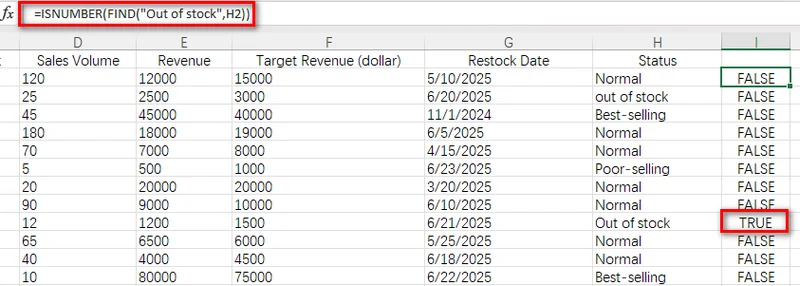
Par exemple, supposons qu'une colonne de statut de produit contienne des valeurs telles que « out of stock » et « Out of stock ». Si vous souhaitez uniquement identifier les cellules qui utilisent la capitalisation exacte Out of stock, vous pouvez utiliser la formule suivante dans une colonne d'assistance et l'appliquer à toute la plage de données :
=ISNUMBER(FIND("Out of stock",H2))
Cette formule renvoie TRUE lorsque la cellule correspondante contient « Out of stock » et FALSE lorsqu'elle contient « out of stock » ou un autre texte. Contrairement à SEARCH, FIND distingue les majuscules et les minuscules, ce qui la rend adaptée aux vérifications de texte sensibles à la casse.
SEARCH vs FIND
| Méthode | Sensible à la casse | Prend en charge les caractères génériques | Idéal pour |
|---|---|---|---|
| ISNUMBER(SEARCH(...)) | Non | Oui | Recherches générales de mots-clés |
| ISNUMBER(FIND(...)) | Oui | Non | Recherches sensibles à la casse |
Vérifier si une cellule contient un certain texte avec COUNTIF et des caractères génériques dans Excel
Si vous préférez une formule plus courte, COUNTIF offre un moyen simple de vérifier si une cellule contient un texte spécifique. Cette méthode est utile lorsque vous êtes déjà familier avec les formules de critères Excel et que vous souhaitez éviter de combiner plusieurs fonctions.
Contrairement à SEARCH, COUNTIF peut utiliser des caractères génériques tels que * pour correspondre à des modèles de texte. Cela le rend pratique pour les vérifications de mots-clés de base.
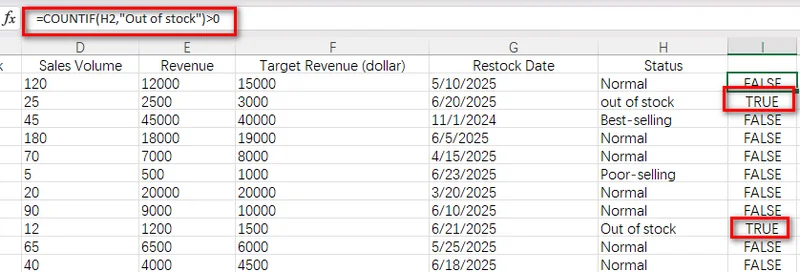
Saisissez la formule suivante dans une cellule de la colonne d'assistance :
=COUNTIF(H2,"Out of stock")>0
La formule renvoie TRUE lorsque la cellule contient « out of stock » et FALSE lorsque le texte spécifié n'est pas trouvé.
Comment fonctionne l'astérisque (*)
Dans COUNTIF, l'astérisque (*) est un caractère générique qui représente un nombre quelconque de caractères. En plaçant un astérisque avant et après le texte cible, vous permettez à Excel de faire correspondre le mot-clé partout où il apparaît dans une cellule.
Par exemple, utiliser stock comme modèle de recherche correspondra aux cellules contenant uniquement « stock » ainsi qu'à des phrases plus longues telles que « out of stock » ou « low stock warning ». Cela est dû au fait que les caractères génériques permettent à n'importe quel texte d'apparaître avant ou après le mot-clé.
Astuce : si vous avez besoin de compter les cellules contenant du texte plutôt que de simplement vérifier une correspondance, consultez notre guide sur le comptage des cellules avec du texte dans Excel.
Vérifier plusieurs mots-clés avec la logique OR dans Excel
Dans certains cas, vous pouvez avoir besoin de vérifier si une cellule contient l'un de plusieurs mots-clés. Par exemple, lors de l'analyse des statuts de produits, vous pouvez souhaiter identifier les articles qui sont soit en rupture de stock, soit ont une mauvaise performance de vente. La fonction OR vous permet de combiner plusieurs vérifications de texte dans une seule formule. Similaire aux méthodes précédentes.
Saisissez la formule suivante dans une cellule d'une colonne d'assistance :
=OR(ISNUMBER(SEARCH("out of stock",H2)),ISNUMBER(SEARCH("Poor-selling",H2)))
La formule renvoie TRUE lorsque le statut correspondant contient soit « out of stock », soit « Poor-selling ». Elle renvoie FALSE pour les statuts normaux ou d'autres valeurs.
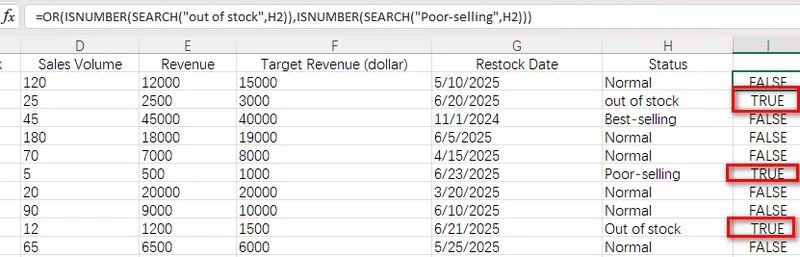
Mettre en surbrillance les cellules qui contiennent un texte spécifique avec la mise en forme conditionnelle
L'utilisation d'une colonne d'assistance est un moyen pratique de vérifier si les cellules contiennent un texte spécifique, mais elle nécessite une colonne supplémentaire pour afficher les résultats. Si vous souhaitez rendre les enregistrements correspondants plus visibles sans modifier la structure de vos données, la mise en forme conditionnelle est une meilleure option.
Avec la mise en forme conditionnelle, Excel peut automatiquement mettre en surbrillance les cellules qui répondent à une règle spécifique. En utilisant une formule basée sur SEARCH, vous pouvez mettre en surbrillance les cellules correspondantes chaque fois que les données changent.
Suivez ces étapes pour appliquer la mise en forme conditionnelle :
- Étape 1 : Sélectionnez la plage cible, telle que H2:H15.
- Étape 2 : Accédez à Accueil > Mise en forme conditionnelle > Nouvelle règle.
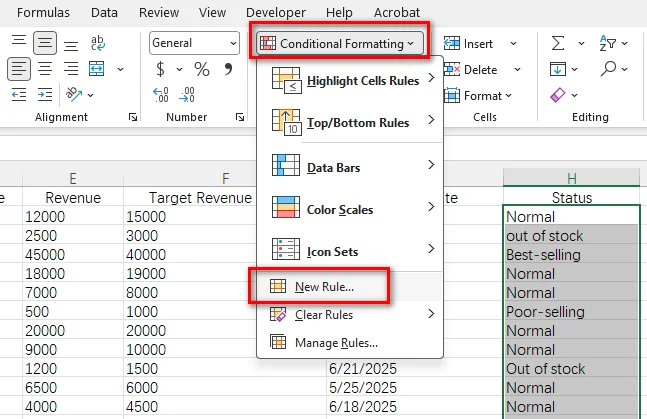
- Étape 3 : Sélectionnez Utiliser une formule pour déterminer les cellules à mettre en forme.
- Étape 4 : Saisissez la formule =ISNUMBER(SEARCH("Out of stock",H2)).
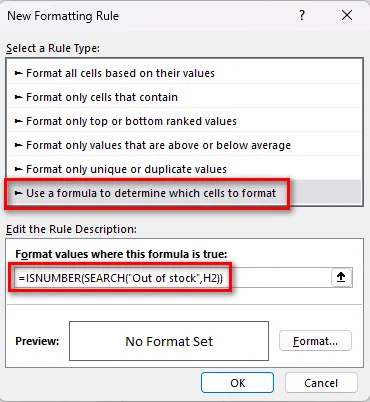
- Étape 5 : Cliquez sur Format..., choisissez un style de mise en forme, puis cliquez sur OK pour appliquer la règle.
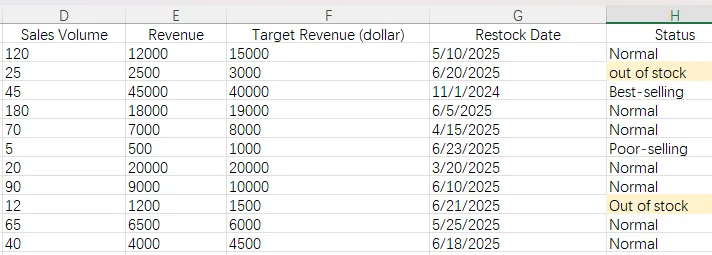
Vérification automatique si une cellule contient un certain texte avec Python
Les méthodes basées sur des formules fonctionnent bien lors du traitement de feuilles de calcul individuelles, mais l'ajout manuel de formules ou de règles de mise en forme peut devenir inefficace lors du traitement de rapports récurrents ou d'un grand nombre de fichiers Excel.
Dans les flux de travail automatisés, les développeurs peuvent utiliser Python pour appliquer la même logique de vérification de texte par programmation. Avec Free Spire.XLS for Python, vous pouvez créer, modifier et mettre en forme des classeurs Excel sans dépendre de Microsoft Excel.
Qu'est-ce que Free Spire.XLS for Python ?
Free Spire.XLS for Python est une bibliothèque Python pour travailler avec des classeurs Excel. Elle prend en charge les opérations courantes sur les feuilles de calcul telles que la création de fichiers, la lecture et la modification de feuilles de calcul, l'application de formules, l'ajout d'une mise en forme conditionnelle et la conversion de documents Excel.
En utilisant cette bibliothèque, les développeurs peuvent automatiser les tâches répétitives de feuilles de calcul, telles que l'application de règles de mise en forme basées sur le texte dans plusieurs rapports.
Implémentation étape par étape en Python
L'exemple suivant montre comment charger un classeur Excel et appliquer automatiquement une règle de mise en forme conditionnelle selon que les cellules contiennent une phrase spécifique.
Étape 1 : Installer la bibliothèque
Installez le package à l'aide de pip :
pip install Spire.Xls.Free
Étape 2 : Appliquer la mise en forme conditionnelle avec Python
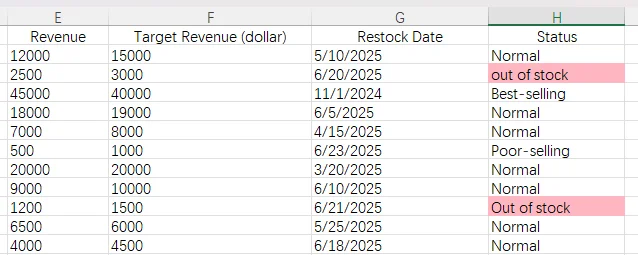
Le script suivant charge un fichier Excel et met en surbrillance les cellules contenant « out of stock ».
from spire.xls import Workbook, Color

file_path = "input/sales report.xlsx"
output_path = "output/Highlighted.xlsx"

# Load the Excel workbook
workbook = Workbook()
workbook.LoadFromFile(file_path)
sheet = workbook.Worksheets[0]

# Target the desired cell range
range_data = sheet.Range["H2:H15"]

# Add an expression-based conditional formatting rule
rule = range_data.ConditionalFormats.AddCondition()
rule.FormatType = ConditionalFormatType.Formula
rule.FirstFormula = '=ISNUMBER(SEARCH("Out of stock", H2))'

# Apply background color for matching cells
rule.BackColor = Color.get_LightPink()

# Save output and release resources
workbook.SaveToFile(output_path)
workbook.Dispose()
Pièges courants et FAQ
Q1 : Pourquoi ma formule renvoie-t-elle une erreur #VALUE! ?
Si vous utilisez SEARCH ou FIND seul et que le texte spécifié n'existe pas dans la cellule, Excel renvoie une erreur #VALUE!. Si vous avez besoin de déterminer si le texte existe, utilisez ISNUMBER pour convertir le résultat de la recherche en TRUE ou FALSE.
Q2 : Quelle est la différence entre la vérification d'un texte spécifique et ISTEXT() ?
La fonction ISTEXT vérifie si une cellule contient des données textuelles, elle peut donc aider à distinguer les valeurs textuelles des nombres, des dates et d'autres types de données. Par exemple, =ISTEXT(A1) renvoie TRUE lorsque la cellule contient du texte et FALSE lorsqu'elle contient un nombre ou un autre type de données.
Cependant, ISTEXT ne peut pas vérifier si une cellule contient un texte spécifique. Si vous avez besoin de rechercher un mot ou une phrase particulière, utilisez plutôt SEARCH, FIND ou COUNTIF.
Q3 : Comment puis-je vérifier si une cellule contient un texte partiel ?
Pour vérifier si une cellule contient une partie d'une chaîne de texte plus longue, utilisez SEARCH avec ISNUMBER ou COUNTIF avec des caractères génériques. Par exemple, =ISNUMBER(SEARCH("stock",A1)) renvoie TRUE lorsque la cellule contient « stock » n'importe où dans son texte, y compris des phrases telles que « out of stock » ou « low stock ». Vous pouvez également utiliser =COUNTIF(A1,"stock")>0 pour une formule plus courte basée sur les caractères génériques.
En résumé
Vérifier si une cellule contient un texte spécifique est une tâche courante dans le traitement des données Excel. Dans la plupart des cas, ISNUMBER(SEARCH()) offre une solution flexible, tandis que FIND() est utile lorsque les majuscules et les minuscules doivent être distinguées. Si vous préférez une formule plus courte, COUNTIF() offre une approche simple basée sur les caractères génériques.
Pour les flux de travail récurrents sur les feuilles de calcul, l'automatisation Python avec Free Spire.XLS for Python peut aider à appliquer les mêmes règles de vérification de texte et de mise en forme par programmation, réduisant ainsi le travail manuel répétitif.