Un libro de Excel es más que una colección de texto. También puede contener fórmulas, números y formato que hacen que los datos sean utilizables. Una traducción exitosa cambia las palabras que los lectores necesitan mientras mantiene intactas esas otras partes.
El enfoque correcto depende de cuánto texto tengas y dónde aparezca. Esta guía repasa tres opciones: una fórmula en Google Sheets para columnas de texto, ChatGPT para traducir un libro mediante un prompt, y Spire.Agent.Office para desarrolladores que crean un flujo de trabajo repetible en C#.
Navegación rápida:
- Método 1. Traducir columnas de texto en Google Sheets
- Método 2. Traducir el libro con ChatGPT
- Método 3. Automatizar la traducción en C# con Spire.Agent.Office
Método 1. Traducir columnas de texto en Google Sheets
Si el texto está organizado en columnas, Google Sheets te permite traducirlo junto con los datos originales con GOOGLETRANSLATE. Puedes revisar cada resultado antes de volver a colocarlo en el libro.
Paso 1. Sube una copia del archivo de Excel a Google Drive y ábrela en Google Sheets. Si es necesario, guárdala como un archivo de Google Sheets para usar la función; conserva el archivo de Excel original para comparar.
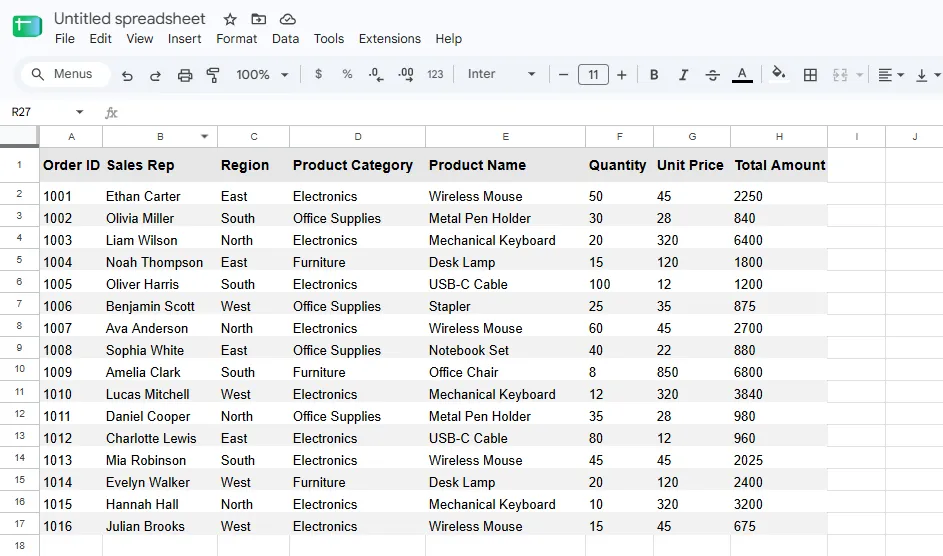
Paso 2. Supón que los nombres de los productos están en la columna E. Inserta una columna auxiliar junto a ella e introduce =GOOGLETRANSLATE(E1,"en","fr") en la celda adyacente. Aquí en significa inglés y fr significa francés.
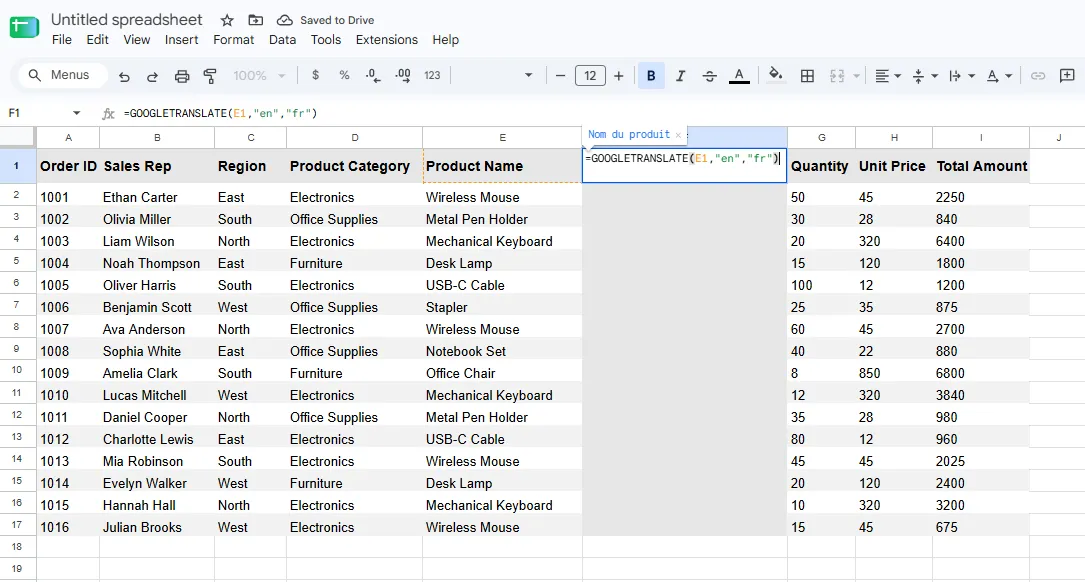
Paso 3. Arrastra el controlador de relleno o copia la fórmula a las filas restantes. Cada traducción hará referencia a la celda de origen correspondiente.
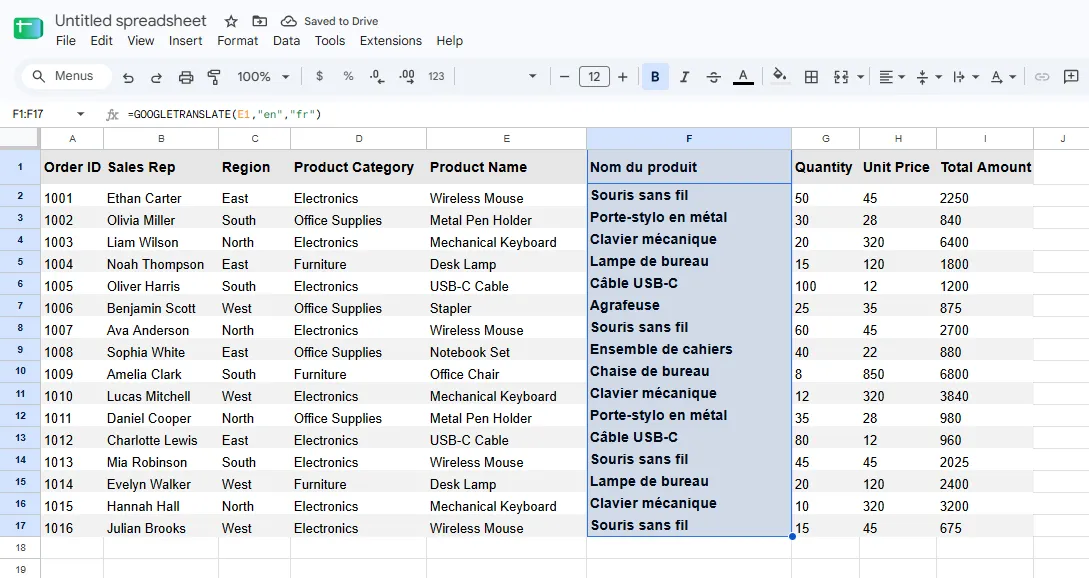
Paso 4. Revisa las traducciones, luego copia los resultados y pégalos en las celdas originales correspondientes usando Pegado especial → Solo valores. Esto reemplaza el texto sin pegar fórmulas de traducción. Elimina la columna auxiliar después.
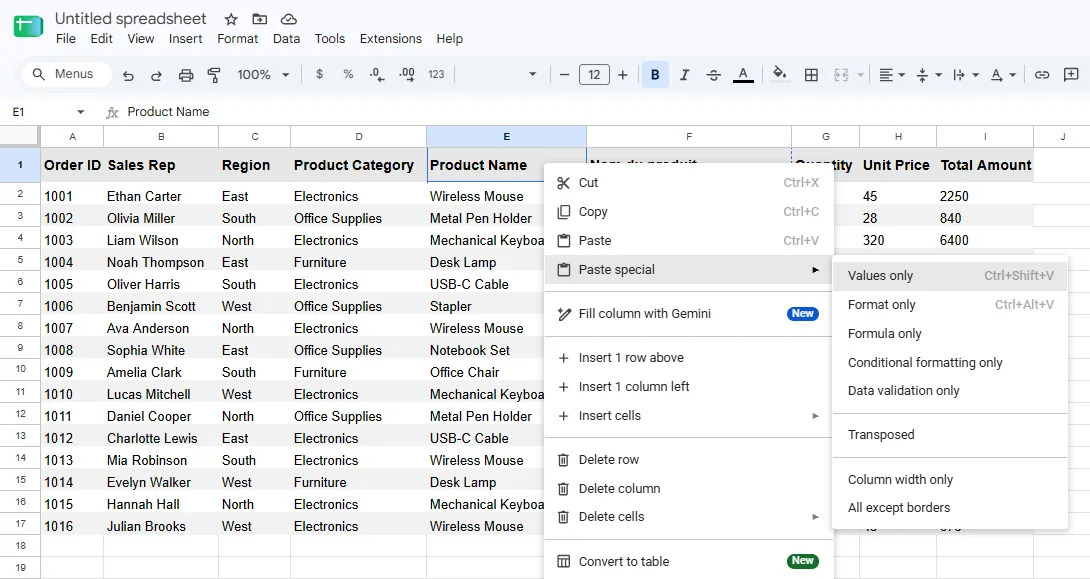
Paso 5. Repite para otras columnas de texto, como regiones y categorías, y traduce los encabezados individualmente. Descarga el resultado como un archivo .xlsx y ábrelo en Excel para comprobar las fórmulas y el diseño.
Microsoft 365 ofrece una función similar, =TRANSLATE(E1,"en","fr"), si prefieres permanecer en Excel. El flujo de trabajo con columna auxiliar y pegado de valores es esencialmente el mismo.
Este enfoque es sencillo para unas pocas columnas de texto regulares. Se vuelve repetitivo cuando el texto está disperso en varias hojas, y exportar desde Sheets requiere una comprobación adicional de compatibilidad en Excel.
Método 2. Traducir el libro con ChatGPT
Cuando el texto aparece en varios lugares, ChatGPT puede trabajar desde el archivo .xlsx subido y devolver una copia traducida. La clave es especificar qué contenido debe cambiar y qué elementos del libro deben permanecer intactos.
Paso 1. Sube una copia del libro .xlsx a ChatGPT.
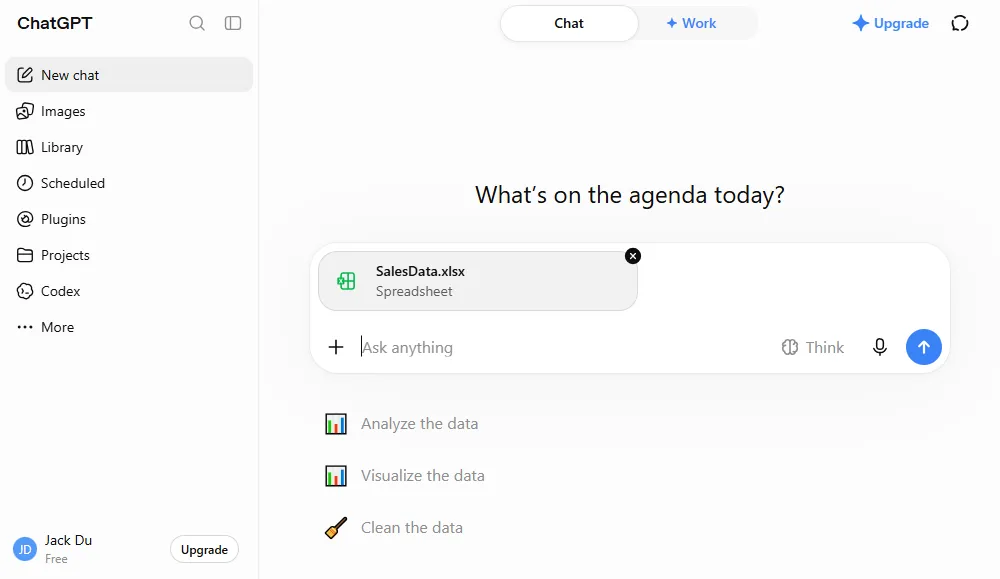
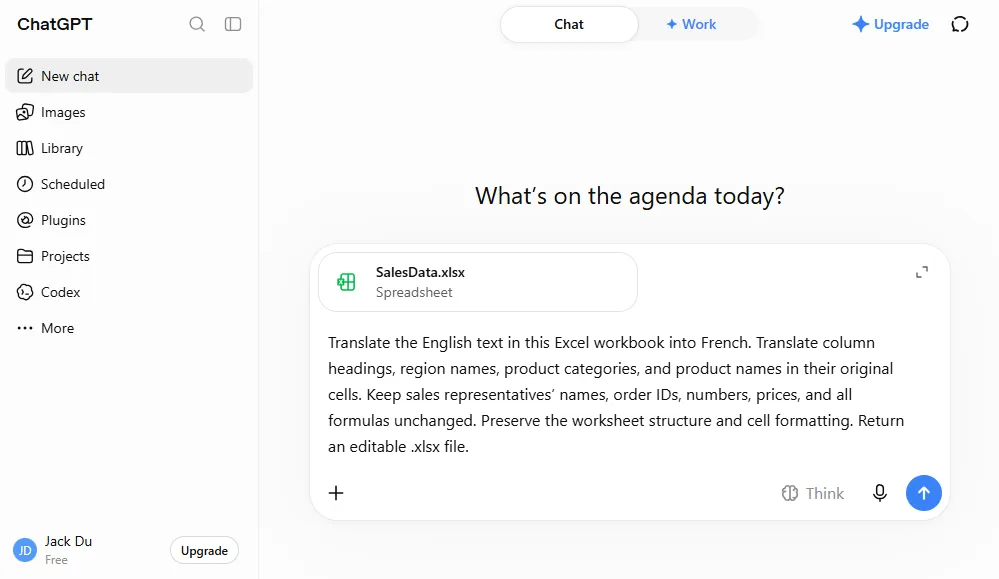
Paso 2. Proporciona un prompt que especifique el idioma de destino, el texto que se va a traducir y lo que debe permanecer sin cambios. Por ejemplo:
Traduce el texto en inglés de este libro de Excel al francés. Traduce los encabezados de columna, los nombres de región, las categorías de productos y los nombres de productos en sus celdas originales. Mantén sin cambios los nombres de los representantes de ventas, los ID de pedido, los números, los precios y todas las fórmulas. Conserva la estructura de la hoja de cálculo y el formato de las celdas. Devuelve un archivo
.xlsxeditable.
Paso 3. Descarga el libro traducido, ábrelo en Excel y compara las traducciones, las fórmulas y el formato con el original.
Por ejemplo, en un libro de ventas que contiene 16 celdas con fórmulas, la copia traducida conservó las fórmulas y los estilos de celda originales mientras traducía encabezados, regiones, categorías y nombres de productos. El resultado muestra lo que este flujo de trabajo puede lograr para un archivo sencillo. Las características más complejas, como macros, tablas dinámicas, gráficos o formato condicional, deben comprobarse por separado.
ChatGPT es conveniente cuando quieres un archivo actualizado sin crear columnas auxiliares ni escribir código. Como con cualquier traducción, revisa la redacción y verifica el libro resultante antes de compartirlo.
Método 3. Automatizar la traducción en C# con Spire.Agent.Office
Si la traducción de Excel es parte de una aplicación o de un proceso recurrente, un desarrollador puede automatizar la misma tarea en C#. Spire.Agent.Office acepta un Workbook de Excel y una instrucción en lenguaje natural, y luego guarda el archivo procesado como un nuevo .xlsx. Su ejemplo de traducción de documentos publicado también abarca Word y PowerPoint; aquí solo se muestra el flujo de trabajo de Excel.
Paso 1. Instala el paquete.
dotnet add package Spire.Agent.Office
Paso 2. Carga el archivo de Excel, especifica las reglas de traducción y ejecuta la instrucción.
using System;
using Spire.Agent.Office.AI;
using Spire.Agent.Office.Extensions;
using Spire.Xls;

string inputPath = @"C:\Documents\input.xlsx";
string outputPath = @"C:\Documents\translated-fr.xlsx";
string spireToken = "your spireToken";

string instruction = """
Translate the English text in this Excel workbook into French.
Translate column headings, region names, product categories, and product names.
Keep people's names, order IDs, URLs, and technical identifiers unchanged.
Do not change any formulas, numbers, dates, quantities, or prices.
Preserve the original worksheets, cell positions, merged cells, and formatting,
including fonts, fills, borders, alignment, and number formats.
Do not add worksheets, notes, or explanations to the workbook.
""";

AIOptions options = new AIOptions { SpireToken = spireToken };

using Workbook workbook = new Workbook();
workbook.LoadFromFile(inputPath);

AIDocumentProcessor processor = workbook.AI(options);
AIResult result = processor.ExecuteInstruction(
    workbook, instruction, outputPath);

if (!result.Success)
    throw new InvalidOperationException(result.ErrorMessage);

Console.WriteLine({BODY_CONTENT}quot;Translated workbook saved to: {outputPath}");
Paso 3. Compara el texto de las fórmulas y las posiciones de las celdas con fórmulas entre la entrada y la salida. Comprueba los nombres de las hojas de cálculo, los rangos combinados, los formatos de número y los estilos de celda importantes. Abre el archivo en Excel para detectar texto que ya no se ajusta a sus celdas. La instrucción define el resultado previsto; estas comprobaciones confirman lo que se guardó.
La distinción importa cuando las fórmulas usan texto como condición. Por ejemplo, =COUNTIF(C2:C17,"East") puede permanecer textualmente idéntica pero devolver un resultado diferente después de que East se convierta en Est. Decide si esas etiquetas de origen deben permanecer en inglés o si las fórmulas dependientes deben actualizarse y probarse deliberadamente. Para libros críticos para el negocio, trata esto como una decisión de modelo de datos en lugar de un detalle de traducción.
Este método es adecuado para desarrolladores que procesan varios libros o añaden traducción a una aplicación. Requiere configuración, credenciales y validación adaptadas a los archivos que se procesan.
Resumen: ¿Qué método deberías elegir?
| Método | Facilidad de uso | Mejor uso | Cómo se devuelven las traducciones | Comprobación principal |
|---|---|---|---|---|
| Fórmula de Google Sheets | Fácil para una columna; manual para muchas áreas | Unas pocas columnas de texto regulares | Copiar resultados y pegar valores en las celdas originales | Alineación de celdas y compatibilidad de exportación a Excel |
| ChatGPT | Lo más fácil para empezar | Texto distribuido por un libro | Descargar un archivo .xlsx actualizado |
Traducciones, fórmulas y formato |
| SDK de agente de IA para C# | Requiere configuración de desarrollo | Flujos de trabajo repetibles o por lotes | Guardar un nuevo libro desde C# | Comparaciones automatizadas y revisión visual |
Para una hoja pequeña y ordenada, una fórmula de traducción te da control directo. ChatGPT es una opción práctica cuando quieres actualizar todo el archivo con menos trabajo manual. El flujo de trabajo de C# tiene más sentido cuando la traducción debe ejecutarse repetidamente o dentro de una aplicación. Elijas la ruta que elijas, conserva el original e inspecciona tanto el texto traducido como el comportamiento del libro.
Preguntas frecuentes
¿Puedo traducir un libro de Excel completo con GOOGLETRANSLATE?
No con una sola fórmula. GOOGLETRANSLATE traduce el texto que se le proporciona, normalmente una referencia de celda. Puedes rellenar una fórmula hacia abajo en una columna, pero aún necesitas gestionar otras columnas, encabezados y hojas, y luego devolver las traducciones revisadas a las celdas correctas. Para texto disperso, el flujo de trabajo de ChatGPT o C# puede requerir menos trabajo manual.
¿Traducir el texto de las celdas dejará funcionando todas las fórmulas?
Dejar las expresiones de las fórmulas sin cambios es necesario, pero puede no ser suficiente. Una fórmula como =COUNTIF(C2:C17,"East") depende de una etiqueta específica en inglés; traducir los valores de la columna C a Est cambia su resultado. Comprueba tanto el texto de la fórmula como los resultados calculados, especialmente para búsquedas, recuentos condicionales y referencias a etiquetas de texto.
¿Pegar el texto traducido como valores conserva el formato original?
Pegar solo valores en celdas existentes normalmente mantiene el formato de esas celdas. Aun así, comprueba si las frases traducidas más largas se recortan o se desbordan visualmente hacia celdas adyacentes. Cuando un libro de Excel se ha editado en Google Sheets, inspecciona también el archivo .xlsx exportado en Excel.
¿Puede ChatGPT o un agente de IA garantizar que las características complejas de Excel permanezcan intactas?
No. Un libro con macros, tablas dinámicas, gráficos, vínculos externos o formato complejo necesita sus propias comprobaciones antes y después. Conserva el archivo original y prueba los cálculos importantes antes de usar la versión traducida.