Traducir un documento de Office implica más que convertir oraciones de un idioma a otro. Un archivo de Word puede contener títulos, tablas, imágenes, hipervínculos, encabezados y pies de página. Un libro de Excel puede incluir fórmulas, números, gráficos y celdas con formato. Una presentación de PowerPoint puede depender en gran medida de cuadros de texto, formas, temas y diseños de diapositivas cuidadosamente organizados.
Si el texto simplemente se extrae, se traduce y se vuelve a escribir sin tener en cuenta estas estructuras, el documento resultante puede perder fácilmente su apariencia original o incluso romper contenido importante como fórmulas y diseños.
Este artículo demuestra cómo crear un traductor de documentos impulsado por IA en C# usando Spire.Agent.Office for .NET. Traduciremos archivos de Word, Excel y PowerPoint mientras conservamos su estructura y formato nativos de Office tanto como sea posible.
Los ejemplos cubren tres escenarios de traducción diferentes:
- Word: inglés → chino simplificado
- Excel: inglés → francés
- PowerPoint: japonés → inglés
1. ¿Qué es un traductor de documentos con IA?
Un flujo de trabajo de traducción convencional suele centrarse únicamente en el texto. El contenido se extrae de un documento, se traduce a otro idioma y luego se devuelve como texto sin formato o se inserta de nuevo en un archivo nuevo.
Este enfoque funciona bien cuando el formato no es importante. Sin embargo, los documentos de Office a menudo contienen mucho más que texto. Los archivos de Word pueden incluir títulos, tablas, imágenes, hipervínculos, encabezados y pies de página. Los libros de Excel pueden contener fórmulas, datos numéricos, celdas combinadas, gráficos y rangos con formato. Las presentaciones de PowerPoint pueden depender de cuadros de texto, formas, temas y diseños de diapositivas cuidadosamente diseñados.
Un traductor de documentos con IA va un paso más allá. En lugar de tratar el archivo como un simple contenedor de texto, traduce el contenido editable mientras conserva la estructura nativa y la organización visual del documento tanto como sea posible.
El siguiente diagrama ilustra la diferencia entre la traducción de texto convencional y la traducción de documentos impulsada por IA:
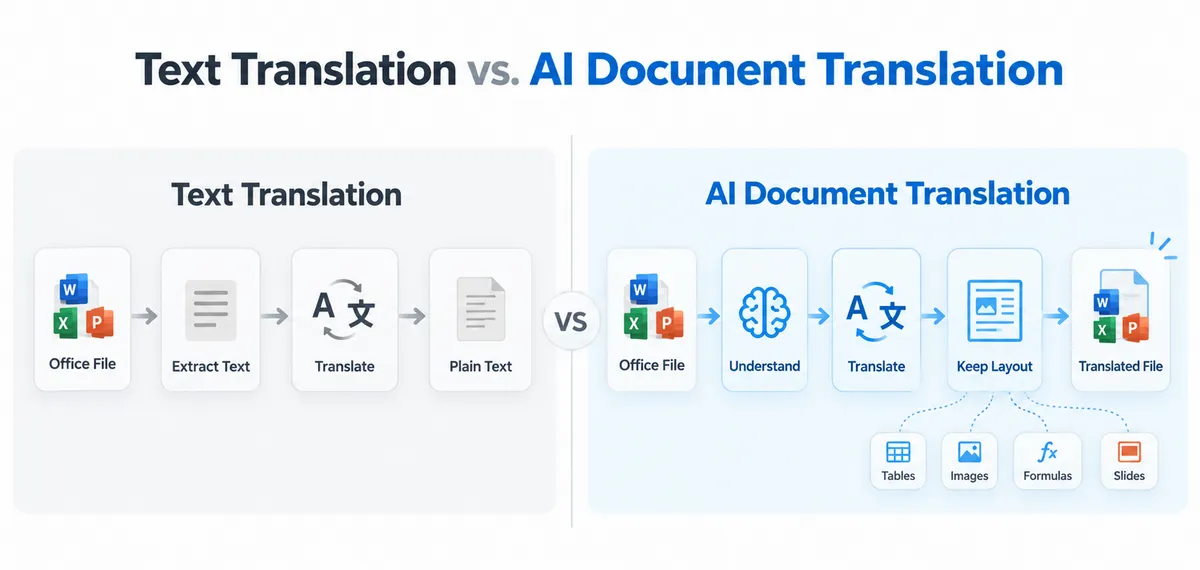
Con la traducción de documentos impulsada por IA, el resultado esperado no es solo texto traducido. La salida sigue siendo un archivo de Office editable, como un .docx, .xlsx o .pptx traducido, con su estructura, formato, tablas, imágenes, fórmulas y diseño originales conservados cuando es posible.
Esto hace que el flujo de trabajo sea especialmente útil cuando los documentos traducidos deben permanecer listos para editar, compartir, publicar o para un procesamiento empresarial posterior.
2. Configurar Spire.Agent.Office para .NET
Antes de ejecutar los ejemplos, cree un proyecto .NET e instale Spire.Agent.Office a través de NuGet.
Puede instalar el paquete usando la CLI de .NET:
dotnet add package Spire.Agent.Office
Las funciones de IA requieren un SpireToken. Configure una instancia de AIOptions y asigne el token:
AIOptions options = new AIOptions
{
    SpireToken = "your spireToken"
};
Se puede solicitar un SpireToken temporal para evaluación y pruebas desde la página de licencia temporal de Spire.
El patrón general de procesamiento es similar en Word, Excel y PowerPoint:
Load Office file
      ↓
Create AI processor
      ↓
Execute natural-language instruction
      ↓
Save translated Office file
La principal diferencia entre los tres ejemplos es el objeto de documento de Office que se procesa y las reglas de traducción definidas en la instrucción.
3. Traducir documentos de Word con IA
Los documentos de Word pueden contener mucho más que párrafos comunes. Un documento empresarial típico puede incluir títulos, tablas, imágenes, hipervínculos, encabezados, pies de página, listas y diferentes estilos de texto.
En este ejemplo, traducimos un documento de Word en inglés a chino simplificado mientras pedimos a la IA que conserve la estructura del documento y el formato visual.
Una consideración adicional es la compatibilidad de fuentes. Las fuentes que se usan comúnmente para el texto en inglés pueden no contener todos los caracteres del chino simplificado. Por lo tanto, la instrucción permite que la IA utilice una fuente china adecuada cuando la fuente original no admite los caracteres traducidos.
using System;
using Spire.Agent.Office.AI;
using Spire.Agent.Office.Extensions;
using Spire.Doc;

string inputPath = @"E:\Documents\Input.docx";
string outputPath = @"E:\Documents\Translated.docx";
string spireToken = "your spireToken";

string instruction = """
Translate all English text in this Word document into Simplified Chinese.

Requirements:
1. Preserve the original document structure, layout, styles, tables, images, headers, footers, and other elements.
2. Preserve the original formatting as much as possible, including font size, color, bold, alignment, and spacing.
3. Keep the original font if it supports Simplified Chinese. Otherwise, use an appropriate Chinese font such as Microsoft YaHei or SimSun.
4. Translate text in paragraphs, headings, tables, headers, footers, and other editable text areas.
5. Do not translate URLs, email addresses, product names, API names, code, model numbers, or technical identifiers.
6. Do not add explanations, comments, or extra content.
7. Ensure the translated Chinese text displays correctly and keep the final document visually close to the original.
""";

AIOptions options = new AIOptions
{
    SpireToken = spireToken
};

using (Document doc = new Document())
{
    doc.LoadFromFile(inputPath);
    AIDocumentProcessor processor = doc.AI(options);
    AIResult result = processor.ExecuteInstruction(
        doc,
        instruction,
        outputPath
    );

    if (result.Success)
    {
        Console.WriteLine($"Translation completed: {outputPath}");
    }
    else
    {
        Console.WriteLine($"Translation failed: {result.ErrorMessage}");
    }
}
La parte importante de este ejemplo es que no se pide a la IA que reconstruya el documento desde cero. Traduce el texto editable mientras conserva la estructura de Word circundante.
En la prueba real, el documento traducido conservó los títulos originales, el formato de los párrafos, la estructura de las tablas, las imágenes, los hipervínculos, los encabezados y los pies de página, mientras reemplazaba el contenido en inglés por chino simplificado.
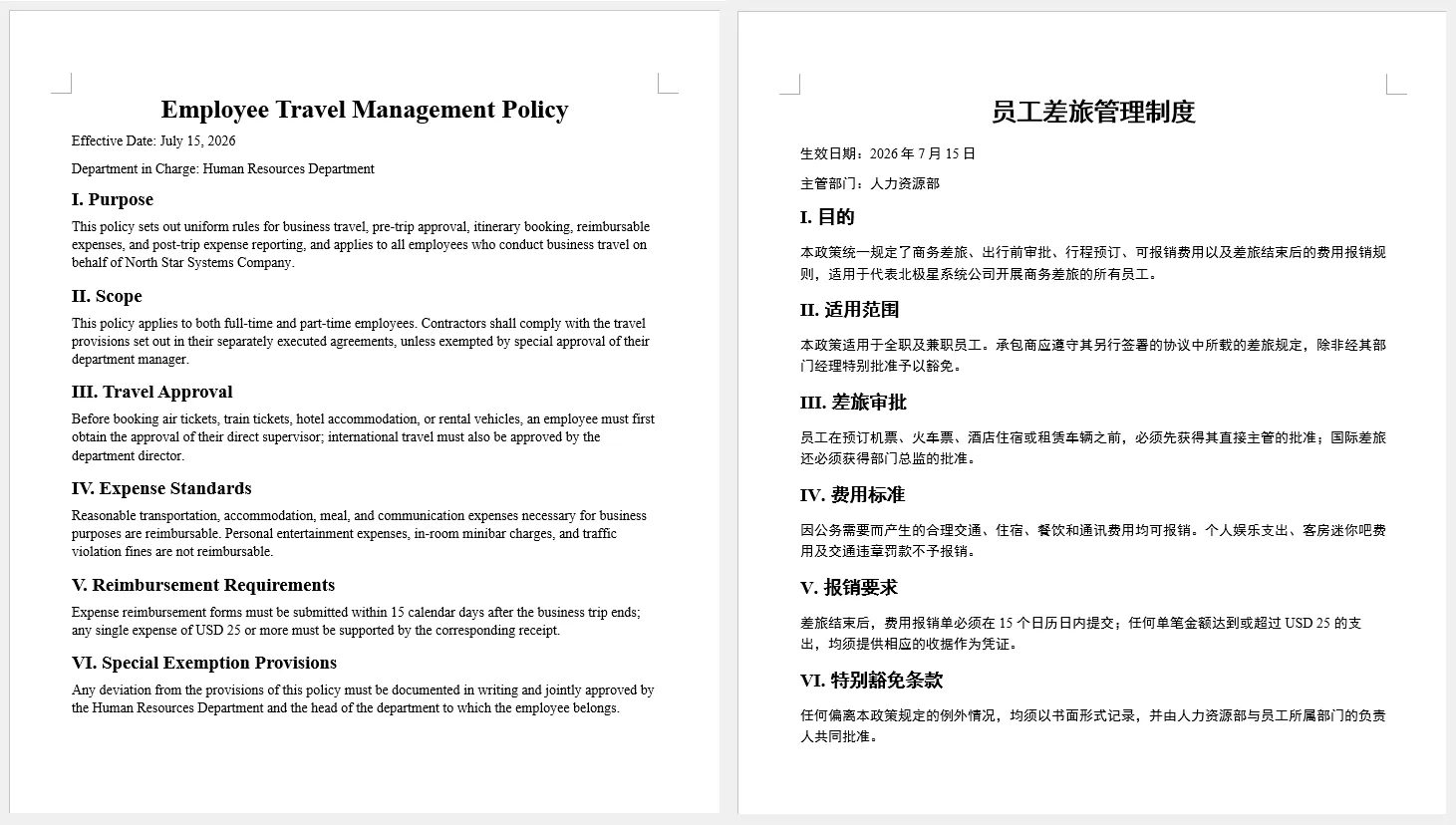
Este tipo de flujo de trabajo puede ser útil para traducir informes, manuales, políticas, propuestas, documentación interna y otros archivos de Word con formato.
4. Traducir libros de Excel con IA
La traducción de Excel requiere una estrategia diferente.
Un libro puede contener contenido textual que debe traducirse, pero también puede contener:
- Números
- Fechas
- Porcentajes
- Valores de moneda
- Fórmulas
- Nombres de funciones
- Gráficos
- Imágenes
- Hipervínculos
Por lo tanto, un proceso de traducción debe evitar tratar cada valor de celda como texto común.
En este ejemplo, el libro se traduce del inglés al francés. Dado que ambos idiomas usan principalmente el alfabeto latino, por lo general se pueden conservar las fuentes originales.
using System;
using Spire.Agent.Office.AI;
using Spire.Agent.Office.Extensions;
using Spire.Xls;

string inputPath = @"E:\Documents\Input.xlsx";
string outputPath = @"E:\Documents\Translated.xlsx";
string spireToken = "your spireToken";

string instruction = """
Translate all English text in this Excel workbook into French.

Requirements:
1. Translate textual content in cells, worksheets, tables, and other editable text areas.
2. Preserve the original workbook structure, worksheets, rows, columns, merged cells, and formatting.
3. Keep formulas, numbers, dates, percentages, currency values, and other non-text data unchanged.
4. Preserve cell formatting as much as possible, including font size, color, bold, alignment, borders, and fills.
5. Preserve the original font whenever possible, since French uses the Latin alphabet. If a font does not support required French characters, use a compatible font.
6. Preserve charts, images, hyperlinks, and other workbook elements.
7. Do not translate URLs, email addresses, person names, model numbers, formulas, function names, or technical identifiers.
8. Do not add explanations, comments, or extra content.
9. Ensure the translated French text displays correctly and keep the workbook visually close to the original.
""";

AIOptions options = new AIOptions
{
    SpireToken = spireToken
};

using (Workbook workbook = new Workbook())
{
    workbook.LoadFromFile(inputPath);
    AIDocumentProcessor processor = workbook.AI(options);
    AIResult result = processor.ExecuteInstruction(
        workbook,
        instruction,
        outputPath
    );

    if (result.Success)
    {
        Console.WriteLine($"Translation completed: {outputPath}");
    }
    else
    {
        Console.WriteLine($"Translation failed: {result.ErrorMessage}");
    }
}
La instrucción separa explícitamente el texto traducible de los datos que deben permanecer sin cambios.
Por ejemplo, los nombres o descripciones de productos pueden traducirse al francés, mientras que un valor como:
$12,500
o una fórmula como:
=SUM(C2:C10)
deben permanecer funcionales.
En el resultado de la prueba, el libro conservó su estructura de hojas de cálculo y su formato, mientras que el contenido textual en inglés se tradujo al francés.
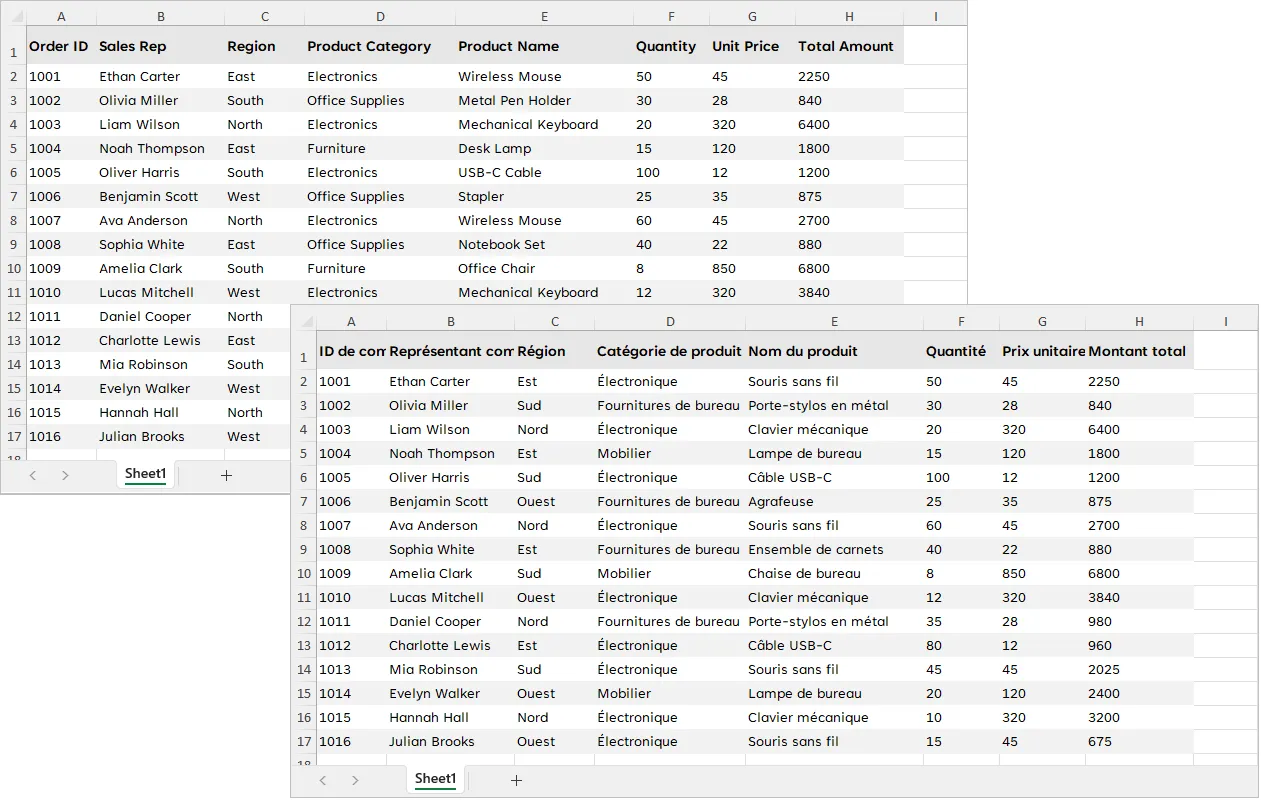
Este enfoque es especialmente útil para catálogos de productos multilingües, informes financieros, hojas de inventario, informes de ventas, libros de planificación y otros archivos de Excel que combinan texto con datos estructurados.
5. Traducir presentaciones de PowerPoint con IA
La traducción de PowerPoint presenta otro desafío: el texto traducido debe encajar de nuevo en un diseño visual existente.
El contenido de la presentación puede aparecer en:
- Títulos de diapositivas
- Cuadros de texto
- Formas
- Tablas
- Leyendas
- Etiquetas de diagramas
Al mismo tiempo, el proceso de traducción debe conservar los temas de las diapositivas, los fondos, las imágenes, los gráficos y otros elementos visuales.
En este ejemplo, una presentación en japonés se traduce al inglés.
using System;
using Spire.Agent.Office.AI;
using Spire.Agent.Office.Extensions;
using Spire.Presentation;

string inputPath = @"E:\Documents\Input.pptx";
string outputPath = @"E:\Documents\Translated.pptx";
string spireToken = "your spireToken";

string instruction = """
Translate all Japanese text in this PowerPoint presentation into English.

Requirements:
1. Translate slide titles, body text, text boxes, table text, captions, and other editable text.
2. Preserve the original slide order, layout, theme, background, shapes, images, charts, and other elements.
3. Preserve text formatting as much as possible, including font size, color, bold, alignment, and spacing.
4. Since the target language is English, use an appropriate Latin font when the original Japanese font is not suitable for English text, while keeping the visual style as close to the original as possible.
5. Keep translated text inside its original text box or shape whenever possible, and make reasonable layout adjustments if needed.
6. Do not translate URLs, email addresses, product names, model numbers, API names, code, or technical identifiers.
7. Do not add explanations, comments, notes, or extra slides.
8. Ensure the translated English text displays correctly and keep the presentation visually close to the original.
""";

AIOptions options = new AIOptions
{
    SpireToken = spireToken
};

using (Presentation ppt = new Presentation())
{
    ppt.LoadFromFile(inputPath);
    AIDocumentProcessor processor = ppt.AI(options);
    AIResult result = processor.ExecuteInstruction(
        ppt,
        instruction,
        outputPath
    );

    if (result.Success)
    {
        Console.WriteLine($"Translation completed: {outputPath}");
    }
    else
    {
        Console.WriteLine($"Translation failed: {result.ErrorMessage}");
    }
}
A diferencia de los documentos de Word, las presentaciones suelen usar cuadros de texto de tamaño fijo. Por lo tanto, la traducción puede afectar el ajuste de línea y el equilibrio visual.
La instrucción indica a la IA que mantenga el contenido traducido dentro de las formas originales siempre que sea posible y que realice ajustes razonables cuando sea necesario.
En la prueba, el texto en japonés se tradujo correctamente al inglés mientras se conservaban la estructura original de las diapositivas, el tema, las formas, las imágenes y el diseño general de la presentación.
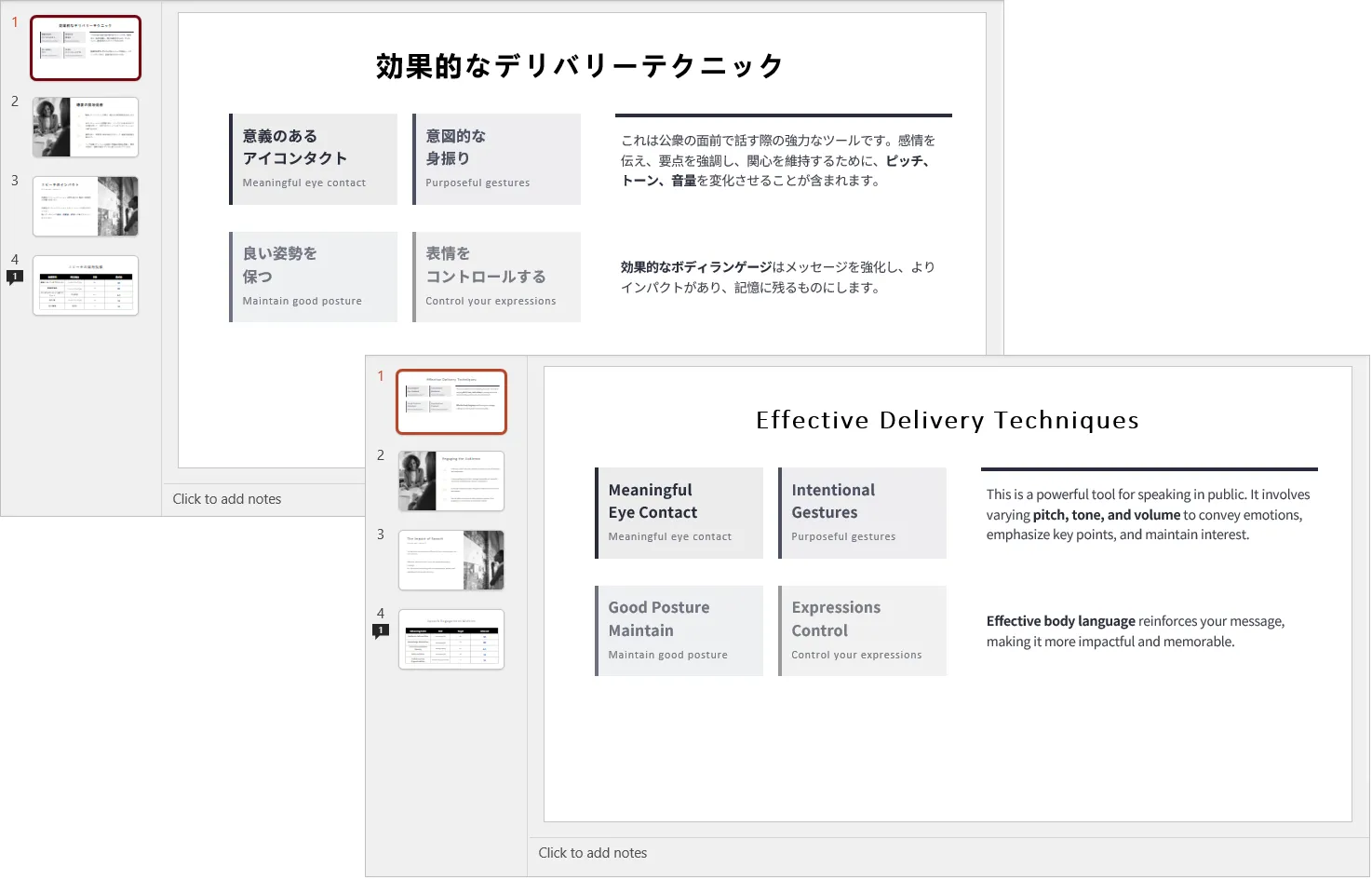
Esto hace que el enfoque sea útil para traducir materiales de formación, presentaciones de productos, presentaciones de ventas, informes internos, diapositivas de conferencias y otros archivos de presentación.
6. Gestionar fuentes y formato específico por idioma
La compatibilidad de fuentes es una consideración importante al traducir documentos entre diferentes sistemas de escritura.
Para traducciones entre idiomas que comparten el mismo sistema de escritura, como:
English → French
English → German
Spanish → English
por lo general se puede conservar la fuente existente.
Sin embargo, al traducir entre texto latino y idiomas CJK, la fuente original puede no contener los caracteres necesarios.
Por ejemplo:
English → Simplified Chinese
English → Japanese
English → Korean
En tales casos, forzar que la fuente original permanezca sin cambios puede provocar glifos faltantes, cuadros o fuentes de sustitución inconsistentes.
Una instrucción más flexible es:
Keep the original font if it supports the target language.
Otherwise, use an appropriate font that fully supports the
target-language characters.
Para el chino simplificado, se pueden usar fuentes como Microsoft YaHei o SimSun cuando sea necesario.
El mismo concepto se aplica a la inversa. Al traducir contenido de PowerPoint en japonés al inglés, conservar una fuente japonesa puede funcionar técnicamente, pero una fuente latina adecuada puede proporcionar una apariencia más natural.
Por lo tanto, el reemplazo de fuentes debe tratarse como una operación condicional en lugar de una regla obligatoria.
El objetivo es conservar:
- Tamaño de fuente
- Grosor
- Color
- Alineación
- Espaciado entre párrafos
- Jerarquía visual
permitiendo al mismo tiempo que la familia de fuentes cambie cuando sea necesario para la compatibilidad de idiomas.
7. Cómo la IA conserva la estructura y el formato del documento
Una de las diferencias clave entre la traducción de documentos impulsada por IA y la traducción de texto convencional es cómo se maneja el documento durante el proceso de traducción.
Spire.Agent.Office se basa en Spire.Office for .NET, que proporciona API para trabajar con la estructura nativa de los documentos de Office. En lugar de tratar un archivo de Word, Excel o PowerPoint como un bloque de texto sin formato, el documento puede procesarse como una colección de elementos estructurados.
Por ejemplo, al procesar un documento de Word, Spire.Office for .NET puede trabajar con elementos del documento como:
- Secciones
- Párrafos y rangos de texto
- Tablas y celdas de tablas
- Imágenes
- Hipervínculos
- Formato y estilos de texto, incluidos fuentes, tamaños de fuente, colores, alineación y otras propiedades
Esto permite separar la estructura del documento de el texto que debe traducirse.
El flujo de trabajo general se puede ilustrar de la siguiente manera:
Documento de Office → Identificar elementos del documento → Extraer texto traducible → Traducción con IA → Reemplazar el texto original → Guardar la estructura del documento existente
Por ejemplo, considere un documento de Word que contiene un título, varios párrafos, una tabla y una imagen. El proceso de traducción no necesita recrear el documento desde cero. En su lugar, los elementos existentes del documento permanecen en su lugar mientras el texto traducible se reemplaza por su contenido traducido.
El modelo de IA es responsable de la transformación del lenguaje, mientras que Spire.Office for .NET proporciona el acceso a nivel de documento necesario para trabajar con la estructura de Office existente.
Este enfoque también es la razón por la que las instrucciones de traducción pueden especificar tanto lo que debe traducirse como lo que debe permanecer sin cambios. Por ejemplo, una instrucción puede solicitar que se traduzcan el texto de los párrafos, el contenido de las tablas, los encabezados y los pies de página, mientras se conservan las URL, las fórmulas, las imágenes, los identificadores técnicos y otros elementos no traducibles.
Cómo funciona esto en los formatos de Office
| Formato | Contenido a traducir | Estructura y elementos a conservar |
|---|---|---|
| Word | Párrafos, títulos, tablas, encabezados y pies de página | Secciones, estilos, imágenes, hipervínculos, formato |
| Excel | Texto en celdas, tablas y otras áreas de texto editables | Hojas de cálculo, fórmulas, valores, formato, gráficos, imágenes |
| PowerPoint | Títulos, cuadros de texto, tablas y leyendas | Diapositivas, temas, formas, imágenes, diseños, formato |
El punto importante es que la IA se encarga de la traducción, mientras que el modelo de documento de Office proporciona la estructura en la que se realiza la traducción. Esta combinación permite que Spire.Agent.Office genere un archivo de Office traducido sin necesidad de reconstruir todo el documento a partir del texto sin formato traducido.
Como resultado, la salida puede conservar la estructura y el formato del documento original mientras reemplaza el contenido del idioma de origen por el texto traducido.
8. Conclusión
Con Spire.Agent.Office for .NET, el mismo enfoque impulsado por IA se puede aplicar en Word, Excel y PowerPoint: cargar el archivo de Office original, describir los requisitos de traducción en lenguaje natural y generar un documento traducido conservando su estructura y formato nativos tanto como sea posible.
Los tres ejemplos de este artículo demuestran diferentes escenarios de traducción:
- Word: inglés → chino simplificado
- Excel: inglés → francés
- PowerPoint: japonés → inglés
A pesar de las diferencias entre estos formatos de archivo, el flujo de trabajo subyacente sigue siendo consistente. El agente de IA traduce el contenido editable respetando elementos específicos del documento como los estilos y las tablas de Word, las fórmulas y el formato de celdas de Excel, y las formas y los diseños de diapositivas de PowerPoint.
La ventaja clave es que la salida sigue siendo un documento de Office editable en lugar de convertirse en un bloque separado de texto traducido.
Al combinar la comprensión del lenguaje de la IA con el procesamiento nativo de documentos de Office, Spire.Agent.Office hace posible automatizar la traducción de documentos conservando gran parte del diseño, el formato y el contenido incrustado originales.
Preguntas frecuentes
1. ¿Puede Spire.Agent.Office traducir archivos de Word, Excel y PowerPoint directamente?
Sí. El procesador de IA puede operar sobre objetos de Word Document, Excel Workbook y PowerPoint Presentation. La instrucción de traducción se aplica al archivo de Office cargado y el resultado se puede guardar como un nuevo archivo en el mismo formato de Office.
2. ¿Se conservará el formato del documento original después de la traducción?
La instrucción de IA puede requerir explícitamente que se conserven el formato y la estructura originales. En los ejemplos anteriores, los archivos traducidos conservaron bien su estructura de documento y su formato visual durante las pruebas.
Sin embargo, el texto traducido puede diferir significativamente en longitud respecto al texto de origen, por lo que los diseños complejos todavía deberían revisarse después del procesamiento.
3. ¿Pueden las fórmulas de Excel y los datos numéricos permanecer sin cambios durante la traducción?
Sí. La instrucción puede indicar a la IA que traduzca únicamente el contenido textual mientras conserva fórmulas, números, porcentajes, valores de moneda, fechas y otros datos que no son texto.
Esto es importante al traducir libros que combinan texto empresarial con cálculos o datos estructurados.
4. ¿Cómo deben gestionarse las fuentes al traducir entre diferentes sistemas de escritura?
Si la fuente original admite los caracteres del idioma de destino, por lo general se puede conservar.
Si no lo hace, la instrucción debería permitir que la IA elija una fuente compatible. Por ejemplo, una traducción de inglés a chino puede usar Microsoft YaHei o SimSun cuando la fuente latina original no admite adecuadamente los caracteres chinos.
5. ¿Puedo evitar que se traduzca contenido específico?
Sí. La instrucción puede definir el contenido que debe permanecer sin cambios, como URL, direcciones de correo electrónico, nombres de productos, números de modelo, nombres de API, fragmentos de código, fórmulas y otros identificadores técnicos.
Esto es especialmente útil para documentación técnica, financiera, de ingeniería y de productos.