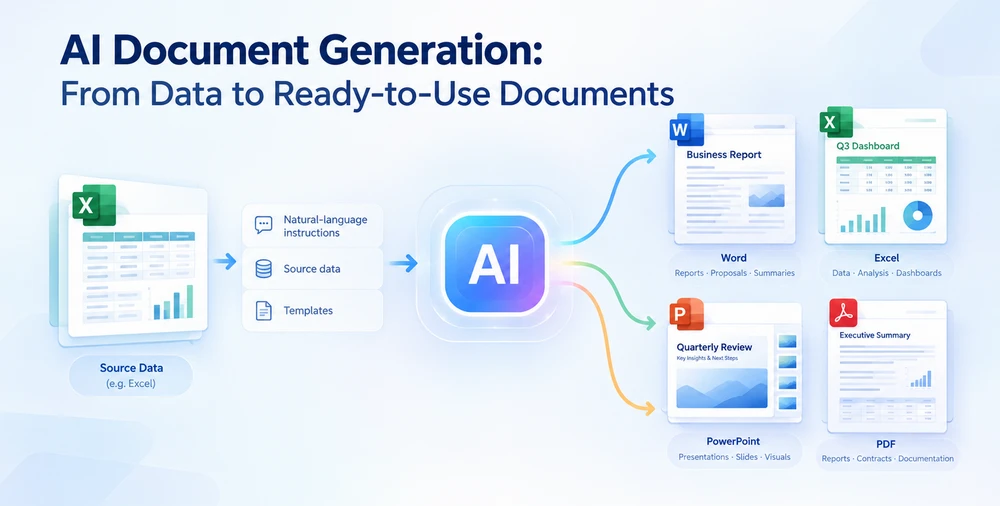
La generación de documentos con IA utiliza instrucciones en lenguaje natural, datos de origen y plantillas para crear archivos estructurados de Word, Excel, PowerPoint y PDF, no solo texto, sino documentos con formato que incluyen secciones, tablas, gráficos y estilos. A diferencia de la simple generación de texto con IA, produce archivos completos y listos para usar que cumplen con los estándares de formato de Office. Este artículo explica qué es la generación de documentos con IA, cómo funciona, herramientas en línea que puede probar ahora mismo y una implementación en C# con Spire.Agent.Office.
Navegación rápida
- ¿Qué es?: definición y en qué se diferencia de la generación de texto con IA
- ¿Qué puede crear?: matriz de formato × tipo de documento con casos de uso
- Cómo funciona: la canalización de generación y tres patrones de arquitectura
- Pruébelo en línea: generación de documentos sin código con CloudXDocs
- Para desarrolladores: integración en C# con Spire.Agent.Office
- Una fuente de datos → cuatro documentos: una demostración de revisión trimestral de negocio
- IA vs. automatización tradicional: comparación lado a lado
- Cuándo usarlo: guía de decisión
- Preguntas frecuentes
1. ¿Qué es la generación de documentos con IA?
La generación de documentos con IA es el proceso de usar inteligencia artificial para crear documentos de negocio con formato —archivos de Word, Excel, PowerPoint y PDF— a partir de entradas como descripciones en lenguaje natural, datos estructurados, plantillas o documentos existentes. La IA lee la entrada, determina la estructura del documento, completa el contenido, aplica el formato y produce un archivo terminado.
En qué se diferencia de la generación de texto con IA
La generación de texto con IA (ChatGPT, Claude, Gemini) produce texto: párrafos, respuestas, fragmentos de código. La generación de documentos con IA va más allá: produce archivos estructurados y con formato con encabezados, tablas, gráficos, diseños de página y estilos que cumplen con los estándares de Office. La distinción es importante:
| Dimensión | Generación de texto con IA | Generación de documentos con IA |
|---|---|---|
| Salida | Texto sin formato o markdown | Archivos con formato .docx, .xlsx, .pptx, .pdf |
| Estructura | Texto lineal | Secciones, tablas, gráficos, encabezados, saltos de página |
| Formato | Ninguno | Fuentes, estilos, márgenes, formatos de celda, diseños de diapositiva |
| Caso de uso | Redactar contenido | Crear documentos de negocio entregables |
Cuatro patrones de entrada
La generación de documentos con IA suele funcionar con uno o varios de estos patrones de entrada:
- Indicación → documento: describa lo que desea; la IA construye todo el documento desde cero.
- Datos → documento: proporcione una hoja de cálculo, una exportación de base de datos o JSON; la IA estructura un documento en torno a los datos.
- Plantilla + datos → documento: cargue una plantilla con campos de marcador de posición; la IA la rellena y la adapta con datos.
- Documento existente → documento regenerado: cargue un archivo existente; la IA lo reescribe, le da nuevo formato o lo convierte.
La mayoría de los flujos de trabajo reales combinan estos patrones; por ejemplo, proporcionar un archivo de datos y una instrucción en lenguaje natural que haga referencia a él.
2. ¿Qué pueden crear los generadores de documentos con IA?
La generación de documentos con IA suele abarcar flujos de trabajo de Word, Excel, PowerPoint y PDF. La siguiente tabla relaciona cada formato con los tipos de documentos que produce y una instrucción representativa.
| Formato | Tipos de documentos | Instrucción de ejemplo |
|---|---|---|
| Word (.docx) | Informes ejecutivos, cartas comerciales, memorandos, contratos, propuestas, políticas | "Genera un informe trimestral de revisión del negocio con secciones para el rendimiento de ingresos, los principales productos, la comparación regional y los indicadores de riesgo." |
| Excel (.xlsx) | Paneles financieros, resúmenes de datos, hojas de presupuesto, informes de análisis | "Crea un panel de ventas con tablas dinámicas que muestren los ingresos por región y producto, gráficos que comparen el T3 con el T2 y formato condicional para los objetivos." |
| PowerPoint (.pptx) | Presentaciones para el consejo, presentaciones de pitch, diapositivas de formación, presentaciones generales, actualizaciones de proyectos | "Crea una presentación de 10 diapositivas para la reunión general que cubra los aspectos destacados del T3, el crecimiento de los ingresos, los mejores resultados, los desafíos y las prioridades del T4." |
| PDF (.pdf) | Resúmenes de una página, informes formales, formularios rellenables, documentos de cumplimiento | "Genera un resumen en PDF de una página con los resultados del T3 para los gerentes regionales, incluyendo los ingresos totales, el porcentaje de crecimiento, las 3 principales regiones y las acciones a seguir." |
Casos de uso comunes en todos los formatos
| Caso de uso | Formato típico | Quién lo necesita |
|---|---|---|
| Revisiones trimestrales de negocio | Word + PPT + PDF | Ejecutivos, miembros del consejo |
| Propuestas y cotizaciones de ventas | Word + PDF | Equipos de ventas |
| Informes financieros y paneles | Excel + PDF | Equipos de finanzas |
| Materiales de formación e incorporación | PPT + Word | RR. HH., equipos de formación |
| Generación de facturas y contratos | Word + PDF | Operaciones, legal |
| Actualizaciones del estado de proyectos | PPT + Word | Gerentes de proyectos |
| Material de marketing | PPT + PDF | Equipos de marketing |
3. Cómo funciona la generación de documentos con IA
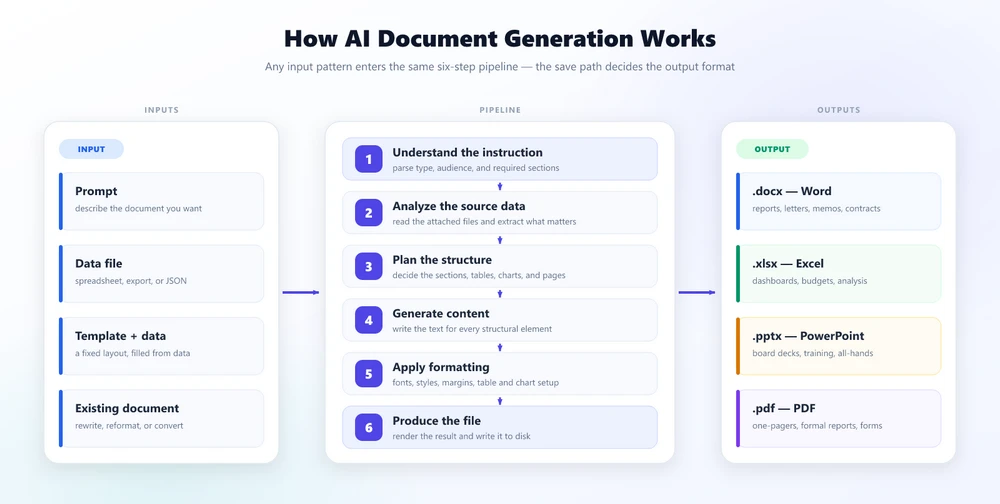
Independientemente de la herramienta o el SDK específico, la generación de documentos con IA sigue una canalización común: Instrucción + Datos/Plantilla → Agente de IA → Estructura del documento → Formato → Archivo de salida. Entra una instrucción junto con un archivo de datos o una plantilla; el agente planifica la estructura, genera el contenido y aplica el formato; sale un documento con formato.
El agente de IA no se limita a «escribir texto en un archivo». Realiza varios pasos:
- Comprender la instrucción: analizar la solicitud en lenguaje natural para determinar el tipo de documento, la audiencia y las secciones necesarias.
- Analizar los datos de origen: leer los archivos de datos adjuntos y extraer la información relevante.
- Planificar la estructura: decidir cómo organizar el contenido: qué secciones, tablas, gráficos y páginas necesita el documento.
- Generar el contenido: escribir o completar el texto de cada elemento estructural.
- Aplicar el formato: establecer fuentes, estilos, colores, márgenes, diseños de tabla y configuraciones de gráficos.
- Producir el archivo: renderizar el resultado como un archivo .docx, .xlsx, .pptx o .pdf.
Tres patrones de arquitectura
Distintas herramientas implementan la generación de documentos con IA de maneras diferentes:
| Patrón | Cómo funciona | Ideal para |
|---|---|---|
| Plantilla + relleno con IA | Una plantilla fija define el diseño; la IA rellena los campos de contenido | Documentos de gran volumen con estructura uniforme (facturas, contratos) |
| Generación de contenido con IA + renderizado mediante SDK | La IA genera contenido estructurado (JSON/Markdown); un SDK de documentos lo renderiza en un archivo con formato | Flujos de trabajo de desarrolladores en los que usted controla tanto la IA como el renderizado |
| Totalmente agéntico | Un agente de IA gestiona toda la canalización —leer datos, planificar la estructura, generar contenido y producir el archivo— en una sola llamada | Documentos flexibles basados en datos, donde la estructura varía |
Spire.Agent.Office utiliza un flujo de trabajo de generación de documentos agéntico en el que una sola llamada a ExecuteInstruction gestiona toda la canalización. Herramientas en línea como CloudXDocs ofrecen un flujo de trabajo de agente basado en el navegador para el mismo caso de uso general.
4. Pruebe la generación de documentos con IA en línea
No todo el que necesita la generación de documentos con IA es desarrollador. Si desea generar documentos sin escribir código, los agentes de IA para documentos basados en el navegador pueden convertir indicaciones, notas y archivos de origen en archivos con formato de Word, Excel, PowerPoint o PDF.
CloudXDocs es un agente de IA en línea que gestiona el procesamiento y la generación de documentos en los cuatro formatos de Office. Está dirigido a usuarios de negocio de marketing, ventas, finanzas, consultoría y operaciones, sin necesidad de conocimientos técnicos.
Cómo funciona
- Cargue un archivo de origen: o comience desde una indicación sin archivo de origen
- Describa el documento que desea: en lenguaje natural
- Revise y descargue el resultado: como .docx, .xlsx, .pptx o .pdf
Ejemplo
Un gerente de finanzas carga una hoja de cálculo de ventas mensuales y escribe:
"Genera un informe mensual de rendimiento financiero. Incluye un resumen ejecutivo, una tabla de aspectos financieros destacados con variaciones mes a mes e interanuales, un desglose de ingresos por segmento de negocio y un análisis de gastos. Dále formato de PDF profesional."
El resultado puede ser un PDF de varias páginas con tablas con formato, gráficos y secciones con estilos. Como con cualquier documento de negocio generado por IA, revise el resultado antes de distribuirlo formalmente.
Para la automatización del lado de la aplicación —generar documentos mediante programación en su propio software— la siguiente sección aborda el enfoque para desarrolladores con Spire.Agent.Office.
5. Generación de documentos con IA para desarrolladores
Si necesita integrar la generación de documentos con IA en una aplicación .NET, Spire.Agent.Office ofrece un SDK de IA para documentos que gestiona toda la canalización de generación dentro del proceso. Añádalo mediante NuGet:
dotnet add package Spire.Agent.Office
El patrón básico
Toda tarea de generación de documentos sigue el mismo patrón de tres pasos:
using Spire.Doc;
using Spire.Agent.Office.AI;
using Spire.Agent.Office.Extensions;

AIOptions options = new AIOptions
{
    SpireToken = "sk-YourSpireToken",
    TimeoutMs = 600000
};

using (Document doc = new Document())
{
    AIResult result = doc.AI(options).ExecuteInstruction(
        doc,
        "Generate an executive summary report from the attached sales data. "
        + "Include sections for revenue, top products, and risk indicators.",
        @"C:\output\q3-report.docx",
        new[] { @"C:\data\q3-sales-data.xlsx" },  // source files via attachmentPaths
        autonomousOutput: true, maxTurns: null);

    Console.WriteLine(result.Success ? "Done" : result.ErrorMessage);
}
Llamadas clave de la API
| Paso | Método | Propósito |
|---|---|---|
| Configurar | new AIOptions { SpireToken, WorkDir, TimeoutMs } |
Establecer la clave de API y el directorio de trabajo |
| Instruir | doc.AI(options).ExecuteInstruction(doc, instruction, savePath, attachmentPaths) |
Enviar la instrucción con los archivos de origen |
| Comprobar |
result.Success / result.ErrorMessage
|
Verificar la finalización |
El parámetro attachmentPaths (IEnumerable<string> de rutas de archivo) es la forma en que fluyen los datos entre formatos: usted pasa un archivo de Excel, un PDF o un archivo Markdown como origen, y el agente lo lee automáticamente. El formato de salida se determina por la extensión de savePath (.docx, .xlsx, .pptx, .pdf). Un detalle práctico: el agente escribe el archivo terminado en su directorio de trabajo como output_<fileName>, no directamente en savePath, así que cópielo una vez que la llamada retorne.
6. De una sola fuente de datos, cuatro tipos de documentos
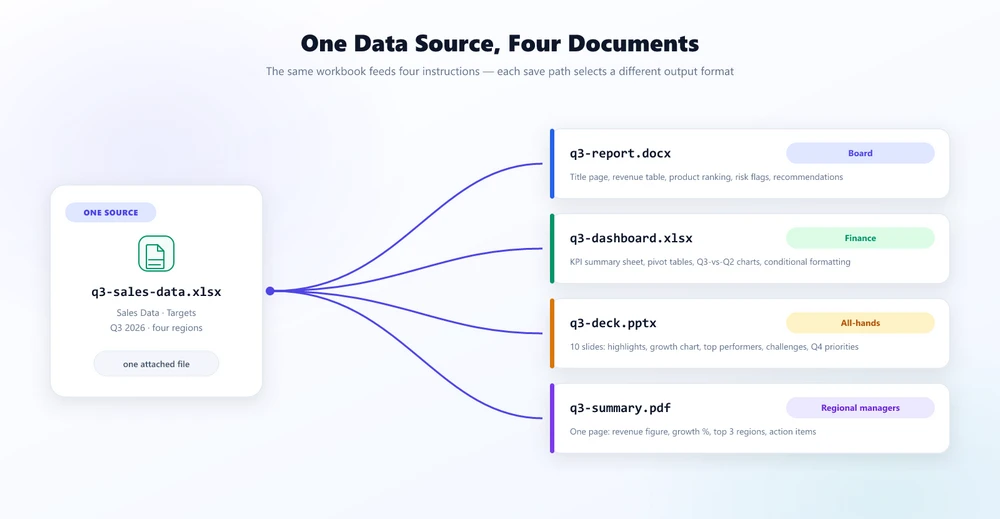
Un caso de uso práctico de la generación de documentos con IA es la salida multiformato a partir de una única fuente de datos. En lugar de escribir cuatro rutas de código independientes, se escriben cuatro instrucciones y se deja que el agente haga el resto.
El escenario
Un vicepresidente de ventas tiene los datos del T3 de 2026 en un libro de Excel (q3-sales-data.xlsx) y necesita cuatro entregables para distintas audiencias.
El código
using Spire.Doc;
using Spire.Xls;
using Spire.Presentation;
using Spire.Agent.Office.AI;
using Spire.Agent.Office.Extensions;

string[] sources = new[] { @"C:\data\q3-sales-data.xlsx" };
AIOptions options = new AIOptions { SpireToken = "sk-YourToken", TimeoutMs = 600000 };

// 1. Word executive report (for the board)
using (Document doc = new Document())
{
    doc.AI(options).ExecuteInstruction(doc,
        "Generate an executive summary report with sections for revenue, top products, "
        + "regional comparison, and risk indicators.",
        @"C:\output\q3-report.docx", sources, autonomousOutput: true, maxTurns: null);
}

// 2. Excel dashboard (for finance)
using (Workbook wb = new Workbook())
{
    wb.AI(options).ExecuteInstruction(wb,
        "Create a sales dashboard with KPI summary, pivot tables, charts comparing "
        + "Q3 vs Q2, and conditional formatting for targets.",
        @"C:\output\q3-dashboard.xlsx", sources, autonomousOutput: true, maxTurns: null);
}

// 3. PowerPoint deck (for all-hands)
using (Presentation ppt = new Presentation())
{
    ppt.AI(options).ExecuteInstruction(ppt,
        "Build a 10-slide all-hands presentation covering Q3 highlights, revenue growth, "
        + "top performers, challenges, and Q4 priorities.",
        @"C:\output\q3-deck.pptx", sources, autonomousOutput: true, maxTurns: null);
}

// 4. PDF one-pager (for regional managers)
using (Document pdfDoc = new Document())
{
    pdfDoc.AI(options).ExecuteInstruction(pdfDoc,
        "Generate a one-page PDF summary with total revenue, growth rate, "
        + "top 3 regions, and Q4 action items.",
        @"C:\output\q3-summary.pdf", sources, autonomousOutput: true, maxTurns: null);
}
Cuatro documentos, cuatro formatos, cuatro audiencias: una fuente de datos. Las cuatro llamadas siguen el mismo patrón: adjuntar los datos de origen, describir el resultado deseado en una instrucción y dejar que el agente cree el archivo; la extensión de savePath determina el formato de salida.
Un parámetro lleva la carga: autonomousOutput: true. Si se omite (el valor predeterminado es false), el motor busca un archivo output_* que el agente nunca escribió, retorna sin nada guardado e informa de un error que comienza con "The AI did not produce any output file". Aquí maxTurns se indica solo porque la misma forma de llamada acepta un límite de turnos; null —sin límite— ya es el valor predeterminado.
Como cada llamada es una generación de larga duración en lugar de una transformación rápida, TimeoutMs también necesita margen: con 300 segundos, tanto la presentación como el PDF se cortaron a mitad de la creación, antes de que el agente terminara de escribirlos. El documento terminado queda en el directorio de trabajo como output_<fileName>, replicando el nombre que se pasó en savePath: cópielo a la ruta que desee conservar. Lea ese nombre en lugar de AIResult.OutputFiles: el agente convierte una fuente binaria a Markdown antes de analizarla y escribe ese archivo intermedio en el mismo directorio, por lo que una lista de archivos output_* puede contener tanto el documento que solicitó como los datos a partir de los cuales se creó, y el documento generado puede citar ese nombre .md intermedio como su fuente.
Qué produce cada instrucción
| Salida | Audiencia | Contenido clave |
|---|---|---|
q3-report.docx |
Consejo | Portada, tabla de ingresos, clasificación de productos, alertas de riesgo, recomendaciones |
q3-dashboard.xlsx |
Finanzas | Hoja de resumen de KPI, tablas dinámicas, gráficos T3 vs T2, formato condicional |
q3-deck.pptx |
Reunión general | 10 diapositivas: aspectos destacados, gráfico de crecimiento, mejores resultados, desafíos, prioridades del T4 |
q3-summary.pdf |
Gerentes regionales | Una página: cifra de ingresos, % de crecimiento, 3 principales regiones, acciones a seguir |
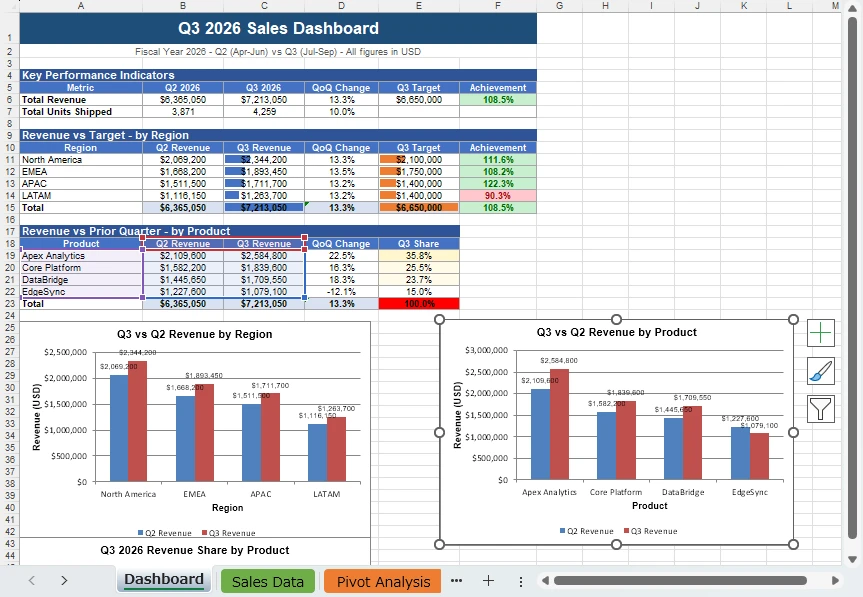
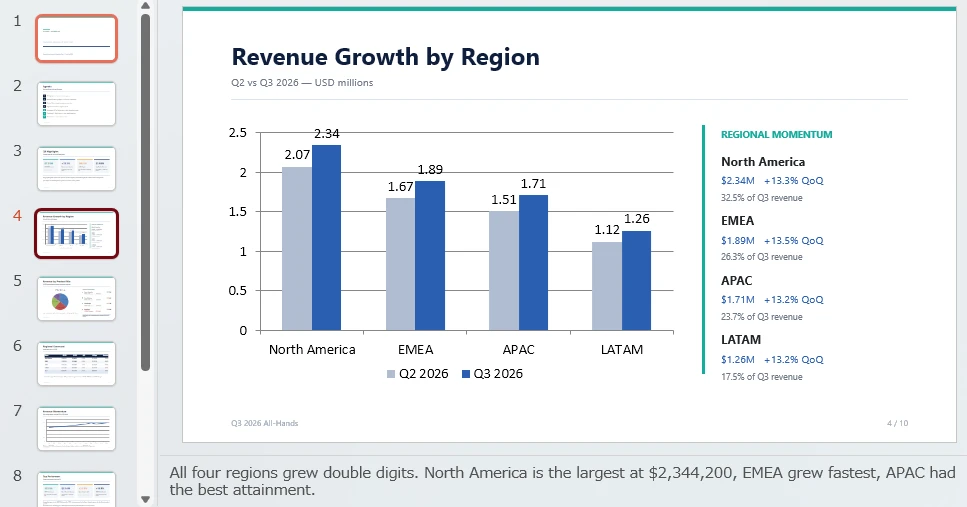
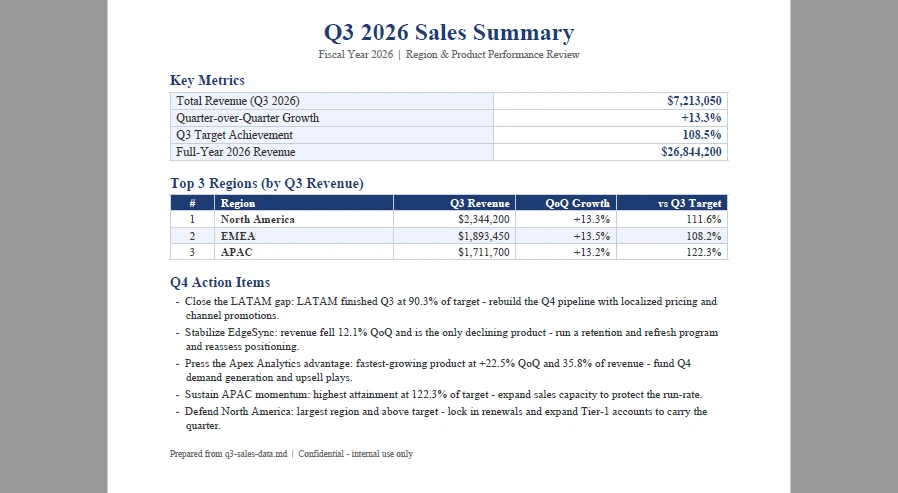
Tres de las cuatro salidas, exactamente como las escribió el agente: el panel de Excel, la presentación y el resumen en PDF de una página:
7. Generación con IA vs. automatización documental tradicional
¿Por qué usar la generación de documentos con IA en lugar de plantillas, combinación de correspondencia o código con un SDK de documentos? Considere una tarea: crear un informe de Word a partir de datos de Excel con una tabla de resumen, un gráfico y encabezados con formato.
Enfoque tradicional
Escribir esto con un SDK de documentos requiere: cargar los datos de Excel, crear un documento de Word, añadir un párrafo de título con fuente y alineación, crear un encabezado de sección, construir una tabla con las dimensiones correctas, recorrer los datos para rellenar las celdas, aplicar el estilo del encabezado y el sombreado alterno de filas, establecer los anchos de columna, añadir una forma de gráfico y configurar su origen de datos, añadir las secciones restantes, definir los márgenes de página y guardar. La cantidad de código crece con la complejidad del diseño, y esto es solo para un formato.
Enfoque con agente de IA
using (Document doc = new Document())
{
    doc.AI(options).ExecuteInstruction(doc,
        "Generate an executive summary report with a revenue summary table, "
        + "a growth chart, and formatted section headings.",
        @"C:\output\report.docx", new[] { @"C:\data\sales.xlsx" },
        autonomousOutput: true, maxTurns: null);
}
La instrucción describe el resultado; el agente gestiona internamente todos los pasos de diseño. La implementación se mantiene compacta en los cuatro formatos.
El compromiso
| Dimensión | SDK tradicional / Plantillas | Generación de documentos con IA |
|---|---|---|
| Estructura del código | Llamadas a la API y lógica de diseño específicas de cada formato | Instrucción en lenguaje natural más orquestación del agente |
| Curva de aprendizaje | Hay que aprender la API de cada formato | Un único patrón de alto nivel compartido entre formatos |
| Control | Detallado, elemento por elemento | Basado en instrucciones, mediante la especificidad |
| Previsibilidad | Normalmente más determinista y repetible | Alta, pero puede variar entre ejecuciones |
| Ideal para | Plantillas fijas, documentos de cumplimiento, diseños exactos | Informes basados en datos, salida multiformato, creación de prototipos |
8. Cuándo usar la generación de documentos con IA
| Escenario | Generación con IA | SDK tradicional |
|---|---|---|
| Crear el prototipo de un nuevo tipo de documento | ✅ Iterar mediante cambios en la instrucción | Lento: cada cambio de diseño implica cambios en el código |
| Informes a partir de esquemas de datos en evolución | ✅ El agente adapta la estructura a los datos | Los flujos basados en plantillas pueden requerir cambios de plantilla cuando cambia el esquema de datos |
| Salida multiformato desde una sola fuente | ✅ El mismo patrón para cada formato | Una ruta de código distinta por formato |
| Documentos puntuales o ad hoc | ✅ Describa lo que necesita | Escribir código de diseño para un solo uso es excesivo |
| Usuarios no técnicos que crean documentos | ✅ Herramientas en línea (CloudXDocs) | No aplicable |
| Diseño perfecto al píxel con posicionamiento exacto | ✅ Control total sobre coordenadas y tamaños | |
| Lotes de gran volumen con plantilla fija | ✅ Determinista, sin latencia de IA por documento | |
| Documentos de cumplimiento con formato estricto | ✅ Normalmente más determinista y repetible |
Herramienta en línea vs. SDK para desarrolladores
| Si usted... | Use |
|---|---|
| Quiere generar documentos sin código | CloudXDocs: agente de IA basado en el navegador |
| Necesita integrar la generación en una aplicación | Spire.Agent.Office: SDK de .NET |
| Quiere ambos: permitir que los usuarios generen en línea y automatizar en el código | Ambos se combinan de forma natural: CloudXDocs para lo ad hoc, el SDK para la canalización |
9. Preguntas frecuentes
¿Cuál es la diferencia entre la generación de documentos con IA y la generación de texto con IA?
La generación de texto con IA produce texto sin formato o markdown: párrafos, respuestas, fragmentos de código. La generación de documentos con IA produce archivos con formato (.docx, .xlsx, .pptx, .pdf) con estructura: secciones, tablas, gráficos, estilos y diseño de página. El resultado es un documento entregable, no solo texto.
¿Puedo generar varios documentos a partir de una sola instrucción?
No con una sola llamada: en el SDK cada formato de salida requiere su propia llamada a ExecuteInstruction, pero esas llamadas pueden compartir un mismo archivo de origen; ese es el patrón de la Sección 6. Para aplicar varias instrucciones a un único documento, ExecuteInstructionsAsync acepta un string[] de instrucciones y las ejecuta en orden.
¿Cómo controlo un formato específico como márgenes, fuentes o estilos de tabla?
Incluya los detalles de formato en la instrucción: "use márgenes de 1 pulgada, texto de cuerpo en Calibri de 12 pt y una tabla con bandas y una fila de encabezado azul oscuro". El agente aplica estas especificaciones. Para requisitos que deben ser exactos (por ejemplo, un margen reglamentario), genere primero con IA y luego ajuste propiedades específicas con llamadas al SDK.
¿Puedo usar mis propias plantillas como punto de partida?
Sí. Cargue un archivo de plantilla con LoadFromFile y luego envíe una instrucción como "rellena las secciones de marcador de posición con los datos del archivo de Excel adjunto". El agente trata la plantilla cargada como el documento inicial y la modifica. También puede pasar archivos de plantilla como adjuntos junto con los archivos de datos.
¿Qué formatos de archivo se admiten para la entrada y la salida?
Entrada: .docx, .xlsx, .pptx, .pdf y Markdown (.md); los motores subyacentes de Spire también leen los formatos heredados .doc, .xls y .ppt. El formato de salida se determina por la extensión de la ruta de guardado: cambie .docx por .pdf en la ruta de guardado y la misma instrucción producirá un PDF.
¿La herramienta en línea requiere una suscripción?
CloudXDocs ofrece acceso gratuito para probar la generación de documentos. Para uso en producción, consulte su página de precios. El SDK Spire.Agent.Office requiere un SpireToken, disponible en el sitio web de e-iceblue.
¿Listo para probar la generación de documentos con IA?
- Sin código: pruebe CloudXDocs: cargue un archivo, describa lo que desea y descargue el resultado.
- En su aplicación: instale el paquete NuGet Spire.Agent.Office, configure su SpireToken y ejecute los ejemplos anteriores.
Lecturas adicionales
- Agente de IA para el procesamiento de documentos: qué es y cómo funciona -- la descripción conceptual de los agentes de IA para documentos
- Generar documentos de Word a partir de datos de Excel en C# -- análisis detallado de la generación de Excel a Word con comparación de combinación de correspondencia
- Convertir documentos en PowerPoint con IA en C# -- tutorial de generación de PPT con múltiples fuentes
- Automatizar la generación de informes de Excel con un agente de IA en C# -- patrones de automatización de informes de Excel
- Agente de IA vs. API de LLM sin procesar: la capa de documentos en .NET -- por qué importa una capa de documentos entre el LLM y la salida de archivos