Am Montag müssen Sie eine Tabellenkalkulation in einen DataFrame laden. Bis Mittwoch hat ein Kunde eine Arbeitsmappenvorlage geschickt, die aktualisiert werden muss, ohne ihre Diagramme zu verlieren. Bis Freitag muss das Finanzteam den Bericht als PDF exportiert haben, während die ursprüngliche Arbeitsmappe passwortgeschützt bleiben muss. Die Wahl der besten Excel-Bibliothek für Python bedeutet, die Bibliothek an diese unterschiedlichen Aufgaben anzupassen. Eine schlechte Wahl zeigt sich möglicherweise erst später: Diagramme verschwinden nach dem Speichern, Formeln haben keine nutzbaren berechneten Ergebnisse, oder eine binäre .xlsb-Arbeitsmappe kann von der gewählten Bibliothek nicht gelesen werden.
Um Entwicklern die richtige Entscheidung zu erleichtern, haben wir vier Bibliotheken mit gemeinsamen Testvorlagen und einem einheitlichen Datensatz mit 50.000 Zeilen getestet: pandas 3.1.0, openpyxl 3.1.5, XlsxWriter 3.3.1 und Spire.XLS for Python 16.8.2 (kommerziell). Wir haben Unterstützung für Dateiformate, Bearbeitung und Erhalt von Arbeitsmappen, Formelverarbeitung, PDF- und HTML-Konvertierung, Verschlüsselung von Arbeitsmappen, Leistung, Speicherverbrauch, Installationsanforderungen und Lizenzierung bewertet. Die Ergebnisse zeigen, was jede Bibliothek gut kann, wo ihre Grenzen liegen und welche Option für unterschiedliche Projekte am besten geeignet sein könnte. Dieser Vergleich konzentriert sich auf drei Open-Source-Bibliotheken und ein kommerzielles SDK; andere kommerzielle Lösungen liegen außerhalb seines Rahmens.
Welche Python-Excel-Bibliothek sollten Sie wählen?
Jede der drei Open-Source-Bibliotheken erledigt eine Aufgabe sehr gut, und Spire.XLS deckt Projekte ab, in denen diese Aufgaben zusammen ausgeführt werden müssen. Die folgende Tabelle gibt die Kurzfassung. Die Abschnitte danach erläutern die Begründung und zeigen die Testdaten.
| Bibliothek | Am besten für | Langfristige Überlegung |
|---|---|---|
| pandas | Datenanalyse | Erfordert andere Werkzeuge für Vorgänge auf Arbeitsmappenebene |
| openpyxl | Bearbeiten von XLSX-Vorlagen | Keine integrierte Berechnungsengine für Formeln |
| XlsxWriter | Erstellen formatierter Berichte | Kann vorhandene Arbeitsmappen nicht erneut öffnen |
| Spire.XLS | Mehrstufige Excel-Verarbeitung | Kommerzielle Lizenz mit Hersteller-Support und Update-Optionen |
Wenn Sie nur Daten in einen DataFrame lesen müssen, reicht pandas mit der calamine-Engine aus, und Sie können hier aufhören zu lesen. Wenn Ihr Projekt in Richtung Automatisierung wächst, lesen Sie unseren Leitfaden zum Automatisieren des Schreibens in Excel mit Python.
Was Open-Source-Python-Excel-Bibliotheken am besten können
pandas, openpyxl und XlsxWriter ergänzen sich, statt austauschbar zu sein. Jede von ihnen ist bei einer einzelnen Aufgabe am stärksten, und deshalb verwenden viele Projekte am Ende zwei oder drei davon nebeneinander.
pandas: tabellarische Daten lesen und analysieren
pandas verwandelt ein Arbeitsblatt in einen DataFrame, was die richtige Form für die Analyse ist. Mit der calamine-Engine liest es .xlsx-, .xlsb-, .ods- und .xls-Dateien, und es war der schnellste Leser in unserem Test: 294 ms für 50.000 Zeilen × 6 Spalten (Median aus fünf Läufen). Formatierung ist über Styler mit jinja2 möglich, wodurch Zellen wie erwartet gefüllt und fett formatiert werden. In pandas 3.1 hatten unsere Versuche mit Zahlenformaten keine Wirkung, und die Zellen blieben auf General.
Die Grenze ist konzeptionell. Ein DataFrame ist keine Arbeitsmappe. Das Zurückschreiben mit to_excel baut die Datei neu auf, sodass Diagramme, Bilder und Pivot-Tabellen nicht übernommen werden. Formeln können geschrieben werden, werden aber nicht berechnet. Weitere Informationen zum Lesen finden Sie unter Excel-Dateien in Python lesen und in der pandas-Dokumentation zu Excel I/O.
openpyxl: vorhandene .xlsx- und .xlsm-Dateien bearbeiten
openpyxl lädt eine Arbeitsmappe, ermöglicht Änderungen und speichert sie. In unserer Testarbeitsmappe blieben bei einem Roundtrip Diagramme, Bilder, bedingte Formatierung, Datenüberprüfung, verbundene Zellen, fixierte Fenster, Filter und Pivot-Tabellen-Teile erhalten, und Excel 16.0 öffnete das Ergebnis ohne Fehler. Das ist ein Ergebnis für unsere Testvorlagen, kein Versprechen für jede DrawingML-Form oder jedes VBA-Projekt.
Seine Grenzen sind konkret. Es unterstützt vier OOXML-Formate (.xlsx, .xlsm, .xltx, .xltm). Es hat keine Berechnungsengine, daher bleiben Formeln unberechnet. Es kann passwortgeschützte Dateien nicht ohne ein externes Werkzeug wie msoffcrypto öffnen. Pivot-Tabellen können erhalten bleiben, aber eine zu erstellen bedeutet, den Cache und die Definition manuell über den Low-Level-Aufruf add_pivot zusammenzustellen. Sein write_only-Modus verwendete den geringsten Speicher aller von uns getesteten Writer: 79,4 MB. Dokumentation: openpyxl.
XlsxWriter: neue Berichte generieren
XlsxWriter schreibt neue .xlsx-Dateien und macht das gut. Es unterstützt Formate, Diagramme, Bilder, bedingte Formatierung, Datenüberprüfung und Formeln mit zwischengespeicherten Werten. Es war der schnellste Writer in unserem Test mit 1,74 s für 50.000 Zeilen und damit schneller als jede andere Methode in diesem Test, einschließlich pandas und openpyxl.
Es kann eine vorhandene Datei nicht lesen oder ändern. Es bietet keine Erstellung von Pivot-Tabellen, keine Verschlüsselung und keine .xlsb- oder .ods-Ausgabe. Dokumentation: XlsxWriter.
Wenn grundlegende Excel-Bibliotheken nicht ausreichen
Open-Source-Bibliotheken reichen nicht mehr aus, wenn eine Aufgabe die Grenze zwischen ihren Spezialgebieten überschreitet. Fünf Situationen treten immer wieder auf.
- Mehrere Dateiformate in einer Pipeline. pandas kann xls, xlsb und ods lesen, gibt aber einen DataFrame zurück und kann die bearbeitete Arbeitsmappe nicht im selben Format wieder speichern. openpyxl und XlsxWriter verarbeiten diese Formate überhaupt nicht.
- Formeln, die nach einer Bearbeitung neu berechnet werden müssen. openpyxl behält Formeln bei, kann sie aber nicht auswerten. pandas schreibt Formeln ohne Ergebnisse, und der zwischengespeicherte Wert hängt von der darunterliegenden Engine ab: ein leerer Wert mit openpyxl, ein Platzhalter 0 mit xlsxwriter. Excel berechnet beim Öffnen neu, aber jeder andere Leser sieht nichts Nützliches.
- Pivot-Tabellen und andere komplexe Objekte. openpyxl kann eine vorhandene Pivot-Tabelle beibehalten, bietet aber keine High-Level-Möglichkeit, eine zu erstellen. XlsxWriter und pandas bieten keine.
- PDF-, HTML- oder Bildausgabe. Das Konvertieren eines Arbeitsblatts in ein paginiertes PDF erfordert eine zusätzliche Bibliothek, und Sie sind für Seitenlayout, Skalierung und Paginierung verantwortlich.
- Passwortschutz. Keine der drei Open-Source-Bibliotheken kann eine Arbeitsmappe schreiben, für deren Öffnen ein Passwort erforderlich ist.
Nichts davon macht die Open-Source-Werkzeuge zu einer schlechten Wahl. Das Projekt ist einfach über das hinausgewachsen, was ein Werkzeug für einen einzelnen Zweck abdeckt, und die Kosten verlagern sich in Glue-Code: Formatkonvertierungen, Dateiübergaben zwischen Bibliotheken und separate Abhängigkeits-Upgrades. Jedes zusätzliche Werkzeug bringt seine eigene Abhängigkeit, seine eigenen Ausnahmen und seine eigene Art der Dateiweitergabe mit.
Was Sie mit Spire.XLS for Python tun können
Spire.XLS for Python ist eine kommerzielle Bibliothek, die das Lesen, Bearbeiten, Berechnen, Konvertieren und Schützen von Excel-Dateien über ein einziges Arbeitsmappen-Objektmodell abwickelt. Microsoft Office muss nicht installiert sein. Das Folgende deckt es in der Praxis ab, mit den genannten Grenzen.
Mehrere Excel-Formate lesen und schreiben
LoadFromFile öffnet .xls-, .xlsx-, .xlsm-, .xlsb- und .ods-Dateien, und SaveToFile schreibt in xlsx, xls, xlsb, xlsm, ods, csv, pdf, html und png. CSV wird mit einem Trennzeichen-Argument geladen, etwa LoadFromFile("data.csv", ","). Ein typischer Fall ist ein vorgelagertes System, das .xlsb exportiert, während der nachgelagerte Verbraucher .xlsx oder PDF erwartet.
from spire.xls import *

wb = Workbook()
wb.LoadFromFile("upstream.xlsb")
wb.SaveToFile("converted.xlsx", ExcelVersion.Version2016)
Ein Hinweis zur Kompatibilität: In unserem Test öffnete Excel 16.0 die von Spire.XLS erzeugten .xlsb- und .ods-Dateien, während pandas-Leser (pyxlsb und calamine) diese speziellen Dateien nicht öffneten. Testen Sie Legacy-Formate regressiv mit den Lesern, die Ihre nachgelagerten Systeme verwenden.
Vorhandene Arbeitsmappen bearbeiten und Pivot-Tabellen erstellen
Laden Sie eine Arbeitsmappe, ändern Sie sie und speichern Sie sie. In unserer Testarbeitsmappe überstanden Diagramme, Bilder, bedingte Formatierung, Datenüberprüfung, verbundene Zellen, fixierte Fenster, Filter und Pivot-Tabellen den Roundtrip, ohne Fehler beim Öffnen der Datei in Excel. Komplexe DrawingML-Formen sollten dennoch an Ihren echten Dateien geprüft werden.
Das Erstellen einer Pivot-Tabelle erfordert zwei Aufrufe:
sheet = wb.Worksheets[0]
cache = wb.PivotCaches.Add(sheet.Range["A1:F20"])
pivot = sheet.PivotTables.Add("SalesPivot", sheet.Range["H3"], cache)
Der Quellbereich muss mit einer Kopfzeile beginnen, und diese Aufrufe erstellen die Hülle der Pivot-Tabelle; Zeilen- und Wertefelder werden danach konfiguriert. Siehe Pivot-Tabellen in Excel erstellen oder bedienen für die Feldkonfiguration. In unserem Test öffnete Excel die resultierende Datei und zählte eine Pivot-Tabelle.
Formeln und zwischengespeicherte Werte neu berechnen
Drei Begriffe sind hier wichtig: die Formel, ihr zwischengespeichertes Ergebnis und die Neuberechnung. Eine Datei mit einer Formel, aber ohne zwischengespeichertes Ergebnis, wirkt für jeden Leser leer, der nicht berechnet. Spire.XLS enthält eine Berechnungsengine, sodass der Aufruf von CalculateAllValue() die Ergebnisse vor dem Speichern berechnet und andere Werkzeuge, die die Datei lesen, sie sehen können.
wb.LoadFromFile("model.xlsx")
wb.CalculateAllValue()
wb.SaveToFile("model_calculated.xlsx", ExcelVersion.Version2016)
openpyxl und pandas können diesen Schritt nicht ausführen. XlsxWriter kann einen zwischengespeicherten Wert speichern, aber nur, wenn Sie die Zahl selbst angeben. Informationen zu Formelsyntax und Beispielen auf Zellebene finden Sie unter Formeln in Excel hinzufügen oder lesen.
Excel in PDF, HTML und Bilder konvertieren
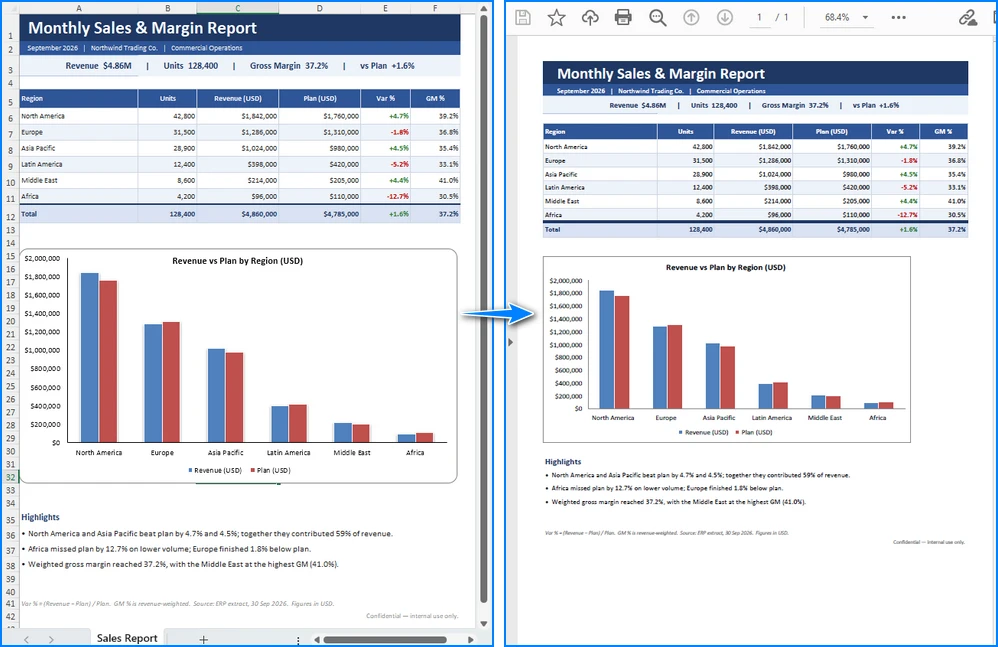
Legen Sie für PDF zuerst das Seitenlayout fest. Mit Querformat und Skalierung auf Seitengröße passte unser Testdiagramm auf die Seite, statt abgeschnitten zu werden.
sheet = wb.Worksheets[0]
sheet.PageSetup.Orientation = PageOrientationType.Landscape
sheet.PageSetup.FitToPagesWide = 1
sheet.PageSetup.FitToPagesTall = 1
wb.SaveToFile("report.pdf", FileFormat.PDF)
Die HTML-Ausgabe verwendet standardmäßig ein Frameset mit einem Ordner voller Assets. Das Setzen von HTMLOptions.ImageEmbedded = True erzeugt eine einzelne, in sich geschlossene Datei (61 KB in unserem Test, mit zwei als Base64 eingebetteten Bildern). Der Bildexport ist über ToImage verfügbar. Weitere Layoutdetails finden Sie in unserem Leitfaden zum Konvertieren von Excel in PDF mit Python. Einschränkungen der Testversion werden im Lizenzierungsabschnitt unten behandelt.
Excel-Arbeitsmappen mit Passwörtern schützen
Protect("password") legt ein Öffnungspasswort fest. In unserem Test wurde die gespeicherte Datei zu einem verschlüsselten Container, der ohne das Passwort nicht geöffnet werden konnte, und Spire.XLS konnte ihn mit dem Passwort erneut öffnen. Das eignet sich für die Berichtszustellung und Compliance-Fälle. Schutz auf Berechtigungsebene, etwa das Sperren bestimmter Arbeitsblätter, wird separat konfiguriert; befolgen Sie dafür die offizielle Dokumentation. Beachten Sie, dass im Zwei-String-Überladen der zweite Parameter von SaveToFile ein CSV-Trennzeichen ist, kein Passwort.
Einen mehrstufigen Excel-Verarbeitungsworkflow erstellen
Ein monatlicher Berichtsprozess zeigt den Unterschied deutlich. Die Aufgabe: eine vorgelagerte .xlsb-Datei lesen, ihre Eingabewerte aktualisieren, die Formeln neu berechnen, ein PDF erzeugen, die Excel-Kopie verschlüsseln und als .xlsx speichern.
| pandas + openpyxl + 2 weitere Werkzeuge | XlsxWriter | Spire.XLS | |
|---|---|---|---|
| .xlsb lesen | ✅ (nur Daten) | ❌ | ✅ |
| Arbeitsmappenobjekte beibehalten | Nein (auf dem xlsb-Pfad) | ❌ | ✅ |
| Formeln neu berechnen | ❌ | ❌ | ✅ |
| PDF exportieren | Erfordert zusätzliche Bibliothek | Erfordert zusätzliche Bibliothek | ✅ |
| Verschlüsseln | Erfordert zusätzliche Bibliothek | ❌ | ✅ |
| Abhängigkeiten für die Aufgabe | 4 oder mehr | 1 (nur Schreiben) | 1 |
Der Open-Source-Weg funktioniert, verteilt die Aufgabe aber auf mindestens vier Werkzeuge: eines zum Lesen des Binärformats, eines zum Bearbeiten, eines zum Rendern eines PDFs und eines zum Verschlüsseln, plus einen Konverter, wenn Sie Arbeitsmappenobjekte beibehalten müssen. Jede Übergabe ist eine Datei, die von einer Bibliothek geschrieben und von einer anderen erneut gelesen wird. Mit Spire.XLS laufen dieselben Schritte auf einem Arbeitsmappenobjekt:
from spire.xls import *

wb = Workbook()
wb.LoadFromFile("monthly_input.xlsb")        # 1. read legacy format

sheet = wb.Worksheets[0]
sheet.Range["B2"].NumberValue = 125000        # 2. update an input value

wb.CalculateAllValue()                        # 3. recalculate formulas

sheet.PageSetup.Orientation = PageOrientationType.Landscape
sheet.PageSetup.FitToPagesWide = 1
sheet.PageSetup.FitToPagesTall = 1
wb.SaveToFile("monthly_report.pdf", FileFormat.PDF)   # 4. PDF

wb.Protect("s3cret")                          # 5. encrypt
wb.SaveToFile("monthly_report.xlsx", ExcelVersion.Version2016)
wb.Dispose()
Gesamte Entwicklungs- und Wartungskosten
Wir haben die eingesparte Zeit nicht gemessen, und dieser Artikel beansprucht keine Zahl. Der Unterschied, den wir beschreiben können, ist die Komplexität: wie viele Schritte, Abhängigkeiten und Schnittstellen die Aufgabe umfasst.
| Dimension | Open-Source-Kombination | Spire.XLS |
|---|---|---|
| Integration | Datenübergaben und Formatkonvertierungen zwischen Werkzeugen | Eine Arbeitsmappen-API |
| Wartung | Mehrere Komponenten, die aktualisiert und kompatibel gehalten werden müssen | Eine Produktversionslinie |
| Fehlerbehebung | Probleme verteilen sich auf separate Projekte | Ein Einstiegspunkt plus Hersteller-Support |
| Support | Community und Issue-Tracker | Offizielle Supportkanäle, je nach Lizenz |
Die Zusammenfassung lautet: eine Excel-Verarbeitungsbibliothek, nicht eine Abhängigkeit. Ihr Projekt wird weiterhin andere Pakete verwenden. Was sich ändert, ist, dass die Excel-Schritte ein gemeinsames Objektmodell nutzen.
Möchten Sie den Workflow selbst testen? Beginnen Sie mit Free Spire.XLS for Python für das Lesen und Schreiben von xlsx und kleine Berichte, oder verwenden Sie die Testversion von Spire.XLS for Python, um die vollständige API zu bewerten.
Leistung, Bereitstellung, Support und Wartung
Leistungsbenchmarks
Wir haben jeden Vorgang in einem eigenen Prozess ausgeführt, mit einem verworfenen Aufwärmlauf und dann fünf gemessenen Läufen, und den Median angegeben. Der Datensatz umfasste 50.000 Zeilen × 6 Spalten auf einer Windows-x64-Maschine (8 logische Kerne, 7,8 GB RAM, Python 3.12).
| Aufgabe | Methode | Median | Spitzenspeicher |
|---|---|---|---|
| Lesen | pandas (calamine) | 294 ms | 108,2 MB |
| Lesen | Spire.XLS | 1.456 ms | 312,2 MB |
| Lesen | openpyxl read_only
|
1.704 ms | 43,9 MB |
| Lesen | pandas (openpyxl-Engine) | 2.177 ms | 91,9 MB |
| Schreiben | XlsxWriter | 1.744 ms | 118,8 MB |
| Schreiben | pandas → xlsxwriter | 3.477 ms | 118,2 MB |
| Schreiben | openpyxl write_only
|
3.803 ms | 79,4 MB |
| Schreiben | Spire.XLS InsertArray (nach Spalte) |
3.987 ms | 325,2 MB |
| Schreiben | pandas → openpyxl | 5.205 ms | 173,6 MB |
XlsxWriter ist der schnellste Writer, pandas mit calamine der schnellste Leser, und der write-only-Modus von openpyxl verwendet den geringsten Speicher. Diese spezialisierten Werkzeuge bleiben die bessere Wahl für rohen Durchsatz; Spire.XLS ist die Option, wenn ein Workflow mehrere Excel-Aufgaben benötigt. Seine Lese-, Schreib- und Speicherwerte stehen in der Tabelle oben. Der Grund, es zu wählen, ist die Abdeckung, nicht der Durchsatz. Diese Zahlen stammen von einer Maschine und einer Arbeitslast, betrachten Sie sie daher als Referenz und nicht als Ranking.
Bereitstellung und Kompatibilität
Keine der vier Bibliotheken benötigt Microsoft Office. Excel war auf unserer Testmaschine nur installiert, um die erzeugten Dateien zur Validierung zu öffnen; keine Konvertierung startete einen Excel-Prozess. Alle vier liefen unter Python 3.14.6.
| pandas | openpyxl | XlsxWriter | Spire.XLS | |
|---|---|---|---|---|
| Installationsgröße | 45 MB (+ numpy 25 MB) | 1,8 MB | 1,6 MB | 70,6 MB |
| Kaltimport | 788 ms | 524 ms | 230 ms | 1.027 ms |
Spire.XLS ist mit 70,6 MB eine größere Installation, obwohl der pandas-Stack vergleichbar ist, sobald numpy enthalten ist. Für Container-Images und Kaltstarts sollten Sie das gegen die Pakete abwägen, die es in einem mehrstufigen Workflow ersetzen kann.
Laufende Updates und Produktwartung
Das Spire.XLS-Produktteam bestätigt einen monatlichen Release-Rhythmus für die Produktlinie. Für das Python-Paket zeigt der PyPI-Eintrag regelmäßige Releases im Jahr 2026: 16.2.0 (5. Februar), 16.4.0 (8. April), 16.5.0 (7. Mai), 16.6.0 (18. Juni), 16.7.1 (17. Juli) und 16.8.2 (25. August). Version 16.8.2 fügte laut den offiziellen Versionshinweisen Unterstützung für die Formelfunktion TEXTSPLIT hinzu und behob OFD-bezogene Probleme. Das Python-Paket folgt derselben Release-Linie; prüfen Sie die Versionshinweise für die Version, die Sie bereitstellen möchten.
Technischer Support und Entwicklerressourcen
Spire.XLS for Python wird mit API-Dokumentation, Codebeispielen, Tutorials, einem Entwicklerforum und E-Mail-Support geliefert. Kommerzielle Lizenzen umfassen gemäß den Lizenzbedingungen ein Jahr kostenlose Updates und technischen Support. Reaktionsziele hängen von der Lizenzart ab. Laut der Seite für kostenpflichtigen Support dieses Produkts nennen Developer-OEM-, Site- und Small-Business-Lizenzen 48 Arbeitsstunden, Site OEM nennt 24 Arbeitsstunden, und die Gold- und Platinum-Stufen bieten 24-Stunden-Reaktionszeit mit Experten-Support. Bestätigen Sie die aktuellen Bedingungen für Ihre Lizenz vor dem Kauf auf der Supportseite.
Für Produktions- und Unternehmensbereitstellungen ist Support Teil der Auswahlkriterien: ein definierter Eskalationspfad, dokumentierte Reaktionsziele je Lizenzstufe und priorisierte Bearbeitung in höheren Stufen. Die Open-Source-Bibliotheken setzen für dieselbe Art von Problemen auf Community-Foren und Issue-Tracker.
Über die API-Abdeckung hinaus ist eine kommerzielle Bibliothek auch eine Wartungsbeziehung. Spire.XLS for Python wird aktiv gepflegt, mit regelmäßigen Releases, die Funktionalität hinzufügen und gemeldete Probleme adressieren. Lizenzierte Benutzer erhalten Updates und technischen Support gemäß ihren Lizenzbedingungen, und höhere Supportstufen bieten schnellere Reaktionsziele und priorisierte Bearbeitung.
Kostenloses Spire.XLS vs. Testversion vs. kommerzielle Version
Spire.XLS gibt es in drei Formen mit unterschiedlichen Einschränkungen. Wählen Sie danach, was Sie überprüfen müssen.
| Edition | Version | Einschränkungen | Am besten für |
|---|---|---|---|
| Free Spire.XLS | 14.12.4 | .xlsx unbeschränkt; .xls begrenzt auf 5 Arbeitsblätter × 200 Zeilen; PDF begrenzt auf 3 Seiten; kein Wasserzeichen | Überprüfen von xlsx-Lesen/Schreiben und kleinen Berichten |
| Spire.XLS-Testversion | 16.8.2 | Bewertungshinweis-Arbeitsblatt und PDF-Wasserzeichen; Nicht-Bild-Konvertierungen auf die ersten 10 Seiten begrenzt | Bewerten der API und von Konvertierungen mit höchstens 10 Seiten |
| Kommerziell | 16.8.2 | Keine der oben genannten Einschränkungen (siehe Lizenzvereinbarung) | Produktion |
In den Tests mit Testversion und Free-Edition war das Lesen und Schreiben von xlsx nicht durch Zeilen oder Arbeitsblätter begrenzt. Gemäß den Einschränkungshinweisen des Herstellers ist der Bildexport nicht durch das 10-Seiten-Limit betroffen. Ein praktisches Detail: Nachdem die Free-Edition eine .xls-Datei gespeichert hat, ist die Arbeitsmappe im Speicher abgeschnitten, laden Sie daher die Quelle neu, wenn Sie beide Formate speichern müssen.
Was bietet eine kommerzielle Lizenz?
Eine kommerzielle Lizenz fügt der API eine Update- und Supportbeziehung hinzu. Sie umfasst:
- ein Jahr kostenlose Updates
- ein Jahr kostenlosen technischen Support
- Reaktionszeiten, die von der Lizenzart abhängen
- 24-Stunden-Reaktionszeit und Experten-Support in den Gold- und Platinum-Stufen
- technische Beratung vor dem Kauf per E-Mail und im Forum
Welche Python-Excel-Bibliothek passt zu Ihrem Projekt?
Wählen Sie die Bibliothek passend zur Anzahl der Aufgaben, die Ihre Pipeline erledigen muss.
- Nur Daten lesen: Verwenden Sie pandas mit calamine.
- Nur neue Berichte generieren: Verwenden Sie XlsxWriter.
- Nur vorhandene Vorlagen bearbeiten: Verwenden Sie openpyxl.
- Zwei oder mehr erweiterte Anforderungen (mehrere Formate, Neuberechnung, Konvertierung, Verschlüsselung, Pivot-Tabellen): Ziehen Sie Spire.XLS in Betracht, das außerdem einen gepflegten Release-Rhythmus und einen Hersteller-Supportkanal bietet.
Unsere Regel: Zählen Sie die Aufgaben, nicht die Funktionen. Eine Aufgabe verlangt nach einem spezialisierten Werkzeug. Bei zwei Aufgaben sollte man beginnen, eine integrierte Bibliothek in Betracht zu ziehen, und bei drei oder mehr in einer Pipeline zahlt sie sich eindeutig aus. Wenn Sie an der Grenze stehen, führen Sie Ihre echten Dateien durch beide Ansätze. Denken Sie daran, dass Ergebnisse zur Originaltreue spezifisch für die getesteten Dateien sind und komplexe Objekte immer an Ihren eigenen Arbeitsmappen überprüft werden sollten.
Bereit, es an Ihren eigenen Dateien auszuprobieren? Laden Sie Free Spire.XLS for Python oder die Testversion herunter, und lesen Sie die Spire.XLS for Python-Dokumentation, um zu sehen, wie der obige Workflow auf Ihr Projekt passt.
Häufig gestellte Fragen
Welche Python-Bibliothek kann Excel ohne Microsoft Office lesen und schreiben?
Alle vier Bibliotheken hier funktionieren ohne Office. pandas (über calamine oder openpyxl) liest, XlsxWriter schreibt, openpyxl liest und schreibt .xlsx/.xlsm, und Spire.XLS liest und schreibt viele Formate. In unserem Test wurde Excel nur verwendet, um Ausgabedateien zu prüfen.
pandas vs. openpyxl: Welche sollte ich verwenden?
Verwenden Sie pandas, um tabellarische Daten zur Analyse zu laden, und openpyxl, um eine Arbeitsmappe zu ändern und dabei ihre Struktur zu erhalten. pandas schreibt die Datei beim Speichern neu, sodass Objekte wie Diagramme und Pivot-Tabellen nicht erhalten bleiben. openpyxl behält sie in den von uns getesteten Szenarien bei.
Kann openpyxl eine Arbeitsmappe bearbeiten, ohne Diagramme oder Pivot-Tabellen zu verlieren?
In unserer Testarbeitsmappe ja: Diagramme, Bilder, bedingte Formatierung, Datenüberprüfung und Pivot-Tabellen-Teile blieben erhalten, und Excel öffnete die Datei normal. Formen außerhalb unserer Testvorlagen und VBA (das keep_vba=True erfordert) wurden nicht abgedeckt, testen Sie daher Ihre eigenen Dateien.
Wie konvertiere ich Excel in Python in PDF, ohne dass Excel installiert ist?
Verwenden Sie eine Bibliothek, die Arbeitsmappen selbst rendert. Mit Spire.XLS legen Sie Querformat und FitToPagesWide/FitToPagesTall fest und speichern dann mit FileFormat.PDF. Die Testversion begrenzt die PDF-Ausgabe auf 10 Seiten und fügt ein Wasserzeichen hinzu.
Sind diese Bibliotheken für die kommerzielle Nutzung kostenlos?
pandas, openpyxl und XlsxWriter sind Open Source. Spire.XLS ist ein kommerzielles Produkt mit einer Free-Edition (xlsx uneingeschränkt; .xls 5 Arbeitsblätter × 200 Zeilen; PDF 3 Seiten) und einer Testversion. Prüfen Sie jede Lizenz für Ihren Anwendungsfall.
Welche Bibliothek unterstützt .xls, .xlsb und .ods?
pandas mit der calamine-Engine liest alle drei. openpyxl unterstützt sie nicht, und XlsxWriter schreibt nur .xlsx. Spire.XLS liest und schreibt xls, xlsb und ods, Sie sollten jedoch seine xlsb- und ods-Ausgabe mit Ihren eigenen nachgelagerten Lesern testen.
So haben wir getestet
Wir haben am 2. November 2026 mit pandas 3.1.0, openpyxl 3.1.5, XlsxWriter 3.3.1 und Spire.XLS for Python 16.8.2 (Testversion) getestet, außerdem mit Free Spire.XLS 14.12.4 für die Editionsgrenzen. Die Hardware war Windows x64 mit 8 logischen Kernen und 7,8 GB RAM. Die Laufzeitumgebung war Python 3.12.13, wobei 3.14.6 zur Kompatibilitätsprüfung verwendet wurde.
Die Funktions-Testvorlagen waren eine Arbeitsmappe mit drei Arbeitsblättern und 20 Zeilen, Formeln, Diagrammen, Bildern, bedingter Formatierung, Datenüberprüfung, verbundenen Zellen, fixierten Fenstern und Filtern sowie eine separate Pivot-Tabellen-Testvorlage. Für die Leistung wurden 50.000 Zeilen × 6 Spalten (1,18 MB), ein verworfener Aufwärmlauf, fünf gemessene Läufe und der Median verwendet, wobei jeder Vorgang in einem separaten Prozess lief. Der Massenschreibvorgang von Spire ist spaltenorientiert, daher verwendete sein Benchmark sechs InsertArray-Aufrufe statt einer zweidimensionalen Einfügung. Microsoft Excel 16.0 wurde nur verwendet, um erzeugte Dateien zu öffnen und Diagramme und Pivot-Tabellen zu zählen.
Nicht abgedeckt: VBA, Slicer, Power Query, Dateien mit Millionen Zeilen, Nebenläufigkeit sowie Läufe unter Linux oder macOS. Der Benchmark ist auf eine Maschine und eine Arbeitslast beschränkt, mit einer Hintergrund-CPU-Last von 12–22 %. Details zu Wartung und Support stammen aus offiziellen öffentlichen Seiten und PyPI-Einträgen, nicht aus unseren Tests.