Ein Office-Dokument zu übersetzen bedeutet mehr, als nur Sätze von einer Sprache in eine andere zu übertragen. Eine Word-Datei kann Überschriften, Tabellen, Bilder, Hyperlinks, Kopf- und Fußzeilen enthalten. Eine Excel-Arbeitsmappe kann Formeln, Zahlen, Diagramme und formatierte Zellen umfassen. Eine PowerPoint-Präsentation kann stark auf Textfelder, Formen, Designs und sorgfältig angeordnete Folienlayouts angewiesen sein.
Wenn der Text einfach extrahiert, übersetzt und ohne Berücksichtigung dieser Strukturen wieder eingefügt wird, kann das resultierende Dokument leicht sein ursprüngliches Aussehen verlieren oder sogar wichtige Inhalte wie Formeln und Layouts beschädigen.
Dieser Artikel zeigt, wie man mit Spire.Agent.Office für .NET einen KI-gestützten Dokumentenübersetzer in C# erstellt. Wir werden Word-, Excel- und PowerPoint-Dateien übersetzen und dabei ihre native Office-Struktur und Formatierung so weit wie möglich beibehalten.
Die Beispiele decken drei verschiedene Übersetzungsszenarien ab:
- Word: Englisch → Vereinfachtes Chinesisch
- Excel: Englisch → Französisch
- PowerPoint: Japanisch → Englisch
1. Was ist ein KI-Dokumentenübersetzer?
Ein herkömmlicher Übersetzungs-Workflow konzentriert sich üblicherweise allein auf den Text. Der Inhalt wird aus einem Dokument extrahiert, in eine andere Sprache übersetzt und dann als reiner Text zurückgegeben oder in eine neue Datei eingefügt.
Dieser Ansatz funktioniert gut, wenn die Formatierung nicht wichtig ist. Office-Dokumente enthalten jedoch oft viel mehr als nur Text. Word-Dateien können Überschriften, Tabellen, Bilder, Hyperlinks, Kopf- und Fußzeilen enthalten. Excel-Arbeitsmappen können Formeln, numerische Daten, verbundene Zellen, Diagramme und formatierte Bereiche enthalten. PowerPoint-Präsentationen können auf Textfeldern, Formen, Designs und sorgfältig gestalteten Folienlayouts beruhen.
Ein KI-Dokumentenübersetzer geht einen Schritt weiter. Anstatt die Datei als einfachen Textcontainer zu behandeln, übersetzt er den bearbeitbaren Inhalt und bewahrt dabei die native Struktur und visuelle Organisation des Dokuments so weit wie möglich.
Das folgende Diagramm veranschaulicht den Unterschied zwischen herkömmlicher Textübersetzung und KI-gestützter Dokumentenübersetzung:
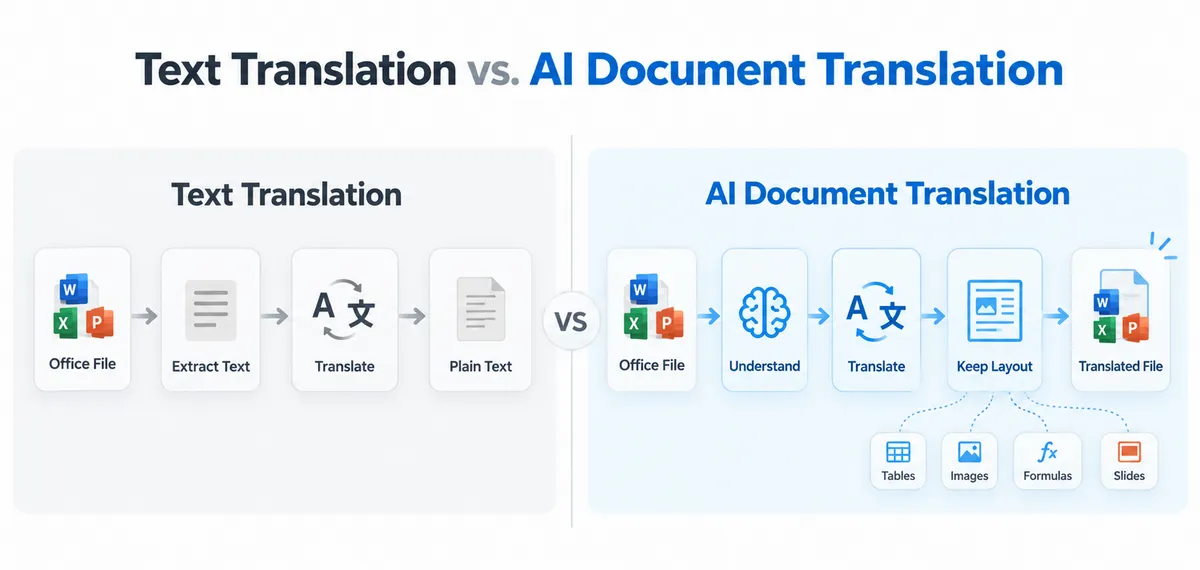
Bei der KI-gestützten Dokumentenübersetzung ist das erwartete Ergebnis nicht nur übersetzter Text. Die Ausgabe bleibt eine bearbeitbare Office-Datei, wie etwa eine übersetzte .docx, .xlsx oder .pptx, bei der die ursprüngliche Struktur, Formatierung, Tabellen, Bilder, Formeln und das Layout nach Möglichkeit erhalten bleiben.
Dies macht den Workflow besonders nützlich, wenn übersetzte Dokumente weiterhin für Bearbeitung, Weitergabe, Veröffentlichung oder weiterführende Geschäftsprozesse bereit sein müssen.
2. Spire.Agent.Office für .NET einrichten
Bevor Sie die Beispiele ausführen, erstellen Sie ein .NET-Projekt und installieren Sie Spire.Agent.Office über NuGet.
Sie können das Paket mit der .NET-CLI installieren:
dotnet add package Spire.Agent.Office
Die KI-Funktionen erfordern ein SpireToken. Konfigurieren Sie eine AIOptions-Instanz und weisen Sie das Token zu:
AIOptions options = new AIOptions
{
    SpireToken = "your spireToken"
};
Ein temporäres SpireToken für Evaluierung und Tests kann auf der Seite für die temporäre Spire-Lizenz angefordert werden.
Das allgemeine Verarbeitungsmuster ist bei Word, Excel und PowerPoint ähnlich:
Load Office file
      ↓
Create AI processor
      ↓
Execute natural-language instruction
      ↓
Save translated Office file
Der Hauptunterschied zwischen den drei Beispielen ist das verarbeitete Office-Dokumentobjekt und die in der Anweisung definierten Übersetzungsregeln.
3. Word-Dokumente mit KI übersetzen
Word-Dokumente können viel mehr als nur gewöhnliche Absätze enthalten. Ein typisches Geschäftsdokument kann Überschriften, Tabellen, Bilder, Hyperlinks, Kopf- und Fußzeilen, Listen und verschiedene Textstile enthalten.
In diesem Beispiel übersetzen wir ein englisches Word-Dokument in Vereinfachtes Chinesisch und bitten die KI dabei, die Dokumentstruktur und visuelle Formatierung beizubehalten.
Ein zusätzlicher Aspekt ist die Schriftartenkompatibilität. Schriftarten, die üblicherweise für englischen Text verwendet werden, enthalten möglicherweise nicht alle Schriftzeichen des vereinfachten Chinesischen. Die Anweisung erlaubt es der KI daher, eine geeignete chinesische Schriftart zu verwenden, wenn die Originalschriftart die übersetzten Zeichen nicht unterstützt.
using System;
using Spire.Agent.Office.AI;
using Spire.Agent.Office.Extensions;
using Spire.Doc;

string inputPath = @"E:\Documents\Input.docx";
string outputPath = @"E:\Documents\Translated.docx";
string spireToken = "your spireToken";

string instruction = """
Translate all English text in this Word document into Simplified Chinese.

Requirements:
1. Preserve the original document structure, layout, styles, tables, images, headers, footers, and other elements.
2. Preserve the original formatting as much as possible, including font size, color, bold, alignment, and spacing.
3. Keep the original font if it supports Simplified Chinese. Otherwise, use an appropriate Chinese font such as Microsoft YaHei or SimSun.
4. Translate text in paragraphs, headings, tables, headers, footers, and other editable text areas.
5. Do not translate URLs, email addresses, product names, API names, code, model numbers, or technical identifiers.
6. Do not add explanations, comments, or extra content.
7. Ensure the translated Chinese text displays correctly and keep the final document visually close to the original.
""";

AIOptions options = new AIOptions
{
    SpireToken = spireToken
};

using (Document doc = new Document())
{
    doc.LoadFromFile(inputPath);
    AIDocumentProcessor processor = doc.AI(options);
    AIResult result = processor.ExecuteInstruction(
        doc,
        instruction,
        outputPath
    );

    if (result.Success)
    {
        Console.WriteLine($"Translation completed: {outputPath}");
    }
    else
    {
        Console.WriteLine($"Translation failed: {result.ErrorMessage}");
    }
}
Der wichtige Punkt an diesem Beispiel ist, dass die KI nicht dazu aufgefordert wird, das Dokument von Grund auf neu zu erstellen. Sie übersetzt den bearbeitbaren Text und behält dabei die umgebende Word-Struktur bei.
Im tatsächlichen Test behielt das übersetzte Dokument die ursprünglichen Überschriften, die Absatzformatierung, die Tabellenstruktur, Bilder, Hyperlinks, Kopf- und Fußzeilen bei und ersetzte gleichzeitig den englischen Inhalt durch vereinfachtes Chinesisch.
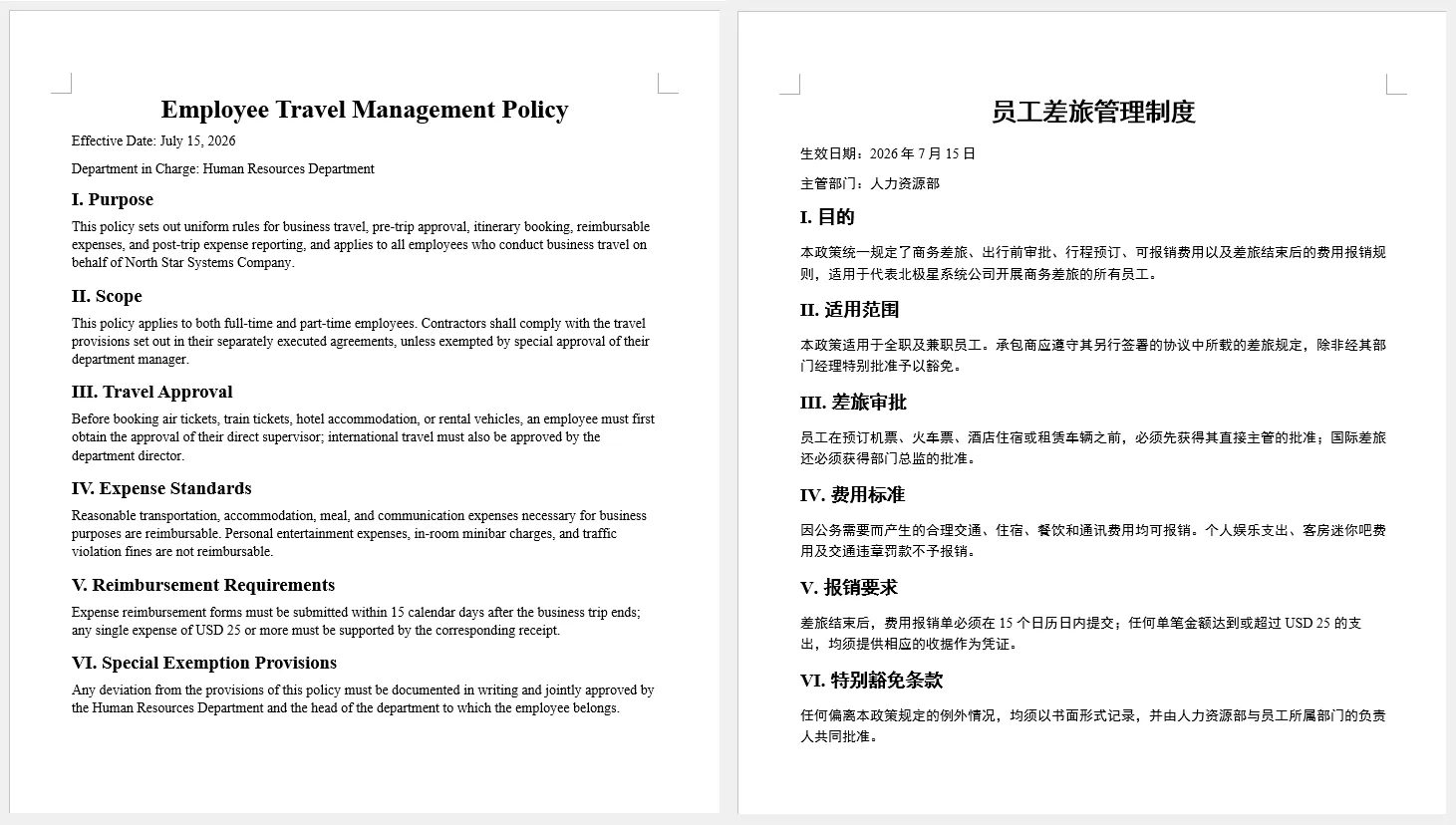
Diese Art von Workflow kann nützlich sein, um Berichte, Handbücher, Richtlinien, Angebote, interne Dokumentationen und andere formatierte Word-Dateien zu übersetzen.
4. Excel-Arbeitsmappen mit KI übersetzen
Die Excel-Übersetzung erfordert eine andere Strategie.
Eine Arbeitsmappe kann textliche Inhalte enthalten, die übersetzt werden sollten, aber sie kann auch Folgendes enthalten:
- Zahlen
- Datumsangaben
- Prozentwerte
- Währungswerte
- Formeln
- Funktionsnamen
- Diagramme
- Bilder
- Hyperlinks
Ein Übersetzungsprozess sollte daher vermeiden, jeden Zellwert als gewöhnlichen Text zu behandeln.
In diesem Beispiel wird die Arbeitsmappe von Englisch nach Französisch übersetzt. Da beide Sprachen hauptsächlich das lateinische Alphabet verwenden, können die ursprünglichen Schriftarten in der Regel beibehalten werden.
using System;
using Spire.Agent.Office.AI;
using Spire.Agent.Office.Extensions;
using Spire.Xls;

string inputPath = @"E:\Documents\Input.xlsx";
string outputPath = @"E:\Documents\Translated.xlsx";
string spireToken = "your spireToken";

string instruction = """
Translate all English text in this Excel workbook into French.

Requirements:
1. Translate textual content in cells, worksheets, tables, and other editable text areas.
2. Preserve the original workbook structure, worksheets, rows, columns, merged cells, and formatting.
3. Keep formulas, numbers, dates, percentages, currency values, and other non-text data unchanged.
4. Preserve cell formatting as much as possible, including font size, color, bold, alignment, borders, and fills.
5. Preserve the original font whenever possible, since French uses the Latin alphabet. If a font does not support required French characters, use a compatible font.
6. Preserve charts, images, hyperlinks, and other workbook elements.
7. Do not translate URLs, email addresses, person names, model numbers, formulas, function names, or technical identifiers.
8. Do not add explanations, comments, or extra content.
9. Ensure the translated French text displays correctly and keep the workbook visually close to the original.
""";

AIOptions options = new AIOptions
{
    SpireToken = spireToken
};

using (Workbook workbook = new Workbook())
{
    workbook.LoadFromFile(inputPath);
    AIDocumentProcessor processor = workbook.AI(options);
    AIResult result = processor.ExecuteInstruction(
        workbook,
        instruction,
        outputPath
    );

    if (result.Success)
    {
        Console.WriteLine($"Translation completed: {outputPath}");
    }
    else
    {
        Console.WriteLine($"Translation failed: {result.ErrorMessage}");
    }
}
Die Anweisung trennt ausdrücklich übersetzbaren Text von Daten, die unverändert bleiben sollen.
Beispielsweise können Produktnamen oder Beschreibungen ins Französische übersetzt werden, während ein Wert wie:
$12,500
oder eine Formel wie:
=SUM(C2:C10)
funktionsfähig bleiben sollten.
Im Testergebnis behielt die Arbeitsmappe ihre Arbeitsblattstruktur und Formatierung bei, während der englische Textinhalt ins Französische übersetzt wurde.
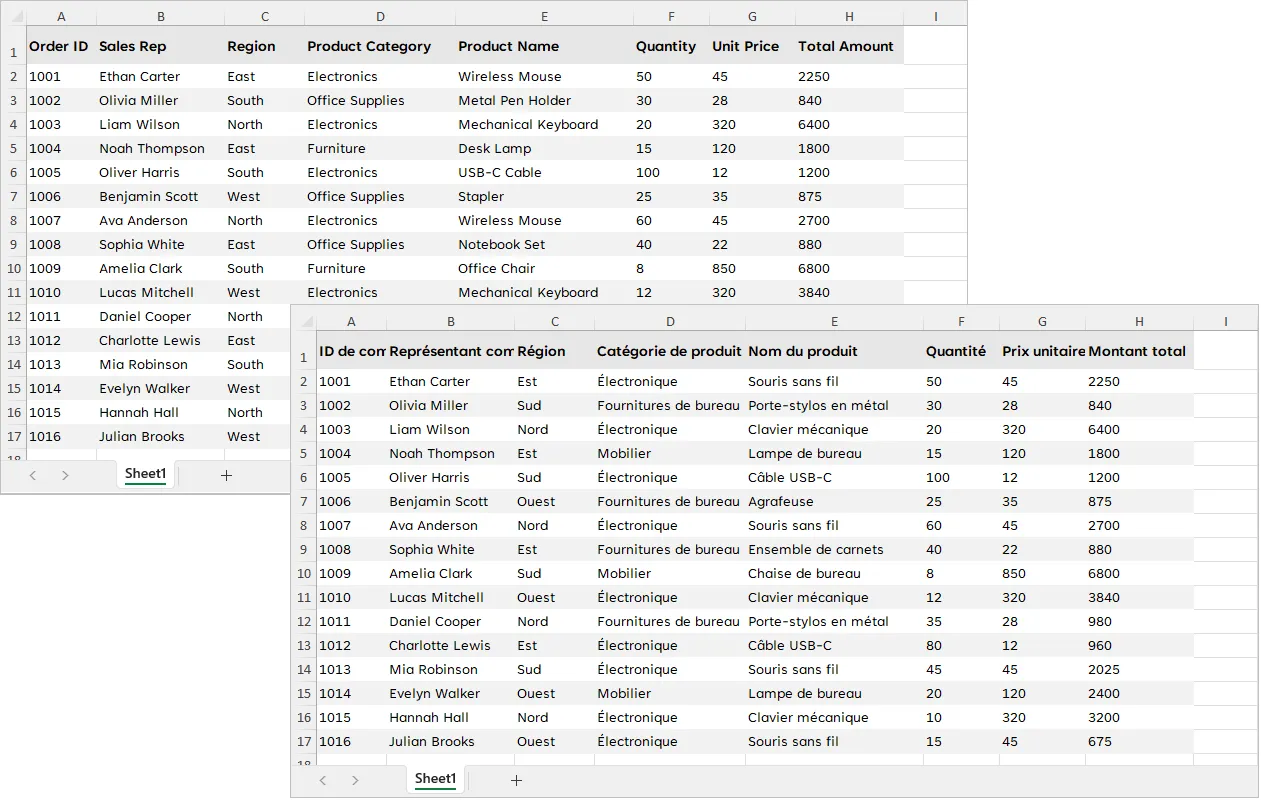
Dieser Ansatz ist besonders nützlich für mehrsprachige Produktkataloge, Finanzberichte, Bestandslisten, Verkaufsberichte, Planungsarbeitsmappen und andere Excel-Dateien, die Text mit strukturierten Daten kombinieren.
5. PowerPoint-Präsentationen mit KI übersetzen
Die PowerPoint-Übersetzung stellt eine weitere Herausforderung dar: Der übersetzte Text muss in ein bestehendes visuelles Layout passen.
Präsentationsinhalte können erscheinen in:
- Folientiteln
- Textfeldern
- Formen
- Tabellen
- Bildunterschriften
- Diagrammbeschriftungen
Gleichzeitig sollte der Übersetzungsprozess Folienthemen, Hintergründe, Bilder, Diagramme und andere visuelle Elemente beibehalten.
In diesem Beispiel wird eine japanische Präsentation ins Englische übersetzt.
using System;
using Spire.Agent.Office.AI;
using Spire.Agent.Office.Extensions;
using Spire.Presentation;

string inputPath = @"E:\Documents\Input.pptx";
string outputPath = @"E:\Documents\Translated.pptx";
string spireToken = "your spireToken";

string instruction = """
Translate all Japanese text in this PowerPoint presentation into English.

Requirements:
1. Translate slide titles, body text, text boxes, table text, captions, and other editable text.
2. Preserve the original slide order, layout, theme, background, shapes, images, charts, and other elements.
3. Preserve text formatting as much as possible, including font size, color, bold, alignment, and spacing.
4. Since the target language is English, use an appropriate Latin font when the original Japanese font is not suitable for English text, while keeping the visual style as close to the original as possible.
5. Keep translated text inside its original text box or shape whenever possible, and make reasonable layout adjustments if needed.
6. Do not translate URLs, email addresses, product names, model numbers, API names, code, or technical identifiers.
7. Do not add explanations, comments, notes, or extra slides.
8. Ensure the translated English text displays correctly and keep the presentation visually close to the original.
""";

AIOptions options = new AIOptions
{
    SpireToken = spireToken
};

using (Presentation ppt = new Presentation())
{
    ppt.LoadFromFile(inputPath);
    AIDocumentProcessor processor = ppt.AI(options);
    AIResult result = processor.ExecuteInstruction(
        ppt,
        instruction,
        outputPath
    );

    if (result.Success)
    {
        Console.WriteLine($"Translation completed: {outputPath}");
    }
    else
    {
        Console.WriteLine($"Translation failed: {result.ErrorMessage}");
    }
}
Anders als Word-Dokumente verwenden Präsentationen häufig Textfelder mit fester Größe. Die Übersetzung kann daher den Zeilenumbruch und die visuelle Balance beeinflussen.
Die Anweisung weist die KI an, übersetzte Inhalte nach Möglichkeit innerhalb der ursprünglichen Formen zu belassen und bei Bedarf angemessene Anpassungen vorzunehmen.
Im Test wurde der japanische Text erfolgreich ins Englische übersetzt, während die ursprüngliche Folienstruktur, das Design, die Formen, Bilder und das Gesamtlayout der Präsentation erhalten blieben.
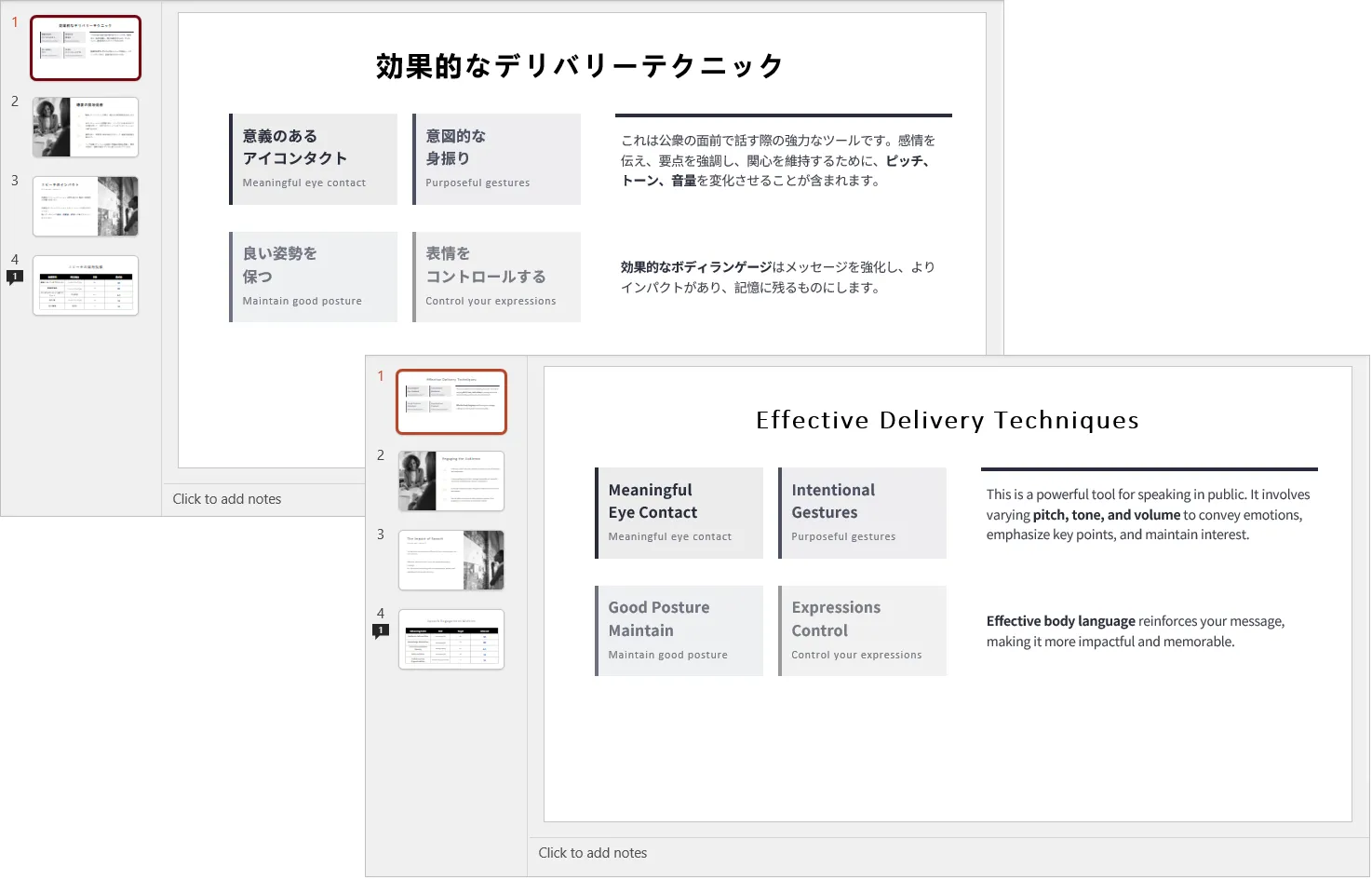
Dies macht den Ansatz nützlich für die Übersetzung von Schulungsmaterialien, Produktpräsentationen, Vertriebspräsentationen, internen Berichten, Konferenzfolien und anderen Präsentationsdateien.
6. Umgang mit Schriftarten und sprachspezifischer Formatierung
Die Schriftartenkompatibilität ist ein wichtiger Aspekt beim Übersetzen von Dokumenten zwischen verschiedenen Schriftsystemen.
Bei Übersetzungen zwischen Sprachen, die dasselbe Schriftsystem verwenden, wie etwa:
English → French
English → German
Spanish → English
kann die vorhandene Schriftart in der Regel beibehalten werden.
Bei der Übersetzung zwischen lateinischem Text und CJK-Sprachen enthält die Originalschriftart jedoch möglicherweise nicht die erforderlichen Zeichen.
Zum Beispiel:
English → Simplified Chinese
English → Japanese
English → Korean
In solchen Fällen kann das erzwungene Beibehalten der Originalschriftart zu fehlenden Glyphen, Kästchen oder inkonsistenten Ersatzschriftarten führen.
Eine flexiblere Anweisung lautet:
Keep the original font if it supports the target language.
Otherwise, use an appropriate font that fully supports the
target-language characters.
Für vereinfachtes Chinesisch können bei Bedarf Schriftarten wie Microsoft YaHei oder SimSun verwendet werden.
Dasselbe Konzept gilt auch umgekehrt. Beim Übersetzen japanischer PowerPoint-Inhalte ins Englische kann das Beibehalten einer japanischen Schriftart technisch funktionieren, aber eine geeignete lateinische Schriftart kann ein natürlicheres Erscheinungsbild bieten.
Der Schriftartenersatz sollte daher als bedingte Operation und nicht als zwingende Regel behandelt werden.
Das Ziel ist es, Folgendes beizubehalten:
- Schriftgröße
- Schriftschnitt
- Farbe
- Ausrichtung
- Absatzabstand
- Visuelle Hierarchie
während die Schriftartenfamilie selbst geändert werden darf, wenn dies für die Sprachkompatibilität erforderlich ist.
7. Wie KI die Dokumentstruktur und Formatierung beibehält
Einer der Hauptunterschiede zwischen KI-gestützter Dokumentenübersetzung und herkömmlicher Textübersetzung ist die Art und Weise, wie das Dokument während des Übersetzungsprozesses behandelt wird.
Spire.Agent.Office basiert auf Spire.Office für .NET, das APIs für die Arbeit mit der nativen Struktur von Office-Dokumenten bereitstellt. Anstatt eine Word-, Excel- oder PowerPoint-Datei als Block reinen Textes zu behandeln, kann das Dokument als Sammlung strukturierter Elemente verarbeitet werden.
Bei der Verarbeitung eines Word-Dokuments kann Spire.Office für .NET beispielsweise mit Dokumentelementen wie den folgenden arbeiten:
- Abschnitte
- Absätze und Textbereiche
- Tabellen und Tabellenzellen
- Bilder
- Hyperlinks
- Textformatierung und Stile, einschließlich Schriftarten, Schriftgrößen, Farben, Ausrichtung und anderer Eigenschaften
Dadurch ist es möglich, die Dokumentstruktur von dem zu übersetzenden Text zu trennen.
Der allgemeine Workflow lässt sich wie folgt veranschaulichen:
Office-Dokument → Dokumentelemente identifizieren → Übersetzbaren Text extrahieren → KI-Übersetzung → Originaltext ersetzen → Bestehende Dokumentstruktur speichern
Betrachten Sie beispielsweise ein Word-Dokument, das eine Überschrift, mehrere Absätze, eine Tabelle und ein Bild enthält. Der Übersetzungsprozess muss das Dokument nicht von Grund auf neu erstellen. Stattdessen bleiben die vorhandenen Dokumentelemente an ihrem Platz, während der übersetzbare Text durch seinen übersetzten Inhalt ersetzt wird.
Das KI-Modell ist für die sprachliche Transformation verantwortlich, während Spire.Office für .NET den Zugriff auf Dokumentebene bietet, der für die Arbeit mit der vorhandenen Office-Struktur erforderlich ist.
Aus diesem Grund können Übersetzungsanweisungen sowohl festlegen, was übersetzt werden soll, als auch, was unverändert bleiben soll. Beispielsweise kann eine Anweisung verlangen, dass Absatztext, Tabelleninhalt, Kopf- und Fußzeilen übersetzt werden, während URLs, Formeln, Bilder, technische Identifikatoren und andere nicht übersetzbare Elemente erhalten bleiben.
Wie dies über Office-Formate hinweg funktioniert
| Format | Zu übersetzender Inhalt | Beizubehaltende Struktur und Elemente |
|---|---|---|
| Word | Absätze, Überschriften, Tabellen, Kopf- und Fußzeilen | Abschnitte, Stile, Bilder, Hyperlinks, Formatierung |
| Excel | Text in Zellen, Tabellen und anderen bearbeitbaren Textbereichen | Arbeitsblätter, Formeln, Werte, Formatierung, Diagramme, Bilder |
| PowerPoint | Titel, Textfelder, Tabellen und Bildunterschriften | Folien, Designs, Formen, Bilder, Layouts, Formatierung |
Der wichtige Punkt ist, dass die KI die Übersetzung übernimmt, während das Office-Dokumentmodell die Struktur bereitstellt, in der die Übersetzung stattfindet. Diese Kombination ermöglicht es Spire.Agent.Office, eine übersetzte Office-Datei zu erzeugen, ohne dass das gesamte Dokument aus übersetztem reinem Text neu aufgebaut werden muss.
Infolgedessen kann die Ausgabe die ursprüngliche Dokumentstruktur und Formatierung beibehalten und gleichzeitig den Inhalt der Ausgangssprache durch den übersetzten Text ersetzen.
8. Fazit
Mit Spire.Agent.Office für .NET kann derselbe KI-gesteuerte Ansatz auf Word, Excel und PowerPoint angewendet werden: Laden Sie die ursprüngliche Office-Datei, beschreiben Sie die Übersetzungsanforderungen in natürlicher Sprache und erzeugen Sie ein übersetztes Dokument, wobei dessen native Struktur und Formatierung so weit wie möglich beibehalten werden.
Die drei Beispiele in diesem Artikel veranschaulichen verschiedene Übersetzungsszenarien:
- Word: Englisch → Vereinfachtes Chinesisch
- Excel: Englisch → Französisch
- PowerPoint: Japanisch → Englisch
Trotz der Unterschiede zwischen diesen Dateiformaten bleibt der zugrunde liegende Workflow konsistent. Der KI-Agent übersetzt bearbeitbare Inhalte und berücksichtigt dabei dokumentenspezifische Elemente wie Word-Stile und -Tabellen, Excel-Formeln und Zellformatierung sowie PowerPoint-Formen und Folienlayouts.
Der entscheidende Vorteil besteht darin, dass die Ausgabe ein bearbeitbares Office-Dokument bleibt und nicht zu einem separaten Block übersetzten Textes wird.
Durch die Kombination von KI-Sprachverständnis mit nativer Office-Dokumentverarbeitung ermöglicht es Spire.Agent.Office, die Dokumentenübersetzung zu automatisieren und dabei einen Großteil des ursprünglichen Layouts, der Formatierung und der eingebetteten Inhalte beizubehalten.
Häufig gestellte Fragen
1. Kann Spire.Agent.Office Word-, Excel- und PowerPoint-Dateien direkt übersetzen?
Ja. Der KI-Prozessor kann mit Word-Document-, Excel-Workbook- und PowerPoint-Presentation-Objekten arbeiten. Die Übersetzungsanweisung wird auf die geladene Office-Datei angewendet, und das Ergebnis kann als neue Datei im selben Office-Format gespeichert werden.
2. Bleibt die ursprüngliche Dokumentformatierung nach der Übersetzung erhalten?
Die KI-Anweisung kann ausdrücklich verlangen, dass die ursprüngliche Formatierung und Struktur beibehalten werden. In den obigen Beispielen behielten die übersetzten Dateien während der Tests ihre Dokumentstruktur und visuelle Formatierung gut bei.
Übersetzter Text kann jedoch in seiner Länge erheblich vom Ausgangstext abweichen, sodass komplexe Layouts nach der Verarbeitung dennoch überprüft werden sollten.
3. Können Excel-Formeln und numerische Daten während der Übersetzung unverändert bleiben?
Ja. Die Anweisung kann der KI vorgeben, nur textliche Inhalte zu übersetzen, während Formeln, Zahlen, Prozentwerte, Währungswerte, Datumsangaben und andere Nicht-Text-Daten erhalten bleiben.
Dies ist wichtig bei der Übersetzung von Arbeitsmappen, die Geschäftstext mit Berechnungen oder strukturierten Daten kombinieren.
4. Wie sollte mit Schriftarten umgegangen werden, wenn zwischen verschiedenen Schriftsystemen übersetzt wird?
Wenn die Originalschriftart die Zeichen der Zielsprache unterstützt, kann sie in der Regel beibehalten werden.
Wenn nicht, sollte die Anweisung es der KI erlauben, eine kompatible Schriftart zu wählen. Beispielsweise kann eine Übersetzung von Englisch nach Chinesisch Microsoft YaHei oder SimSun verwenden, wenn die ursprüngliche lateinische Schriftart chinesische Zeichen nicht ausreichend unterstützt.
5. Kann ich verhindern, dass bestimmte Inhalte übersetzt werden?
Ja. Die Anweisung kann Inhalte definieren, die unverändert bleiben sollen, wie URLs, E-Mail-Adressen, Produktnamen, Modellnummern, API-Namen, Codeausschnitte, Formeln und andere technische Identifikatoren.
Dies ist besonders nützlich für technische, finanzielle, technische und produktbezogene Dokumentation.