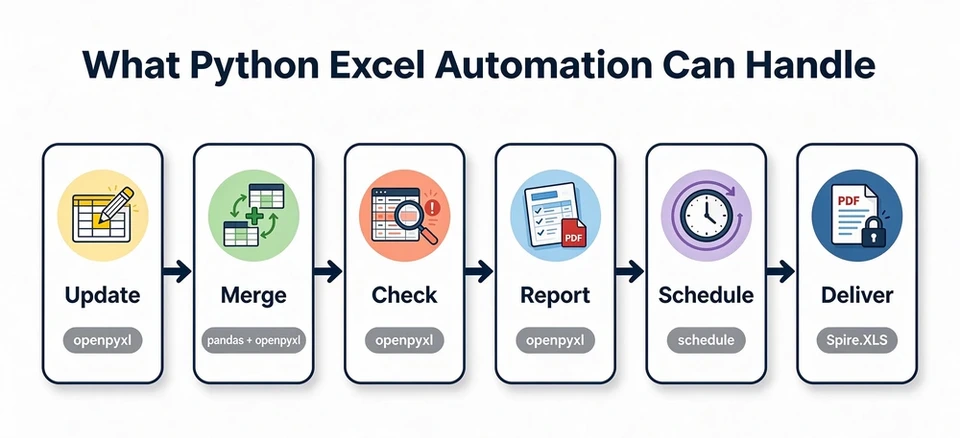
Каждый месяц приносит одну и ту же работу в Excel: скачать региональные файлы продаж, вставить их в сводную книгу, обновить итоги, отметить все, что выглядит неправильно, отправить PDF по электронной почте и заархивировать копии за прошлый месяц. Ничто из этого не сложно, и в этом как раз проблема — работа повторяется, при выполнении вручную подвержена ошибкам и незаметно растет по мере увеличения числа файлов. Автоматизация Excel на Python заменяет эти повторяющиеся ручные шаги скриптами, которые читают, обновляют, объединяют, проверяют и доставляют книги по расписанию.
В этом руководстве показано, как каждая из этих задач реализуется с помощью Spire.XLS for Python 16.8.2 (независимого пакета Python в PyPI): от редактирования ячейки в пять строк до запланированного конвейера, который пересчитывает формулы и доставляет PDF-файлы. Каждый приведенный ниже фрагмент был выполнен, а его выходные файлы открыты и проверены перед публикацией. Попутно также отмечено, где подходят другие распространенные библиотеки, чтобы вы могли увидеть компромиссы, а не рекламный проспект.
Выбор библиотеки Python для автоматизации Excel
Автоматизация Excel на Python хорошо подходит, когда задача повторяется по расписанию, следует фиксированным правилам и связана с файлами, а не с суждениями: сборка ежемесячных отчетов, еженедельные проверки данных, обновление показателей в шаблоне, преобразование книг для нижестоящих систем. Если задача каждый раз меняет форму или требует решения человека в середине процесса, ее автоматизация обойдется дороже, чем сэкономит. Одно уточнение о границах: это руководство охватывает обработку файлов Excel. Автоматизация создания документов Excel-to-PowerPoint или Excel-to-Word — связанная, но отдельная тема.
Выбор библиотеки зависит от задачи. В таблице ниже приведены пять библиотек, которые вы, скорее всего, встретите; у каждой одна строка, потому что у каждой своя специализация.
| Библиотека | Лучше всего для | Ключевое соображение |
|---|---|---|
| pandas | Анализ и преобразование табличных данных | Не сохраняет полную объектную модель книги |
| openpyxl | Редактирование существующих книг XLSX/XLSM и форматирование на уровне ячеек | Нет движка вычисления формул; ограниченная поддержка объектов (некоторые фигуры теряются при повторном сохранении) |
| XlsxWriter | Создание новых отчетов XLSX с форматированием и диаграммами | Не может читать или изменять существующие книги |
| xlwings | Автоматизация работающего приложения Excel и интеграция Python с Excel | Классическая редакция требует настольный Excel (PRO File Reader может работать в Linux без него) |
| Spire.XLS | Обработка книг в разных форматах, вычисление формул и преобразование документов через единый API | Коммерческая лицензия; условия поддержки и развертывания зависят от плана |
pandas трудно превзойти для анализа, который уже укладывается в таблицу, openpyxl — для правок на уровне ячеек, XlsxWriter — для записи новых книг, xlwings — для управления самим Excel. Каждая библиотека сосредоточена на своей части рабочего процесса, а их объединение означает дополнительные зависимости и интеграционную работу между разными объектными моделями. Spire.XLS предлагает единый API для чтения, редактирования, вычисления, преобразования и защиты в поддерживаемых форматах — примеры ниже держат все в одном инструменте.
Если вы сравниваете библиотеки глубоко, а не ищете код реализации, см. наше сравнение в лучшая библиотека Excel для Python.
Чтение и обновление книг Excel с помощью Python
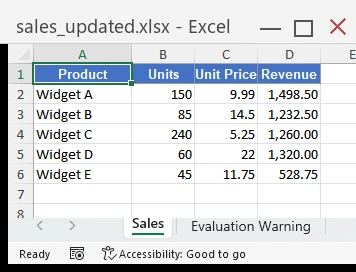
Самая распространенная задача автоматизации также и самая простая: загрузить книгу, изменить несколько ячеек, сохранить ее. Сначала установите пакет с помощью pip install Spire.XLS, после чего вся задача уместится в несколько строк:
from spire.xls import Workbook, FileFormat

wb = Workbook()
wb.LoadFromFile("sales.xlsx")          # load the template
ws = wb.Worksheets[0]

ws.Range["B2"].NumberValue = 150       # update an existing cell
ws.Range["A6"].Text = "Widget E"       # append a new row
ws.Range["B6"].NumberValue = 45
ws.Range["C6"].NumberValue = 11.75
ws.Range["D6"].Formula = "=B6*C6"      # formulas can be written
ws.Range["D6"].NumberFormat = "#,##0.00"

wb.SaveToFile("sales_updated.xlsx", FileFormat.Version2016)
wb.Dispose()                           # release the workbook
Несколько соглашений о чтении стоит знать, прежде чем строить на этом. В API Spire.XLS Range[addr].NumberValue возвращает числовое значение ячейки и NaN, когда ячейка содержит текст или ничего; Range[addr].Text возвращает отображаемую строку; а для ячеек с формулами Range[addr].Formula возвращает строку формулы, тогда как FormulaNumberValue возвращает вычисленный результат. Запись формулы через .Formula сохраняет саму формулу — чтобы записать ее вычисленный результат в файл, см. раздел о пересчете далее в этом руководстве.
В нашем тесте этого фрагмента обновленное значение, добавленная строка, ее числовой формат и существующее оформление заголовка сохранились после сохранения, а формула была сохранена в точности как записана. Повторное открытие сохраненного файла с помощью Spire.XLS и вызов CalculateAllValue() вернули 528,75 для добавленной ячейки =B6*C6, а независимое чтение через openpyxl подтвердило те же значения в сохраненном файле.
Автоматизация отчетов Excel и пакетная обработка
Объединение региональных книг в один сводный отчет
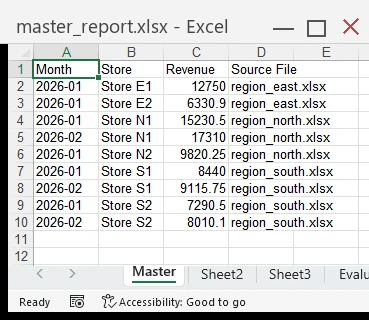
Объединение региональных файлов в одну сводную книгу — это то место, где автоматизация начинает окупаться. В Spire.XLS каждый исходный файл по очереди загружается, его строки читаются через выделенный диапазон, а данные попадают в новую книгу с колонкой источника, чтобы каждая строка оставалась отслеживаемой:
import glob, os
from spire.xls import Workbook, FileFormat

master = Workbook()
ms = master.Worksheets[0]
ms.Range["A1"].Text = "Month"
ms.Range["B1"].Text = "Store"
ms.Range["C1"].Text = "Revenue"
ms.Range["D1"].Text = "Source File"
out_row = 2

for path in glob.glob("region_*.xlsx"):
    wb = Workbook()
    wb.LoadFromFile(path)
    ws = wb.Worksheets[0]
    for r in range(2, ws.AllocatedRange.RowCount + 1):   # skip each file's header
        for c in range(1, 4):
            src = ws.Range[r, c]
            nv = src.NumberValue
            if not (isinstance(nv, float) and nv != nv):  # NaN means "not a number"
                ms.Range[out_row, c].NumberValue = nv
            else:
                ms.Range[out_row, c].Text = src.Value
        ms.Range[out_row, 4].Text = os.path.basename(path)
        out_row += 1
    wb.Dispose()

master.SaveToFile("master_report.xlsx", FileFormat.Version2016)
master.Dispose()
В нашем тесте с тремя входными файлами объединенный вывод содержал ровно сумму входных строк — всего девять — колонка выручки содержала реальные числа (в сумме 94 298,00, что с точностью до цента совпадало с входными данными), колонка источника разрешалась ровно в три имени файлов, и ни одна строка заголовка не попала в данные. Результат также можно было повторно прочитать с помощью openpyxl, поэтому он может напрямую передаваться на следующий шаг конвейера. Одно ограничение, которое стоит отметить: этот цикл копирует значения ячеек, а не форматирование источника. Если в исходных колонках содержатся настоящие даты Excel, проценты или денежные значения, примените соответствующие числовые форматы к целевым колонкам — в наших тестовых данных колонка Month является текстовой, поэтому копирование точное.
Создание форматированных отчетов для каждого клиента
Объединение дает вам один набор данных; создание отчетов превращает его в готовые к доставке документы. Чтение сводной таблицы и создание одной форматированной книги-счета для каждого клиента — это цикл: сгруппируйте строки, затем соберите каждый счет с объединенным заголовком, оформленной строкой заголовка, суммами с числовым форматом и итогом SUM:
from spire.xls import Workbook, FileFormat, Color

wb = Workbook()
wb.LoadFromFile("invoice_master.xlsx")
ws = wb.Worksheets[0]

clients = {}
for r in range(2, ws.AllocatedRange.RowCount + 1):
    client = ws.Range[r, 1].Value
    clients.setdefault(client, []).append(
        (ws.Range[r, 2].Value, ws.Range[r, 3].NumberValue))

for client, items in clients.items():
    inv = Workbook()
    sheet = inv.Worksheets[0]
    sheet.Range["A1"].Text = f"Invoice - {client}"
    sheet.Range["A1"].Style.Font.IsBold = True
    sheet.Range["A1"].Style.Font.Size = 13
    sheet.Range["A1:B1"].Merge()
    sheet.Range["A3"].Text = "Service"
    sheet.Range["B3"].Text = "Amount"
    header = sheet.Range["A3:B3"]
    header.Style.Color = Color.FromArgb(255, 68, 114, 196)
    header.Style.Font.Color = Color.FromArgb(255, 255, 255, 255)
    header.Style.Font.IsBold = True
    row = 4
    for service, amount in items:
        sheet.Range[row, 1].Text = service
        sheet.Range[row, 2].NumberValue = amount
        sheet.Range[row, 2].NumberFormat = "#,##0.00"
        row += 1
    sheet.Range[row, 1].Text = "Total"
    sheet.Range[row, 1].Style.Font.IsBold = True
    sheet.Range[row, 2].Formula = f"=SUM(B4:B{row - 1})"
    sheet.Range[row, 2].NumberFormat = "#,##0.00"
    sheet.SetColumnWidth(1, 22)
    sheet.SetColumnWidth(2, 14)
    inv.SaveToFile(f"{client.replace(' ', '_').lower()}_invoice.xlsx",
                   FileFormat.Version2016)
    inv.Dispose()
В нашем тесте три клиента дали три книги, объединенный заголовок и оформленная строка заголовка сохранились, а формула =SUM пережила сохранение. Одно практическое замечание: имя файла берется прямо из имени клиента — если реальные имена могут содержать такие символы, как / или :, очистите их перед формированием имени файла. После CalculateAllValue() итог счета Acme равнялся 8 680,50 — точно совпадая с тремя позициями, — а строка формулы по-прежнему оставалась в ячейке, поэтому Excel продолжает пересчитывать ее при открытии. Для сложных шаблонов с диаграммами или сводными таблицами именно круговой проход проверяет сохранность объектов; это рассматривается в расширенном разделе ниже.
Проверка данных Excel и выделение исключений
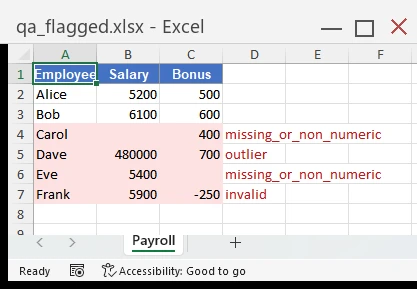
Автоматизация — это не только создание файлов, но и их проверка. Полезный шаблон — этап сканирования, который проходит по книге, применяет ваши правила качества данных и помечает строки, не прошедшие их, чтобы человек просматривал отмеченные строки, а не перечитывал все заново. Это проверка данных с видимыми маркерами — она не заменяет функцию проверки данных Excel, которая управляет тем, что пользователь может ввести в ячейку. В Spire.XLS сканирование читает ячейки через NumberValue, который возвращает NaN как для текстовых, так и для пустых ячеек, — поэтому первое правило ниже сообщает missing_or_non_numeric, а не делает вид, что различает эти два случая, — и помечает сбои через стили ячеек:
import math
from spire.xls import Workbook, FileFormat, Color

LIGHT_RED = Color.FromArgb(255, 254, 226, 226)
NOTE_RED = Color.FromArgb(255, 185, 28, 28)

wb = Workbook()
wb.LoadFromFile("payroll.xlsx")
ws = wb.Worksheets[0]

for row in range(2, ws.AllocatedRange.RowCount + 1):
    salary = ws.Range[row, 2].NumberValue
    bonus = ws.Range[row, 3].NumberValue
    reasons = []
    if math.isnan(salary) or math.isnan(bonus):
        reasons.append("missing_or_non_numeric")
    if not math.isnan(salary) and salary > 100000:
        reasons.append("outlier")
    if not math.isnan(bonus) and bonus < 0:
        reasons.append("invalid")
    if reasons:
        ws.Range[row, 1, row, 3].Style.Color = LIGHT_RED
        ws.Range[row, 4].Text = "; ".join(reasons)
        ws.Range[row, 4].Style.Font.Color = NOTE_RED

wb.SaveToFile("qa_flagged.xlsx", FileFormat.Version2016)
wb.Dispose()
В наших тестовых данных это правильно отметило четыре проблемные строки — две с отсутствующими или нечисловыми значениями, одну с выбросом зарплаты выше порога, одну с отрицательной премией, — оставило чистые строки нетронутыми и записало причину для каждой строки в колонку D, что мы проверили как повторным открытием файла, так и в базовом XML. Повторный запуск сканирования на неизмененной тестовой книге дал те же четыре отмеченные строки. Правила здесь намеренно простые: для реальных данных по зарплате пороги и набор правил — самое интересное, и они находятся в вашем коде, где их можно версионировать и проверять.
Этот шаблон хорошо сочетается с предыдущими разделами: объедините региональные файлы, просканируйте объединенные данные и направьте книгу на проверку или доставку в зависимости от того, что обнаружит сканирование.
Планирование автоматизации Excel на Python
Скрипт, который нужно запускать вручную, — это только половина автоматизации. Другая половина — заставить его запускаться тогда, когда нужно. Поскольку описанные выше шаги — это обычный Python, готовый рабочий процесс — загрузка, объединение, сканирование, создание, доставка — упаковывается в одну функцию, которую планировщик операционной системы может запускать самостоятельно:
| Метод | Как выполняется | Лучше всего для |
|---|---|---|
| Планировщик заданий Windows | Операционная система запускает скрипт Python | Повторяющиеся отчеты в Windows |
| cron | Операционная система запускает скрипт в Linux/macOS | Запланированные задания на сервере |
Оба запускают ваш скрипт, позволяют ему выполнить работу и завершаются — не нужно следить за долго работающим процессом. Однако их поведение при пропущенном запуске различается: Планировщик заданий Windows можно настроить на запуск задачи как можно скорее после пропущенного запланированного времени, тогда как стандартные задания cron обычно не догоняют выполнения, пропущенные пока система была выключена. Замечание по развертыванию, которое избавит от путаницы позже: Spire.XLS обрабатывает файлы книг напрямую и не требует установленного настольного Excel, поэтому приведенные выше скрипты работают на сервере Linux или в контейнере — заменяя более старый подход со скриптингом настольного Office через COM-автоматизацию. Но отсутствие необходимости в Excel — не то же самое, что воспроизведение всего поведения Excel; следующий раздел посвящен частям, которые действительно трудно воспроизвести.
Решение сложных задач автоматизации Excel
Для многих конвейеров разделы выше — это готовый ответ. Некоторые рабочие процессы продолжают добавлять требования — больше входных форматов, формулы, которые нужно пересчитать, доставку PDF, защищенные архивы. В этом разделе рассматриваются эти моменты с кодом, протестированным на Spire.XLS for Python 16.8.2 (независимом пакете Python в PyPI). Это один путь реализации для более сложных требований, а не ответ по умолчанию для каждой задачи на этой странице.
Работа с несколькими форматами файлов
Часто вышестоящая система экспортирует .xls, .xlsb или .ods, тогда как ваш конвейер ожидает .xlsx. Каждый формат обычно означает другой пакет Python и другой движок. Spire.XLS обрабатывает их через один и тот же API книг — и в наших тестах с 16.8.2 один и тот же объект книги загружал и сохранял .xls, .ods, .xlsx и .xlsb (FileFormat.Xlsb2007 / Xlsb2010), а также выполнял круговой проход .xls, .ods и .xlsb в их собственные форматы с сохранением значений. Записанные нами файлы .xlsb также без проблем открывались в Excel, хотя открытый парсер pyxlsb не смог их прочитать — стоит проверить на ваших собственных потребителях данных, прежде чем внедрять это.
from spire.xls import Workbook, FileFormat

wb = Workbook()
wb.LoadFromFile("legacy_input.xls")           # also reads .xlsb and .ods
wb.SaveToFile("converted.xlsx", FileFormat.Version2016)
wb.Dispose()
Одно различие стоит запомнить: «отредактировать и сохранить обратно в исходном формате» и «преобразовать для доставки» — разные цели. Первое сохраняет рабочий файл на месте; второе передает данные нижестоящему потребителю. Оба варианта встречаются в сквозном примере ниже.
Пересчет формул
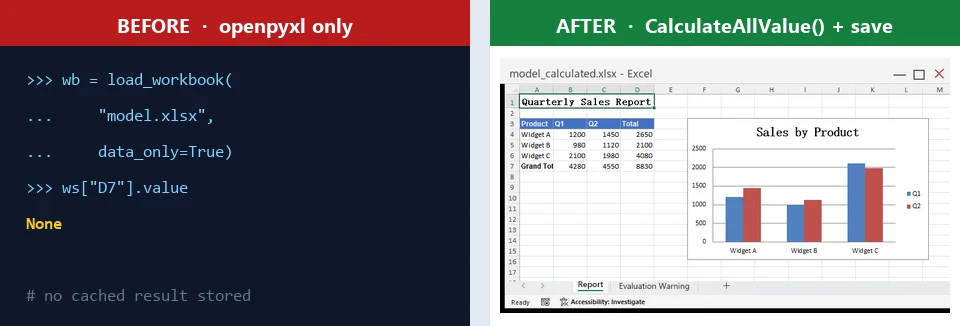
Библиотеки, которые записывают формулы, не обязательно записывают результаты. Например, openpyxl сохраняет строку формулы, но не сохраняет вычисленное значение, поэтому нижестоящий читатель, который не вычисляет, ничего не увидит — реальная проблема, когда запланированный конвейер доставляет файлы системам, которые читают файл как есть.
Движок вычислений закрывает этот пробел:
from spire.xls import Workbook, FileFormat

wb = Workbook()
wb.LoadFromFile("model.xlsx")     # formulas written by another tool, no cached values
wb.CalculateAllValue()            # compute every formula
wb.SaveToFile("model_calculated.xlsx", FileFormat.Version2016)
wb.Dispose()
Мы проверили обе стороны этого. При загрузке Spire.XLS по умолчанию уже вычисляет в памяти (RecalculateOnOpen включен), поэтому FormulaNumberValue сразу читает вычисленные числа, — но для сохранения результатов в файле требуется явный вызов CalculateAllValue() перед сохранением. С этим вызовом сохраненный файл содержал вычисленные значения, что подтвердил наш читатель openpyxl с data_only=True; без него те же ячейки читались как None. После такого сохранения результаты может прочитать любая библиотека. Одно ограничение стоит указать: вычисление охватывает функции и зависимости, поддерживаемые движком, — книги, которые полагаются на внешние ссылки, функции надстроек или функции вне поддерживаемого набора, следует проверить на ваших собственных файлах, прежде чем зависеть от вычисленного вывода.
Экспорт отчетов Excel в PDF
Запланированные отчеты обычно заканчиваются PDF-файлом для людей, которые никогда не открывают книгу. Точное воспроизведение электронной таблицы — ширины колонок, шрифтов, диаграмм — как раз то, в чем ошибаются универсальные инструменты преобразования. В Spire.XLS рабочий лист отрисовывается сам, при этом сначала задаются параметры страницы:
from spire.xls import Workbook, PageOrientationType

wb = Workbook()
wb.LoadFromFile("model_calculated.xlsx")
sheet = wb.Worksheets[0]
sheet.PageSetup.Orientation = PageOrientationType.Portrait
sheet.PageSetup.FitToPagesWide = 1
sheet.PageSetup.FitToPagesTall = 1
sheet.SaveToPdf("report.pdf")       # worksheet-level export
wb.Dispose()
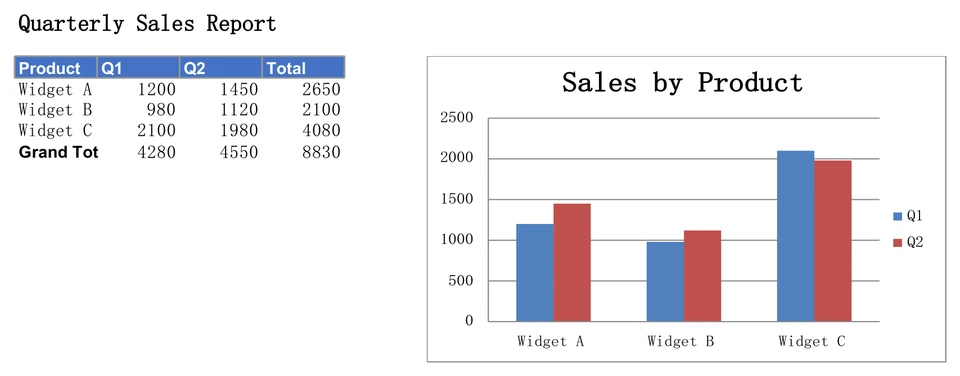
Параметры FitToPagesWide и FitToPagesTall масштабируют рабочий лист так, чтобы он поместился в одну страницу по ширине и одну по высоте, что не дает колонкам разрываться между страницами — правда, на очень широких листах уменьшенный текст может стать слишком мелким для комфортного чтения. SaveToPdf на уровне рабочего листа выводит именно выбранный лист, а не все рабочие листы книги. В нашем тесте экспортированный PDF получился одной страницей с заголовком, полной таблицей, включая пересчитанные итоги, и отрисованной диаграммой. Подробности о макете см. в разделе преобразование Excel в PDF на Python.
Работа с диаграммами и сводными таблицами
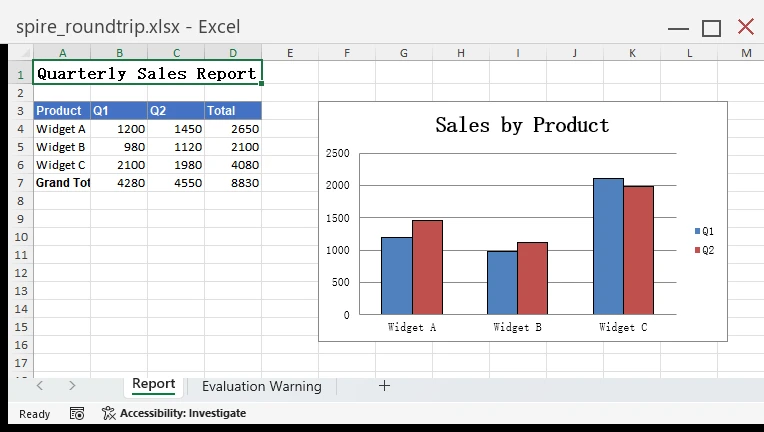
Книги отчетов обычно содержат объекты, а не только ячейки. В нашей тестовой книге круговой проход через Spire.XLS 16.8.2 сохранил части диаграммы нетронутыми на уровне XML, и диаграмма полностью отрисовалась, когда файл снова открыли в Excel. Мы приводим это как результат для наших тестовых файлов, а не как гарантию для каждого объекта DrawingML — сложные фигуры следует проверять на ваших собственных файлах, и этот совет применим к любой библиотеке. API книг Spire.XLS также охватывает сводные таблицы и сводные диаграммы — создание, обновление и операции с полями; что касается сводных таблиц, см. создание сводных таблиц в Excel и работа с ними. В наших тестовых данных сводной таблицы не было, поэтому перед внедрением прогоните собственные книги через круговой проход.
Защита книг Excel
Архивируемым или отправляемым по электронной почте отчетам часто нужен пароль на открытие. Один вызов устанавливает его:
wb.Protect("Report2026")
wb.SaveToFile("protected_report.xlsx", FileFormat.Version2016)
wb.Dispose()
В нашем тесте файл не открывался без пароля — в том числе в openpyxl, который выдавал ошибку на зашифрованном контейнере. Для чтения его обратно через ту же библиотеку требуется свойство OpenPassword. Поэтому если конвейер и защищает файлы, и позже читает защищенные файлы, читающая сторона инструментария должна это поддерживать.
Выбор библиотеки для производственной автоматизации Excel
Помимо покрытия API, производственной зависимости также нужен план обслуживания. Spire.XLS for Python продолжает выпускать версии — например, в 16.8.2 (август 2026, версия, тестировавшаяся по всему этому руководству) добавлена поддержка формулы TEXTSPLIT. Лицензирование бессрочное: лицензия охватывает дальнейшее использование на ее условиях, а доступ к новым выпускам зависит от права на обновления — один год обновлений продукта и исправлений включен в лицензионные планы, а коммерческая поддержка дает вам определенный канал связи с поставщиком по вопросам форматов, вычислений или преобразования вместо трекера сообщества. Целевые сроки ответа, каналы поддержки и дополнительные возможности по планам зависят от уровня — см. страницу лицензионные планы Spire.XLS for Python или сравнение лучшая библиотека Excel для Python, чтобы понять, как количество разработчиков и масштаб развертывания влияют на выбор.
Сквозной пример
Все вышеописанные части складываются в один рабочий процесс преобразования и доставки: прочитать устаревший входной .xlsb, обновить показатель, пересчитать и доставить как PDF, так и защищенный паролем .xlsx:
from spire.xls import Workbook, FileFormat, PageOrientationType

wb = Workbook()
wb.LoadFromFile("monthly_input.xlsb")        # read the binary format

sheet = wb.Worksheets[0]
sheet.Range["B2"].NumberValue = 125000       # update an input cell

wb.CalculateAllValue()                        # persist computed results

sheet.PageSetup.Orientation = PageOrientationType.Portrait
sheet.PageSetup.FitToPagesWide = 1
sheet.PageSetup.FitToPagesTall = 1
sheet.SaveToPdf("monthly_report.pdf")         # deliverable 1: PDF

wb.Protect("Report2026")                      # deliverable 2: protected xlsx
wb.SaveToFile("monthly_report.xlsx", FileFormat.Version2016)
wb.Dispose()                                  # release the workbook
Каждый шаг был проверен в нашей тестовой среде с использованием Spire.XLS for Python 16.8.2 и Python 3.13. Если этот рабочий процесс соответствует вашим требованиям, изучите Spire.XLS for Python. Бесплатной редакции достаточно для базовой оценки; для коммерческих проектов запросите временную лицензию на один месяц и протестируйте полный API на ваших собственных книгах, прежде чем выбирать производственную лицензию (проверьте официальную страницу на предмет текущих условий).
Часто задаваемые вопросы
Может ли Python автоматизировать Excel без установленного Excel?
Да, для обработки файлов — Spire.XLS читает и записывает файлы книг напрямую, и ни одному из примеров здесь не требовался настольный Excel. Исключение — xlwings Classic, который управляет работающим приложением Excel. «Excel не нужен» относится к запуску кода, а не к воспроизведению всего поведения Excel.
Какая библиотека Python лучше всего подходит для автоматизации Excel?
Зависит от задачи: pandas для анализа, openpyxl для правок .xlsx на уровне ячеек, XlsxWriter для новых форматированных книг, xlwings для управления самим Excel. Чтобы получить единый API для чтения, редактирования, вычисления, преобразования и защиты, см. наше сравнение лучшая библиотека Excel для Python.
Может ли openpyxl пересчитывать формулы Excel?
Нет — она сохраняет строки формул, но не имеет движка вычислений, а формулы, записанные openpyxl, не содержат кэшированных результатов; data_only=True читает только кэши, сохраненные в файле, поэтому для таких ячеек он читает None. О вычислении и сохранении результатов см. в разделе добавление формул в Excel или чтение формул.
Как запланировать скрипт Python для Excel?
Используйте Планировщик заданий Windows или cron, чтобы операционная система запускала скрипт, — учтите, что Планировщик заданий можно настроить на повторный запуск пропущенных задач, а стандартный cron не догоняет запуски, пропущенные пока машина была выключена. Поскольку скрипт обрабатывает файлы книг напрямую, на машине, где он выполняется, не нужен настольный Excel.
Как преобразовать Excel в PDF с помощью Python?
Настройте параметры страницы (ориентацию, вписывание в страницу) и экспортируйте рабочий лист напрямую с помощью библиотеки, которая сама отрисовывает PDF. Маршрут с открытым исходным кодом требует отдельной библиотеки преобразования, в которой вы управляете макетом. Подробности в разделе преобразование Excel в PDF на Python.
Заключение
Автоматизация Excel на Python охватывает все: от редактирования ячейки в пять строк до запланированного конвейера, который объединяет файлы, отмечает плохие данные, пересчитывает формулы и доставляет PDF-файлы и защищенные книги. pandas, openpyxl и их соседи остаются сильными вариантами для анализа и правок в рамках одной задачи. Когда задача превращается в рабочий процесс — несколько форматов на входе, вычисленные результаты на выходе, PDF-файлы и защищенные архивы, доставляемые по расписанию, — именно единый API книг с поддерживаемыми выпусками и каналом поддержки обеспечивает его работу в производстве, и именно это продемонстрировали примеры Spire.XLS for Python в этом руководстве.