Когда новый раздел листа Excel должен соответствовать существующим ячейкам, копирование форматирования быстрее, чем повторное создание вручную. Можно повторно использовать шрифты, границы, цвет заливки, выравнивание и числовые форматы, не создавая каждый стиль заново.
Excel предлагает несколько способов копирования форматирования ячеек, включая Формат по образцу, Специальную вставку и маркер заполнения. Вы также можете использовать стили ячеек для поддержания единообразного форматирования во всей книге, копировать или расширять правила условного форматирования либо автоматизировать повторяющиеся задачи форматирования с помощью C#.
Быстрое сравнение: выберите подходящий метод
Используйте таблицу сравнения ниже, чтобы выбрать лучший метод для вашего рабочего процесса:
| Метод | Лучше всего подходит для | Ключевое преимущество |
|---|---|---|
| Формат по образцу | Быстрое копирование форматирования в несколько ячеек или несмежные диапазоны. | Наглядное форматирование всего за несколько щелчков. |
| Специальная вставка (Форматы) | Обновление больших диапазонов, уже содержащих данные или формулы. | Применяет форматирование, не перезаписывая существующее содержимое ячеек. |
| Маркер заполнения (Заполнить только форматы) | Расширение форматирования вниз по столбцу или по строке. | Быстрое форматирование перетаскиванием, с ярлыком двойного щелчка для заполнения вниз. |
| Стили ячеек | Поддержание единообразного форматирования во всей книге. | Централизованное управление; обновление стиля обновляет ячейки, использующие этот стиль. |
| Формат по образцу или Управление правилами | Копирование правил условного форматирования или их расширение на новые диапазоны данных. | Повторно использует существующие правила без их воссоздания. |
| Автоматизация на C# | Автоматизация крупномасштабных или повторяющихся задач форматирования. | Копирует форматирование программно, без ручного редактирования каждой книги. |
Копирование форматирования ячеек с помощью Формата по образцу
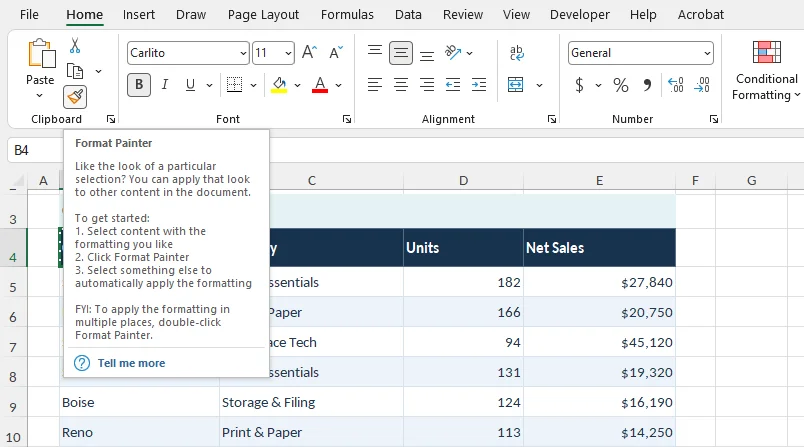
Формат по образцу копирует форматирование — например, шрифты, цвета заливки, границы, выравнивание и числовые форматы — не изменяя содержимое целевой ячейки. Этот инструмент хорошо подходит для быстрого применения существующего стиля к нескольким ячейкам или диапазонам.
Пошаговые инструкции
- Выберите ячейку или диапазон с форматированием, которое нужно скопировать.
- Перейдите на вкладку Главная > Формат по образцу в группе Буфер обмена.
- Щёлкните целевую ячейку или протяните по диапазону, который нужно отформатировать.
Полезные советы:
- Применение к нескольким областям: Дважды щёлкните Формат по образцу, чтобы оставить его активным. Это позволяет форматировать несколько несмежных ячеек или диапазонов. По завершении нажмите Esc, чтобы отключить его.
- Форматирование между книгами: Можно использовать Формат по образцу на разных листах или в разных книгах. Открыв обе книги в Excel, активируйте инструмент, переключитесь на целевой лист или книгу и выберите целевые ячейки.
Дополнительные сведения см. в руководстве Microsoft по копированию форматирования ячеек.
Копирование форматирования ячеек с помощью специальной вставки
Специальная вставка (Форматы) также позволяет копировать шрифты, цвета заливки, границы, выравнивание и числовые форматы из одной ячейки или диапазона в другой, не изменяя значения или формулы целевых ячеек.
Этот метод особенно полезен при применении форматирования к большим диапазонам или ячейкам, которые уже содержат данные.
Пошаговые инструкции
-
Выберите форматированные исходные ячейки и нажмите Ctrl + C (Windows) или Cmd + C (Mac).
-
Выберите верхнюю левую ячейку целевого диапазона. Если копируете форматирование одной ячейки в несколько ячеек, выберите весь целевой диапазон.
-
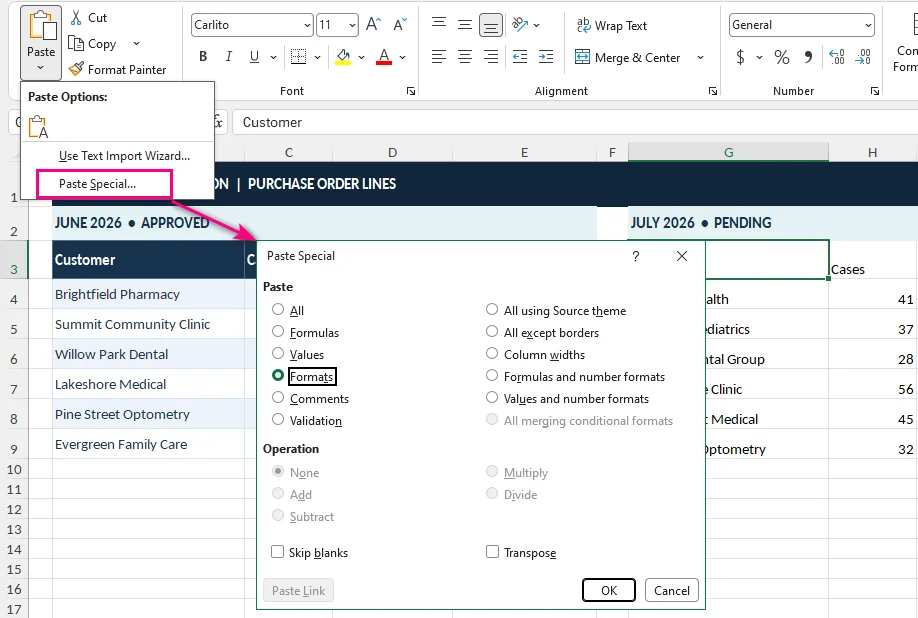
Перейдите на вкладку Главная, щёлкните стрелку под кнопкой Вставить и выберите Специальная вставка.
-
Выберите Форматы, затем нажмите ОК.
Полезные советы:
-
Сочетания клавиш:
- Windows: Нажмите Ctrl + C, выберите целевой диапазон, затем нажмите Ctrl + Alt + V, T и Enter.
- Mac: Нажмите Cmd + C, выберите целевой диапазон, затем нажмите Ctrl + Cmd + V, чтобы открыть Специальную вставку. Выберите Форматы и подтвердите.
- Использование между книгами: Те же шаги работают на разных листах и в разных книгах. Держите оба файла Excel открытыми, скопируйте исходные ячейки, переключитесь на целевую книгу и примените Специальную вставку.
Важные моменты:
- Числовые форматы могут измениться: При этом числовые форматы копируются вместе с другими свойствами форматирования. Например, применение общего числового формата к ячейке с датой может привести к тому, что дата отобразится как её внутренний порядковый номер. При необходимости проверьте или повторно примените подходящий числовой формат после этого.
- Темы книг: При копировании между разными книгами окончательный вид шрифтов и цветов может измениться, если целевая книга использует другую тему Office.
Если вы хотите убедиться, что формулы в целевом диапазоне сохранились, см. раздел как просмотреть формулы в Excel.
Копирование форматирования ячеек с помощью маркера заполнения
При расширении таблицы в Excel можно использовать маркер заполнения, чтобы быстро скопировать форматирование существующей ячейки в соседние строки или столбцы без ручного воссоздания стилей.
Пошаговые инструкции
-
Выберите исходную ячейку, содержащую форматирование, которое нужно скопировать (например, D2).
-
Наведите курсор на маленький квадрат в правом нижнем углу ячейки, пока он не изменится на чёрный крестик (+).
-
Перетащите маркер заполнения вниз или в сторону до целевого диапазона (например, D3:D20).
-
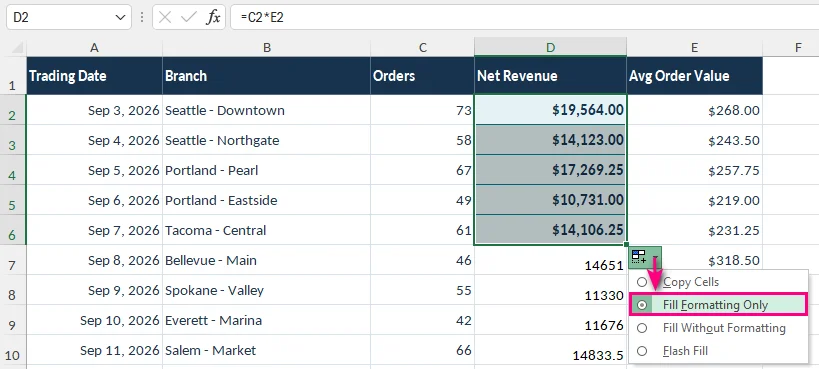
Нажмите кнопку Параметры автозаполнения, которая появится после отпускания мыши.
-
Выберите Заполнить только форматы.
Советы и рекомендации:
- Быстрое заполнение больших непрерывных диапазонов: Если соседний столбец содержит непрерывные данные, дважды щёлкните маркер заполнения, чтобы автоматически заполнить вниз вместо перетаскивания. Затем выберите Заполнить только форматы в меню Параметры автозаполнения.
- Используйте специальную вставку для существующих данных: Если целевые ячейки уже содержат важные формулы или данные, Специальная вставка (Форматы) безопаснее, поскольку применяет форматирование без копирования значений или формул.
Важное примечание:
- Маркер заполнения может изначально изменить содержимое ячеек: Перетаскивание маркера заполнения может заполнить значения или формулы вместе с форматированием, потенциально заменяя существующее содержимое ячеек. Если нужно скопировать только форматирование, выберите Заполнить только форматы сразу после заполнения.
Повторное использование форматирования ячеек с помощью стилей ячеек
Если вы часто применяете одно и то же форматирование к заголовкам отчётов, названиям разделов или промежуточным итогам, копирование форматирования из отдельных ячеек может стать утомительным. Функция стилей ячеек Excel позволяет создавать многоразовые наборы свойств форматирования для поддержания единообразия во всей книге.
Как создать и использовать настраиваемый стиль ячейки
-
Перейдите в Главная > Стили ячеек > Создать стиль ячейки.
-
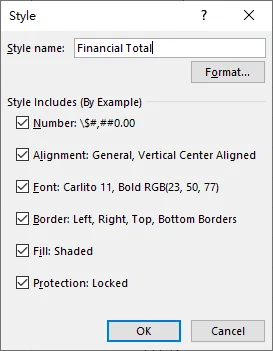
Введите описательное имя стиля, например Заголовок отчёта или Финансовый итог.
-
Нажмите Формат и настройте шрифт, цвет заливки, границы, выравнивание и другие свойства форматирования.
-
В разделе Включаемые элементы стиля выберите атрибуты форматирования, которыми должен управлять стиль.
-
Нажмите ОК, чтобы сохранить новый стиль.
-
Выберите целевые ячейки и примените настраиваемый стиль из Главная > Стили ячеек.
Советы:
- Обновление нескольких ячеек одновременно: При изменении существующего стиля ячейки изменения автоматически применяются ко всем ячейкам, использующим этот стиль, во всей книге.
- Сохранение числовых форматов: Если целевые ячейки содержат разные типы данных (например, даты, проценты или денежные значения), снимите флажок Число в разделе Включаемые элементы стиля на шаге 4. Это не позволит стилю изменять отображение этих значений.
- Повторное использование стилей в разных книгах: Вы можете перенести настраиваемые стили в другую книгу с помощью Главная > Стили ячеек > Объединить стили. Если обе книги содержат стили с одинаковым именем, Excel может спросить, заменять ли существующие стили в целевом файле.
Копирование правил условного форматирования в Excel
Условное форматирование изменяет внешний вид ячеек в зависимости от их значений или формул. Например, финансовый отчёт может отображать отрицательную прибыль красным цветом или выделять показатели продаж, превышающие целевое значение.
Вы можете копировать существующие правила условного форматирования с помощью Формата по образцу или расширить диапазон, охватываемый существующим правилом, с помощью Управления правилами.
Копирование условного форматирования с помощью Формата по образцу
Чтобы применить существующие правила условного форматирования к другой ячейке или диапазону:
- Выберите ячейку, содержащую условное форматирование, которое нужно скопировать.
- Перейдите в Главная > Формат по образцу.
- Выберите целевую ячейку или диапазон.
Скопированные правила оцениваются на основе используемых ими значений и ссылок на ячейки.
Примечание: Формат по образцу копирует обычное форматирование ячеек вместе с правилами условного форматирования. Если вы хотите только расширить существующее правило, не изменяя другие свойства форматирования, используйте следующий метод.
Расширение существующего правила условного форматирования с помощью Управления правилами
Предположим, правило условного форматирования выделяет отрицательную прибыль в D2:D10, и вы добавили новые строки, которые должны подчиняться тому же правилу.
Вместо многократного копирования правила можно расширить диапазон его применения.
-
Перейдите в Главная > Условное форматирование > Управление правилами.
-
Выберите правило, которое нужно изменить. При необходимости установите для параметра Показать правила форматирования для значение Этот лист.
-
В поле Применяется к измените диапазон с
=$D$2:$D$10на=$D$2:$D$20.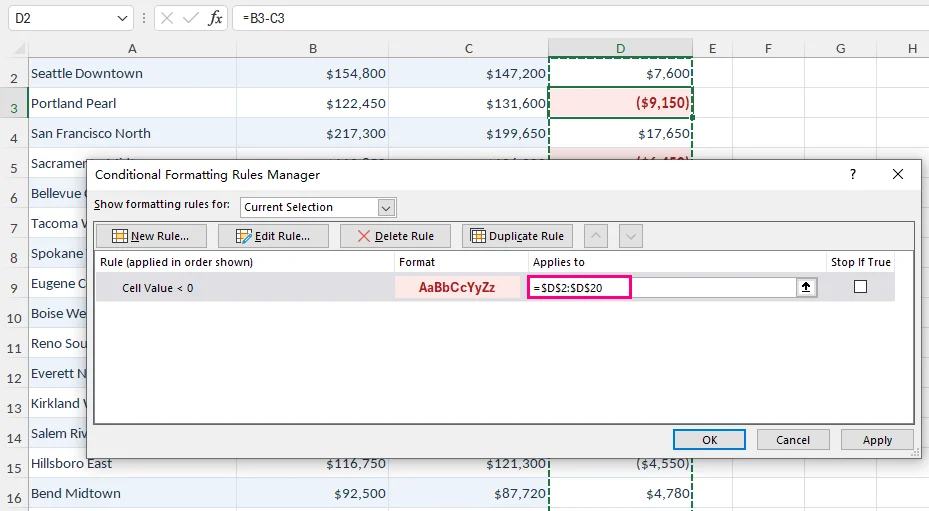
-
Нажмите Применить, затем ОК.
Теперь существующее правило охватывает дополнительные ячейки.
Совет: Если правило условного форматирования использует формулу, проверьте относительные и абсолютные ссылки на ячейки при копировании или расширении правила. Неправильные ссылки могут привести к тому, что форматирование будет вести себя иначе в новом диапазоне.
Вы также можете узнать, как выделить пустые ячейки в Excel с помощью правил условного форматирования.
Автоматическое копирование форматирования ячеек в Excel с помощью C# (лучше всего для разработчиков)
Встроенные инструменты Excel хорошо работают, когда вы редактируете несколько книг. Однако если вы регулярно создаёте счета, финансовые отчёты или другие документы, копирование форматирования между несколькими файлами может стать утомительным.
С помощью C# можно автоматизировать этот процесс программно, не перезаписывая значения или формулы ячеек.
Установка необходимой библиотеки
В этом примере используется Free Spire.XLS for .NET — библиотека C#, которая может читать, изменять и сохранять книги Excel без необходимости установки Microsoft Excel.
В Visual Studio откройте консоль диспетчера пакетов NuGet и выполните:
Install-Package FreeSpire.XLS
Копирование форматирования ячеек с помощью C#
Предположим, вы хотите скопировать форматирование из B2:E2 в B12:E12 в отчёте Excel, не изменяя существующие значения или формулы в целевых ячейках.
В следующем примере стиль каждой исходной ячейки копируется в соответствующую целевую ячейку.
Перед запуском кода убедитесь, что MonthlyReport.xlsx существует в рабочем каталоге приложения, а первый лист содержит исходное форматирование в B2:E2.
using Spire.Xls;

class Program
{
    static void Main()
    {
        // Create a workbook and load an existing Excel file
        Workbook workbook = new Workbook();
        workbook.LoadFromFile("MonthlyReport.xlsx");

        // Get the first worksheet
        Worksheet sheet = workbook.Worksheets[0];

        // Specify the columns to format
        string[] columns = { "B", "C", "D", "E" };

        // Copy formatting from B2:E2 to B12:E12
        foreach (string column in columns)
        {
            // Get the source and destination cells
            CellRange sourceCell = sheet.Range[column + "2"];
            CellRange destinationCell = sheet.Range[column + "12"];

            // Copy the source style without changing destination data
            destinationCell.Style = sourceCell.Style;
        }

        // Save the workbook to a new Excel file
        workbook.SaveToFile(
            "MonthlyReport_Formatted.xlsx",
            ExcelVersion.Version2016
        );

        // Release workbook resources
        workbook.Dispose();
    }
}
Ключевая операция:
destinationCell.Style = sourceCell.Style;
Эта строка присваивает стиль исходной ячейки целевой ячейке, копируя такие свойства форматирования, как шрифты, границы, цвета заливки, выравнивание и числовые форматы.
Поскольку код изменяет стиль ячейки, а не её содержимое, существующие значения и формулы в целевых ячейках сохраняются.
Вы можете адаптировать код для других диапазонов, изменив имена столбцов и номера строк. Дополнительный пример реализации см. в руководстве по Spire.XLS на C# о копировании форматирования ячеек.
Примечание: Стили ячеек не включают все свойства листа. Ширину столбцов, высоту строк и правила условного форматирования, возможно, придётся обрабатывать отдельно. Если вы обрабатываете несколько книг, также стоит добавить в скрипт проверку файлов и обработку ошибок.
Устранение распространённых проблем с форматированием
Даже если форматирование скопировано успешно, целевые ячейки не всегда могут выглядеть так, как ожидается. Ниже приведены некоторые распространённые проблемы и способы их решения.
1. Значения ячеек выглядят иначе после копирования форматирования
Числовые форматы управляют тем, как Excel отображает значения.
Например, применение процентного формата к ячейке, содержащей 0,25, отображает значение как 25 %, хотя само число остаётся неизменным.
Как исправить: Выберите затронутые ячейки и проверьте числовой формат на вкладке Главная. При необходимости восстановите подходящий формат.
2. Форматирование в целевом диапазоне не совпадает с исходным
Существующие правила условного форматирования могут переопределять вручную применённые цвета и другие свойства форматирования. Темы книг также могут влиять на шрифты и цвета темы.
Как исправить: Проверьте Главная > Условное форматирование > Управление правилами на наличие правил, влияющих на целевой диапазон. Если форматирование копировалось между книгами, также сравните их темы.
3. Ширина столбцов или высота строк не копируются
Форматирование ячеек и размеры листа — это отдельные свойства. Копирование стилей ячеек не обязательно воспроизводит ширину столбцов или высоту строк.
Как исправить: Используйте Специальная вставка > Ширина столбцов, когда нужно одинаковое значение ширины столбцов. Чтобы настроить высоту строк, перейдите в Главная > Формат > Высота строки.