Необработанные бизнес-данные, такие как журналы продаж, записи о запасах и ответы на опросы, часто существуют в виде длинных неструктурированных списков. Ручной просмотр этих строк для выявления закономерностей, сравнения показателей или создания сводок отнимает продуктивное рабочее время и провоцирует ошибки в расчетах.
Сводные таблицы Excel решают именно эту задачу. Как один из самых мощных встроенных инструментов Excel, сводные таблицы позволяют пользователям динамически реорганизовывать, агрегировать, фильтровать и исследовать наборы данных без написания сложных формул. Вы можете менять аналитический ракурс на данные всего за несколько кликов.
В этом руководстве объясняется, как добавить сводную таблицу в Excel, рассматриваются как ручная настройка, так и подходы с автоматизацией. Независимо от того, являетесь ли вы полным новичком, изучающим аналитику электронных таблиц, офисным аналитиком, оптимизирующим регулярные отчеты, или разработчиком, создающим автоматизированные конвейеры данных, вы найдете практические шаги, которые помогут использовать сводные таблицы в ваших проектах.
- Что такое сводная таблица?
- Предварительная работа: подготовьте исходные данные
- Как создать сводную таблицу в Excel (вручную)
- Как вставить сводную таблицу в Excel с помощью Python (автоматизация)
- Советы экспертов и расширенная настройка
- Часто задаваемые вопросы (FAQ)
Что такое сводная таблица?
Сводная таблица — это инструмент обобщения данных, встроенный в Excel. Она берет плоский набор данных и позволяет динамически реорганизовывать его, перетаскивая поля в разные области, что дает возможность просматривать данные с разных точек зрения без изменения источника.
Сводные таблицы отлично подходят для следующих случаев:
- Сравнение общих продаж по разным продуктам, регионам или бизнес-сегментам
- Расчет доли продаж продукта в процентах от общей выручки
- Выявление тенденций во времени путем группировки дат по месяцам или кварталам
- Создание интерактивных отчетов и панелей мониторинга с помощью срезов и вычисляемых полей
Предварительная работа: подготовьте исходные данные
Прежде чем добавить сводную таблицу в Excel, исходные данные должны быть правильно структурированы. Плохо организованные данные — главная причина неожиданного поведения сводной таблицы.
Следуйте этим правилам, чтобы убедиться, что данные готовы для сводной таблицы:
- Используйте одну строку заголовков: каждый столбец должен иметь одно уникальное описательное имя. Избегайте объединенных ячеек в заголовке.
- Удалите пустые строки или столбцы: каждая строка должна представлять одну запись, и в наборе данных не должно быть пустых строк или столбцов.
- Согласованные типы данных: придерживайтесь одного типа данных на столбец (например, только даты в столбце дат; только числовые значения в столбце продаж).
- Без строк промежуточных или общих итогов: уже существующие строки сводок могут запутать Excel при определении данных.
Совет профессионала: Сначала преобразуйте набор данных в таблицу Excel (Вставка > Таблица). Когда исходные данные увеличатся, сводная таблица сможет обновиться и автоматически включить новые строки.
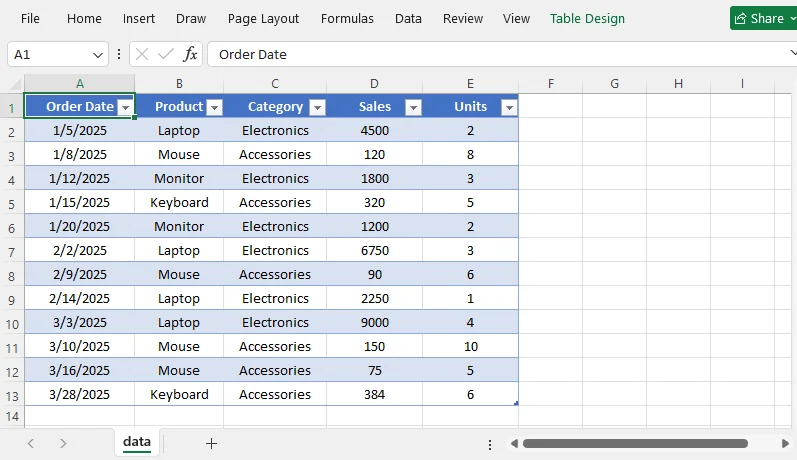
Хорошо структурированный набор данных выглядит так:
Как создать сводную таблицу в Excel (ручной метод)
Шаг 1. Выберите диапазон данных
Щелкните любую ячейку внутри целевого набора данных. Excel автоматически определит полный непрерывный диапазон данных. Если ваши данные не являются непрерывными, щелкните и перетащите, чтобы вручную выбрать полный диапазон, включая заголовки столбцов.
Шаг 2. Вставьте сводную таблицу
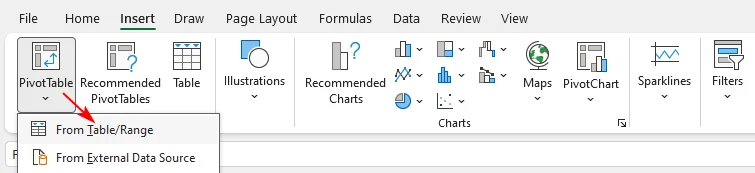
- Перейдите на вкладку Вставка на ленте Excel.
- Нажмите Сводная таблица. В раскрывающемся меню выберите Из таблицы/диапазона.
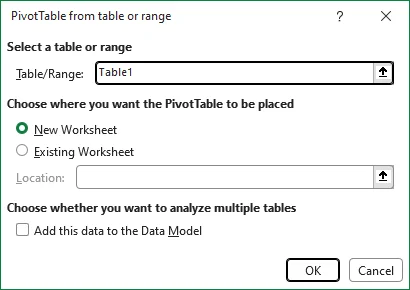
- Откроется диалоговое окно «Создание сводной таблицы». Убедитесь, что Таблица/диапазон указан верно.
- Выберите, где разместить сводную таблицу:
- Новый лист: размещает сводный отчет на новом пустом листе (рекомендуется для большинства пользователей)
- Существующий лист: выберите ячейку на текущем листе, чтобы разместить отчет.
- Нажмите ОК. Пустой холст сводной таблицы и панель Поля сводной таблицы появятся в правой части экрана.
Сочетание клавиш: Чтобы мгновенно добавить сводную таблицу, щелкните внутри данных и нажмите Alt + N + V + T.
Шаг 3. Постройте сводную таблицу с помощью панели полей
Панель «Поля сводной таблицы» перечисляет все заголовки столбцов. Перетащите поля в четыре области ниже, чтобы построить отчет:
| Область | Функция | Типичные примеры |
|---|---|---|
| Строки | Отображает категории вертикально в виде подписей строк | Продукт, регион, сотрудник |
| Столбцы | Размещает категории горизонтально для сравнения бок о бок | Месяц, квартал |
| Значения | Выполняет вычисления по числовым полям; по умолчанию — Сумма. Можно переключиться на Количество, Среднее, Максимум или Минимум | Продажи, выручка, количество единиц |
| Фильтры | Применяет глобальные фильтры верхнего уровня ко всему отчету | Год, категория продукта |
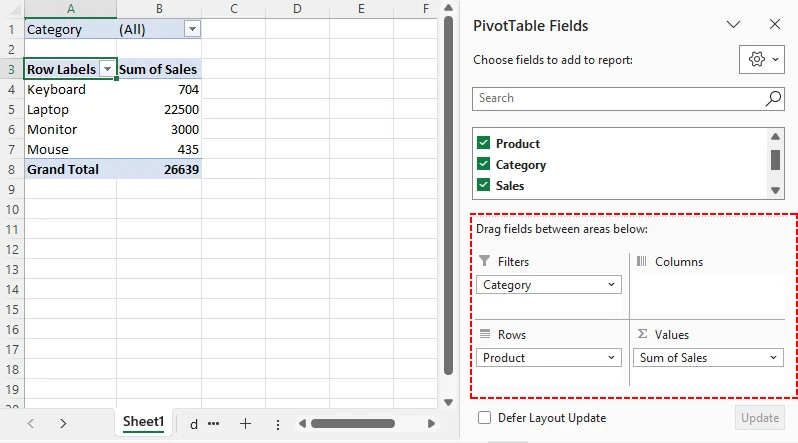
Практический пример сводной таблицы:
- Перетащите «Продукт» в область «Строки»
- Перетащите «Продажи» в область «Значения»
- Перетащите «Категория» в область «Фильтры»
Теперь у вас есть сводка, показывающая общий объем продаж по продуктам, с фильтром для просмотра одной категории за раз.
Как вставить сводную таблицу в Excel с помощью Python (автоматизация)
Для повторяющихся рабочих процессов отчетности ручные операции в Excel становятся неэффективными. Вы можете программно создавать сводные таблицы с помощью библиотеки Free Spire.XLS for Python. Это решение работает без локальной установки Microsoft Office, что делает его идеальным для автоматизации по расписанию и серверных конвейеров данных.
Предварительное требование
Сначала установите пакет через pip:
pip install Spire.XLS.Free
Пример кода на Python: добавление сводной таблицы
Следующий пример загружает существующий файл Excel, добавляет сводную таблицу на основе диапазона данных, настраивает поля строк и значений, применяет встроенный стиль и сохраняет результат.
from spire.xls import *
from spire.xls.common import *

# Create a Workbook object
workbook = Workbook()

# Load a sample Excel document
workbook.LoadFromFile("Source.xlsx")

# Get the first worksheet
sheet = workbook.Worksheets[0]

# Select the data source range
cellRange = sheet.Range["A1:E13"]
piVotCache = workbook.PivotCaches.Add(cellRange)

# Add a PivotTable to the worksheet and set the location and cache of it
pivotTable = sheet.PivotTables.Add("Pivot Table", sheet.Range["G4"], piVotCache)

# Add "Product" fields to rows area
productField = pivotTable.PivotFields["Product"]
productField.Axis = AxisTypes.Row
pivotTable.Options.RowHeaderCaption = "Product"

# Add "Sales" and "Units" fields to values area
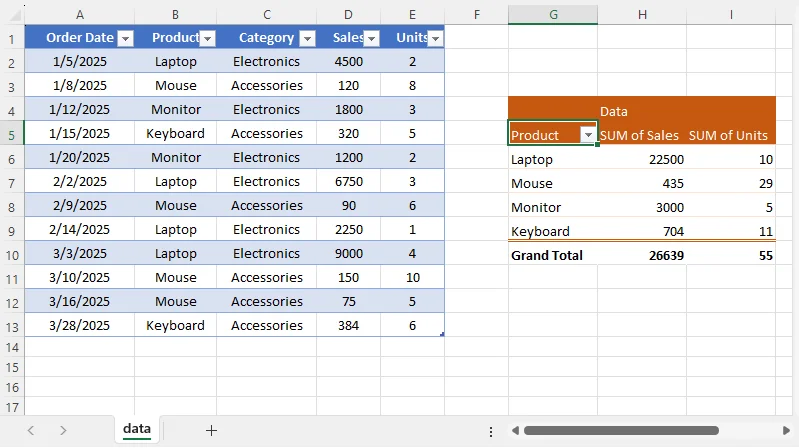
pivotTable.DataFields.Add(pivotTable.PivotFields["Sales"], "SUM of Sales", SubtotalTypes.Sum)
pivotTable.DataFields.Add(pivotTable.PivotFields["Units"], "SUM of Units", SubtotalTypes.Sum)

# Apply a built-in style to the pivot table
pivotTable.BuiltInStyle = PivotBuiltInStyles.PivotStyleMedium3

# Set column width
sheet.SetColumnWidth(7, 12)
sheet.SetColumnWidth(8, 12)
sheet.SetColumnWidth(9, 12)

# Save the document
workbook.SaveToFile("PivotTable.xlsx", ExcelVersion.Version2016)
workbook.Dispose()
Разбор кода
-
Workbook.LoadFromFile()открывает входной файл Excel с необработанными исходными данными -
PivotCaches.Add()создает кэш сводной таблицы, ссылающийся на диапазон ячеек исходных данных -
PivotTables.Add()отображает сводную таблицу в указанной ячейке листа -
Axis = AxisTypes.Rowназначает поле Product области группировки строк -
DataFields.Add()добавляет числовые метрики и задает логику агрегации (в этом примере — Sum) -
BuiltInStyleприменяет предварительно отформатированный визуальный стиль -
SaveToFile()экспортирует готовую книгу в формате .xlsx
Результат вывода:
Совет профессионала: Free Spire.XLS также позволяет создать сводную диаграмму в Excel , чтобы программно визуализировать результаты сводной таблицы.
Советы экспертов и расширенная настройка
Чтобы повысить интерактивность и улучшить визуальное представление
- Добавьте срезы: включите визуальную фильтрацию набора данных сводной таблицы в один клик
- Сводные диаграммы: объедините сводную таблицу со сводной диаграммой, чтобы графически визуализировать агрегированные результаты
- Переименуйте стандартные подписи полей: замените автоматически созданные подписи, такие как «Сумма продаж», на более понятные пользовательские имена для удобства чтения
Чтобы отформатировать и обновить результаты сводной таблицы
- Формат чисел: щелкните правой кнопкой мыши любое число в сводной таблице, выберите Формат ячеек, чтобы применить денежный, процентный или настраиваемый числовой формат.
-
Макет: перейдите на вкладку Конструктор (в разделе «Работа со сводными таблицами»), чтобы настроить макет. Для лучшей читаемости:
- Установите для Макета отчета значение Табличная форма
- Включите Чередующиеся строки
- Отключите Промежуточные итоги, если они вам не нужны
- Обновление: сводные таблицы не обновляются автоматически при изменении исходных данных. После добавления или редактирования строк обновите сводную таблицу одним из способов:
- Щелкните правой кнопкой мыши в любом месте внутри нее и выберите Обновить
- Или перейдите в Анализ сводной таблицы > Обновить
Заключительные мысли
Сводные таблицы Excel превращают беспорядочные необработанные данные в практичные сводки, устраняя утомительные ручные вычисления. Для быстрого анализа по запросу используйте ручной рабочий процесс в Excel с указанием и щелчком мыши. Для регулярной крупномасштабной отчетности автоматизируйте создание сводных таблиц с помощью Python, чтобы снизить ручные усилия и вероятность человеческой ошибки.
Надежные результаты сводных таблиц зависят от хорошо подготовленных исходных данных. Начните с базовой настройки полей, затем добавьте срезы, диаграммы и пользовательское форматирование, чтобы создавать мощные интерактивные бизнес-отчеты.
Часто задаваемые вопросы (FAQ)
В: Какой самый быстрый способ добавить сводную таблицу?
О: Используйте сочетание клавиш Alt + N + V + T после щелчка внутри диапазона данных. Excel автоматически определит диапазон и откроет диалоговое окно «Создание сводной таблицы».
В: В чем разница между сводной таблицей и сводной диаграммой?
О: Сводная таблица обобщает данные в виде сетки. Сводная диаграмма — это визуальный график на основе этой сводки. Вы можете создать сводную диаграмму непосредственно из сводной таблицы, и она останется связанной с фильтрами и полями таблицы.
В: Можно ли создать сводную таблицу в Excel, не открывая Excel?
О: Да. Используя библиотеку Python, например Free Spire.XLS, вы можете программно создавать сводные таблицы из файлов с исходными данными — это идеально подходит для автоматизированных рабочих процессов отчетности и серверной обработки.
В: Можно ли использовать несколько листов в качестве источника для одной сводной таблицы?
О: Напрямую — нет. Сначала нужно объединить данные с помощью Power Query или добавить таблицы в Модель данных. Затем можно создать сводную таблицу на основе объединенных данных.
В: Как добавить несколько полей в область «Строки»?
О: Перетащите несколько полей в область Строки. Порядок, в котором вы их перетаскиваете, определяет иерархию группировки. Вы можете изменить их порядок, перетаскивая вверх или вниз.
См. также
- Как добавить промежуточные итоги в Excel: формула, сводная таблица и Python
- Очистка или удаление фильтров в Excel: 6 способов (вручную и автоматически)
- Как добавить флажки в Excel? Краткое руководство
- Как фильтровать сводные таблицы Excel с помощью Python: пошаговое руководство
- C#/VB.NET: создание сводной таблицы в Excel