Пустые ячейки легко пропустить, особенно в больших таблицах. Их выделение помогает быстрее заметить недостающие данные и ускоряет проверку электронной таблицы. В этом руководстве вы увидите, как выделить пустые ячейки в Excel с помощью условного форматирования, использования формул для определения пустых ячеек и автоматизации задачи с помощью Python и Free Spire.XLS.
Выделение пустых ячеек с помощью условного форматирования
Условное форматирование работает по правилам. Вы создаете правило, которое определяет, когда должно применяться форматирование, и Excel автоматически проверяет ячейки и обновляет форматирование при выполнении условия. Excel предоставляет встроенное правило для пустых ячеек, но вы также можете создать настраиваемое правило с помощью формулы.
1. Использование встроенного правила Excel для пустых ячеек
Если вы просто хотите выделить пустые ячейки, Excel уже предоставляет встроенное правило. Это самый быстрый вариант, когда не требуется настраиваемое условие.
- Шаг 1: Выделите диапазон, который нужно проверить.
- Шаг 2: Перейдите в Главная > Условное форматирование > Создать правило.
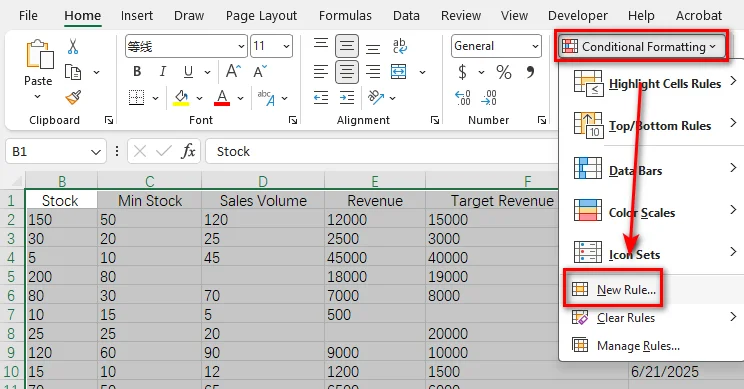
- Шаг 3: Выберите Форматировать только ячейки, которые содержат.
- Шаг 4: В описании правила выберите Пустые.
- Шаг 5: Нажмите Формат, откройте вкладку Заливка и выберите цвет фона.
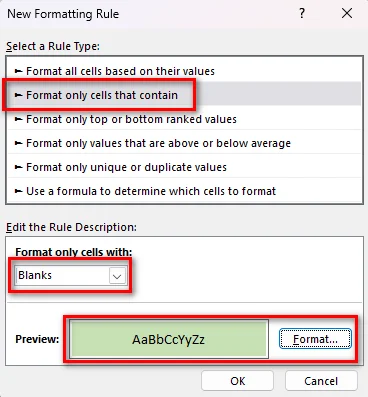
- Шаг 6: Нажмите OK, чтобы применить правило.
2. Использование формулы для выделения пустых ячеек
Встроенного правила достаточно для большинства случаев. Если вы хотите определить собственное условие для пустых ячеек, можно создать правило условного форматирования на основе формулы.
Например, можно применить функцию ISBLANK, чтобы проверить, пуста ли ячейка:
=ISBLANK(A1)
Она возвращает ИСТИНА для пустой ячейки и ЛОЖЬ, если ячейка содержит какое-либо значение или формулу.
- Шаг 1: Выделите диапазон, который нужно отформатировать.
- Шаг 2: Перейдите в Главная > Условное форматирование > Создать правило.
- Шаг 3: Выберите Использовать формулу для определения форматируемых ячеек.
- Шаг 4: Введите формулу =ISBLANK(A1)
- Шаг 5: Нажмите Формат, выберите цвет заливки и нажмите OK.
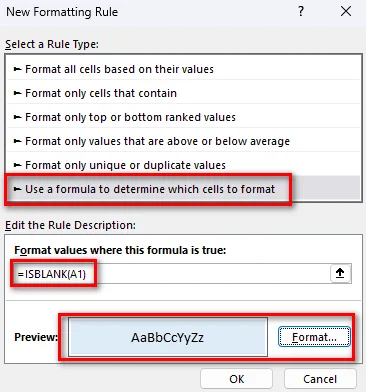
- Шаг 6: Снова нажмите OK, чтобы создать правило.
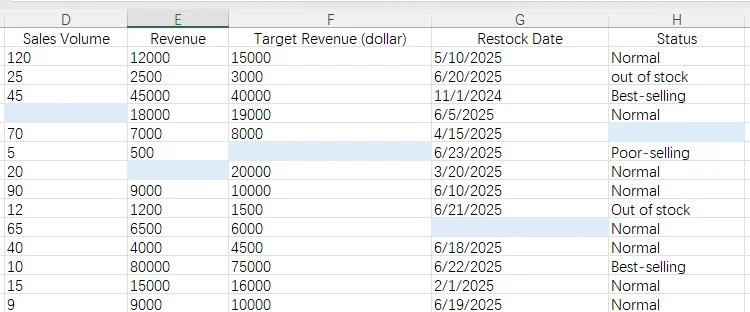
Вы также можете использовать =A1="". Эта формула проверяет, возвращает ли ячейка пустую строку (""). Это полезно, когда ячейка содержит формулу, которая не отображает значение, но на самом деле не является пустой.
Например:
| Содержимое ячейки | ISBLANK(A1) | A1="" |
|---|---|---|
| Пустая ячейка | ИСТИНА | ИСТИНА |
| Формула, возвращающая "" | ЛОЖЬ | ИСТИНА |
| Текстовое значение | ЛОЖЬ | ЛОЖЬ |
| Числовое значение | ЛОЖЬ | ЛОЖЬ |
Выбирайте формулу в зависимости от того, что Excel должен считать «пустым».
Вам может понравиться: Как вставлять формулы в Excel: шесть простых методов
Выделение пустых ячеек в Excel с помощью Python
Условное форматирование — удобный способ выделить пустые ячейки, когда вы работаете непосредственно в Excel. Если нужно применить одну и ту же операцию к нескольким книгам, Python может автоматизировать этот процесс. Free Spire.XLS for Python предоставляет API для загрузки книг, чтения значений ячеек и применения форматирования ячеек. Установите его с помощью следующей команды pip:
pip install Spire.Xls.Free
1. Загрузка книги Excel
Начните с импорта библиотеки и загрузки книги, которую нужно обработать.
from spire.xls import *
from spire.xls.common import *

# Create a Workbook object
workbook = Workbook()

# Load the Excel workbook
workbook.LoadFromFile("sales report.xlsx")

# Get the first worksheet
worksheet = workbook.Worksheets[0]
Метод LoadFromFile() загружает существующий файл Excel, а Worksheets[0] предоставляет доступ к первому рабочему листу.
2. Поиск пустых ячеек
Затем укажите диапазон для проверки и изучите значение каждой ячейки.
# Check cells in the cell range A1:H15
for row in range(1, 16):
    for column in range(1, 9):
        cell = worksheet.Range[row, column]
В этом примере цикл проверяет ячейки от A1 до H15. Свойство Value используется для чтения значения каждой ячейки.
3. Выделение пустых ячеек
Как только найдена пустая ячейка, задайте ее цвет фона через стиль ячейки.
Например:
if cell.Value is None or cell.Value == "":
    cell.Style.Color = Color.FromRgb(255, 255, 153)
Free Spire.XLS использует свойство Style.Color для установки цвета фона диапазона ячеек, поэтому вы можете применить выделение непосредственно к подходящей ячейке.
4. Полный пример кода
Наконец, сохраните измененную книгу в новый файл.
Вот полный пример:
from spire.xls import *
from spire.xls.common import *

# Create a Workbook object
workbook = Workbook()

# Load the Excel workbook
workbook.LoadFromFile("/input/sales report.xlsx")

# Get the first worksheet
worksheet = workbook.Worksheets[0]

# Check cells in the specified range A1:H15
for row in range(1, 16):
    for column in range(1, 9):
        cell = worksheet.Range[row, column]

        # Highlight blank cells with a light yellow background
        if cell.Value is None or cell.Value == "":
            cell.Style.Color = Color.FromRgb(255, 255, 153)

# Save the modified workbook
workbook.SaveToFile(
    "/highlighted_blank_cells.xlsx",
    FileFormat.Version2016
)

# Release resources
workbook.Dispose()
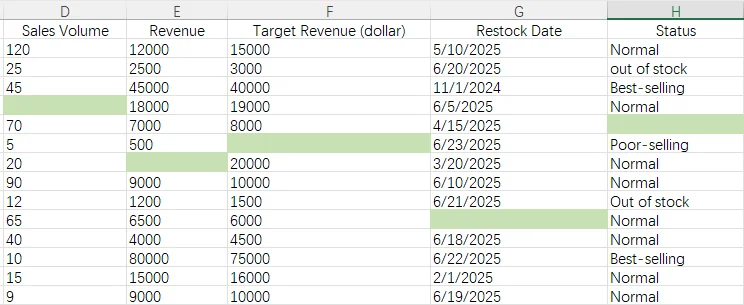
Вот предварительный просмотр файла Excel после запуска кода:
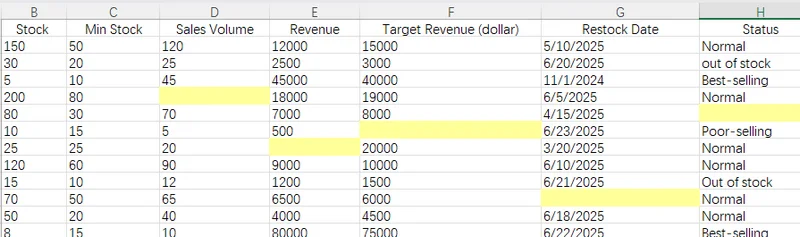
Частые вопросы о выделении пустых ячеек в Excel
1. Как выделить пустые ячейки без использования формулы?
Встроенное условие Excel Пустые может определять пустые ячейки. Выделите целевой диапазон, создайте новое правило условного форматирования, выберите Форматировать только ячейки, которые содержат и выберите Пустые. Затем выберите нужный цвет заливки.
2. Почему условное форматирование выделяет не те ячейки?
Иногда условное форматирование может выделять неожиданные ячейки, даже если формула выглядит правильной. Это может произойти, когда рабочий лист уже содержит существующие правила, настройки форматирования или другие элементы, влияющие на применение правила Excel.
Сначала проверьте диапазон Применяется к в Условное форматирование > Управление правилами и убедитесь, что он охватывает нужные ячейки. Ссылка в формуле должна соответствовать первой ячейке выбранного диапазона. Например, если вы применяете правило к A1:H15, формула должна быть =ISBLANK(A1).
Если проблема сохраняется, выполните шаги, чтобы удалить существующие правила условного форматирования: Главная → Условное форматирование → Очистить правила → Очистить правила из выделенных ячеек, а затем создайте новое.
Если результат по-прежнему неожиданный, попробуйте скопировать данные на новый рабочий лист, используя Вставить только значения. Это удалит скрытое форматирование и другие настройки рабочего листа, которые могут повлиять на результат.
3. Почему ISBLANK не выделяет ячейки, которые выглядят пустыми?
Ячейка может выглядеть пустой, но при этом содержать формулу, которая ничего не отображает. Например, ячейка с формулой ="" ничего не отображает, но на самом деле не является пустой, поэтому ISBLANK возвращает ЛОЖЬ.
Если вы хотите рассматривать ячейки, возвращающие пустую строку, как пустые, используйте вместо этого =A1="". Это проверяет, вычисляется ли ячейка в пустую строку.
4. Можно ли автоматически выделять пустые ячейки при добавлении новых данных?
Да, если новые ячейки включены в диапазон Применяется к правила условного форматирования. Если вы ожидаете, что рабочий лист будет расти, проверьте диапазон Применяется к и при необходимости расширьте его.
Заключение
Выделение пустых ячеек упрощает поиск недостающих данных в Excel. Для быстрого решения используйте встроенное правило «Пустые» в условном форматировании. Если вам нужно настраиваемое условие, используйте формулу, например ISBLANK(A1) или A1="". Для автоматизированной обработки Free Spire.XLS может проверять значения ячеек и программно применять цвет фона. Попробуйте эти методы на своем рабочем листе и посмотрите, какой из них лучше всего подходит для вашего рабочего процесса.