Подсчет строк в Excel — это фундаментальная задача при анализе данных, составлении отчетов и управлении электронными таблицами. Независимо от того, управляете ли вы данными о продажах, базами данных клиентов или импортированными наборами данных, знание точного количества строк помогает проверять данные, отслеживать рост рабочей книги и автоматизировать рабочие процессы.
Для небольших электронных таблиц подсчет строк вручную прост. Однако обработка нескольких рабочих книг, работа с файлами, защищенными паролем, или анализ данных без открытия Excel требует различных подходов. В этом руководстве рассматриваются как ручные, так и программные методы подсчета строк, а также расширенные сценарии, такие как игнорирование заголовков, подсчет только непустых строк и обработка поврежденных или защищенных файлов.
На этой странице:
- Часть 1. Подсчет строк в открытом файле Excel
- Часть 2. Подсчет строк без открытия файлов Excel
- Часть 3. Расширенные сценарии подсчета строк
- Лучший метод для различных сценариев использования
- Заключение
- Часто задаваемые вопросы
1. Часть 1. Подсчет строк в открытом файле Excel
Когда файл открыт и готов, Excel предлагает несколько быстрых способов подсчета строк. Каждый подход имеет свои преимущества в зависимости от ситуации.
1.1 Использование строки состояния Excel
Строка состояния Excel предоставляет самый быстрый способ подсчета строк в выбранном диапазоне. Просто выберите данные или столбец, и строка состояния внизу отобразит статистику, такую как Количество, Среднее и Сумма. Значение Количество представляет непустые ячейки в выделенном диапазоне.
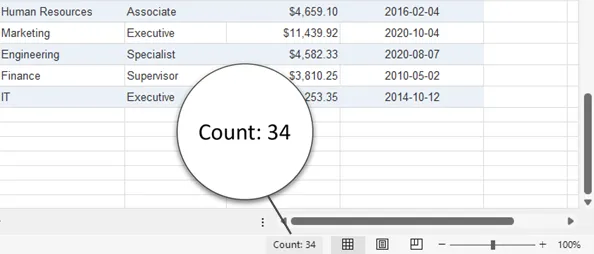
Этот метод идеально подходит для быстрой проверки при ручном просмотре данных. Например, количество записей в списке клиентов можно мгновенно проверить без использования формул. Однако он подсчитывает только выбранные ячейки, поэтому наборы данных с пустыми строками или несколькими областями могут дать неточные результаты. Ручная проверка остается необходимой для обеспечения полноты.
1.2 Использование формулы COUNTA
Функция COUNTA подсчитывает все непустые ячейки в диапазоне, включая текст, формулы и логические значения. Например, =COUNTA(A:A) подсчитывает все заполненные ячейки в столбце A. Указание более узкого диапазона, такого как A2:A1000, обеспечивает больший контроль.
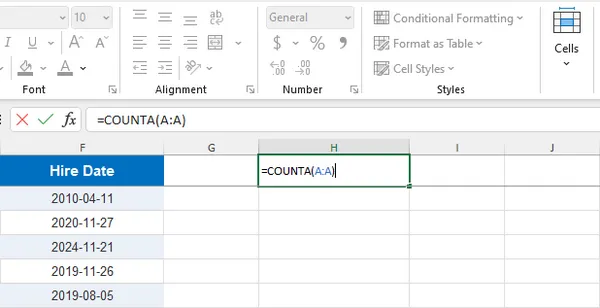
COUNTA надежна для динамических наборов данных, поскольку она автоматически обновляется при изменении данных. Она особенно полезна для панелей мониторинга, отчетов и задач проверки данных. Пользователи должны учитывать, что формулы, возвращающие пустые строки, все равно подсчитываются, а скрытые строки остаются включенными. Выбор столбца, который всегда содержит данные, например, столбец идентификатора, повышает точность.
1.3 Использование Ctrl + клавиши со стрелками для поиска последней строки
Сочетания клавиш предоставляют быстрый способ найти последнюю использованную строку в наборе данных. Выбрав ячейку и нажав Ctrl + Стрелка вниз, вы перейдете к последней непустой строке в этом столбце. Этот подход эффективен для больших непрерывных наборов данных, таких как журналы продаж или записи транзакций.
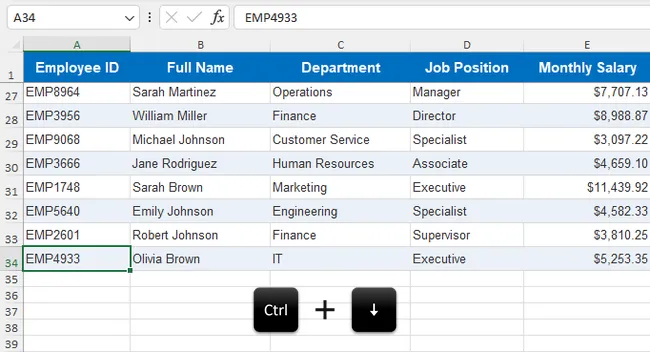
Комбинирование сочетаний клавиш, таких как Ctrl + Стрелка вверх или Ctrl + Стрелка вправо, помогает перемещаться по широким или высоким рабочим листам. Однако этот метод становится менее надежным, если в данных есть пустые строки, поскольку Excel останавливается на первой пустой строке. Лучше всего использовать его для быстрых оценок, а не для точного подсчета в наборах данных с нерегулярными интервалами.
1.4 Подсчет строк в таблице Excel
Таблицы Excel обеспечивают структурированное управление данными, автоматически поддерживая количество строк при изменении набора данных. Создание таблицы (Ctrl + T) позволяет использовать структурированные ссылки, такие как =ROWS(Table1), для динамического получения номеров строк.
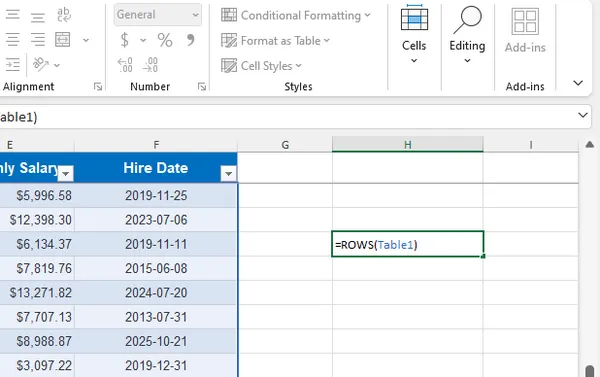
Таблицы идеально подходят для растущих наборов данных, беспрепятственно интегрируясь с сводными таблицами, диаграммами и Power Query. Они повышают читаемость и надежность формул. Основное ограничение заключается в том, что существующие диапазоны должны быть сначала преобразованы в таблицы, а пользователи, незнакомые со структурированными ссылками, могут потребовать короткого периода обучения.
1.5 Преимущества и ограничения ручных методов
Ручные методы подсчета просты, не требуют программирования и обеспечивают немедленную визуальную обратную связь. Они эффективны для небольших и средних наборов данных и периодических проверок.
Однако они менее эффективны для крупномасштабной обработки, пакетных операций или автоматизации и могут быть подвержены человеческим ошибкам. Расширенные методы лучше подходят, когда требуется скорость, масштабируемость или точность.
2. Часть 2. Подсчет строк без открытия файлов Excel
В ситуациях, когда вам нужна скорость, автоматизация или возможность обрабатывать множество файлов одновременно, существуют методы, которые работают непосредственно с файлом, не запуская Excel вообще.
2.1 Чтение внутренней структуры ZIP-архива Excel
Современные файлы .xlsx представляют собой ZIP-архивы, содержащие XML-документы. Переименование файла в .zip позволяет просмотреть его содержимое, при этом данные рабочего листа обычно хранятся в xl/worksheets/sheet1.xml. Парсинг этих XML-файлов может предоставить количество строк без запуска Excel.
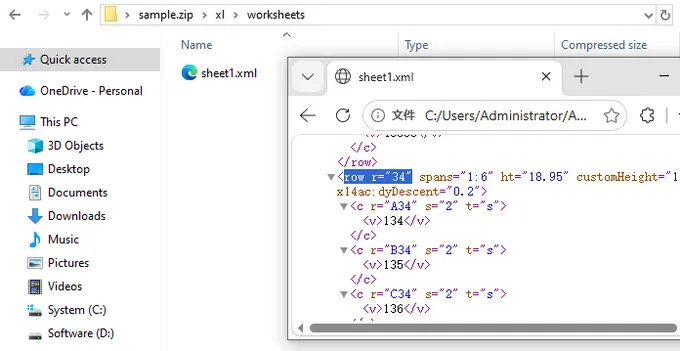
Этот метод легкий и эффективный, но требует понимания внутренней структуры Excel. Сложности, такие как объединенные ячейки, общие строки и скрытые строки, могут затруднить ручной парсинг, делая этот подход более подходящим для опытных пользователей или автоматизированных сценариев.
2.2 Использование сценариев PowerShell
PowerShell может автоматизировать подсчет строк в средах Windows. Он либо взаимодействует с Excel через автоматизацию COM, либо напрямую обрабатывает файлы рабочих книг. Типичный рабочий процесс включает открытие рабочей книги, выбор рабочего листа, чтение используемого диапазона и возврат количества строк.
$excel = New-Object -ComObject Excel.Application
$excel.Visible = $false
$workbook = $excel.Workbooks.Open("C:\Path\To\Sample.xlsx")
$sheet = $workbook.Sheets.Item(1)
$rowCount = $sheet.UsedRange.Rows.Count
Write-Host "Row count: $rowCount"
$workbook.Close($false)
$excel.Quit()
PowerShell удобен для ИТ-администраторов или автоматизированных рабочих процессов на серверах. Он поддерживает пакетную обработку и запланированные задачи, хотя автоматизация на основе COM может потреблять значительные ресурсы, а совместимость может различаться в зависимости от версий Excel.
2.3 Использование Spire.XLS для Python
Spire.XLS для Python — это надежная библиотека, которая читает и записывает файлы Excel полностью на Python, без зависимости от Microsoft Excel. Он может загружать рабочие книги без открытия Excel и эффективно получать доступ к информации рабочего листа.
Чтобы начать, установите библиотеку:
pip install spire.xls
Затем используйте следующий код для подсчета строк в определенном рабочем листе:
from spire.xls import Workbook

# Загрузить файл Excel
workbook = Workbook()
workbook.LoadFromFile("Sample.xlsx")

# Получить количество строк определенного листа
sheet = workbook.Worksheets[0]
row_count =len(sheet.AllocatedRange.Rows)
print(f"Total rows in the worksheet: {row_count}")
Сценарии Python идеально подходят для пакетной обработки, автоматизации и интеграции с базами данных или API. Они могут обрабатывать несколько рабочих листов, файлы, защищенные паролем, пустые строки и заголовки. Этот подход эффективен, масштабируем и надежен.
2.4 Преимущества и ограничения расширенных методов
Расширенные методы подходят для автоматизации, больших наборов данных и корпоративных рабочих процессов. Они обеспечивают последовательные, воспроизводимые результаты и сокращают ручной труд.
Однако они требуют навыков программирования, дополнительных библиотек и обслуживания. Нетехнические пользователи могут найти ручные методы более доступными, в то время как автоматизация приносит пользу командам, регулярно управляющим обширными данными Excel.
3. Часть 3. Расширенные сценарии подсчета строк
Реальные электронные таблицы редко бывают простыми. Вот как обрабатывать наиболее распространенные крайние случаи.
3.1 Подсчет строк в нескольких рабочих листах
Когда рабочая книга содержит несколько листов, вам часто требуется общее количество строк по всем ним. Следующий сценарий перебирает каждый рабочий лист и накапливает итоги:
from spire.xls import Workbook

workbook = Workbook()
workbook.LoadFromFile("Sample.xlsx")

total_rows =0
for sheet in workbook.Worksheets:
    rows = sheet.AllocatedRange.Rows
    total_rows +=len(rows)

print(f"Total rows across all worksheets: {total_rows}")
Это особенно полезно, когда данные разделены по месяцам или регионам, и вам нужен общий итог для отчетности.
3.2 Подсчет только непустых строк
Общий подсчет строк включает любые пустые строки, которые находятся в пределах используемого диапазона. Если в ваших данных есть пробелы — возможно, из-за удалений или форматирования — вам нужно будет их отфильтровать:
from spire.xls import Workbook

workbook = Workbook()
workbook.LoadFromFile("Sample.xlsx")

sheet = workbook.Worksheets[0]
rows = sheet.AllocatedRange.Rows
total_rows = len(rows)

blank_rows = sum(1for row in rows if row.IsBlank)
non_empty_rows = total_rows - blank_rows
print(f"Non-empty rows: {non_empty_rows}")
Свойство IsBlank возвращает True для любой строки, где каждая ячейка пуста. Вычитание количества пустых строк из общего числа дает точный подсчет строк, которые фактически содержат данные.
3.3 Игнорирование заголовков при подсчете
Когда вам нужен подсчет, представляющий только записи данных, заголовки необходимо исключить. Этот сценарий пропускает настраиваемое количество строк заголовка перед подсчетом:
from spire.xls import Workbook

workbook = Workbook()
workbook.LoadFromFile("Sample.xlsx")

sheet = workbook.Worksheets[0]
rows = sheet.AllocatedRange.Rows
HEADER_ROWS = 1
blank_rows = 0

for i, row in enumerate(rows):
    # Пропустить строки заголовка
    if i < HEADER_ROWS:
        continue
    if row.IsBlank:
        blank_rows += 1
data_rows = (
    len(rows)
    - HEADER_ROWS
    - blank_rows
)

print(f"Data rows (excluding headers): {data_rows}")
Измените HEADER_ROWS в соответствии с вашим файлом — например, установите значение 2, если в вашем листе есть строка заголовка над заголовками столбцов.
3.4 Подсчет строк в файлах, защищенных паролем
Защита паролем не обязательно должна быть препятствием. Spire.XLS поддерживает загрузку зашифрованных рабочих книг, передавая пароль в качестве второго аргумента в LoadFromFile:
from spire.xls import Workbook

workbook = Workbook()
# Загрузить зашифрованную рабочую книгу с паролем
workbook.LoadFromFile("Protected.xlsx", "123456")

sheet = workbook.Worksheets[0]
rows = sheet.AllocatedRange.Rows
print(f"Rows in protected worksheet: {len(rows)}")
Это работает бесперебойно, если у вас есть правильный пароль. Это особенно полезно в корпоративных условиях, где конфиденциальные файлы обычно защищены, но все же должны обрабатываться программно.
3.5 Обработка поврежденных файлов
Сценарии пакетной обработки неизбежно столкнутся с поврежденным или некорректно сформированным файлом. Обертывание операции загрузки в блок try-except предотвращает сбой всего выполнения из-за одного плохого файла:
try:
    workbook.LoadFromFile(file)
except Exception as e:
    print(f"Failed to load {file}: {e}")
    continue
На практике вы захотите регистрировать сбой и переходить к следующему файлу, а не молча игнорировать ошибку. Более полное решение может добавить имя файла в список неудачных файлов для последующего рассмотрения, предоставляя вам чистый журнал аудита без остановки пакета.
4. Лучший метод для различных сценариев использования
| Сценарий использования | Рекомендуемый метод |
|---|---|
| Быстрая проверка | Строка состояния |
| Динамический набор данных | COUNTA |
| Быстрая навигация | Ctrl + клавиши со стрелками |
| Структурированные данные | Таблица Excel |
| Пакетная обработка | Python + Spire.XLS |
| Автоматизация с установленным Excel | PowerShell |
| Кроссплатформенность; Excel не требуется | Python + Spire.XLS |
Выбор правильного метода зависит от объема файлов, потребностей в автоматизации и технических знаний.
5. Заключение
Подсчет строк в Excel варьируется от простых ручных методов до полностью автоматизированных программных подходов. Ручные методы достаточны для небольших интерактивных задач, в то время как сценарии Python или PowerShell преуспевают в пакетной обработке и корпоративных сценариях. Расширенные методы обрабатывают заголовки, пустые строки, защищенные рабочие книги и поврежденные файлы, обеспечивая точные результаты в сложных рабочих процессах. Выбор правильного метода повышает эффективность, надежность и масштабируемость управления данными.
6. Часто задаваемые вопросы
Может ли Excel автоматически подсчитывать строки?
Да. Функции, такие как COUNTA и таблицы Excel, автоматически обновляют количество строк при изменении данных.
Каков максимальный лимит строк в Excel?
Современные версии Excel поддерживают до 1 048 576 строк на рабочий лист.
Могу ли я подсчитать строки без установленного Microsoft Excel?
Да. Библиотеки, такие как Spire.XLS, могут обрабатывать файлы Excel независимо.
Почему мой подсчет строк выглядит неверным?
Пустые строки, скрытые строки, формулы или объединенные ячейки могут повлиять на результаты.
Какой метод лучше всего подходит для автоматизации?
Решения на основе Python, как правило, являются наиболее гибкими и масштабируемыми.