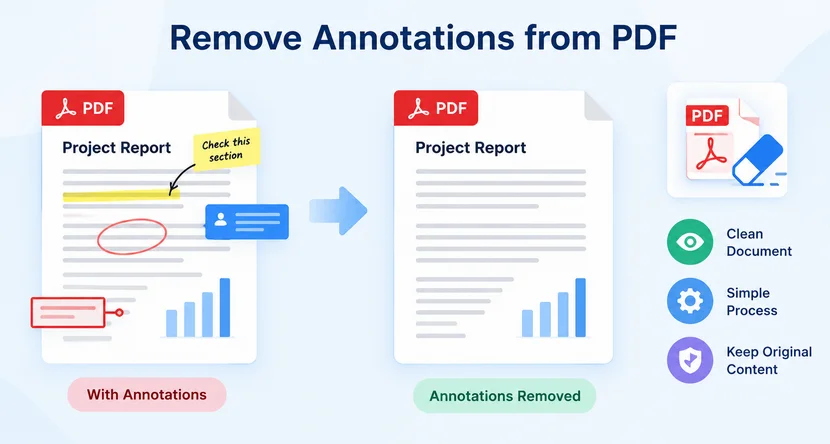
Аннотации PDF невероятно полезны во время проверки документов. Члены команды добавляют стикеры, выделения текста, графические пометки, штампы и текстовые комментарии, чтобы предлагать правки, отмечать вопросы или оставлять отзывы. Однако когда документ финализируется для отправки, печати или архивирования, эти цифровые пометки могут придавать ему незавершённый вид или даже раскрывать внутренние отзывы. В таких случаях удаление аннотаций PDF необходимо для получения безупречных файлов профессионального качества.
В этом руководстве объясняется, как удалять аннотации из PDF с помощью Adobe Acrobat, автоматизации на Python и бесплатных онлайн-инструментов. Также рассматривается разница между удалением и сведением аннотаций и способы удаления только определённых типов аннотаций.
- Что такое аннотации PDF?
- Удаление или сведение: в чём разница?
- Способ 1: Удаление аннотаций PDF с помощью Adobe Acrobat
- Способ 2: Удаление аннотаций из PDF с помощью Python
- Способ 3: Удаление аннотаций из PDF онлайн
- Часто задаваемые вопросы (FAQ)
Что такое аннотации PDF?
Аннотации PDF — это отдельные интерактивные объекты, расположенные поверх содержимого страницы. Они не изменяют исходный текст или изображения, поэтому их безопасно добавлять и удалять. Распространённые типы включают:
- Заметки-стикеры и всплывающие комментарии
- Выделения текста, подчёркивания, зачёркивания
- Рисунки от руки, фигуры, стрелки
- Текстовые поля и выноски
- Штампы, подписи (штампы-аннотации)
- Аудио- и файловые вложения, прикреплённые как комментарии
Поскольку аннотации существуют как независимый слой, их удаление обычно происходит без потерь — исходный документ остаётся неизменным.
Удаление или сведение: в чём разница?
Перед удалением аннотаций важно различать эти две часто путаемые операции:
| Действие | Что делает | Когда использовать |
|---|---|---|
| Удаление (удалить) | Навсегда удаляет слой аннотаций. Пометки исчезают; базовое содержимое не меняется. | Когда нужен чистый документ без пометок для отправки или архивирования. |
| Сведение | Объединяет аннотации с содержимым страницы, делая их постоянными и видимыми, но нередактируемыми. | Когда нужно, чтобы аннотации оставались видимыми, но были зафиксированы (например, при финализации договора). |
В большинстве сценариев отправки и публикации правильным выбором является удаление. Сведение лучше подходит для архивных записей, где требуется подтверждение проверки.
Способ 1: Удаление аннотаций PDF с помощью Adobe Acrobat
Adobe Acrobat (Standard / Pro) — самое зрелое настольное решение, поддерживающее как выборочное удаление одной аннотации, так и массовую очистку всех комментариев.
Удаление отдельных аннотаций
- Откройте PDF в Adobe Acrobat.
- Выберите Комментарии на панели справа, чтобы открыть панель аннотаций.
- Выберите пометку PDF, которую собираетесь удалить. Нажмите Параметры и выберите Удалить или просто нажмите клавишу Delete на клавиатуре.
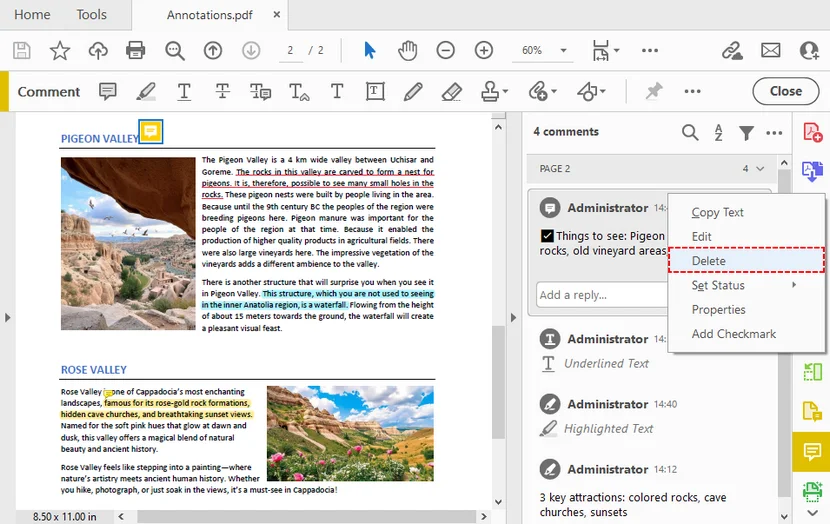
Удаление всех аннотаций сразу
-
Использование панели комментариев:
- Откройте панель Комментарии
- Выделите все записи (
Ctrl+Aв Windows,Command+Aв Mac) - Нажмите Delete
- Затем сохраните новый PDF
-
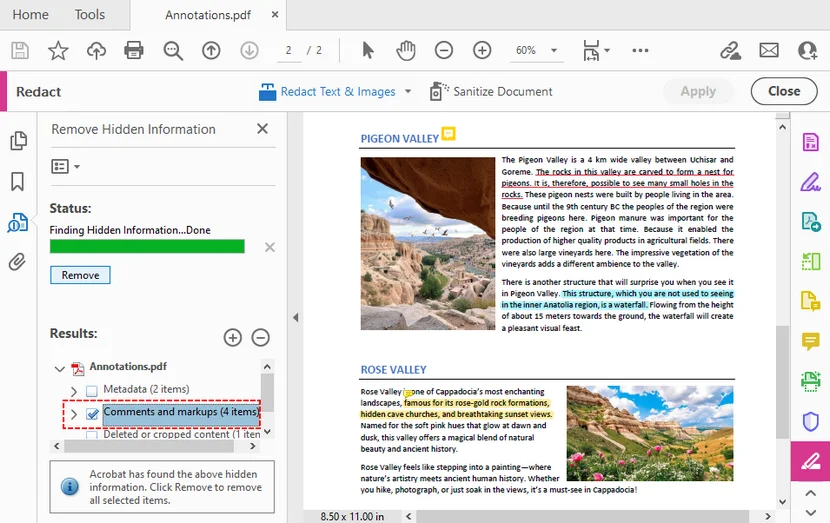
Использование инструмента редактирования (только Pro):
- Перейдите в Инструменты > Редактирование > Очистка документа
- Выберите вариант удаления скрытой информации
- выберите Комментарии и пометки, чтобы удалить все аннотации из документа
✅ Плюсы: Надёжно, сохраняет структуру PDF, поддерживает большие корпоративные файлы.
❌ Минусы: Для Adobe Acrobat Pro требуется платная подписка.
Удаление аннотаций часто является частью подготовки документа перед отправкой. Для дополнительной защиты конфиденциальности вы также можете удалить метаданные PDF, такие как имена авторов, отметки времени, метаданные XMP и скрытые свойства документа.
Способ 2: Удаление аннотаций из PDF с помощью Python
Для разработчиков и команд, которым нужна пакетная очистка PDF, Free Spire.PDF for Python — отличная офлайн-библиотека. Она работает локально, без загрузки файлов, и может автоматически очищать все аннотации на каждой странице. Это работает для выделений, стикеров, штампов, комментариев-рисунков и других виджетов аннотаций.
Установка
Установите библиотеку через pip:
pip install Spire.Pdf.Free
Полный код Python для удаления всех аннотаций из PDF
Следующий скрипт загружает PDF, перебирает каждую страницу, удаляет все аннотации в PDF и сохраняет очищенный документ:
from spire.pdf.common import *
from spire.pdf import *

# Create an object of PDF class
document = PdfDocument()

# Load the PDF file
document.LoadFromFile("Annotations.pdf")

# Loop through all pages in the PDF document
for i in range(document.Pages.Count):
    # Get a specific page
    page = document.Pages[i]
    # Remove all annotations from the page
    page.AnnotationsWidget.Clear()

# Save the resulting document
document.SaveToFile("delete_all_annotations.pdf", FileFormat.PDF)
document.Close()
Как это работает
-
LoadFromFile()открывает исходный PDF с диска. -
document.Pages.Countполучает общее количество страниц для перебора. -
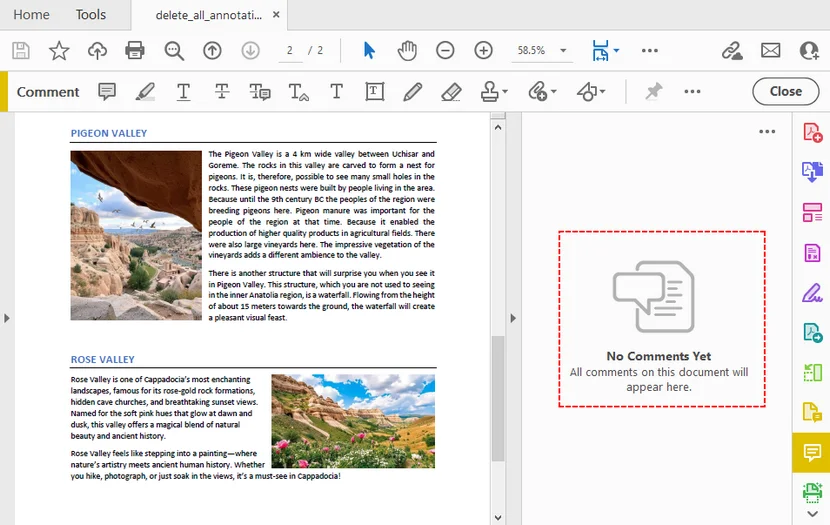
page.AnnotationsWidget.Clear()удаляет каждую аннотацию (выделения, заметки, штампы, рисунки и т. д.) с текущей страницы. -
SaveToFile()записывает очищенный PDF по указанному выходному пути.
Результат:
Дополнительно: удаление только определённых типов аннотаций
Если нужно удалить только определённые аннотации (например, выделения, но не комментарии), можно перебрать коллекцию аннотаций и удалить их по типу. Например:
for i in range(document.Pages.Count):
    page = document.Pages[i]
    for j in range(page.AnnotationsWidget.Count - 1, -1, -1):
        annotation = page.AnnotationsWidget[j]
        # Remove only text markup annotations (highlights, underlines, strikethroughs)
        if isinstance(annotation, PdfTextMarkupAnnotationWidget):
            page.AnnotationsWidget.RemoveAt(j)
Этот выборочный подход даёт точный контроль над тем, какие аннотации удаляются.
✅ Плюсы: Локальная обработка, безопасность конфиденциальных документов, легко обернуть в цикл пакетной обработки для сотен PDF.
❌ Минусы: Требуются базовые знания Python; бесплатная версия имеет ограничение в 10 страниц.
Помимо удаления, Free Spire.PDF также позволяет разработчикам добавлять в PDF-документы аннотации различных типов, такие как выделения, штампы, текстовые комментарии и фигуры.
Способ 3: Удаление аннотаций из PDF онлайн
Если вы не хотите скачивать программное обеспечение, браузерные инструменты предлагают быстрое решение. Они работают в браузерах и совместимы с Windows, macOS, Chromebook и мобильными операционными системами.
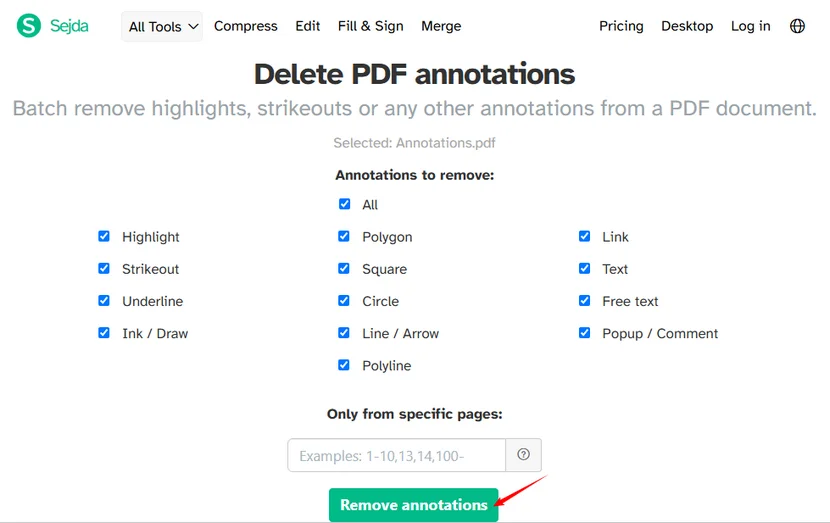
Общий порядок работы для большинства онлайн-инструментов удаления аннотаций PDF:
- Найдите и выберите онлайн-инструмент удаления аннотаций.
- Загрузите файл PDF или перетащите его.
- Выберите типы аннотаций, которые хотите удалить.
- (Необязательно) Укажите произвольный диапазон страниц для частичной обработки.
- Экспортируйте и скачайте очищенный PDF.
Пример использования Sejda:
✅ Плюсы: Не требует установки, совместимость с разными платформами, быстро для небольших файлов.
❌ Минусы: Ограничения размера файла, риск конфиденциальности для чувствительных документов, некоторые инструменты добавляют водяные знаки.
⚠️ Примечание по безопасности: Избегайте загрузки конфиденциальных PDF с чувствительными персональными данными, договорами или внутренними документами в публичные онлайн-инструменты. Для приватных файлов вместо этого используйте офлайн-настольные методы или локальную автоматизацию Python.
Заключение
Удаление аннотаций из PDF становится простым, когда вы подбираете инструмент под свои требования к конфиденциальности и рабочий процесс. Используйте Adobe Acrobat для полного ручного контроля над отдельными документами. Выбирайте Free Spire.PDF for Python для безопасной офлайн-пакетной обработки и пользовательской автоматизации. А онлайн-инструменты выбирайте для быстрого периодического использования с небольшими файлами, не содержащими чувствительных данных.
Всегда создавайте резервную копию исходного PDF перед редактированием. Перед отправкой дважды проверьте итоговый файл, чтобы убедиться, что пометки обработаны должным образом.
Часто задаваемые вопросы (FAQ)
Вопрос: Можно ли удалить аннотации из PDF без Adobe Acrobat?
Ответ: Да. Используйте бесплатные онлайн-редакторы PDF или Python с Free Spire.PDF for Python для пакетных задач.
Вопрос: Удаление аннотаций удаляет исходный текст?
Ответ: Нет. Аннотации хранятся в отдельном слое. Их удаление удаляет только пометки, но не содержимое страницы под ними.
Вопрос: Можно ли удалить только выделения и сохранить стикеры?
Ответ: Да. Большинство редакторов PDF разделяют типы аннотаций. Откройте панель комментариев, отфильтруйте по типу аннотации и удалите только выделения или подчёркивания, оставив другие комментарии нетронутыми. С Free Spire.PDF можно добавить условную логику для фильтрации определённых типов аннотаций вместо очистки всего.
Вопрос: Можно ли удалить аннотации из сканированного PDF-изображения?
Ответ: Сканированные PDF по сути являются изображениями. Если выделения или заметки были добавлены поверх как аннотации PDF, их можно удалить обычным способом. Если пометки встроены в само сканированное изображение, вместо удаления аннотаций PDF потребуется редактирование изображения.