
Круговая диаграмма превращает строки данных в мгновенный снимок, делая пропорции, доли рынка и результаты опросов гораздо более понятными. Microsoft Word известен в первую очередь как текстовый процессор, но он также включает мощные инструменты для построения диаграмм, которые позволяют создавать аккуратные профессиональные круговые диаграммы, не покидая документ.
Будь вы студентом, готовящим презентацию, специалистом, составляющим отчёт, или разработчиком, автоматизирующим создание документов, знание того, как создать круговую диаграмму в Word, поможет сэкономить время и сделать ваше сообщение более наглядным.
В этом руководстве рассмотрены три практических метода:
- Использование встроенных инструментов Word для создания диаграмм – для быстрого ручного создания
- Создание диаграмм с помощью C# – для автоматизации и пакетной обработки
- Копирование круговой диаграммы из Excel – для повторного использования уже готовой работы
Зачем использовать круговую диаграмму в Word?
Вот основные преимущества создания круговых диаграмм непосредственно в Word:
- Не требуется дополнительное программное обеспечение: создавайте диаграммы полностью в документе Word, не переключаясь на сторонние инструменты.
- Бесшовная интеграция с документом: диаграммы гармонично сочетаются с существующим текстом, форматированием и макетом страницы, обеспечивая единообразный и аккуратный результат.
- Полная настраиваемость: изменяйте цвета, подписи, стили и макет в соответствии с вашим брендом или темой документа.
- Простое обновление данных: редактируйте данные диаграммы в любое время, не создавая график заново.
Совет профессионала: для удобства чтения ограничьте круговую диаграмму 3–7 категориями данных. Слишком большое количество секторов сделает диаграмму перегруженной и трудной для восприятия.
Как создать круговую диаграмму в Microsoft Word
Microsoft Word остаётся самым популярным текстовым процессором. Вот самый быстрый способ создать круговую диаграмму в Word:
- Откройте документ и установите курсор в то место, где должна быть диаграмма.
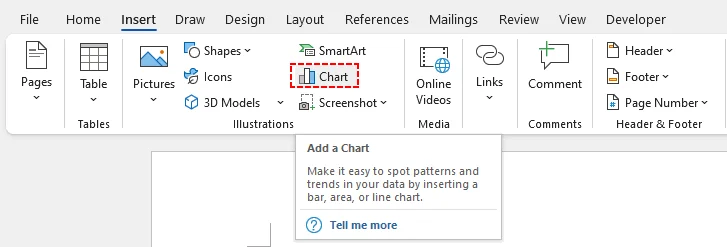
- Перейдите на вкладку Вставка в верхней ленте.
- Нажмите на значок Диаграмма в группе «Иллюстрации».
-
Откроется всплывающее диалоговое окно «Вставка диаграммы». Выберите Круговая из списка на левой панели. Word предлагает несколько вариантов круговых диаграмм для разных задач:
- Круговая: стандартная двухмерная версия.
- Объёмная круговая: добавляет глубину для современного вида.
- Кольцевая: круговая диаграмма с отверстием в центре (отлично подходит для «полой» эстетики).
- Круговая с гистограммой: объединяет круговую диаграмму с гистограммой для сложных данных.
-
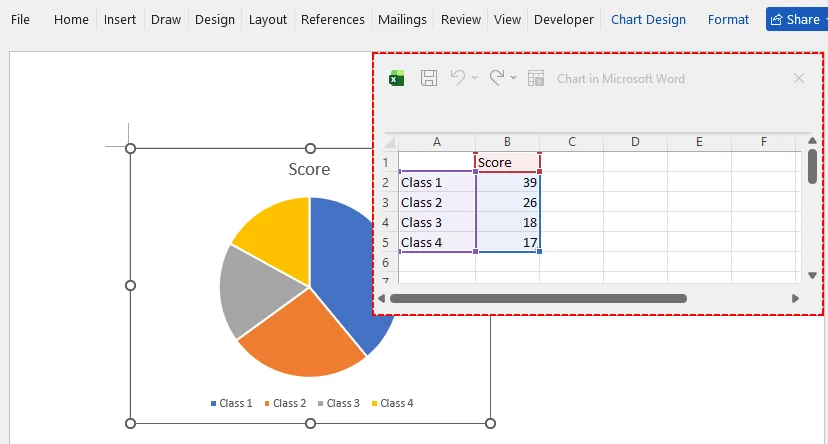
Дважды щёлкните предпочитаемый стиль круговой диаграммы или выберите его и нажмите ОК. В ваш документ будет встроена круговая диаграмма с образцом данных по умолчанию.
-
Откроется мини-таблица Excel. Замените названия категорий и числовые значения-заполнители на свой набор данных. Диаграмма обновляется в режиме реального времени.
Совет профессионала для MS Word
Используйте вкладку Конструктор диаграмм, которая появляется после щелчка по диаграмме. Здесь вы можете:
- Изменить цвета в соответствии с вашим брендом или темой отчёта.
- Добавить подписи данных, чтобы отображать проценты или значения непосредственно на секторах.
- Изменить тип диаграммы на «Вторичная круговая» для лучшей читаемости мелких секторов.
После завершения работы над визуальными элементами и содержимым отчёта вы можете добавить дополнительный уровень защиты, установив документ Word только для чтения перед тем, как поделиться им с другими.
Как вставить круговую диаграмму в Word с помощью кода C#
Для разработчиков программного обеспечения, автоматизирующих создание документов, ручное создание круговой диаграммы в Word нецелесообразно для пакетных рабочих процессов. Вы можете использовать библиотеку Free Spire.Doc for .NET для динамического создания документов Word с круговыми диаграммами.
Этот метод идеально подходит для автоматизированных ежемесячных отчётов, массового создания документов или интеграции вывода документов в веб- и настольные приложения.
Предварительные требования
Сначала установите библиотеку Free Spire.Doc через диспетчер пакетов NuGet:
Install-Package FreeSpire.Doc
Полный пример кода на C#
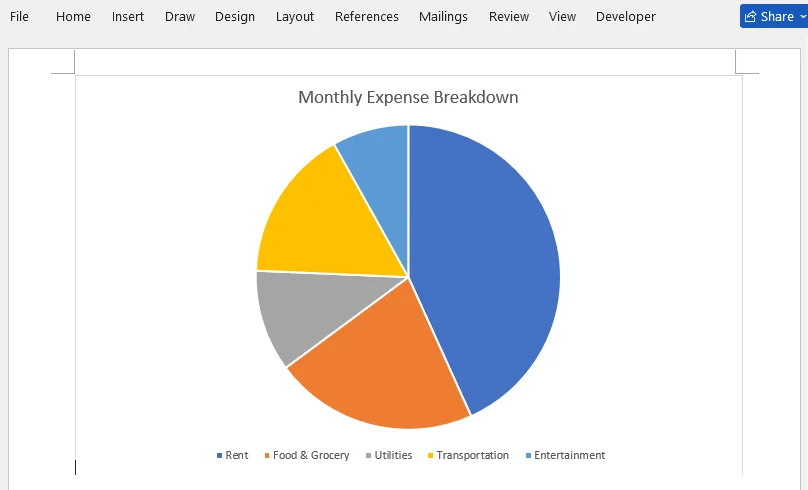
Пример ниже создаёт документ Word, содержащий круговую диаграмму с разбивкой ежемесячных расходов домохозяйства.
using Spire.Doc;
using Spire.Doc.Documents;
using Spire.Doc.Fields.Shapes.Charts;
using Spire.Doc.Fields;

namespace CreatePieChart
{
    class Program
    {
        static void Main(string[] args)
        {
            // Create a new Word document
            Document document = new Document();

            // Add a section
            Section section = document.AddSection();

            // Add a paragraph to hold the chart
            Paragraph paragraph = section.AddParagraph();

            // Append a pie chart (single series)
            ShapeObject shape = paragraph.AppendChart(ChartType.Pie, 500, 300);

            // Get the chart object
            Chart chart = shape.Chart;

            // Clear any default sample data
            chart.Series.Clear();

            // Add the expense data as one series
            // Categories: Rent, Food & Grocery, Utilities, Transportation, Entertainment
            // Values: 1200, 600, 300, 450, 225
            chart.Series.Add("Monthly Expenses",
                new[] { "Rent", "Food & Grocery", "Utilities", "Transportation", "Entertainment" },
                new double[] { 1200, 600, 300, 450, 225 });

            // Set the chart title
            chart.Title.Text = "Monthly Expense Breakdown";

            // Place the legend at the bottom
            chart.Legend.Position = LegendPosition.Bottom;

            // Save the document
            document.SaveToFile("PieChart.docx", FileFormat.Docx2019);
        }
    }
}
Как работает этот код:
- Инициализация: создаётся пустой документ Word и добавляется новый раздел/абзац для размещения визуального элемента.
- Создание диаграммы: AppendChart() создаёт круговую диаграмму с заданными размерами.
- Привязка данных: метод Series.Add принимает три параметра — отображаемое имя ряда, массив подписей категорий и массив числовых значений.
- Форматирование: задаётся заголовок диаграммы, а легенда перемещается вниз, чтобы максимально увеличить полезное пространство диаграммы.
- Экспорт: результат сохраняется в виде современного файла .docx.
Предварительный просмотр результата:
Совет профессионала для разработчиков
Вы можете легко изменить массивы, чтобы получать данные из базы данных или внешнего CSV-файла. Free Spire.Doc также поддерживает другие типы диаграмм (например, гистограммы), для чего достаточно изменить параметр ChartType и предоставить соответствующий ряд данных.
Как скопировать существующую круговую диаграмму из Excel в Word
Если вы уже создали и оформили круговую диаграмму в Excel, нет необходимости создавать её заново в Word. Копирование и вставка сохраняют вашу существующую работу.
- Откройте файл Excel и найдите круговую диаграмму.
- Щёлкните по круговой диаграмме, чтобы выделить её.
- Нажмите Ctrl+C (или щёлкните правой кнопкой мыши и выберите Копировать).
- Перейдите в документ Word и установите курсор в нужное место.
- Нажмите Ctrl+V (или щёлкните правой кнопкой мыши и выберите Вставить).
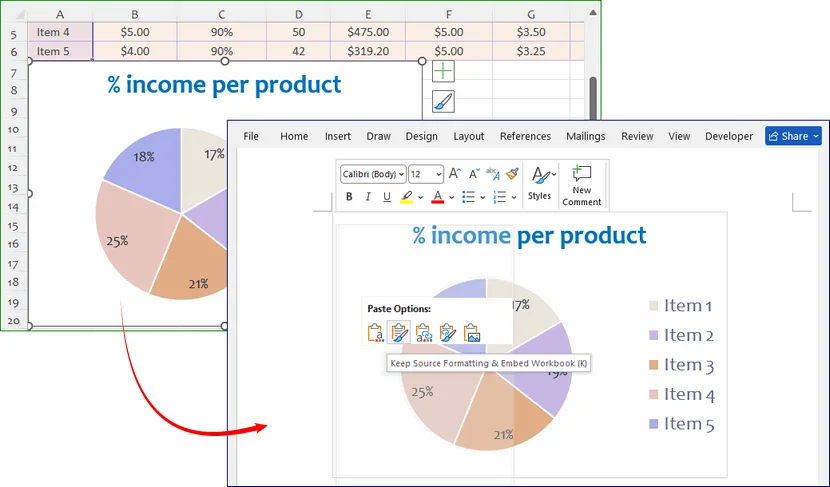
В нижнем углу диаграммы появится небольшой значок буфера обмена. Вы можете вставить её как:
- Тема конечного документа: диаграмма соответствует теме вашего документа Word.
- Сохранить исходное форматирование: диаграмма сохраняет свой внешний вид из Excel.
- Рисунок: диаграмма становится статичным изображением (отлично подходит, чтобы гарантировать, что она случайно не изменится).
Как позже редактировать и обновлять данные круговой диаграммы
Одно из лучших качеств круговых диаграмм Word — возможность редактировать данные. Вам не нужно строить диаграмму заново, когда исходные числа меняются. Выполните следующие шаги, чтобы обновить диаграмму:
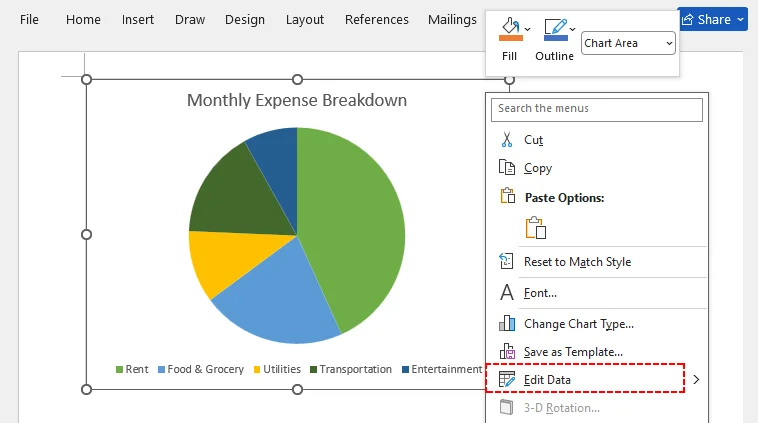
- Щёлкните правой кнопкой мыши в любом месте существующей круговой диаграммы.
- Выберите Изменить данные в раскрывающемся меню.
- Встроенная мини-таблица Excel снова откроется. Вы можете изменить существующие подписи и значения или добавить совершенно новые категории.
- Закройте окно таблицы. Ваша круговая диаграмма автоматически пересчитается и обновится.
Всё пользовательское форматирование (цвета, подписи, параметры макета) останется неизменным при обновлении данных.
Примечание: для диаграмм, созданных с помощью библиотеки Free Spire.Doc for .NET, измените исходные массивы данных и повторно запустите код, чтобы получить обновлённый выходной файл Word.
Лучшие практики создания круговых диаграмм для документов Word
Чтобы ваша круговая диаграмма была понятной, точной и профессиональной, следуйте этим советам экспертов:
- Используйте только пропорциональные данные: круговые диаграммы подходят только для частей целого. Не используйте их для сравнения независимых наборов данных (вместо этого используйте гистограммы).
- Избегайте слишком большого количества категорий: более 7 секторов создают крошечные, нечитаемые сегменты. Объедините небольшие значения в категорию «Прочее».
- Используйте процентные подписи: всегда подписывайте секторы процентами или значениями, чтобы избавить читателей от догадок.
- Откажитесь от слишком сложных 3D-стилей: 3D-эффекты могут искажать визуальные пропорции. Используйте двухмерные круговые диаграммы для официальных отчётов и документов.
Заключение
Добавление круговой диаграммы в документ Word может значительно повысить наглядность ваших данных. Предпочитаете ли вы ручной интерактивный подход со встроенными инструментами Microsoft Word, возможности копирования из Excel или средства автоматизации программных библиотек, таких как Free Spire.Doc, — теперь в вашем распоряжении полный набор инструментов.
Лучший выбор зависит от ваших целей: интерактивность, повторное использование или автоматизация. Какой бы путь вы ни выбрали, результат один и тот же — аккуратная круговая диаграмма, которая делает ваши данные понятнее, а документ — убедительнее.
Часто задаваемые вопросы (FAQ)
Вопрос: Как сохранить круговую диаграмму Word как изображение?
Щёлкните правой кнопкой мыши по круговой диаграмме и выберите «Сохранить как рисунок». Вы можете сохранить её в формате PNG, JPG или SVG для использования в презентациях, социальных сетях или других документах.
Вопрос: Можно ли импортировать данные Excel в круговую диаграмму Word?
Да! При редактировании данных диаграммы скопируйте заранее подготовленные данные Excel и вставьте их непосредственно во встроенную таблицу Word. Диаграмма мгновенно обновится с импортированными данными.
Вопрос: Моя круговая диаграмма не обновляется после изменения чисел. В чём проблема?
Сначала убедитесь, что вы редактируете активный встроенный набор данных через «Изменить данные», а не просто текстовые поля, наложенные поверх диаграммы. Если вы вставили её как статичное изображение, обновления не произойдут. Для встроенных диаграмм закройте и снова откройте окно редактирования данных или перезапустите Word, чтобы устранить редкие сбои обновления.
Вопрос: Может ли Free Spire.Doc for .NET программно создавать вторичные круговые и объёмные круговые диаграммы?
Да. Free Spire.Doc for .NET поддерживает как вторичные круговые, так и объёмные круговые диаграммы через перечисление ChartType. Вы можете создавать их программно, передавая соответствующее значение перечисления в метод AppendChart:
// Pie of Pie chart
ShapeObject shape = paragraph.AppendChart(ChartType.PieOfPie, 500, 300);

// 3D Pie chart
ShapeObject shape = paragraph.AppendChart(ChartType.Pie3D, 500, 300);