Перевод документа Office — это больше, чем просто преобразование предложений с одного языка на другой. Файл Word может содержать заголовки, таблицы, изображения, гиперссылки, верхние и нижние колонтитулы. Книга Excel может включать формулы, числа, диаграммы и форматированные ячейки. Презентация PowerPoint может в значительной степени опираться на текстовые поля, фигуры, темы и тщательно выстроенные макеты слайдов.
Если текст просто извлечь, перевести и записать обратно без учёта этих структур, итоговый документ может легко потерять свой первоначальный вид или даже повредить важное содержимое, такое как формулы и макеты.
В этой статье демонстрируется, как создать AI-переводчик документов на C# с помощью Spire.Agent.Office для .NET. Мы будем переводить файлы Word, Excel и PowerPoint, максимально сохраняя их нативную структуру Office и форматирование.
Примеры охватывают три различных сценария перевода:
- Word: английский → упрощённый китайский
- Excel: английский → французский
- PowerPoint: японский → английский
1. Что такое AI-переводчик документов?
Традиционный процесс перевода обычно сосредоточен только на тексте. Содержимое извлекается из документа, переводится на другой язык, а затем возвращается в виде простого текста или вставляется обратно в новый файл.
Этот подход хорошо работает, когда форматирование не важно. Однако документы Office часто содержат гораздо больше, чем просто текст. Файлы Word могут включать заголовки, таблицы, изображения, гиперссылки, верхние и нижние колонтитулы. Книги Excel могут содержать формулы, числовые данные, объединённые ячейки, диаграммы и форматированные диапазоны. Презентации PowerPoint могут опираться на текстовые поля, фигуры, темы и тщательно продуманные макеты слайдов.
AI-переводчик документов идёт дальше. Вместо того чтобы рассматривать файл как простой контейнер для текста, он переводит редактируемое содержимое, максимально сохраняя нативную структуру документа и визуальную организацию.
На следующей диаграмме показана разница между обычным переводом текста и переводом документов на основе ИИ:
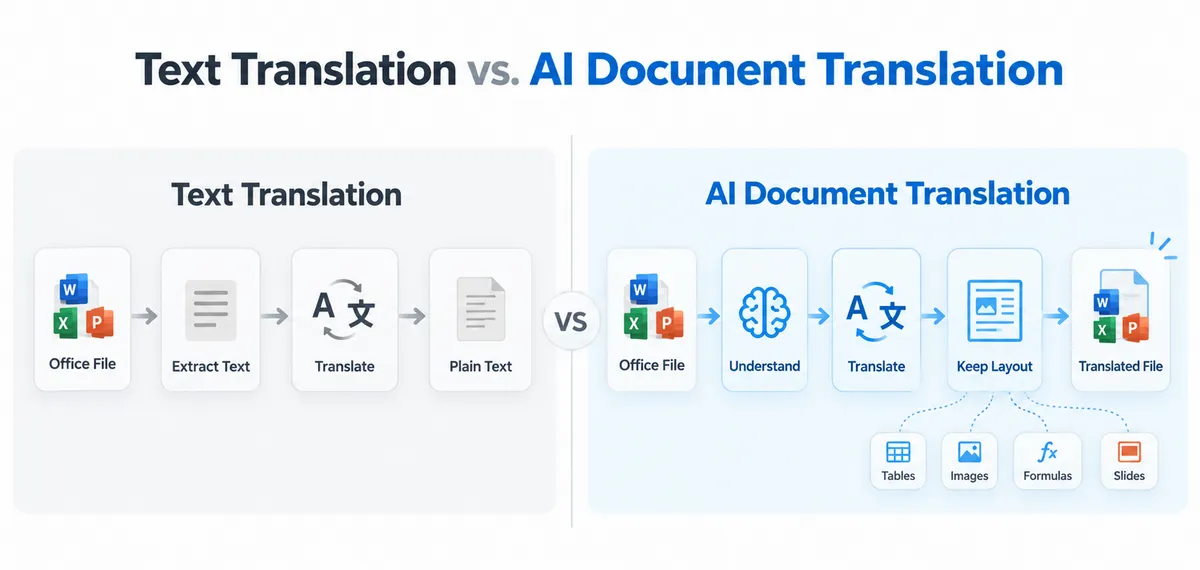
При переводе документов на основе ИИ ожидаемый результат — это не просто переведённый текст. Выходной файл остаётся редактируемым файлом Office, например переведённым .docx, .xlsx или .pptx, с сохранением его исходной структуры, форматирования, таблиц, изображений, формул и макета, где это возможно.
Это делает такой подход особенно полезным, когда переведённые документы должны оставаться готовыми к редактированию, публикации, распространению или дальнейшей бизнес-обработке.
2. Настройка Spire.Agent.Office для .NET
Перед запуском примеров создайте проект .NET и установите Spire.Agent.Office через NuGet.
Вы можете установить пакет с помощью .NET CLI:
dotnet add package Spire.Agent.Office
Функции ИИ требуют SpireToken. Настройте экземпляр AIOptions и укажите токен:
AIOptions options = new AIOptions
{
    SpireToken = "your spireToken"
};
Временный SpireToken для оценки и тестирования можно запросить на странице временной лицензии Spire.
Общая схема обработки аналогична для Word, Excel и PowerPoint:
Load Office file
      ↓
Create AI processor
      ↓
Execute natural-language instruction
      ↓
Save translated Office file
Основное различие между тремя примерами заключается в объекте документа Office, который обрабатывается, и правилах перевода, определённых в инструкции.
3. Перевод документов Word с помощью ИИ
Документы Word могут содержать гораздо больше, чем обычные абзацы. Типичный деловой документ может включать заголовки, таблицы, изображения, гиперссылки, верхние и нижние колонтитулы, списки и различные стили текста.
В этом примере мы переводим документ Word с английского на упрощённый китайский, при этом прося ИИ сохранить структуру документа и визуальное форматирование.
Дополнительным аспектом является совместимость шрифтов. Шрифты, обычно используемые для английского текста, могут не содержать всех символов упрощённого китайского. Поэтому инструкция позволяет ИИ использовать подходящий китайский шрифт, когда исходный шрифт не поддерживает переведённые символы.
using System;
using Spire.Agent.Office.AI;
using Spire.Agent.Office.Extensions;
using Spire.Doc;

string inputPath = @"E:\Documents\Input.docx";
string outputPath = @"E:\Documents\Translated.docx";
string spireToken = "your spireToken";

string instruction = """
Translate all English text in this Word document into Simplified Chinese.

Requirements:
1. Preserve the original document structure, layout, styles, tables, images, headers, footers, and other elements.
2. Preserve the original formatting as much as possible, including font size, color, bold, alignment, and spacing.
3. Keep the original font if it supports Simplified Chinese. Otherwise, use an appropriate Chinese font such as Microsoft YaHei or SimSun.
4. Translate text in paragraphs, headings, tables, headers, footers, and other editable text areas.
5. Do not translate URLs, email addresses, product names, API names, code, model numbers, or technical identifiers.
6. Do not add explanations, comments, or extra content.
7. Ensure the translated Chinese text displays correctly and keep the final document visually close to the original.
""";

AIOptions options = new AIOptions
{
    SpireToken = spireToken
};

using (Document doc = new Document())
{
    doc.LoadFromFile(inputPath);
    AIDocumentProcessor processor = doc.AI(options);
    AIResult result = processor.ExecuteInstruction(
        doc,
        instruction,
        outputPath
    );

    if (result.Success)
    {
        Console.WriteLine($"Translation completed: {outputPath}");
    }
    else
    {
        Console.WriteLine($"Translation failed: {result.ErrorMessage}");
    }
}
Важно в этом примере то, что ИИ не просят перестроить документ с нуля. Он переводит редактируемый текст, сохраняя окружающую структуру Word.
В ходе фактического теста переведённый документ сохранил исходные заголовки, форматирование абзацев, структуру таблиц, изображения, гиперссылки, верхние и нижние колонтитулы, заменив английское содержимое на упрощённый китайский.
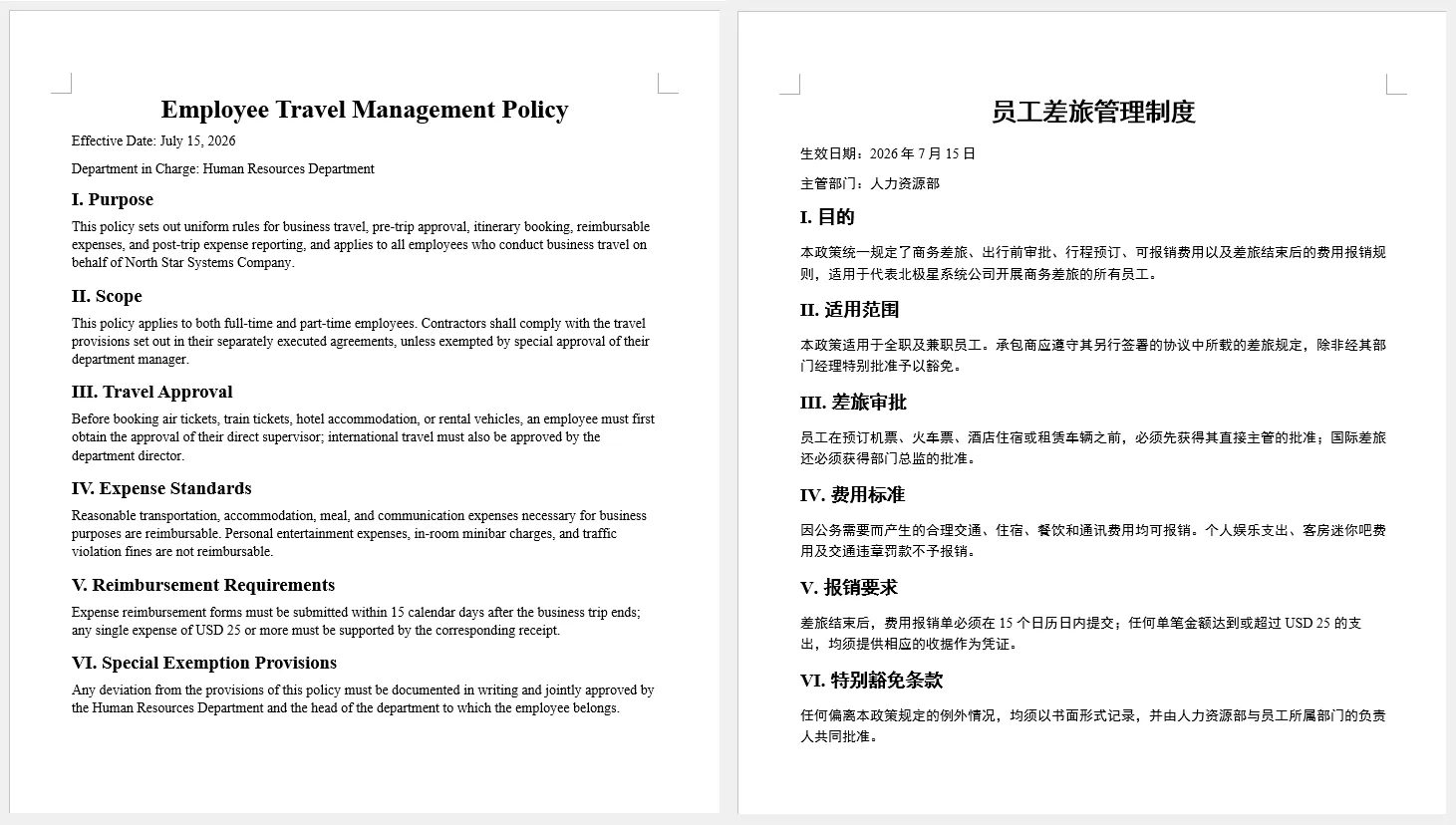
Такой подход может быть полезен для перевода отчётов, руководств, политик, предложений, внутренней документации и других форматированных файлов Word.
4. Перевод книг Excel с помощью ИИ
Перевод Excel требует другой стратегии.
Книга может содержать текстовое содержимое, которое следует перевести, но она также может содержать:
- Числа
- Даты
- Проценты
- Значения валют
- Формулы
- Имена функций
- Диаграммы
- Изображения
- Гиперссылки
Поэтому процесс перевода должен избегать обработки каждого значения ячейки как обычного текста.
В этом примере книга переводится с английского на французский. Поскольку оба языка в основном используют латинский алфавит, исходные шрифты обычно можно сохранить.
using System;
using Spire.Agent.Office.AI;
using Spire.Agent.Office.Extensions;
using Spire.Xls;

string inputPath = @"E:\Documents\Input.xlsx";
string outputPath = @"E:\Documents\Translated.xlsx";
string spireToken = "your spireToken";

string instruction = """
Translate all English text in this Excel workbook into French.

Requirements:
1. Translate textual content in cells, worksheets, tables, and other editable text areas.
2. Preserve the original workbook structure, worksheets, rows, columns, merged cells, and formatting.
3. Keep formulas, numbers, dates, percentages, currency values, and other non-text data unchanged.
4. Preserve cell formatting as much as possible, including font size, color, bold, alignment, borders, and fills.
5. Preserve the original font whenever possible, since French uses the Latin alphabet. If a font does not support required French characters, use a compatible font.
6. Preserve charts, images, hyperlinks, and other workbook elements.
7. Do not translate URLs, email addresses, person names, model numbers, formulas, function names, or technical identifiers.
8. Do not add explanations, comments, or extra content.
9. Ensure the translated French text displays correctly and keep the workbook visually close to the original.
""";

AIOptions options = new AIOptions
{
    SpireToken = spireToken
};

using (Workbook workbook = new Workbook())
{
    workbook.LoadFromFile(inputPath);
    AIDocumentProcessor processor = workbook.AI(options);
    AIResult result = processor.ExecuteInstruction(
        workbook,
        instruction,
        outputPath
    );

    if (result.Success)
    {
        Console.WriteLine($"Translation completed: {outputPath}");
    }
    else
    {
        Console.WriteLine($"Translation failed: {result.ErrorMessage}");
    }
}
Инструкция явно отделяет переводимый текст от данных, которые должны оставаться неизменными.
Например, названия или описания продуктов могут быть переведены на французский, тогда как значение, такое как:
$12,500
или формула, такая как:
=SUM(C2:C10)
должны оставаться функциональными.
В результате теста книга сохранила свою структуру листов и форматирование, а английское текстовое содержимое было переведено на французский.
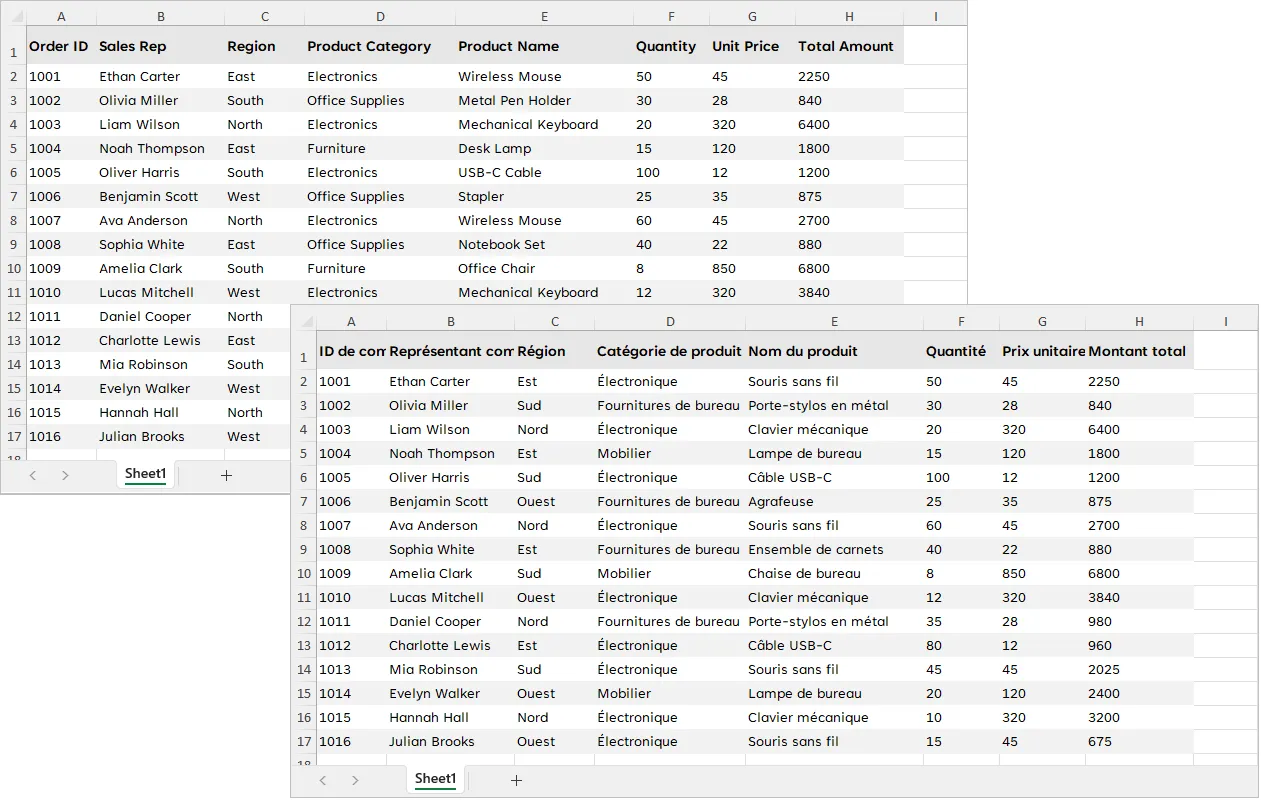
Этот подход особенно полезен для многоязычных каталогов продукции, финансовых отчётов, инвентарных ведомостей, отчётов о продажах, плановых книг и других файлов Excel, которые сочетают текст со структурированными данными.
5. Перевод презентаций PowerPoint с помощью ИИ
Перевод PowerPoint представляет ещё одну сложность: переведённый текст должен уместиться обратно в существующий визуальный макет.
Содержимое презентации может появляться в:
- Заголовках слайдов
- Текстовых полях
- Фигурах
- Таблицах
- Подписях
- Метках диаграмм
В то же время процесс перевода должен сохранять темы слайдов, фоны, изображения, диаграммы и другие визуальные элементы.
В этом примере японская презентация переводится на английский.
using System;
using Spire.Agent.Office.AI;
using Spire.Agent.Office.Extensions;
using Spire.Presentation;

string inputPath = @"E:\Documents\Input.pptx";
string outputPath = @"E:\Documents\Translated.pptx";
string spireToken = "your spireToken";

string instruction = """
Translate all Japanese text in this PowerPoint presentation into English.

Requirements:
1. Translate slide titles, body text, text boxes, table text, captions, and other editable text.
2. Preserve the original slide order, layout, theme, background, shapes, images, charts, and other elements.
3. Preserve text formatting as much as possible, including font size, color, bold, alignment, and spacing.
4. Since the target language is English, use an appropriate Latin font when the original Japanese font is not suitable for English text, while keeping the visual style as close to the original as possible.
5. Keep translated text inside its original text box or shape whenever possible, and make reasonable layout adjustments if needed.
6. Do not translate URLs, email addresses, product names, model numbers, API names, code, or technical identifiers.
7. Do not add explanations, comments, notes, or extra slides.
8. Ensure the translated English text displays correctly and keep the presentation visually close to the original.
""";

AIOptions options = new AIOptions
{
    SpireToken = spireToken
};

using (Presentation ppt = new Presentation())
{
    ppt.LoadFromFile(inputPath);
    AIDocumentProcessor processor = ppt.AI(options);
    AIResult result = processor.ExecuteInstruction(
        ppt,
        instruction,
        outputPath
    );

    if (result.Success)
    {
        Console.WriteLine($"Translation completed: {outputPath}");
    }
    else
    {
        Console.WriteLine($"Translation failed: {result.ErrorMessage}");
    }
}
В отличие от документов Word, презентации часто используют текстовые поля фиксированного размера. Поэтому перевод может влиять на перенос строк и визуальный баланс.
Инструкция предписывает ИИ по возможности сохранять переведённое содержимое внутри исходных фигур и при необходимости вносить разумные корректировки.
В ходе теста японский текст был успешно переведён на английский, при этом исходная структура слайдов, тема, фигуры, изображения и общий макет презентации были сохранены.
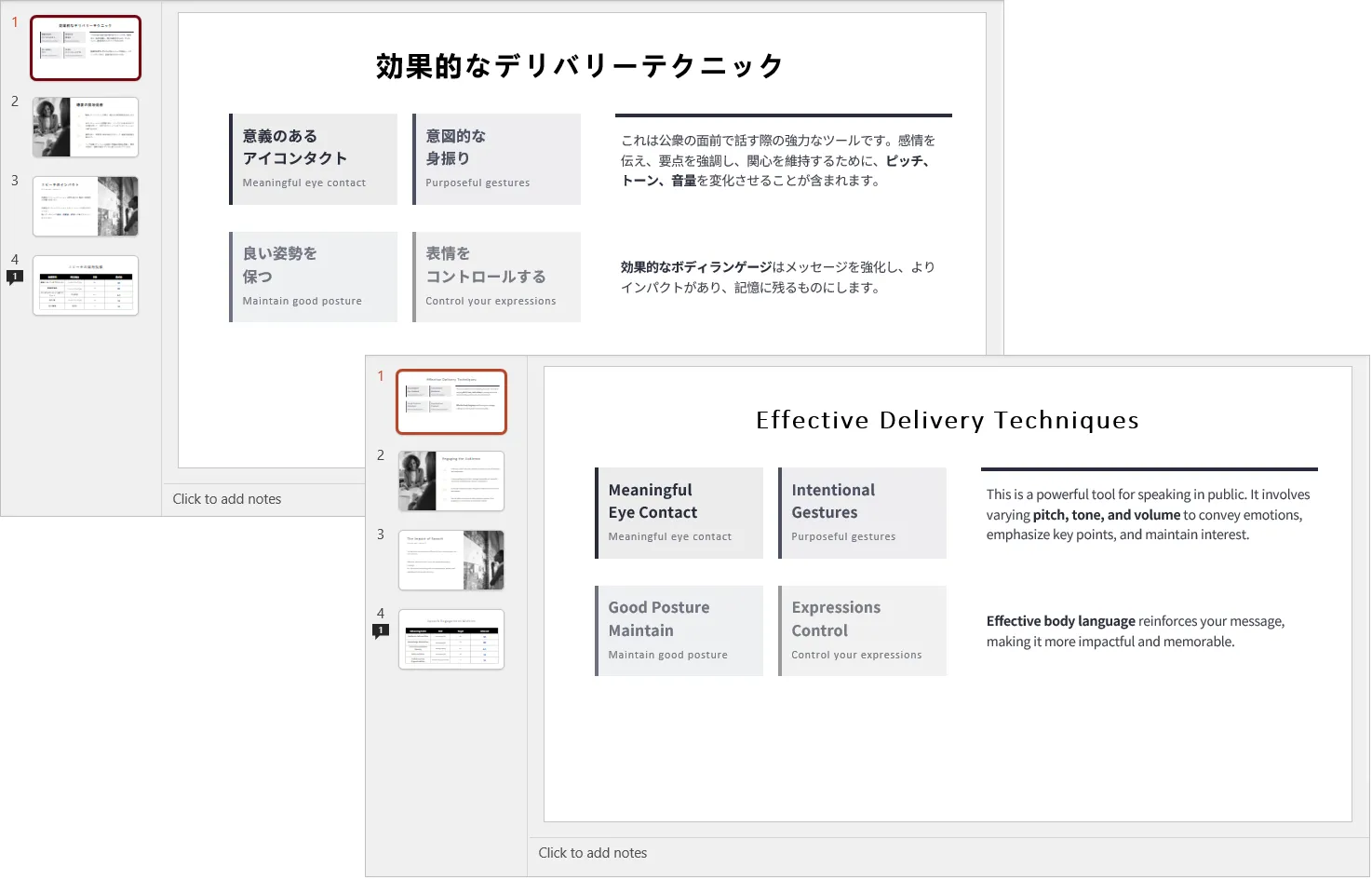
Это делает такой подход полезным для перевода учебных материалов, презентаций продуктов, коммерческих презентаций, внутренних отчётов, слайдов конференций и других файлов презентаций.
6. Работа со шрифтами и форматированием для конкретных языков
Совместимость шрифтов — важный аспект при переводе документов между разными системами письменности.
Для переводов между языками, использующими одну и ту же систему письменности, такими как:
English → French
English → German
Spanish → English
существующий шрифт обычно можно сохранить.
Однако при переводе между латинским текстом и языками CJK исходный шрифт может не содержать необходимых символов.
Например:
English → Simplified Chinese
English → Japanese
English → Korean
В таких случаях принудительное сохранение исходного шрифта может привести к отсутствующим глифам, квадратам или несогласованным резервным шрифтам.
Более гибкая инструкция:
Keep the original font if it supports the target language.
Otherwise, use an appropriate font that fully supports the
target-language characters.
Для упрощённого китайского при необходимости можно использовать такие шрифты, как Microsoft YaHei или SimSun.
То же самое применимо и в обратном направлении. При переводе содержимого японского PowerPoint на английский сохранение японского шрифта технически может сработать, но подходящий латинский шрифт может обеспечить более естественный вид.
Поэтому замену шрифта следует рассматривать как условную операцию, а не как обязательное правило.
Цель — сохранить:
- Размер шрифта
- Насыщенность
- Цвет
- Выравнивание
- Межстрочный интервал
- Визуальную иерархию
при этом позволяя самому семейству шрифтов меняться, когда это необходимо для языковой совместимости.
7. Как ИИ сохраняет структуру и форматирование документа
Одно из ключевых различий между переводом документов на основе ИИ и обычным переводом текста заключается в том, как документ обрабатывается во время процесса перевода.
Spire.Agent.Office построен на основе Spire.Office для .NET, который предоставляет API для работы с нативной структурой документов Office. Вместо того чтобы рассматривать файл Word, Excel или PowerPoint как блок простого текста, документ можно обрабатывать как набор структурированных элементов.
Например, при обработке документа Word, Spire.Office для .NET может работать с такими элементами документа, как:
- Разделы
- Абзацы и текстовые диапазоны
- Таблицы и ячейки таблиц
- Изображения
- Гиперссылки
- Форматирование текста и стили, включая шрифты, размеры шрифтов, цвета, выравнивание и другие свойства
Это позволяет отделить структуру документа от текста, который нужно перевести.
Общий рабочий процесс можно проиллюстрировать следующим образом:
Документ Office → Определение элементов документа → Извлечение переводимого текста → Перевод ИИ → Замена исходного текста → Сохранение существующей структуры документа
Например, рассмотрим документ Word, содержащий заголовок, несколько абзацев, таблицу и изображение. Процесс перевода не требует воссоздания документа с нуля. Вместо этого существующие элементы документа остаются на месте, а переводимый текст заменяется его переведённым содержимым.
Модель ИИ отвечает за языковое преобразование, в то время как Spire.Office для .NET обеспечивает доступ на уровне документа, необходимый для работы с существующей структурой Office.
Именно поэтому инструкции по переводу могут указывать как что следует перевести, так и что должно остаться неизменным. Например, инструкция может требовать перевода текста абзацев, содержимого таблиц, верхних и нижних колонтитулов, при этом сохраняя URL-адреса, формулы, изображения, технические идентификаторы и другие непереводимые элементы.
Как это работает для разных форматов Office
| Формат | Содержимое для перевода | Структура и элементы для сохранения |
|---|---|---|
| Word | Абзацы, заголовки, таблицы, верхние и нижние колонтитулы | Разделы, стили, изображения, гиперссылки, форматирование |
| Excel | Текст в ячейках, таблицах и других редактируемых текстовых областях | Рабочие листы, формулы, значения, форматирование, диаграммы, изображения |
| PowerPoint | Заголовки, текстовые поля, таблицы и подписи | Слайды, темы, фигуры, изображения, макеты, форматирование |
Важный момент заключается в том, что ИИ выполняет перевод, а модель документа Office обеспечивает структуру, в которой происходит перевод. Такое сочетание позволяет Spire.Agent.Office создавать переведённый файл Office без необходимости полной перестройки всего документа из переведённого простого текста.
В результате выходной файл сохраняет исходную структуру и форматирование документа, заменяя содержимое исходного языка переведённым текстом.
8. Заключение
С Spire.Agent.Office для .NET один и тот же подход на основе ИИ можно применять к Word, Excel и PowerPoint: загрузить исходный файл Office, описать требования к переводу на естественном языке и создать переведённый документ, максимально сохраняя его нативную структуру и форматирование.
Три примера в этой статье демонстрируют различные сценарии перевода:
- Word: английский → упрощённый китайский
- Excel: английский → французский
- PowerPoint: японский → английский
Несмотря на различия между этими форматами файлов, основной рабочий процесс остаётся неизменным. AI-агент переводит редактируемое содержимое, учитывая специфические элементы документа, такие как стили и таблицы Word, формулы и форматирование ячеек Excel, а также фигуры и макеты слайдов PowerPoint.
Ключевое преимущество заключается в том, что результат остаётся редактируемым документом Office, а не превращается в отдельный блок переведённого текста.
Сочетая языковое понимание ИИ с нативной обработкой документов Office, Spire.Agent.Office позволяет автоматизировать перевод документов, сохраняя большую часть исходного макета, форматирования и встроенного содержимого.
Часто задаваемые вопросы
1. Может ли Spire.Agent.Office напрямую переводить файлы Word, Excel и PowerPoint?
Да. AI-процессор может работать с объектами Word Document, Excel Workbook и PowerPoint Presentation. Инструкция по переводу применяется к загруженному файлу Office, а результат можно сохранить как новый файл в том же формате Office.
2. Сохранится ли исходное форматирование документа после перевода?
Инструкция для ИИ может явно требовать сохранения исходного форматирования и структуры. В приведённых выше примерах переведённые файлы хорошо сохранили свою структуру документа и визуальное форматирование во время тестирования.
Однако переведённый текст может значительно отличаться по длине от исходного текста, поэтому сложные макеты всё равно следует проверять после обработки.
3. Могут ли формулы Excel и числовые данные оставаться неизменными во время перевода?
Да. Инструкция может указать ИИ переводить только текстовое содержимое, сохраняя формулы, числа, проценты, значения валют, даты и другие нетекстовые данные.
Это важно при переводе книг, которые сочетают деловой текст с вычислениями или структурированными данными.
4. Как следует обрабатывать шрифты при переводе между разными системами письменности?
Если исходный шрифт поддерживает символы целевого языка, его обычно можно сохранить.
Если нет, инструкция должна позволить ИИ выбрать совместимый шрифт. Например, при переводе с английского на китайский можно использовать Microsoft YaHei или SimSun, когда исходный латинский шрифт не поддерживает китайские символы в достаточной степени.
5. Могу ли я запретить перевод определённого содержимого?
Да. Инструкция может определять содержимое, которое должно оставаться неизменным, такое как URL-адреса, адреса электронной почты, названия продуктов, номера моделей, имена API, фрагменты кода, формулы и другие технические идентификаторы.
Это особенно полезно для технической, финансовой, инженерной и продуктовой документации.