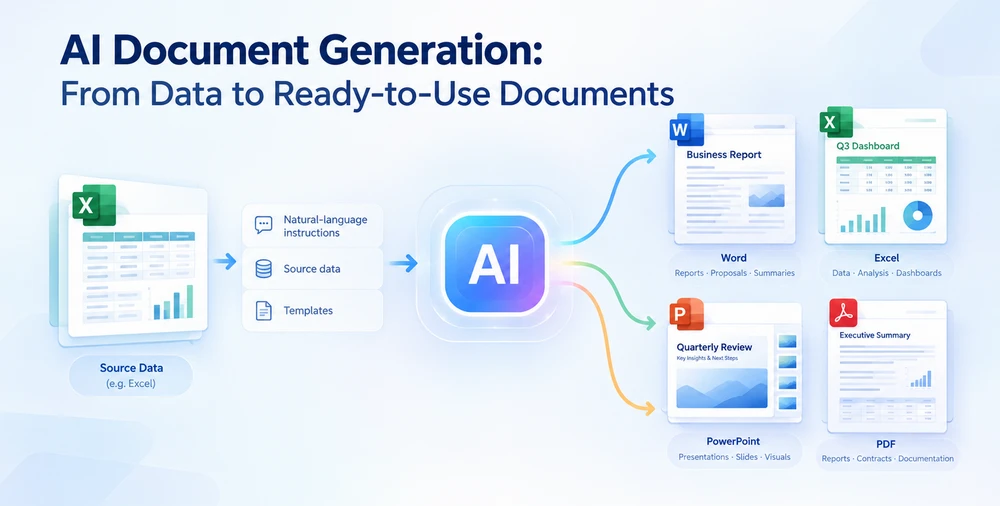
Генерация документов с помощью ИИ использует инструкции на естественном языке, исходные данные и шаблоны для создания структурированных файлов Word, Excel, PowerPoint и PDF — не просто текста, а форматированных документов с разделами, таблицами, диаграммами и стилями. В отличие от простой генерации текста с помощью ИИ, она создаёт полные, готовые к использованию файлы, соответствующие стандартам форматирования Office. В этой статье рассматривается, что такое генерация документов с помощью ИИ, как она работает, онлайн-инструменты, которые можно попробовать прямо сейчас, и реализация на C# с Spire.Agent.Office.
Быстрая навигация
- Что это? — определение и чем отличается от генерации текста с помощью ИИ
- Что она может создавать? — матрица форматов × типов документов с вариантами использования
- Как это работает — конвейер генерации и три архитектурных шаблона
- Попробуйте онлайн — генерация документов без кода с CloudXDocs
- Для разработчиков — интеграция на C# с Spire.Agent.Office
- Один источник данных → четыре документа — демонстрация квартального бизнес-обзора
- ИИ против традиционной автоматизации — сравнение бок о бок
- Когда использовать — руководство по принятию решений
- Часто задаваемые вопросы
1. Что такое генерация документов с помощью ИИ?
Генерация документов с помощью ИИ — это процесс использования искусственного интеллекта для создания форматированных деловых документов — файлов Word, Excel, PowerPoint и PDF — из таких входных данных, как описания на естественном языке, структурированные данные, шаблоны или существующие документы. ИИ читает входные данные, определяет структуру документа, заполняет содержимое, применяет форматирование и создаёт готовый файл.
Чем это отличается от генерации текста с помощью ИИ
Генерация текста с помощью ИИ (ChatGPT, Claude, Gemini) создаёт текст — абзацы, ответы, фрагменты кода. Генерация документов с помощью ИИ идёт дальше: она создаёт структурированные, форматированные файлы с заголовками, таблицами, диаграммами, макетами страниц и стилями, соответствующими стандартам Office. Это различие важно:
| Аспект | Генерация текста с помощью ИИ | Генерация документов с помощью ИИ |
|---|---|---|
| Вывод | Обычный текст или Markdown | Форматированные файлы .docx, .xlsx, .pptx, .pdf |
| Структура | Линейный текст | Разделы, таблицы, диаграммы, колонтитулы, разрывы страниц |
| Форматирование | Отсутствует | Шрифты, стили, поля, форматы ячеек, макеты слайдов |
| Вариант использования | Создание черновиков контента | Создание готовых деловых документов |
Четыре шаблона входных данных
Генерация документов с помощью ИИ обычно работает с одним или несколькими из следующих шаблонов входных данных:
- Запрос → документ: Опишите, что вы хотите; ИИ создаёт весь документ с нуля.
- Данные → документ: Предоставьте электронную таблицу, экспорт базы данных или JSON; ИИ структурирует документ на основе данных.
- Шаблон + данные → документ: Загрузите шаблон с полями-заполнителями; ИИ заполняет и адаптирует его с помощью данных.
- Существующий документ → пересозданный документ: Загрузите существующий файл; ИИ переписывает, переформатирует или конвертирует его.
Большинство реальных рабочих процессов комбинируют их — например, предоставление файла данных и инструкции на естественном языке, которая ссылается на него.
2. Что могут создавать генераторы документов с ИИ?
Генерация документов с помощью ИИ обычно включает рабочие процессы Word, Excel, PowerPoint и PDF. В таблице ниже сопоставлен каждый формат с типами создаваемых документов и примером инструкции.
| Формат | Типы документов | Пример инструкции |
|---|---|---|
| Word (.docx) | Деловые отчёты, деловые письма, служебные записки, контракты, предложения, политики | «Создайте отчёт о квартальном бизнес-обзоре с разделами для показателей выручки, основных продуктов, регионального сравнения и индикаторов риска.» |
| Excel (.xlsx) | Финансовые дашборды, сводки данных, бюджеты, аналитические отчёты | «Создайте дашборд продаж со сводными таблицами, показывающими выручку по регионам и продуктам, диаграммами, сравнивающими Q3 и Q2, и условным форматированием для целей.» |
| PowerPoint (.pptx) | Презентации для совета директоров, питч-деки, обучающие слайды, презентации для общих собраний, обновления по проектам | «Создайте презентацию из 10 слайдов для общего собрания, охватывающую основные моменты Q3, рост выручки, лучших сотрудников, проблемы и приоритеты Q4.» |
| PDF (.pdf) | Одностраничные сводки, официальные отчёты, заполняемые формы, документы о соответствии | «Создайте одностраничную PDF-сводку результатов Q3 для региональных менеджеров, включая общую выручку, процент роста, топ-3 региона и задачи к выполнению.» |
Типичные варианты использования по форматам
| Вариант использования | Типичный формат | Кому это нужно |
|---|---|---|
| Квартальные бизнес-обзоры | Word + PPT + PDF | Руководители, члены совета директоров |
| Коммерческие предложения и сметы | Word + PDF | Отделы продаж |
| Финансовые отчёты и дашборды | Excel + PDF | Финансовые отделы |
| Обучающие материалы и адаптация | PPT + Word | HR, отделы обучения |
| Генерация счетов и контрактов | Word + PDF | Операционные и юридические отделы |
| Обновления статуса проекта | PPT + Word | Руководители проектов |
| Маркетинговые материалы | PPT + PDF | Маркетинговые отделы |
3. Как работает генерация документов с помощью ИИ
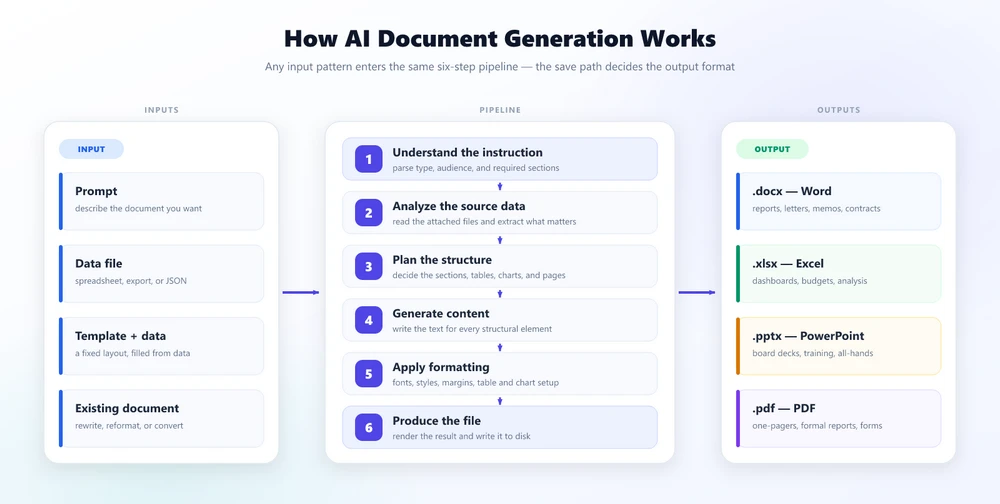
Независимо от конкретного инструмента или SDK, генерация документов с помощью ИИ следует одному общему конвейеру: Инструкция + Данные/Шаблон → ИИ-агент → Структура документа → Форматирование → Выходной файл. На вход подаётся инструкция плюс файл данных или шаблон; агент планирует структуру, генерирует содержимое и применяет форматирование; на выходе получается форматированный документ.
ИИ-агент не просто «записывает текст в файл». Он выполняет несколько шагов:
- Понимает инструкцию — разбирает запрос на естественном языке, чтобы определить тип документа, аудиторию и необходимые разделы.
- Анализирует исходные данные — читает прикреплённые файлы данных и извлекает соответствующую информацию.
- Планирует структуру — решает, как организовать содержимое: какие разделы, таблицы, диаграммы и страницы нужны документу.
- Генерирует содержимое — пишет или заполняет текст для каждого структурного элемента.
- Применяет форматирование — задаёт шрифты, стили, цвета, поля, макеты таблиц и конфигурации диаграмм.
- Создаёт файл — преобразует результат в файл .docx, .xlsx, .pptx или .pdf.
Три архитектурных шаблона
Разные инструменты реализуют генерацию документов с помощью ИИ по-разному:
| Шаблон | Как это работает | Лучше всего подходит для |
|---|---|---|
| Шаблон + заполнение ИИ | Фиксированный шаблон определяет макет; ИИ заполняет поля содержимого | Документы с большим объёмом и согласованной структурой (счета, контракты) |
| Генерация содержимого ИИ + рендеринг SDK | ИИ генерирует структурированное содержимое (JSON/Markdown); SDK для документов преобразует его в форматированный файл | Рабочие процессы разработчиков, где вы контролируете и ИИ, и рендеринг |
| Полностью агентный | ИИ-агент обрабатывает весь конвейер — чтение данных, планирование структуры, генерацию содержимого и создание файла — за один вызов | Гибкие, управляемые данными документы, где структура варьируется |
Spire.Agent.Office использует агентный рабочий процесс генерации документов, где один вызов ExecuteInstruction обрабатывает весь конвейер. Онлайн-инструменты, такие как CloudXDocs, предоставляют браузерный рабочий процесс агента для того же общего варианта использования.
4. Попробуйте генерацию документов с помощью ИИ онлайн
Не все, кому нужна генерация документов с помощью ИИ, являются разработчиками. Если вы хотите создавать документы без написания кода, браузерные ИИ-агенты для документов могут превратить запросы, заметки и исходные файлы в форматированные файлы Word, Excel, PowerPoint или PDF.
CloudXDocs — это онлайн-ИИ-агент, который обрабатывает и создаёт документы во всех четырёх форматах Office. Он ориентирован на бизнес-пользователей в маркетинге, продажах, финансах, консалтинге и операционной деятельности — техническая подготовка не требуется.
Как это работает
- Загрузите исходный файл — или начните с запроса без источника
- Опишите нужный документ — на естественном языке
- Просмотрите и скачайте результат — в формате .docx, .xlsx, .pptx или .pdf
Пример
Финансовый менеджер загружает ежемесячную таблицу продаж и вводит:
«Создайте ежемесячный отчёт о финансовых результатах. Включите краткое резюме для руководства, таблицу ключевых финансовых показателей с изменениями месяц к месяцу и год к году, разбивку выручки по бизнес-сегментам и анализ расходов. Оформите в виде профессионального PDF.»
Результатом может быть многостраничный PDF с форматированными таблицами, диаграммами и стилизованными разделами. Как и с любым деловым документом, созданным ИИ, проверьте результат перед официальной рассылкой.
Для автоматизации на стороне приложения — программной генерации документов в вашем собственном программном обеспечении — следующий раздел описывает подход для разработчиков с Spire.Agent.Office.
5. Генерация документов с помощью ИИ для разработчиков
Если вам нужно интегрировать генерацию документов с помощью ИИ в приложение .NET, Spire.Agent.Office предоставляет SDK для работы с документами с ИИ, который обрабатывает весь конвейер генерации в процессе. Добавьте его через NuGet:
dotnet add package Spire.Agent.Office
Основной шаблон
Каждая задача генерации документа следует одному и тому же трёхшаговому шаблону:
using Spire.Doc;
using Spire.Agent.Office.AI;
using Spire.Agent.Office.Extensions;

AIOptions options = new AIOptions
{
    SpireToken = "sk-YourSpireToken",
    TimeoutMs = 600000
};

using (Document doc = new Document())
{
    AIResult result = doc.AI(options).ExecuteInstruction(
        doc,
        "Generate an executive summary report from the attached sales data. "
        + "Include sections for revenue, top products, and risk indicators.",
        @"C:\output\q3-report.docx",
        new[] { @"C:\data\q3-sales-data.xlsx" },  // source files via attachmentPaths
        autonomousOutput: true, maxTurns: null);

    Console.WriteLine(result.Success ? "Done" : result.ErrorMessage);
}
Ключевые вызовы API
| Шаг | Метод | Назначение |
|---|---|---|
| Настройка | new AIOptions { SpireToken, WorkDir, TimeoutMs } |
Задать ключ API и рабочий каталог |
| Инструкция | doc.AI(options).ExecuteInstruction(doc, instruction, savePath, attachmentPaths) |
Отправить инструкцию с исходными файлами |
| Проверка |
result.Success / result.ErrorMessage
|
Проверить завершение |
Параметр attachmentPaths (IEnumerable<string> путей к файлам) — это способ передачи данных между форматами: вы передаёте файл Excel, PDF или Markdown в качестве источника, и агент автоматически его читает. Формат вывода определяется расширением savePath (.docx, .xlsx, .pptx, .pdf). Одна практическая деталь: агент записывает готовый файл в свой рабочий каталог как output_<fileName>, а не напрямую в savePath, поэтому скопируйте его после возврата вызова.
6. Из одного источника данных — четыре типа документов
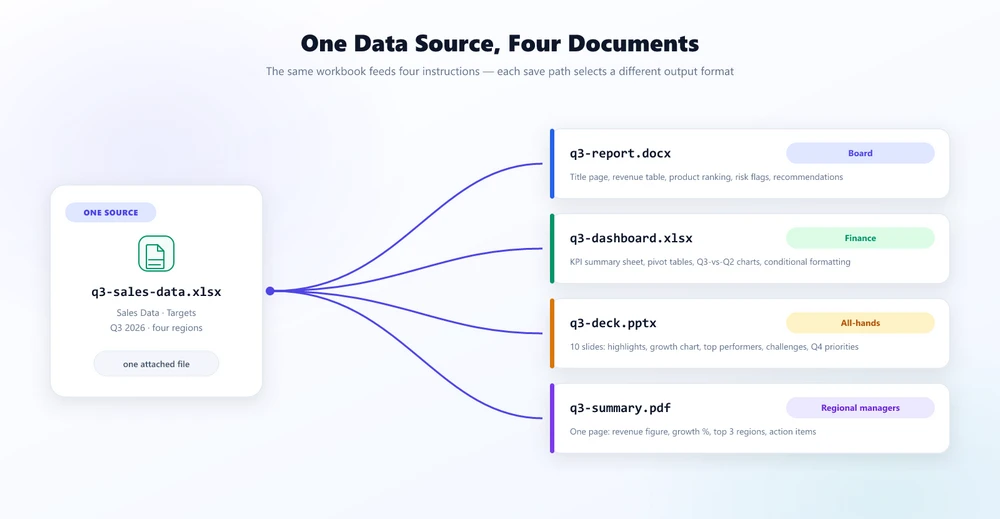
Один практический вариант использования генерации документов с помощью ИИ — вывод в нескольких форматах из одного источника данных. Вместо написания четырёх отдельных путей кода вы пишете четыре инструкции и позволяете агенту сделать всё остальное.
Сценарий
У вице-президента по продажам есть данные за Q3 2026 в книге Excel (q3-sales-data.xlsx), и ему нужны четыре результата для разных аудиторий.
Код
using Spire.Doc;
using Spire.Xls;
using Spire.Presentation;
using Spire.Agent.Office.AI;
using Spire.Agent.Office.Extensions;

string[] sources = new[] { @"C:\data\q3-sales-data.xlsx" };
AIOptions options = new AIOptions { SpireToken = "sk-YourToken", TimeoutMs = 600000 };

// 1. Word executive report (for the board)
using (Document doc = new Document())
{
    doc.AI(options).ExecuteInstruction(doc,
        "Generate an executive summary report with sections for revenue, top products, "
        + "regional comparison, and risk indicators.",
        @"C:\output\q3-report.docx", sources, autonomousOutput: true, maxTurns: null);
}

// 2. Excel dashboard (for finance)
using (Workbook wb = new Workbook())
{
    wb.AI(options).ExecuteInstruction(wb,
        "Create a sales dashboard with KPI summary, pivot tables, charts comparing "
        + "Q3 vs Q2, and conditional formatting for targets.",
        @"C:\output\q3-dashboard.xlsx", sources, autonomousOutput: true, maxTurns: null);
}

// 3. PowerPoint deck (for all-hands)
using (Presentation ppt = new Presentation())
{
    ppt.AI(options).ExecuteInstruction(ppt,
        "Build a 10-slide all-hands presentation covering Q3 highlights, revenue growth, "
        + "top performers, challenges, and Q4 priorities.",
        @"C:\output\q3-deck.pptx", sources, autonomousOutput: true, maxTurns: null);
}

// 4. PDF one-pager (for regional managers)
using (Document pdfDoc = new Document())
{
    pdfDoc.AI(options).ExecuteInstruction(pdfDoc,
        "Generate a one-page PDF summary with total revenue, growth rate, "
        + "top 3 regions, and Q4 action items.",
        @"C:\output\q3-summary.pdf", sources, autonomousOutput: true, maxTurns: null);
}
Четыре документа, четыре формата, четыре аудитории — один источник данных. Все четыре вызова следуют одному шаблону: прикрепите исходные данные, опишите желаемый вывод в инструкции и позвольте агенту создать файл; расширение savePath определяет формат вывода.
Один параметр несёт нагрузку: autonomousOutput: true. Не указывайте его (по умолчанию false), и движок будет искать файл output_*, который агент никогда не записывал, вернётся без сохранения и сообщит об ошибке, начинающейся с «The AI did not produce any output file». maxTurns указан здесь только потому, что та же форма вызова принимает ограничение на количество ходов; null — без ограничения — уже является значением по умолчанию.
Поскольку каждый вызов — это длительная генерация, а не быстрое преобразование, TimeoutMs тоже требует запаса: при 300 секундах и презентация, и PDF были прерваны в середине сборки, прежде чем агент закончил их запись. Готовый документ попадает в рабочий каталог как output_<fileName>, повторяя имя, переданное в savePath — скопируйте его в путь, который хотите сохранить. Читайте это имя, а не AIResult.OutputFiles: агент преобразует бинарный источник в Markdown перед его разбором и записывает этот промежуточный файл в тот же каталог, поэтому список файлов output_* может содержать как запрошенный вами документ, так и данные, на основе которых он был создан — и сгенерированный документ может ссылаться на это промежуточное имя .md как на свой источник.
Что создаёт каждая инструкция
| Вывод | Аудитория | Ключевое содержимое |
|---|---|---|
q3-report.docx |
Совет директоров | Титульная страница, таблица выручки, рейтинг продуктов, флаги рисков, рекомендации |
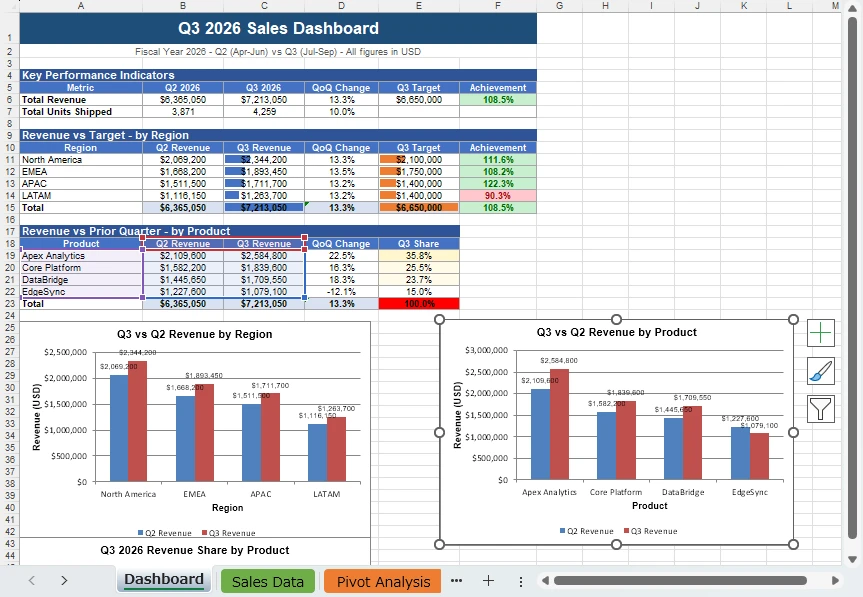
q3-dashboard.xlsx |
Финансы | Лист сводки KPI, сводные таблицы, диаграммы Q3 против Q2, условное форматирование |
q3-deck.pptx |
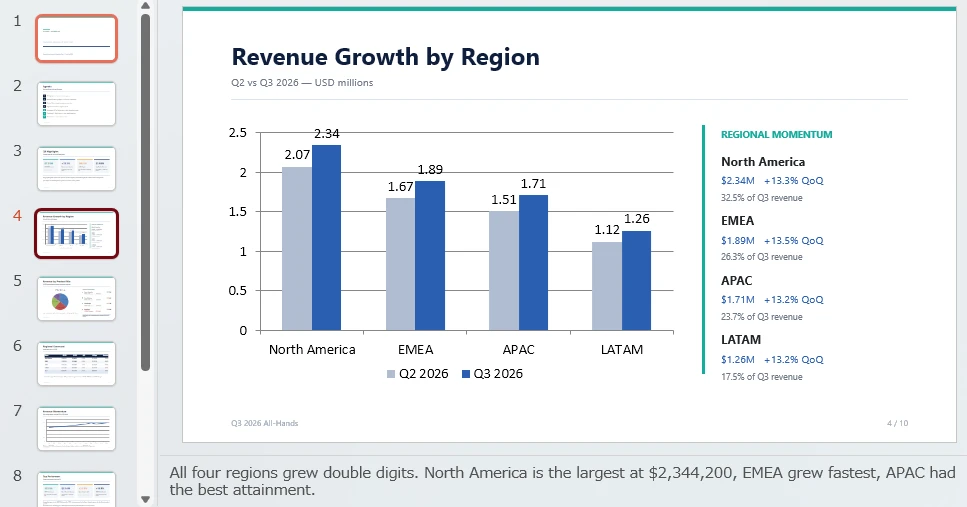
Общее собрание | 10 слайдов: основные моменты, график роста, лучшие сотрудники, проблемы, приоритеты Q4 |
q3-summary.pdf |
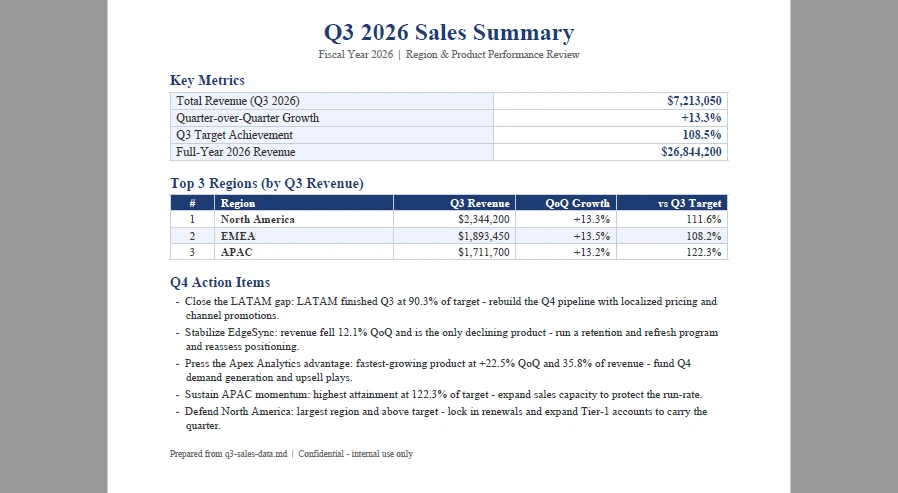
Региональные менеджеры | Одна страница: показатель выручки, % роста, топ-3 региона, задачи к выполнению |
Три из четырёх выходных файлов, именно так, как их записал агент — дашборд Excel, презентация и одностраничный PDF:
7. Генерация с помощью ИИ против традиционной автоматизации документов
Почему стоит использовать генерацию документов с помощью ИИ вместо шаблонов, слияния почты или кода SDK для документов? Рассмотрим одну задачу: создать отчёт Word из данных Excel со сводной таблицей, диаграммой и форматированными заголовками.
Традиционный подход
Написание этого с помощью SDK для документов требует: загрузки данных Excel, создания документа Word, добавления абзаца заголовка со шрифтом и выравниванием, создания заголовка раздела, построения таблицы с нужными размерами, перебора данных для заполнения ячеек, применения стиля заголовка и чередующейся заливки строк, установки ширины столбцов, добавления фигуры диаграммы и настройки её источника данных, добавления оставшихся разделов, установки полей страницы и сохранения. Объём кода растёт со сложностью макета — и это только для одного формата.
Подход с ИИ-агентом
using (Document doc = new Document())
{
    doc.AI(options).ExecuteInstruction(doc,
        "Generate an executive summary report with a revenue summary table, "
        + "a growth chart, and formatted section headings.",
        @"C:\output\report.docx", new[] { @"C:\data\sales.xlsx" },
        autonomousOutput: true, maxTurns: null);
}
Инструкция описывает вывод; агент внутренне выполняет все шаги макета. Реализация остаётся компактной для всех четырёх форматов.
Компромисс
| Аспект | Традиционный SDK / Шаблоны | Генерация документов с помощью ИИ |
|---|---|---|
| Структура кода | Вызовы API для конкретного формата и логика макета | Инструкция на естественном языке плюс оркестрация агента |
| Кривая обучения | Нужно изучить API каждого формата | Один общий высокоуровневый шаблон для всех форматов |
| Контроль | Детальный, поэлементный | На основе инструкций, через конкретику |
| Предсказуемость | Обычно более детерминированная и воспроизводимая | Высокая, но может варьироваться между запусками |
| Лучше всего подходит для | Фиксированные шаблоны, документы о соответствии, точные макеты | Отчёты на основе данных, вывод в нескольких форматах, прототипирование |
8. Когда использовать генерацию документов с помощью ИИ
| Сценарий | Генерация с помощью ИИ | Традиционный SDK |
|---|---|---|
| Прототипирование нового типа документа | ✅ Итерации через изменения инструкций | Медленно — каждое изменение макета означает изменение кода |
| Отчёты на основе развивающихся схем данных | ✅ Агент адаптирует структуру к данным | Рабочие процессы на основе шаблонов могут потребовать изменения шаблона при изменении схемы данных |
| Вывод в нескольких форматах из одного источника | ✅ Один и тот же шаблон для каждого формата | Отдельный путь кода для каждого формата |
| Разовые или специальные документы | ✅ Опишите, что вам нужно | Излишне писать код макета для одного использования |
| Нетехнические пользователи, создающие документы | ✅ Онлайн-инструменты (CloudXDocs) | Не применимо |
| Пиксельно точный макет с точным позиционированием | ✅ Полный контроль над координатами и размерами | |
| Массовый пакет с фиксированным шаблоном | ✅ Детерминированный, без задержки ИИ на документ | |
| Документы о соответствии со строгим форматированием | ✅ Обычно более детерминированный и воспроизводимый |
Онлайн-инструмент против SDK для разработчиков
| Если вы... | Используйте |
|---|---|
| Хотите создавать документы без кода | CloudXDocs — браузерный ИИ-агент |
| Нужно интегрировать генерацию в приложение | Spire.Agent.Office — .NET SDK |
| Хотите и то, и другое — позволить пользователям генерировать онлайн и автоматизировать в коде | Оба естественно сочетаются: CloudXDocs для специальных задач, SDK для конвейера |
9. Часто задаваемые вопросы
В чём разница между генерацией документов с помощью ИИ и генерацией текста с помощью ИИ?
Генерация текста с помощью ИИ создаёт обычный текст или Markdown — абзацы, ответы, фрагменты кода. Генерация документов с помощью ИИ создаёт форматированные файлы (.docx, .xlsx, .pptx, .pdf) со структурой: разделами, таблицами, диаграммами, стилями и макетом страницы. Результат — готовый документ, а не просто текст.
Могу ли я создать несколько документов из одной инструкции?
Не одним вызовом: в SDK каждый формат вывода требует своего вызова ExecuteInstruction, но эти вызовы могут использовать один исходный файл — это шаблон из раздела 6. Чтобы вместо этого применить несколько инструкций к одному документу, ExecuteInstructionsAsync принимает string[] инструкций и выполняет их по порядку.
Как управлять конкретным форматированием, например полями, шрифтами или стилями таблиц?
Включите детали форматирования в инструкцию: «используйте поля 1 дюйм, основной текст Calibri 12 пт и таблицу с чередующимися строками и тёмно-синей строкой заголовка». Агент применяет эти спецификации. Для требований, которые должны быть точными (например, нормативное поле), сначала сгенерируйте с помощью ИИ, затем скорректируйте конкретные свойства вызовами SDK.
Могу ли я использовать свои собственные шаблоны в качестве отправной точки?
Да. Загрузите файл шаблона с помощью LoadFromFile, затем отправьте инструкцию вроде «заполните разделы-заполнители данными из прикреплённого файла Excel». Агент рассматривает загруженный шаблон как исходный документ и изменяет его. Вы также можете передавать файлы шаблонов как вложения вместе с файлами данных.
Какие форматы файлов поддерживаются для ввода и вывода?
Ввод: .docx, .xlsx, .pptx, .pdf и Markdown (.md) — базовые движки Spire также читают устаревшие .doc, .xls и .ppt. Формат вывода определяется расширением пути сохранения — измените .docx на .pdf в пути сохранения, и та же инструкция создаст PDF.
Требует ли онлайн-инструмент подписки?
CloudXDocs предлагает бесплатный доступ для пробной генерации документов. Для производственного использования ознакомьтесь с их страницей цен. SDK Spire.Agent.Office требует SpireToken, доступный на веб-сайте e-iceblue.
Готовы попробовать генерацию документов с помощью ИИ?
- Без кода: Попробуйте CloudXDocs — загрузите файл, опишите, что хотите, скачайте результат.
- В вашем приложении: Установите пакет NuGet Spire.Agent.Office, настройте ваш SpireToken и запустите примеры выше.
Дополнительное чтение
- ИИ-агент для обработки документов: что это и как он работает -- концептуальный обзор ИИ-агентов для документов
- Генерация документов Word из данных Excel на C# -- глубокое погружение в генерацию Excel-to-Word со сравнением слияния почты
- Превратите документы в PowerPoint с помощью ИИ на C# -- руководство по генерации PPT из нескольких источников
- Автоматизация создания отчётов Excel с помощью ИИ-агента на C# -- шаблоны автоматизации отчётов Excel
- ИИ-агент против сырого API LLM: слой документов в .NET -- почему слой документов важен между LLM и выводом в файл