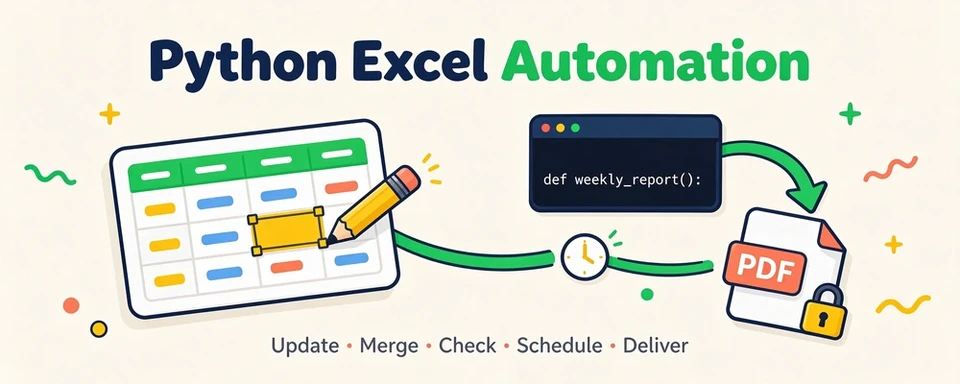
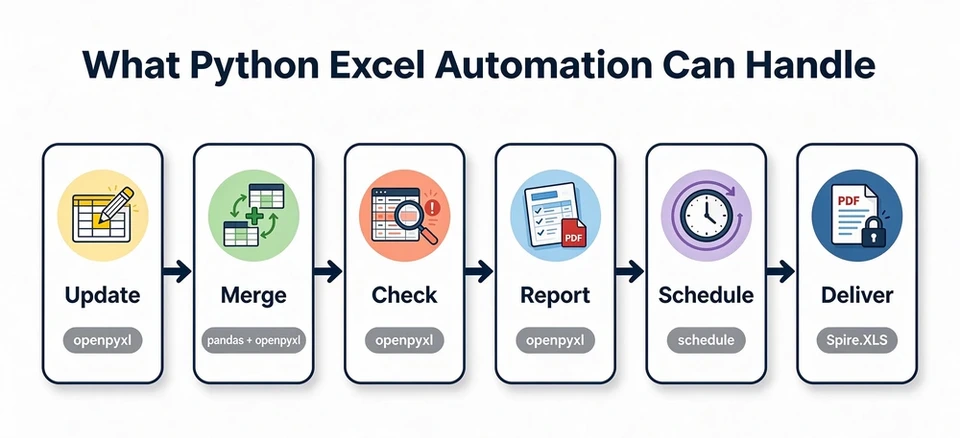
Todos os meses trazem o mesmo trabalho no Excel: baixar os arquivos regionais de vendas, colá-los em uma pasta de trabalho mestre, atualizar os totais, sinalizar qualquer coisa que pareça errada, enviar o PDF por e-mail e arquivar as cópias do mês anterior. Nada disso é difícil, e esse é exatamente o problema — o trabalho é repetitivo, sujeito a erros quando feito manualmente e cresce silenciosamente à medida que o número de arquivos aumenta. A automação do Excel com Python substitui essas etapas manuais recorrentes por scripts que leem, atualizam, combinam, verificam e entregam pastas de trabalho em uma programação.
Este guia mostra cada uma dessas tarefas implementada com Spire.XLS for Python 16.8.2 (o pacote Python independente no PyPI), desde uma edição de célula em cinco linhas de código até um pipeline agendado que recalcula fórmulas e entrega PDFs. Cada trecho abaixo foi executado, e seus arquivos de saída foram abertos e verificados, antes da publicação. Ao longo do caminho, ele também observa onde as outras bibliotecas comuns se encaixam, para que você veja as compensações em vez de um folheto de produto.
Escolhendo uma biblioteca Python para automação do Excel
A automação do Excel com Python é uma boa opção quando uma tarefa é repetida em uma programação, segue regras fixas e envolve arquivos em vez de julgamento: montagem de relatórios mensais, verificações semanais de dados, atualização de números em um modelo, conversão de pastas de trabalho para sistemas downstream. Se uma tarefa muda de forma toda vez ou precisa de uma decisão humana no meio, criar um script custará mais do que economiza. Uma observação de limite: este guia cobre o processamento de arquivos do Excel. Automatizar a geração de documentos do Excel para PowerPoint ou do Excel para Word é um tópico relacionado, mas separado.
A escolha da biblioteca depende do trabalho. A tabela abaixo resume as cinco bibliotecas que você provavelmente encontrará; cada uma tem uma linha porque cada uma tem uma especialidade.
| Biblioteca | Melhor para | Consideração principal |
|---|---|---|
| pandas | Análise e transformação de dados tabulares | Não preserva o modelo de objeto completo da pasta de trabalho |
| openpyxl | Edição de pastas de trabalho XLSX/XLSM existentes e formatação em nível de célula | Sem mecanismo de cálculo de fórmulas; suporte limitado a objetos (algumas formas são perdidas ao salvar novamente) |
| XlsxWriter | Criação de novos relatórios XLSX com formatação e gráficos | Não consegue ler ou modificar pastas de trabalho existentes |
| xlwings | Automação de um aplicativo Excel em execução e integração do Python com o Excel | A edição Classic exige o Excel para desktop (o PRO File Reader pode ser executado no Linux sem ele) |
| Spire.XLS | Processamento de pastas de trabalho entre formatos, cálculo de fórmulas e conversão de documentos por meio de uma API unificada | Licenciamento comercial; termos de suporte e implantação variam conforme o plano |
pandas é difícil de superar para análises que já se encaixam em uma tabela, openpyxl para edições no nível de célula, XlsxWriter para gravar novas pastas de trabalho, xlwings para controlar o próprio Excel. Cada um se concentra em uma parte diferente do fluxo de trabalho, e combiná-los significa dependências extras e trabalho de integração entre modelos de objetos diferentes. O Spire.XLS oferece uma única API que cobre leitura, edição, cálculo, conversão e proteção nos formatos suportados — os exemplos abaixo mantêm tudo em uma só.
Se você está comparando as bibliotecas em profundidade em vez de procurar código de implementação, consulte nossa comparação em melhor biblioteca Excel para Python.
Leitura e atualização de pastas de trabalho do Excel com Python
A tarefa de automação mais comum também é a mais simples: carregar uma pasta de trabalho, alterar algumas células, salvá-la. Instale o pacote primeiro com pip install Spire.XLS, e todo o trabalho cabe em algumas linhas:
from spire.xls import Workbook, FileFormat

wb = Workbook()
wb.LoadFromFile("sales.xlsx")          # load the template
ws = wb.Worksheets[0]

ws.Range["B2"].NumberValue = 150       # update an existing cell
ws.Range["A6"].Text = "Widget E"       # append a new row
ws.Range["B6"].NumberValue = 45
ws.Range["C6"].NumberValue = 11.75
ws.Range["D6"].Formula = "=B6*C6"      # formulas can be written
ws.Range["D6"].NumberFormat = "#,##0.00"

wb.SaveToFile("sales_updated.xlsx", FileFormat.Version2016)
wb.Dispose()                           # release the workbook
Algumas convenções de leitura vale a pena conhecer antes de construir sobre isso. Na API do Spire.XLS, Range[addr].NumberValue retorna o valor numérico de uma célula e NaN quando a célula contém texto ou nada; Range[addr].Text retorna a string exibida; e, para células de fórmula, Range[addr].Formula retorna a string da fórmula enquanto FormulaNumberValue retorna o resultado calculado. Gravar uma fórmula por meio de .Formula armazena a própria fórmula — para persistir seu resultado computado no arquivo, consulte a seção de recálculo mais adiante neste guia.
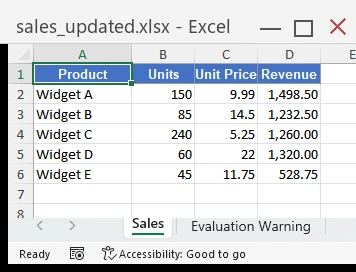
Em nosso teste deste trecho, o valor atualizado, a linha anexada, seu formato numérico e o estilo de cabeçalho existente sobreviveram ao salvamento, e a fórmula foi preservada exatamente como escrita. Reabrir o arquivo salvo com Spire.XLS e chamar CalculateAllValue() retornou 528,75 para a célula anexada =B6*C6, e uma leitura independente via openpyxl confirmou os mesmos valores no arquivo salvo.
Automatizando relatórios do Excel e processamento em lote
Combinando pastas de trabalho regionais em um relatório mestre
Combinar os arquivos regionais em uma pasta de trabalho mestre é onde a automação começa a se pagar. Com o Spire.XLS, cada arquivo de origem é carregado por vez, suas linhas são lidas por meio do intervalo alocado, e os dados chegam a uma nova pasta de trabalho com uma coluna de origem para que cada linha permaneça rastreável:
import glob, os
from spire.xls import Workbook, FileFormat

master = Workbook()
ms = master.Worksheets[0]
ms.Range["A1"].Text = "Month"
ms.Range["B1"].Text = "Store"
ms.Range["C1"].Text = "Revenue"
ms.Range["D1"].Text = "Source File"
out_row = 2

for path in glob.glob("region_*.xlsx"):
    wb = Workbook()
    wb.LoadFromFile(path)
    ws = wb.Worksheets[0]
    for r in range(2, ws.AllocatedRange.RowCount + 1):   # skip each file's header
        for c in range(1, 4):
            src = ws.Range[r, c]
            nv = src.NumberValue
            if not (isinstance(nv, float) and nv != nv):  # NaN means "not a number"
                ms.Range[out_row, c].NumberValue = nv
            else:
                ms.Range[out_row, c].Text = src.Value
        ms.Range[out_row, 4].Text = os.path.basename(path)
        out_row += 1
    wb.Dispose()

master.SaveToFile("master_report.xlsx", FileFormat.Version2016)
master.Dispose()
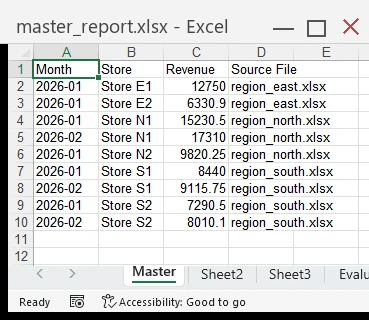
Em nosso teste com três arquivos de entrada, a saída mesclada continha exatamente a soma das linhas de entrada — nove no total —, a coluna de receita continha números reais (somaram 94.298,00, correspondendo às entradas centavo a centavo), a coluna de origem foi resolvida para exatamente os três nomes de arquivo, e nenhuma linha de cabeçalho vazou para os dados. O resultado também pôde ser relido pelo openpyxl, então ele pode alimentar a próxima etapa de um pipeline diretamente. Um limite a observar: este loop copia valores de células, não a formatação de origem. Se suas colunas de origem contiverem datas reais do Excel, percentuais ou valores de moeda, aplique os formatos numéricos correspondentes às colunas de destino — em nossos fixtures, a coluna Month é texto, então a cópia é exata.
Gerando relatórios formatados por cliente
A mesclagem fornece um conjunto de dados; a geração de relatórios o transforma em entregáveis. Ler uma tabela mestre e produzir uma pasta de trabalho de fatura formatada por cliente é um loop: agrupe as linhas e então construa cada fatura com um título mesclado, uma linha de cabeçalho estilizada, valores com formato numérico e um total SUM:
from spire.xls import Workbook, FileFormat, Color

wb = Workbook()
wb.LoadFromFile("invoice_master.xlsx")
ws = wb.Worksheets[0]

clients = {}
for r in range(2, ws.AllocatedRange.RowCount + 1):
    client = ws.Range[r, 1].Value
    clients.setdefault(client, []).append(
        (ws.Range[r, 2].Value, ws.Range[r, 3].NumberValue))

for client, items in clients.items():
    inv = Workbook()
    sheet = inv.Worksheets[0]
    sheet.Range["A1"].Text = f"Invoice - {client}"
    sheet.Range["A1"].Style.Font.IsBold = True
    sheet.Range["A1"].Style.Font.Size = 13
    sheet.Range["A1:B1"].Merge()
    sheet.Range["A3"].Text = "Service"
    sheet.Range["B3"].Text = "Amount"
    header = sheet.Range["A3:B3"]
    header.Style.Color = Color.FromArgb(255, 68, 114, 196)
    header.Style.Font.Color = Color.FromArgb(255, 255, 255, 255)
    header.Style.Font.IsBold = True
    row = 4
    for service, amount in items:
        sheet.Range[row, 1].Text = service
        sheet.Range[row, 2].NumberValue = amount
        sheet.Range[row, 2].NumberFormat = "#,##0.00"
        row += 1
    sheet.Range[row, 1].Text = "Total"
    sheet.Range[row, 1].Style.Font.IsBold = True
    sheet.Range[row, 2].Formula = f"=SUM(B4:B{row - 1})"
    sheet.Range[row, 2].NumberFormat = "#,##0.00"
    sheet.SetColumnWidth(1, 22)
    sheet.SetColumnWidth(2, 14)
    inv.SaveToFile(f"{client.replace(' ', '_').lower()}_invoice.xlsx",
                   FileFormat.Version2016)
    inv.Dispose()
Em nosso teste, três clientes produziram três pastas de trabalho, o título mesclado e o cabeçalho estilizado foram mantidos, e a fórmula =SUM sobreviveu ao salvamento. Uma observação prática: o nome do arquivo vem diretamente do nome do cliente — se nomes reais puderem conter caracteres como / ou :, sanitize-os antes de montar o nome do arquivo. Após CalculateAllValue(), o total da fatura da Acme ficou em 8.680,50 — correspondendo exatamente aos três itens de linha — e a string da fórmula ainda estava na célula, então o Excel continua recalculando-a ao abrir. Para modelos complexos com gráficos ou tabelas dinâmicas, a ida e volta é onde a preservação de objetos é testada; isso é abordado na seção avançada abaixo.
Validando dados do Excel e destacando exceções
A automação não se resume a produzir arquivos; ela também serve para verificá-los. Um padrão útil é uma etapa de verificação que percorre uma pasta de trabalho, aplica suas regras de qualidade de dados e marca as linhas que falham, para que uma pessoa revise as linhas sinalizadas em vez de reler tudo. Esta é uma verificação de dados com marcadores visíveis — ela não substitui o recurso Validação de Dados do Excel, que controla o que um usuário pode digitar em uma célula. Com o Spire.XLS, a verificação lê células por meio de NumberValue, que retorna NaN tanto para texto quanto para células vazias — então a primeira regra abaixo relata missing_or_non_numeric em vez de afirmar distinguir os dois casos — e marca falhas por meio de estilos de célula:
import math
from spire.xls import Workbook, FileFormat, Color

LIGHT_RED = Color.FromArgb(255, 254, 226, 226)
NOTE_RED = Color.FromArgb(255, 185, 28, 28)

wb = Workbook()
wb.LoadFromFile("payroll.xlsx")
ws = wb.Worksheets[0]

for row in range(2, ws.AllocatedRange.RowCount + 1):
    salary = ws.Range[row, 2].NumberValue
    bonus = ws.Range[row, 3].NumberValue
    reasons = []
    if math.isnan(salary) or math.isnan(bonus):
        reasons.append("missing_or_non_numeric")
    if not math.isnan(salary) and salary > 100000:
        reasons.append("outlier")
    if not math.isnan(bonus) and bonus < 0:
        reasons.append("invalid")
    if reasons:
        ws.Range[row, 1, row, 3].Style.Color = LIGHT_RED
        ws.Range[row, 4].Text = "; ".join(reasons)
        ws.Range[row, 4].Style.Font.Color = NOTE_RED

wb.SaveToFile("qa_flagged.xlsx", FileFormat.Version2016)
wb.Dispose()
Em nossos dados de teste, isso sinalizou corretamente as quatro linhas problemáticas — duas com valores ausentes ou não numéricos, um outlier de salário acima do limite, um bônus negativo — deixou as linhas limpas intactas e gravou um motivo por linha na coluna D, o que verificamos tanto reabrindo o arquivo quanto no XML subjacente. Reexecutar a verificação na pasta de trabalho de teste inalterada produziu as mesmas quatro linhas sinalizadas. As regras aqui são deliberadamente simples: para dados reais de folha de pagamento, os limites e o conjunto de regras são a parte interessante, e eles ficam no seu código, onde podem ser versionados e revisados.
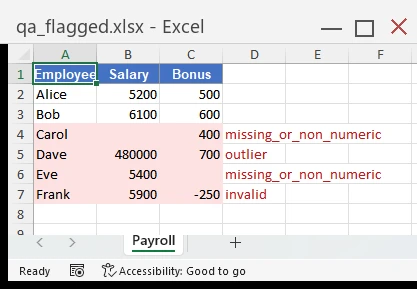
Esse padrão se compõe bem com as seções anteriores: combine os arquivos regionais, verifique os dados combinados e encaminhe a pasta de trabalho para revisão ou entrega, dependendo do que a verificação encontrar.
Agendando a automação do Excel com Python
Um script que precisa ser executado manualmente é apenas metade de uma automação. A outra metade é fazê-lo rodar quando deveria. Como as etapas acima são Python puro, o fluxo de trabalho finalizado — carregar, combinar, verificar, gerar, entregar — cabe em uma função que um agendador do sistema operacional pode executar sozinho:
| Método | Como é executado | Melhor para |
|---|---|---|
| Windows Task Scheduler | O sistema operacional inicia o script Python | Relatórios recorrentes no Windows |
| cron | O sistema operacional inicia o script no Linux/macOS | Tarefas agendadas no lado do servidor |
Ambos iniciam seu script, deixam-no fazer seu trabalho e encerram — sem processo de longa duração para monitorar. O comportamento em caso de execução perdida, porém, difere: o Windows Task Scheduler pode ser configurado para executar uma tarefa assim que possível após o horário agendado ter sido perdido, enquanto trabalhos cron padrão geralmente não recuperam execuções perdidas enquanto o sistema estava offline. Uma observação de implantação que evita confusão depois: o Spire.XLS processa arquivos de pasta de trabalho diretamente e não precisa do Excel para desktop instalado, então os scripts acima são executados em um servidor Linux ou em um contêiner — substituindo a abordagem mais antiga de criar scripts para o Office desktop via automação COM. Não precisar do Excel, porém, não é o mesmo que reproduzir todo o comportamento do Excel; a próxima seção trata das partes que são genuinamente difíceis de reproduzir.
Lidando com tarefas avançadas de automação do Excel
Para muitos pipelines, as seções acima são a resposta final. Alguns fluxos de trabalho continuam adicionando requisitos — mais formatos de entrada, fórmulas que precisam ser recalculadas, entrega em PDF, arquivos protegidos. Esta seção percorre esses pontos com código testado com Spire.XLS for Python 16.8.2 (o pacote Python independente no PyPI). É um caminho de implementação para os requisitos mais difíceis, não a resposta padrão para todas as tarefas nesta página.
Trabalhando com vários formatos de arquivo
É comum que um sistema upstream exporte .xls, .xlsb ou .ods enquanto seu pipeline espera .xlsx. Cada formato geralmente significa um pacote e um mecanismo Python diferentes. O Spire.XLS lida com eles por meio da mesma API de pasta de trabalho — e, em nossos testes com a versão 16.8.2, o mesmo objeto de pasta de trabalho carregou e salvou .xls, .ods, .xlsx e .xlsb (FileFormat.Xlsb2007 / Xlsb2010), e fez round-trip de .xls, .ods e .xlsb para seus próprios formatos com valores intactos. Os arquivos .xlsb que gravamos também reabriram no Excel sem problemas, embora o parser de código aberto pyxlsb não tenha conseguido lê-los — vale verificar com seus próprios leitores downstream antes de assumir o compromisso.
from spire.xls import Workbook, FileFormat

wb = Workbook()
wb.LoadFromFile("legacy_input.xls")           # also reads .xlsb and .ods
wb.SaveToFile("converted.xlsx", FileFormat.Version2016)
wb.Dispose()
Uma distinção que vale manter: "editar e salvar de volta no formato original" e "converter para entrega" são objetivos diferentes. O primeiro mantém um arquivo de trabalho no lugar; o segundo alimenta um consumidor downstream. Ambos aparecem no exemplo de ponta a ponta abaixo.
Recalculando fórmulas
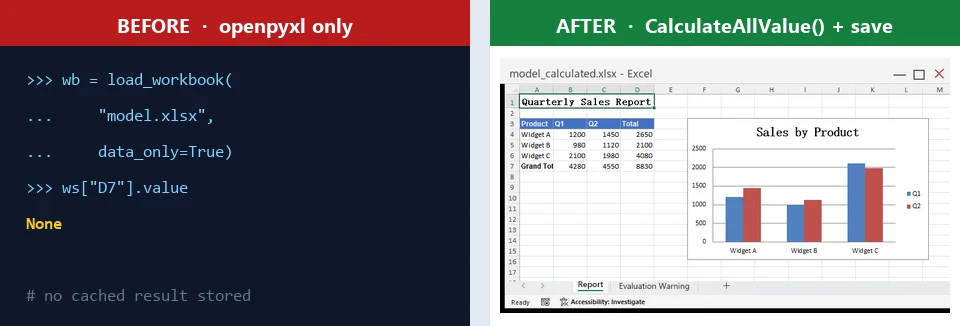
Bibliotecas que gravam fórmulas não necessariamente gravam resultados. O openpyxl, por exemplo, preserva uma string de fórmula, mas não armazena nenhum valor calculado, então um leitor downstream que não calcula não vê nada — um problema real quando um pipeline agendado entrega arquivos a sistemas que leem o arquivo como está.
Um mecanismo de cálculo fecha essa lacuna:
from spire.xls import Workbook, FileFormat

wb = Workbook()
wb.LoadFromFile("model.xlsx")     # formulas written by another tool, no cached values
wb.CalculateAllValue()            # compute every formula
wb.SaveToFile("model_calculated.xlsx", FileFormat.Version2016)
wb.Dispose()
Verificamos os dois lados disso. Ao carregar, o Spire.XLS já calcula na memória por padrão (RecalculateOnOpen está ativado), então FormulaNumberValue lê números computados imediatamente — mas persistir resultados no arquivo exige a chamada explícita CalculateAllValue() antes de salvar. Com a chamada, o arquivo salvo continha os valores computados, o que nosso leitor openpyxl com data_only=True confirmou; sem ela, as mesmas células liam None. Após esse salvamento, qualquer biblioteca pode ler os resultados. Um limite que vale declarar: o cálculo cobre as funções e dependências suportadas pelo mecanismo — pastas de trabalho que dependem de links externos, funções de suplemento ou funções fora do conjunto suportado devem ser testadas com seus próprios arquivos antes de você depender da saída calculada.
Exportando relatórios do Excel para PDF
Relatórios agendados geralmente terminam como um PDF para pessoas que nunca abrem a pasta de trabalho. Renderizar uma planilha fielmente — larguras de coluna, fontes, gráficos — é exatamente a parte em que ferramentas de conversão genéricas erram. Com o Spire.XLS, a planilha se renderiza sozinha, com a configuração de página definida primeiro:
from spire.xls import Workbook, PageOrientationType

wb = Workbook()
wb.LoadFromFile("model_calculated.xlsx")
sheet = wb.Worksheets[0]
sheet.PageSetup.Orientation = PageOrientationType.Portrait
sheet.PageSetup.FitToPagesWide = 1
sheet.PageSetup.FitToPagesTall = 1
sheet.SaveToPdf("report.pdf")       # worksheet-level export
wb.Dispose()
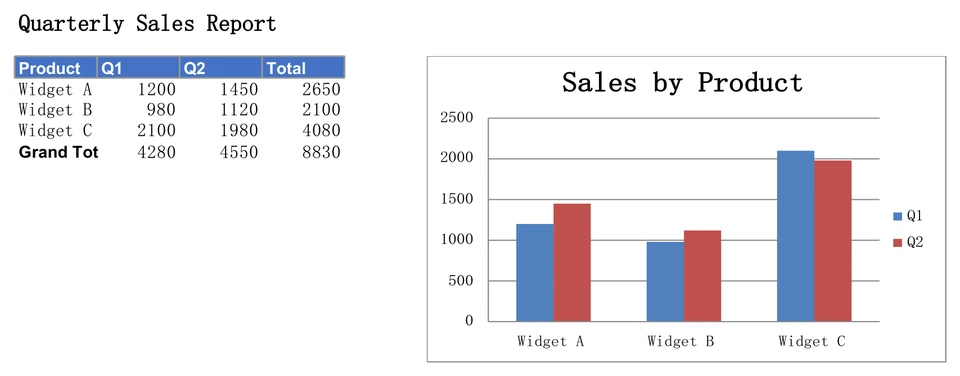
As configurações FitToPagesWide e FitToPagesTall dimensionam a planilha para caber em uma página de largura e uma de altura, o que evita que colunas se dividam entre páginas — em planilhas muito largas, porém, o texto reduzido pode ficar pequeno demais para leitura confortável. O SaveToPdf no nível da planilha entrega exatamente a planilha escolhida, e não todas as planilhas da pasta de trabalho. Em nosso teste, o PDF exportado saiu como uma única página com o título, a tabela completa incluindo os totais recalculados e o gráfico renderizado. Para detalhes de layout, consulte converter Excel para PDF em Python.
Trabalhando com gráficos e tabelas dinâmicas
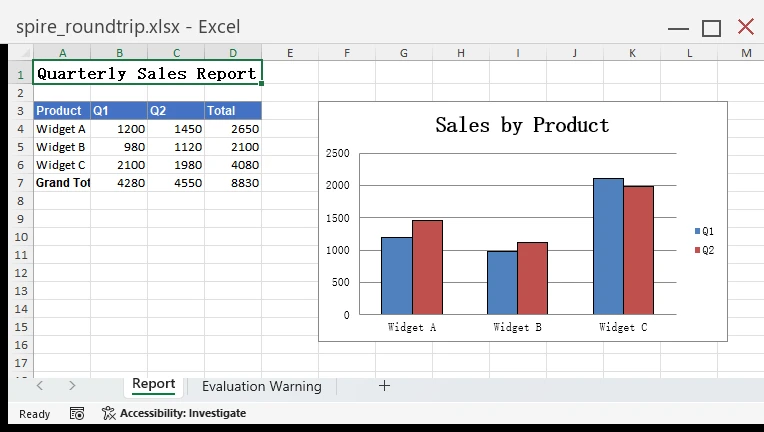
Pastas de trabalho de relatório geralmente carregam objetos, não apenas células. Em nossa pasta de trabalho de teste, um round-trip pelo Spire.XLS 16.8.2 manteve as partes do gráfico intactas no nível do XML, e o gráfico foi renderizado completamente quando o arquivo foi reaberto no Excel. Declaramos isso como um resultado para nossos fixtures, não como garantia para todo objeto DrawingML — formas complexas devem ser verificadas com seus próprios arquivos, o mesmo conselho que se aplica a qualquer biblioteca. A API de pasta de trabalho do Spire.XLS também cobre tabelas dinâmicas e gráficos dinâmicos — criação, atualização e operações de campo; para o lado das tabelas dinâmicas, consulte criar ou operar tabelas dinâmicas no Excel. Nosso fixture não incluía uma tabela dinâmica, então execute suas próprias pastas de trabalho no round-trip antes de assumir o compromisso.
Protegendo pastas de trabalho do Excel
Relatórios arquivados ou enviados por e-mail frequentemente precisam de uma senha de abertura. Uma chamada a define:
wb.Protect("Report2026")
wb.SaveToFile("protected_report.xlsx", FileFormat.Version2016)
wb.Dispose()
Em nosso teste, o arquivo não abria sem a senha — inclusive no openpyxl, que gerou um erro no contêiner criptografado. Lê-lo de volta pela mesma biblioteca exige a propriedade OpenPassword. Portanto, se um pipeline protege e depois lê arquivos protegidos, o lado leitor da cadeia de ferramentas precisa dar suporte a isso.
Escolhendo uma biblioteca para automação do Excel em produção
Além da cobertura da API, uma dependência de produção também precisa de um plano de manutenção. O Spire.XLS for Python continua lançando versões — a 16.8.2 (agosto de 2026, a versão testada ao longo deste guia) adicionou suporte à fórmula TEXTSPLIT, por exemplo. O licenciamento é perpétuo: a licença cobre o uso continuado sob seus termos, enquanto o acesso a novas versões segue o direito de atualização — um ano de atualizações de produto e hotfixes está incluído nos planos de licença, e o suporte comercial oferece um canal definido com o fornecedor para problemas de formato, cálculo ou conversão, em vez de um rastreador da comunidade. Metas de tempo de resposta, canais de suporte e extras por plano variam conforme o nível — consulte a página planos de licença do Spire.XLS for Python, ou a comparação melhor biblioteca Excel para Python para saber como contagens de desenvolvedores e escopo de implantação se encaixam na escolha.
Um exemplo de ponta a ponta
As peças acima se combinam em um fluxo de trabalho de conversão e entrega: ler uma entrada .xlsb legada, atualizar um número, recalcular e entregar tanto um PDF quanto um .xlsx protegido por senha:
from spire.xls import Workbook, FileFormat, PageOrientationType

wb = Workbook()
wb.LoadFromFile("monthly_input.xlsb")        # read the binary format

sheet = wb.Worksheets[0]
sheet.Range["B2"].NumberValue = 125000       # update an input cell

wb.CalculateAllValue()                        # persist computed results

sheet.PageSetup.Orientation = PageOrientationType.Portrait
sheet.PageSetup.FitToPagesWide = 1
sheet.PageSetup.FitToPagesTall = 1
sheet.SaveToPdf("monthly_report.pdf")         # deliverable 1: PDF

wb.Protect("Report2026")                      # deliverable 2: protected xlsx
wb.SaveToFile("monthly_report.xlsx", FileFormat.Version2016)
wb.Dispose()                                  # release the workbook
Cada etapa foi verificada em nosso ambiente de teste usando Spire.XLS for Python 16.8.2 e Python 3.13. Se este fluxo de trabalho corresponde aos seus requisitos, explore o Spire.XLS for Python. A edição gratuita é suficiente para avaliação básica; para projetos comerciais, solicite uma licença temporária de um mês e teste a API completa com suas próprias pastas de trabalho antes de escolher uma licença de produção (verifique a página oficial para os termos atuais).
Perguntas frequentes
O Python pode automatizar o Excel sem o Excel instalado?
Sim, para processamento de arquivos — o Spire.XLS lê e grava arquivos de pasta de trabalho diretamente, e nenhum dos exemplos aqui precisou do Excel para desktop. A exceção é o xlwings Classic, que controla o aplicativo Excel em execução. "Sem necessidade do Excel" diz respeito à execução do código, não à reprodução de todo o comportamento do Excel.
Qual biblioteca Python é melhor para automação do Excel?
Depende do trabalho: pandas para análise, openpyxl para edições de células em .xlsx, XlsxWriter para novas pastas de trabalho formatadas, xlwings para controlar o próprio Excel. Para uma única API de leitura, edição, cálculo, conversão e proteção, consulte nossa comparação melhor biblioteca Excel para Python.
O openpyxl pode recalcular fórmulas do Excel?
Não — ele preserva strings de fórmula, mas não tem mecanismo de cálculo, e fórmulas gravadas pelo openpyxl não carregam resultados em cache; data_only=True lê apenas caches armazenados no arquivo, então lê None para essas células. Para calcular e persistir resultados, consulte adicionar ou ler fórmulas no Excel.
Como agendo um script Python para Excel?
Use o Windows Task Scheduler ou o cron para permitir que o sistema operacional inicie o script — observe que o Task Scheduler pode ser configurado para reexecutar tarefas perdidas, enquanto o cron padrão não recupera execuções perdidas enquanto a máquina estava offline. Como o script processa arquivos de pasta de trabalho diretamente, não é necessário ter o Excel para desktop na máquina que o executa.
Como posso converter Excel para PDF com Python?
Defina a configuração de página (orientação, ajuste à página) e exporte a planilha diretamente com uma biblioteca que renderiza PDFs por conta própria. A rota de código aberto exige uma biblioteca de conversão separada em que você trata o layout. Detalhes em converter Excel para PDF em Python.
Conclusão
A automação do Excel com Python abrange tudo, desde uma edição de célula em cinco linhas até um pipeline agendado que combina arquivos, sinaliza dados ruins, recalcula fórmulas e entrega PDFs e pastas de trabalho protegidas. pandas, openpyxl e suas alternativas continuam sendo ótimas escolhas para análise e edições de tarefa única. Quando o trabalho se torna um fluxo de trabalho — vários formatos na entrada, resultados calculados na saída, PDFs e arquivos protegidos entregues em uma programação — uma API unificada de pasta de trabalho, com versão mantida e canal de suporte, é o que a sustenta em produção, e foi isso que os exemplos do Spire.XLS for Python neste guia demonstraram.