Os gráficos de cascata são uma das ferramentas mais poderosas do Excel para visualizar como um valor inicial é afetado por uma série de alterações positivas e negativas. Quer você esteja acompanhando um orçamento, analisando lucros e perdas ou explicando o desempenho de vendas, um gráfico de cascata (também conhecido como gráfico de ponte) transforma um mar de números em uma história clara e envolvente.
Neste guia, você aprenderá exatamente como criar um gráfico de cascata no Excel e personalizá-lo para obter o máximo impacto. Também abordaremos um método de programação para desenvolvedores que precisam automatizar a criação de gráficos.
- O que é um Gráfico de Cascata?
- Criar um Gráfico de Cascata no Excel
- Criar um Gráfico de Cascata Programaticamente com C#
- Dicas Profissionais para Personalizar um Gráfico de Cascata
- Perguntas Frequentes (FAQs)
O que é um Gráfico de Cascata?
Um gráfico de cascata mostra um total acumulado à medida que valores são adicionados ou subtraídos. As colunas "flutuantes" parecem preencher a lacuna entre um ponto inicial e final, mostrando exatamente como você chegou de um ao outro.
Gráficos de cascata são ideais para:
| Caso de Uso | Exemplo |
|---|---|
| Demonstrações Financeiras | Detalhamento de lucros & perdas da receita ao lucro líquido |
| Acompanhamento de Orçamento | Mostrar como despesas e financiamento afetam seu orçamento |
| Análise de Inventário | Acompanhar alterações de estoque a partir de novo estoque, vendas e devoluções |
| Desempenho de Vendas | Mostrar como linhas de produtos ou regiões contribuíram para as metas |
| Análise de Fluxo de Caixa | Visualizar entradas e saídas de dinheiro |
Se você precisa explicar o percurso do Ponto A ao Ponto B, um gráfico de cascata é uma das ferramentas mais eficazes do seu kit de ferramentas de visualização de dados.
Criar um Gráfico de Cascata no Excel
Versões modernas do Excel (2016, 2019 e Microsoft 365) incluem um recurso nativo de gráfico de cascata que permite criar rapidamente um gráfico totalmente funcional. Este é o método mais rápido e confiável para a maioria dos usuários.
Etapa 1: Prepare seus Dados
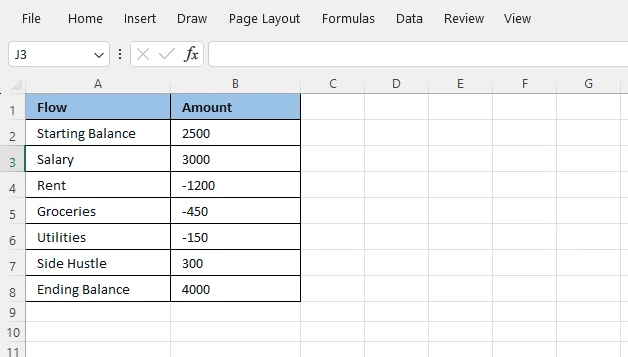
O segredo para um ótimo gráfico do Excel é uma tabela de dados bem estruturada. Para um gráfico de cascata, você precisará de pelo menos duas colunas: uma para rótulos e outra para valores.
Pontos principais:
- Use números positivos para aumentos
- Use números negativos (com sinal de menos) para diminuições
- As linhas inicial e final geralmente são seus totais (não alterações contribuintes)
Aqui está um exemplo simples de orçamento mensal:
Etapa 2: Insira o Gráfico de Cascata
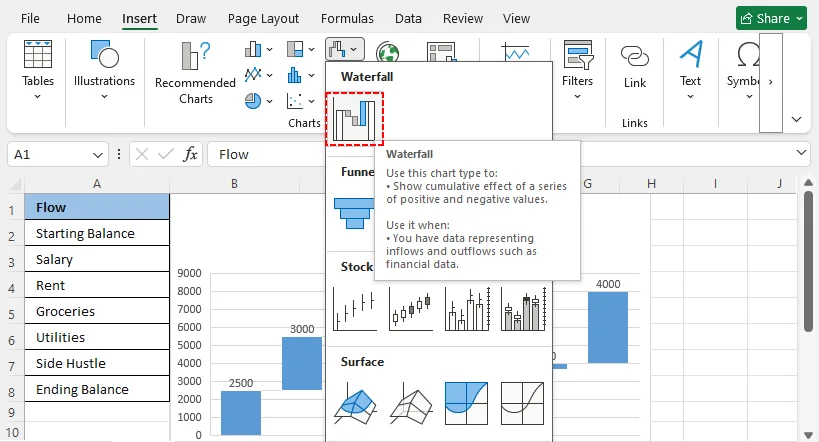
- Selecione o intervalo de dados, incluindo ambas as colunas e os cabeçalhos.
- Vá para a guia “Inserir” na faixa de opções do Excel.
- No grupo “Gráficos”, clique no ícone "Inserir Gráfico de Cascata, Funil, Ações, Superfície ou Radar".
- Selecione Cascata no menu suspenso.
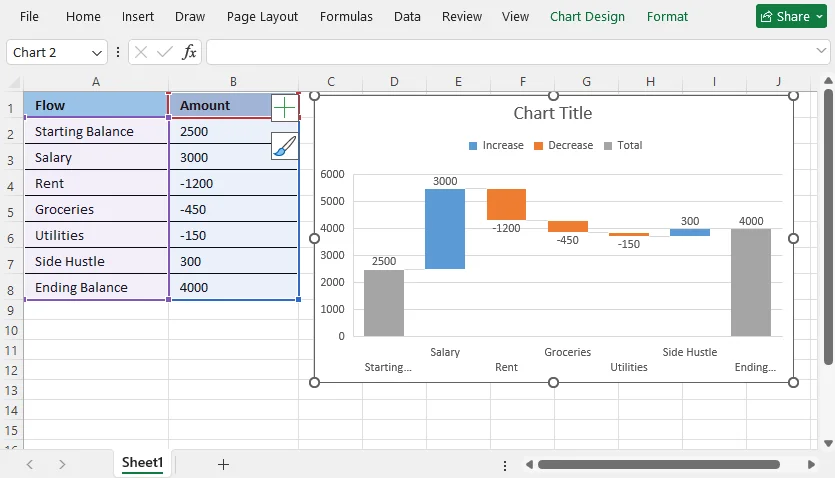
O Excel gerará instantaneamente um gráfico de cascata básico. No entanto, ele ainda não parecerá totalmente correto porque trata cada valor como uma etapa. Os valores inicial e final precisam ser definidos como totais — esta é a etapa de edição mais crítica.
Etapa 3: Definir Colunas de Total (Crítico)
Por padrão, o Excel não sabe quais barras devem ser totais e quais são etapas contribuintes.
Para definir um total inicial ou final:
- Clique duas vezes na barra que você deseja definir como total.
- No painel “Formatar Ponto de Dados” à direita, marque a caixa “Definir como total”.
- Repita esse processo para sua barra de saldo final.
Essas colunas agora serão ancoradas ao eixo horizontal, criando a estrutura clássica do gráfico de cascata.
Se você precisar visualizar proporções em vez de um total acumulado, também pode criar um gráfico de pizza no Excel para mostrar como cada categoria contribui para o todo.
Criar um Gráfico de Cascata Programaticamente com C#
Para desenvolvedores e usuários avançados que precisam criar um gráfico de cascata no Excel automaticamente, você pode criar o gráfico inteiramente com código usando a biblioteca Free Spire.XLS for .NET. Essa abordagem é rápida, repetível e oferece controle programático total sobre totais, rótulos e estilos.
Quando Usar o Método de Programação
Use o Free Spire.XLS ou uma biblioteca de automação do Excel semelhante quando precisar:
- Gerar o mesmo gráfico de cascata em dezenas de pastas de trabalho
- Extrair dados de um banco de dados e criar relatórios automaticamente
- Agendar painéis financeiros mensais ou semanais
- Evitar erros manuais de formatação de gráficos
Exemplo Completo de Código C#
using Spire.Xls;

namespace WaterfallChart
{
    class Program
    {
        static void Main(string[] args)
        {
            //Create a Workbook instance
            Workbook workbook = new Workbook();

            //Load a sample Excel document
            workbook.LoadFromFile("Income.xlsx");

            //Get the first worksheet
            Worksheet sheet = workbook.Worksheets[0];

            //Add a waterfall chart to the worksheet
            Chart chart = sheet.Charts.Add(ExcelChartType.WaterFall);

            //Set data range for the chart
            chart.DataRange = sheet["A2:B11"];

            //Set position of the chart
            chart.LeftColumn = 4;
            chart.TopRow = 2;
            chart.RightColumn = 15;
            chart.BottomRow = 23;

            //Set the chart title
            chart.ChartTitle = "Income Statement";

            //Set specific data points in the chart as totals or subtotals
            chart.Series[0].DataPoints[2].SetAsTotal = true;
            chart.Series[0].DataPoints[7].SetAsTotal = true;
            chart.Series[0].DataPoints[9].SetAsTotal = true;

            //Show the connector lines between data points
            chart.Series[0].Format.ShowConnectorLines = true;

            //Show data labels for data points
            chart.Series[0].DataPoints.DefaultDataPoint.DataLabels.HasValue = true;
            chart.Series[0].DataPoints.DefaultDataPoint.DataLabels.Size = 8;

            //Set the legend position of the chart
            chart.Legend.Position = LegendPositionType.Top;

            //Save the result document
            workbook.SaveToFile("WaterfallChart.xlsx");
            workbook.Dispose();
        }
    }
}
Código Principal:
-
ExcelChartType.WaterFall: Especifica o tipo de gráfico como um gráfico de cascata. -
chart.DataRange: Define os dados de origem (rótulos e valores). -
chart.Series[].DataPoints[].SetAsTotal: Marca pontos de dados específicos como totais. (Observação: os índices começam em zero). -
ShowConnectorLines: Habilita as linhas de conexão entre barras flutuantes. -
DataLabels.HasValue: Ativa os rótulos de dados para que os visualizadores possam ler os valores exatos.
Resultado:
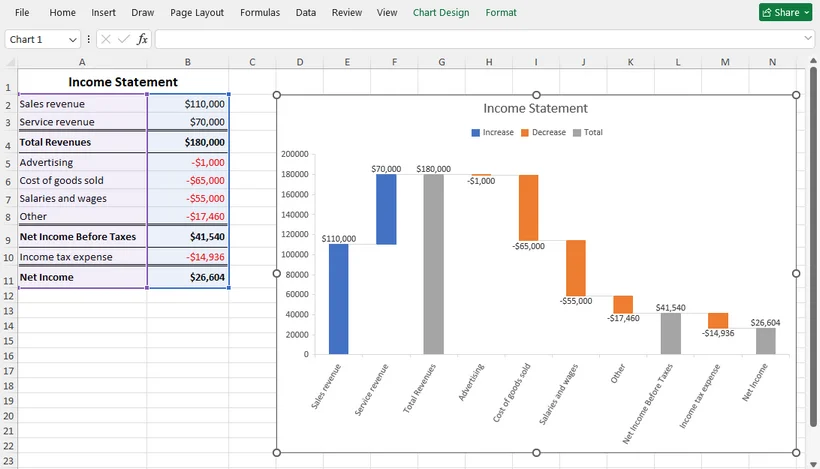
Dica Profissional: O Free Spire.XLS também oferece suporte a outros tipos de gráfico. Para comparações simples, você pode criar um gráfico de barras. Para tendências ao longo do tempo, você pode usar um gráfico de linhas.
Dicas Profissionais para Personalizar um Gráfico de Cascata
Um gráfico de cascata básico funciona para análises rápidas, mas personalizá-lo fará com que seus relatórios pareçam refinados e profissionais.
1. Ajuste as Cores do Gráfico
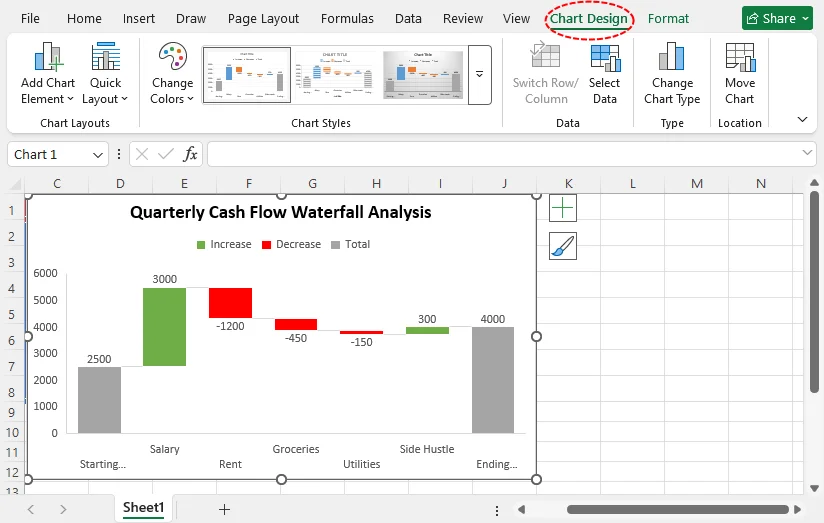
Clique em qualquer coluna do gráfico para abrir a guia Design do Gráfico. Use esquemas de cores predefinidos ou defina manualmente cores exclusivas para valores positivos, valores negativos e colunas de total.
- Convenção: Verde para aumentos e vermelho para diminuições é um padrão comum que torna o gráfico imediatamente legível.
2. Adicione Rótulos de Dados
Clique no sinal (+) ao lado do gráfico e marque Rótulos de Dados. Isso posiciona os rótulos acima das colunas positivas e abaixo das colunas negativas para evitar sobreposição e melhorar a legibilidade.
3. Limpe os Elementos do Gráfico
Remova linhas de grade desnecessárias, edite o título do gráfico para que seja descritivo (por exemplo, "Análise de Cascata do Fluxo de Caixa Trimestral") e ajuste as escalas dos eixos para eliminar espaços em branco desperdiçados.
4. Atualize Fontes e Dimensionamento do Gráfico
Use fontes consistentes e profissionais e redimensione o gráfico para se ajustar ao seu painel do Excel, apresentação ou layout de relatório sem cortar os rótulos.
Considerações Finais
Saber criar um gráfico de cascata no Excel ajuda você a transformar uma lista estática de números em uma narrativa dinâmica de causa e efeito. O recurso nativo do Excel (disponível em 2016 e posteriores) torna o processo surpreendentemente acessível: prepare seus dados, insira o gráfico e defina seus totais. Para quem precisa de automação, C# com Free Spire.XLS oferece uma maneira confiável de criar um gráfico de cascata no Excel programaticamente.
Quer você o crie manualmente ou por meio de código, um gráfico de cascata bem projetado capacita você a comunicar insights financeiros complexos de forma clara e confiante.
Perguntas Frequentes (FAQs)
P: Posso criar um gráfico de cascata para dados de vendas mensais?
R: Com certeza! Gráficos de cascata são ideais para acompanhar o crescimento das vendas mensais, despesas mensais e mudanças incrementais no desempenho dos negócios ao longo do tempo.
P: O Excel mais antigo (2013 / 2010) oferece suporte a gráficos de cascata nativos?
R: Não. A funcionalidade nativa de gráfico de cascata foi introduzida no Excel 2016. Se você usa uma versão mais antiga, precisará criar uma solução manual usando gráficos de colunas empilhadas. Recomenda-se atualizar sua versão do Excel para obter recursos visuais de cascata nativos e de baixa manutenção.
P: Posso exportar um gráfico de cascata como imagem?
R: Sim. Clique com o botão direito na área do gráfico e selecione Salvar como Imagem. Você pode salvá-la como PNG, JPEG ou GIF para usar em apresentações ou relatórios. Para uma solução de programação com Free Spire.XLS, consulte este guia: Converter Gráficos no Excel em Imagens em C#.
P: Posso criar um gráfico de cascata com várias séries de dados?
R: Não. O gráfico de cascata nativo do Excel oferece suporte a apenas uma série de dados. Se você precisar mostrar várias séries (por exemplo, comparar dois anos lado a lado), deverá usar uma solução alternativa de gráfico de colunas empilhadas com uma série base oculta, ou criar dois gráficos de cascata separados.
Veja Também
- Como Adicionar Subtótulos no Excel: Fórmula, Tabela Dinâmica & Python
- Converter Excel em PNG: 4 Métodos Fáceis (Soluções Gratuitas e em Lote)
- Como Excluir Colunas Duplicadas no Excel: 4 Melhores Maneiras
- C#: Criar um Gráfico de Radar no Excel
- Python: Extrair, Redimensionar, Mover ou Remover Gráficos no Excel