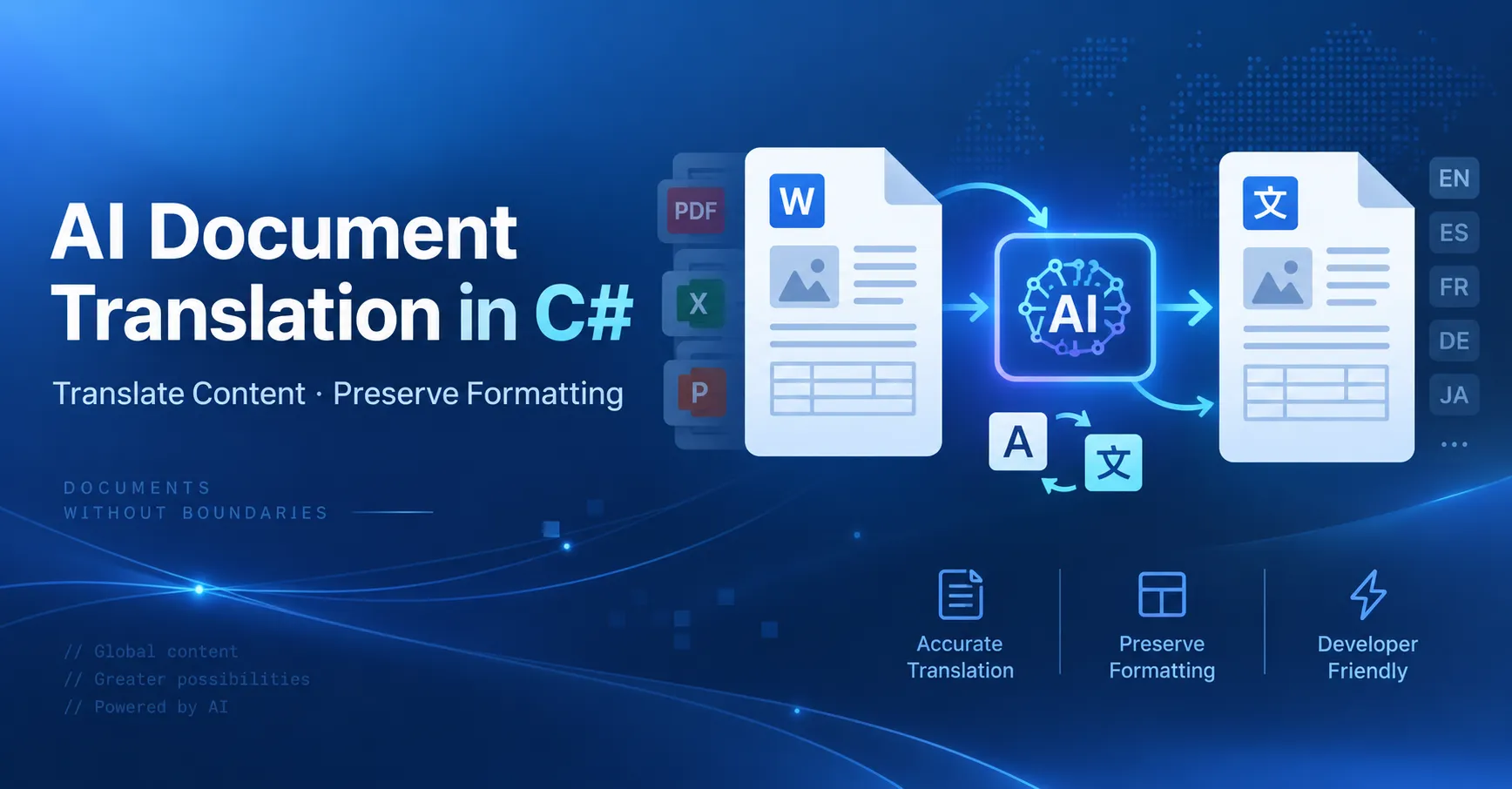
Traduzir um documento do Office envolve mais do que converter frases de um idioma para outro. Um arquivo do Word pode conter títulos, tabelas, imagens, hiperlinks, cabeçalhos e rodapés. Uma pasta de trabalho do Excel pode incluir fórmulas, números, gráficos e células formatadas. Uma apresentação do PowerPoint pode depender fortemente de caixas de texto, formas, temas e layouts de slides cuidadosamente organizados.
Se o texto for simplesmente extraído, traduzido e gravado novamente sem considerar essas estruturas, o documento resultante pode facilmente perder sua aparência original ou até mesmo quebrar conteúdos importantes, como fórmulas e layouts.
Este artigo demonstra como criar um tradutor de documentos com IA em C# usando o Spire.Agent.Office para .NET. Vamos traduzir arquivos do Word, Excel e PowerPoint preservando, na medida do possível, sua estrutura e formatação nativas do Office.
Os exemplos abrangem três cenários de tradução diferentes:
- Word: inglês → chinês simplificado
- Excel: inglês → francês
- PowerPoint: japonês → inglês
1. O que é um Tradutor de Documentos com IA?
Um fluxo de trabalho de tradução convencional geralmente se concentra apenas no texto. O conteúdo é extraído de um documento, traduzido para outro idioma e então devolvido como texto simples ou inserido novamente em um novo arquivo.
Essa abordagem funciona bem quando a formatação não é importante. No entanto, os documentos do Office muitas vezes contêm muito mais do que texto. Arquivos do Word podem incluir títulos, tabelas, imagens, hiperlinks, cabeçalhos e rodapés. Pastas de trabalho do Excel podem conter fórmulas, dados numéricos, células mescladas, gráficos e intervalos formatados. Apresentações do PowerPoint podem depender de caixas de texto, formas, temas e layouts de slides cuidadosamente projetados.
Um tradutor de documentos com IA vai um passo além. Em vez de tratar o arquivo como um simples contêiner de texto, ele traduz o conteúdo editável preservando, na medida do possível, a estrutura nativa e a organização visual do documento.
O diagrama a seguir ilustra a diferença entre a tradução de texto convencional e a tradução de documentos com IA:
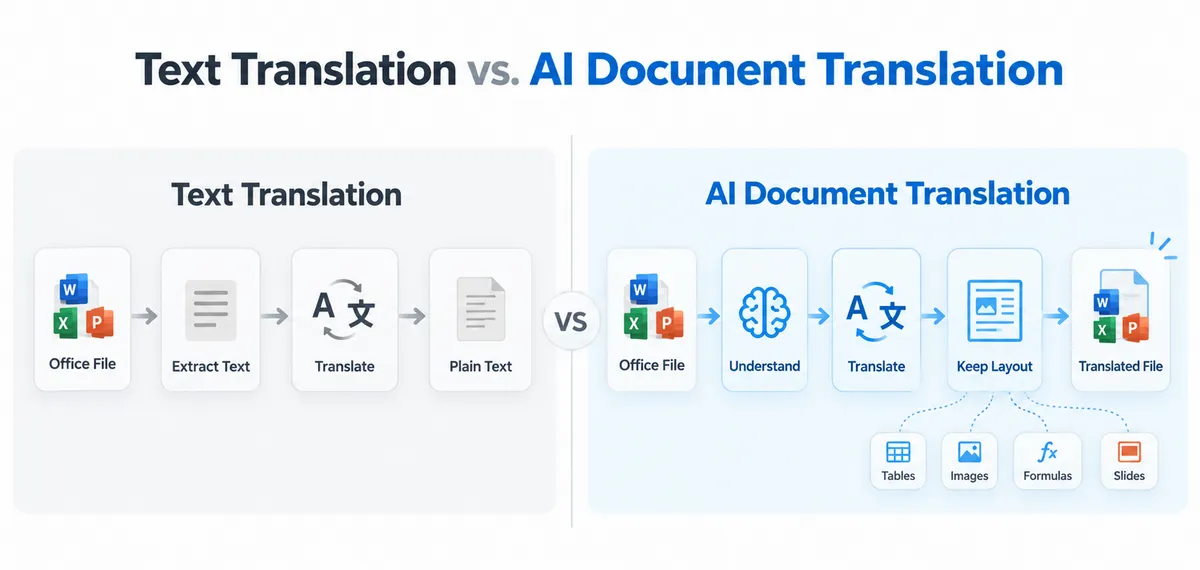
Com a tradução de documentos com IA, o resultado esperado não é apenas o texto traduzido. A saída continua sendo um arquivo do Office editável, como um .docx, .xlsx ou .pptx traduzido, com sua estrutura, formatação, tabelas, imagens, fórmulas e layout originais preservados sempre que possível.
Isso torna o fluxo de trabalho especialmente útil quando os documentos traduzidos precisam permanecer prontos para edição, compartilhamento, publicação ou processamento empresarial posterior.
2. Configurar o Spire.Agent.Office para .NET
Antes de executar os exemplos, crie um projeto .NET e instale o Spire.Agent.Office por meio do NuGet.
Você pode instalar o pacote usando a CLI do .NET:
dotnet add package Spire.Agent.Office
Os recursos de IA exigem um SpireToken. Configure uma instância de AIOptions e atribua o token:
AIOptions options = new AIOptions
{
    SpireToken = "your spireToken"
};
Um SpireToken temporário para avaliação e testes pode ser solicitado na página de licença temporária do Spire.
O padrão geral de processamento é semelhante entre Word, Excel e PowerPoint:
Load Office file
      ↓
Create AI processor
      ↓
Execute natural-language instruction
      ↓
Save translated Office file
A principal diferença entre os três exemplos é o objeto de documento do Office que está sendo processado e as regras de tradução definidas na instrução.
3. Traduzir Documentos do Word com IA
Os documentos do Word podem conter muito mais do que parágrafos comuns. Um documento comercial típico pode incluir títulos, tabelas, imagens, hiperlinks, cabeçalhos, rodapés, listas e diferentes estilos de texto.
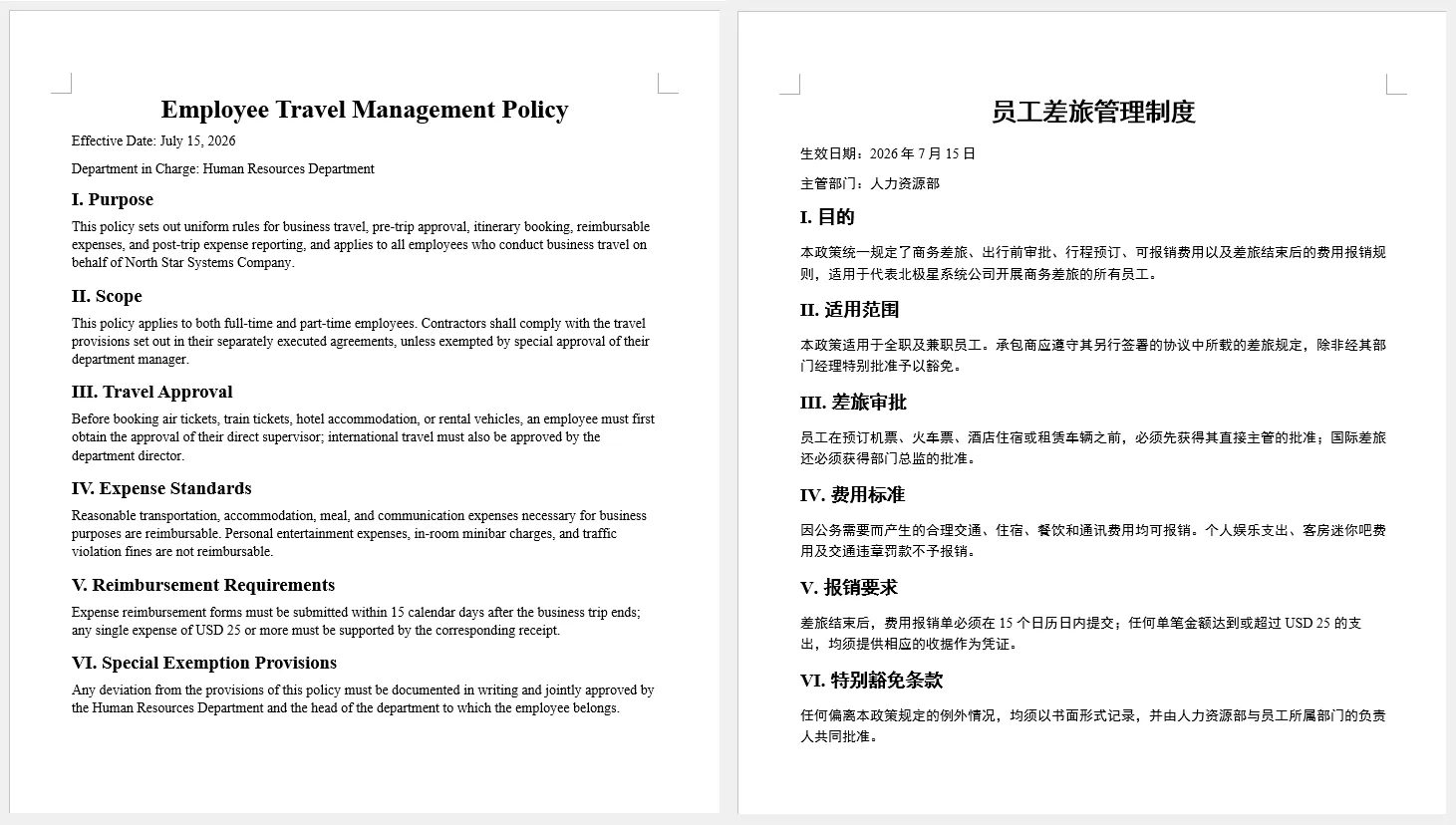
Neste exemplo, traduzimos um documento do Word em inglês para chinês simplificado, pedindo à IA que preserve a estrutura do documento e a formatação visual.
Uma consideração adicional é a compatibilidade de fontes. As fontes comumente usadas para textos em inglês podem não conter todos os caracteres do chinês simplificado. Portanto, a instrução permite que a IA use uma fonte chinesa adequada quando a fonte original não oferecer suporte aos caracteres traduzidos.
using System;
using Spire.Agent.Office.AI;
using Spire.Agent.Office.Extensions;
using Spire.Doc;

string inputPath = @"E:\Documents\Input.docx";
string outputPath = @"E:\Documents\Translated.docx";
string spireToken = "your spireToken";

string instruction = """
Translate all English text in this Word document into Simplified Chinese.

Requirements:
1. Preserve the original document structure, layout, styles, tables, images, headers, footers, and other elements.
2. Preserve the original formatting as much as possible, including font size, color, bold, alignment, and spacing.
3. Keep the original font if it supports Simplified Chinese. Otherwise, use an appropriate Chinese font such as Microsoft YaHei or SimSun.
4. Translate text in paragraphs, headings, tables, headers, footers, and other editable text areas.
5. Do not translate URLs, email addresses, product names, API names, code, model numbers, or technical identifiers.
6. Do not add explanations, comments, or extra content.
7. Ensure the translated Chinese text displays correctly and keep the final document visually close to the original.
""";

AIOptions options = new AIOptions
{
    SpireToken = spireToken
};

using (Document doc = new Document())
{
    doc.LoadFromFile(inputPath);
    AIDocumentProcessor processor = doc.AI(options);
    AIResult result = processor.ExecuteInstruction(
        doc,
        instruction,
        outputPath
    );

    if (result.Success)
    {
        Console.WriteLine($"Translation completed: {outputPath}");
    }
    else
    {
        Console.WriteLine($"Translation failed: {result.ErrorMessage}");
    }
}
A parte importante deste exemplo é que não se pede à IA que reconstrua o documento do zero. Ela traduz o texto editável mantendo a estrutura do Word ao redor.
No teste real, o documento traduzido preservou os títulos originais, a formatação dos parágrafos, a estrutura das tabelas, as imagens, os hiperlinks, os cabeçalhos e os rodapés, substituindo o conteúdo em inglês pelo chinês simplificado.
Esse tipo de fluxo de trabalho pode ser útil para traduzir relatórios, manuais, políticas, propostas, documentação interna e outros arquivos do Word formatados.
4. Traduzir Pastas de Trabalho do Excel com IA
A tradução no Excel exige uma estratégia diferente.
Uma pasta de trabalho pode conter conteúdo textual que deve ser traduzido, mas também pode conter:
- Números
- Datas
- Porcentagens
- Valores monetários
- Fórmulas
- Nomes de funções
- Gráficos
- Imagens
- Hiperlinks
Portanto, um processo de tradução deve evitar tratar cada valor de célula como texto comum.
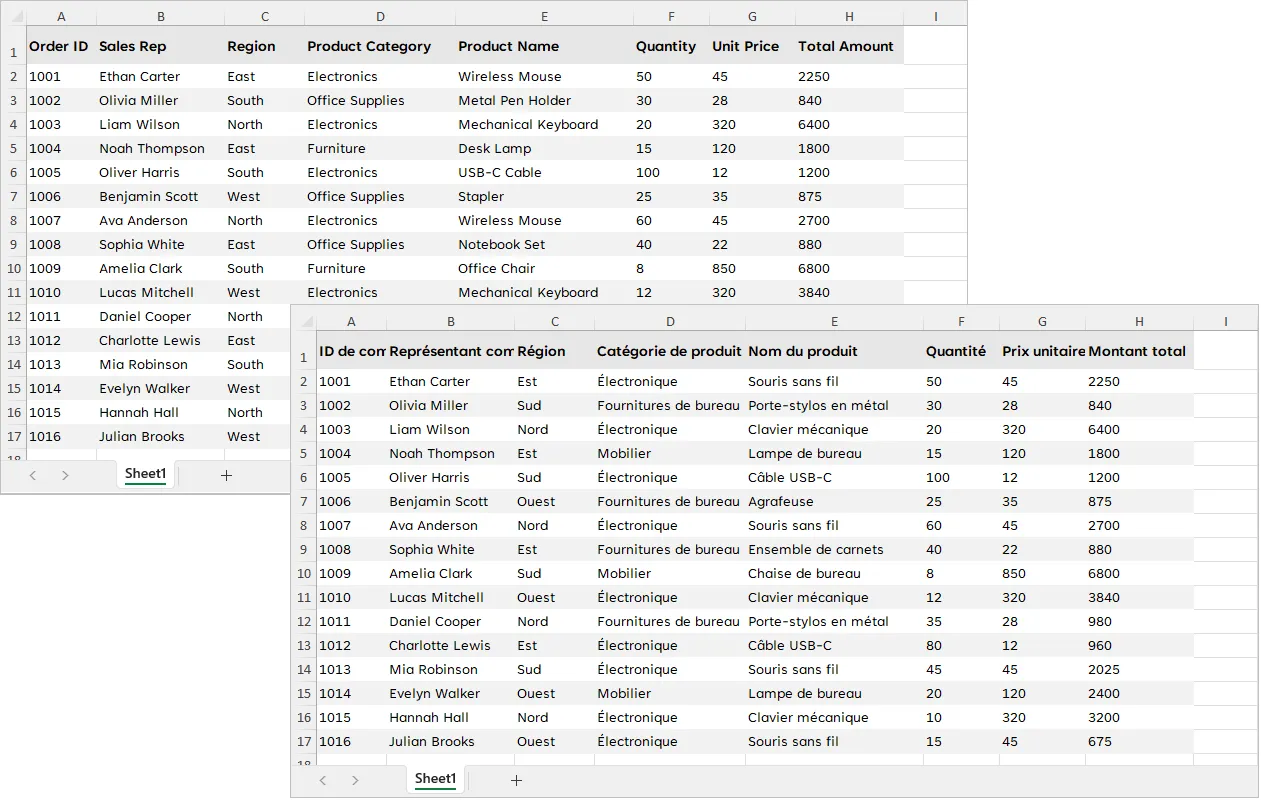
Neste exemplo, a pasta de trabalho é traduzida de inglês para francês. Como ambos os idiomas usam principalmente o alfabeto latino, as fontes originais geralmente podem ser preservadas.
using System;
using Spire.Agent.Office.AI;
using Spire.Agent.Office.Extensions;
using Spire.Xls;

string inputPath = @"E:\Documents\Input.xlsx";
string outputPath = @"E:\Documents\Translated.xlsx";
string spireToken = "your spireToken";

string instruction = """
Translate all English text in this Excel workbook into French.

Requirements:
1. Translate textual content in cells, worksheets, tables, and other editable text areas.
2. Preserve the original workbook structure, worksheets, rows, columns, merged cells, and formatting.
3. Keep formulas, numbers, dates, percentages, currency values, and other non-text data unchanged.
4. Preserve cell formatting as much as possible, including font size, color, bold, alignment, borders, and fills.
5. Preserve the original font whenever possible, since French uses the Latin alphabet. If a font does not support required French characters, use a compatible font.
6. Preserve charts, images, hyperlinks, and other workbook elements.
7. Do not translate URLs, email addresses, person names, model numbers, formulas, function names, or technical identifiers.
8. Do not add explanations, comments, or extra content.
9. Ensure the translated French text displays correctly and keep the workbook visually close to the original.
""";

AIOptions options = new AIOptions
{
    SpireToken = spireToken
};

using (Workbook workbook = new Workbook())
{
    workbook.LoadFromFile(inputPath);
    AIDocumentProcessor processor = workbook.AI(options);
    AIResult result = processor.ExecuteInstruction(
        workbook,
        instruction,
        outputPath
    );

    if (result.Success)
    {
        Console.WriteLine($"Translation completed: {outputPath}");
    }
    else
    {
        Console.WriteLine($"Translation failed: {result.ErrorMessage}");
    }
}
A instrução separa explicitamente o texto traduzível dos dados que devem permanecer inalterados.
Por exemplo, nomes ou descrições de produtos podem ser traduzidos para o francês, enquanto um valor como:
$12,500
ou uma fórmula como:
=SUM(C2:C10)
devem permanecer funcionais.
No resultado do teste, a pasta de trabalho manteve a estrutura de suas planilhas e a formatação, enquanto o conteúdo textual em inglês foi traduzido para o francês.
Essa abordagem é particularmente útil para catálogos de produtos multilíngues, relatórios financeiros, planilhas de estoque, relatórios de vendas, pastas de trabalho de planejamento e outros arquivos do Excel que combinam texto com dados estruturados.
5. Traduzir Apresentações do PowerPoint com IA
A tradução no PowerPoint apresenta outro desafio: o texto traduzido precisa caber de volta em um layout visual existente.
O conteúdo da apresentação pode aparecer em:
- Títulos de slides
- Caixas de texto
- Formas
- Tabelas
- Legendas
- Rótulos de diagramas
Ao mesmo tempo, o processo de tradução deve preservar os temas dos slides, os planos de fundo, as imagens, os gráficos e outros elementos visuais.
Neste exemplo, uma apresentação em japonês é traduzida para o inglês.
using System;
using Spire.Agent.Office.AI;
using Spire.Agent.Office.Extensions;
using Spire.Presentation;

string inputPath = @"E:\Documents\Input.pptx";
string outputPath = @"E:\Documents\Translated.pptx";
string spireToken = "your spireToken";

string instruction = """
Translate all Japanese text in this PowerPoint presentation into English.

Requirements:
1. Translate slide titles, body text, text boxes, table text, captions, and other editable text.
2. Preserve the original slide order, layout, theme, background, shapes, images, charts, and other elements.
3. Preserve text formatting as much as possible, including font size, color, bold, alignment, and spacing.
4. Since the target language is English, use an appropriate Latin font when the original Japanese font is not suitable for English text, while keeping the visual style as close to the original as possible.
5. Keep translated text inside its original text box or shape whenever possible, and make reasonable layout adjustments if needed.
6. Do not translate URLs, email addresses, product names, model numbers, API names, code, or technical identifiers.
7. Do not add explanations, comments, notes, or extra slides.
8. Ensure the translated English text displays correctly and keep the presentation visually close to the original.
""";

AIOptions options = new AIOptions
{
    SpireToken = spireToken
};

using (Presentation ppt = new Presentation())
{
    ppt.LoadFromFile(inputPath);
    AIDocumentProcessor processor = ppt.AI(options);
    AIResult result = processor.ExecuteInstruction(
        ppt,
        instruction,
        outputPath
    );

    if (result.Success)
    {
        Console.WriteLine($"Translation completed: {outputPath}");
    }
    else
    {
        Console.WriteLine($"Translation failed: {result.ErrorMessage}");
    }
}
Diferentemente dos documentos do Word, as apresentações costumam usar caixas de texto de tamanho fixo. Portanto, a tradução pode afetar a quebra de linha e o equilíbrio visual.
A instrução orienta a IA a manter o conteúdo traduzido dentro das formas originais sempre que possível e a fazer ajustes razoáveis quando necessário.
No teste, o texto em japonês foi traduzido com sucesso para o inglês, enquanto a estrutura original dos slides, o tema, as formas, as imagens e o layout geral da apresentação foram preservados.
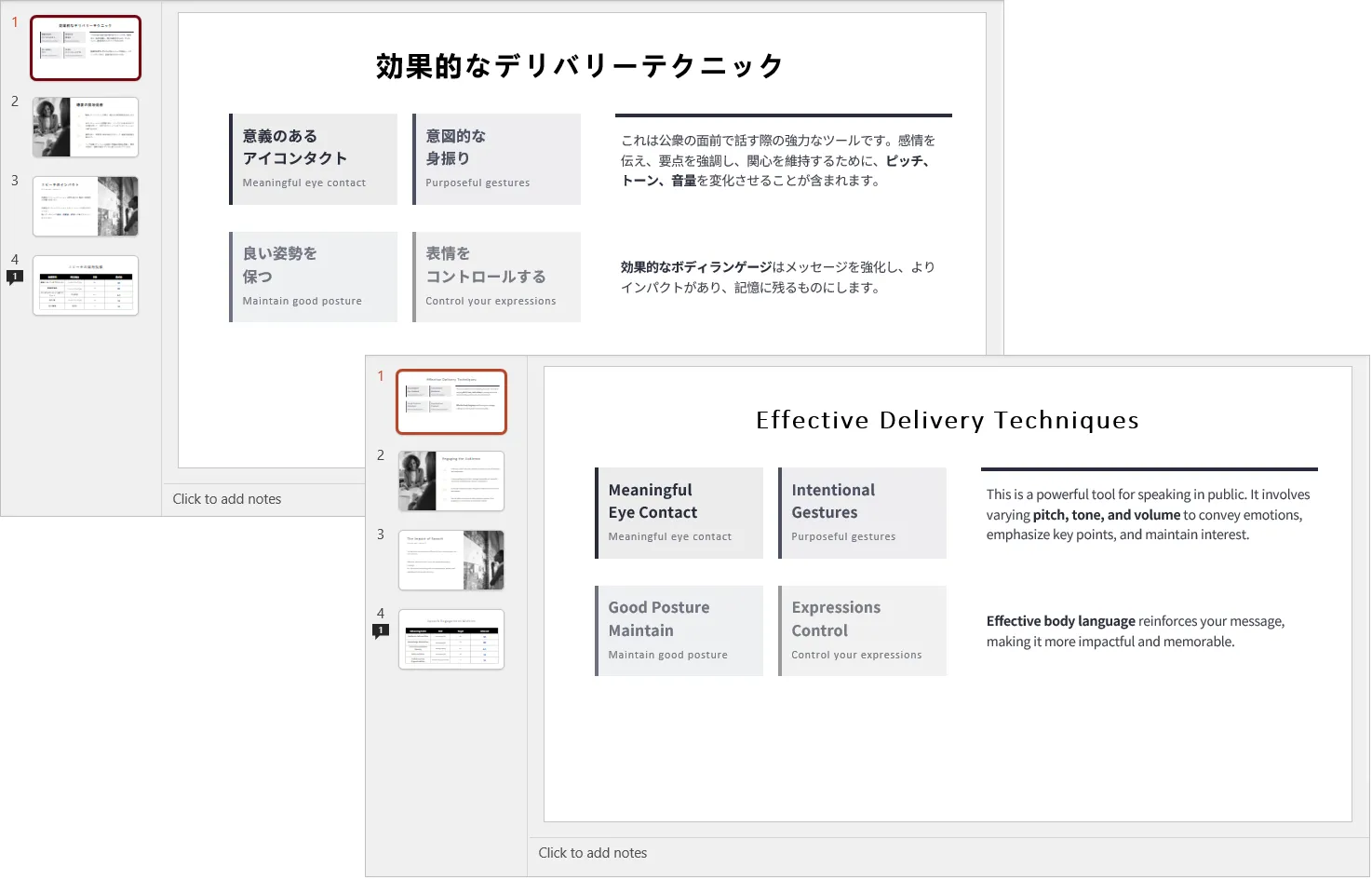
Isso torna a abordagem útil para traduzir materiais de treinamento, apresentações de produtos, decks de vendas, relatórios internos, slides de conferências e outros arquivos de apresentação.
6. Lidar com Fontes e Formatação Específica de Cada Idioma
A compatibilidade de fontes é uma consideração importante ao traduzir documentos entre diferentes sistemas de escrita.
Para traduções entre idiomas que compartilham o mesmo sistema de escrita, como:
English → French
English → German
Spanish → English
a fonte existente geralmente pode ser mantida.
No entanto, ao traduzir entre texto em latim e idiomas CJK, a fonte original pode não conter os caracteres necessários.
Por exemplo:
English → Simplified Chinese
English → Japanese
English → Korean
Nesses casos, forçar a fonte original a permanecer inalterada pode resultar em glifos ausentes, quadrados ou fontes de fallback inconsistentes.
Uma instrução mais flexível é:
Keep the original font if it supports the target language.
Otherwise, use an appropriate font that fully supports the
target-language characters.
Para o chinês simplificado, fontes como Microsoft YaHei ou SimSun podem ser usadas quando necessário.
O mesmo conceito se aplica ao contrário. Ao traduzir conteúdo do PowerPoint em japonês para o inglês, manter uma fonte japonesa pode funcionar tecnicamente, mas uma fonte latina adequada pode proporcionar uma aparência mais natural.
Portanto, a substituição de fontes deve ser tratada como uma operação condicional, e não como uma regra obrigatória.
O objetivo é preservar:
- Tamanho da fonte
- Espessura
- Cor
- Alinhamento
- Espaçamento entre parágrafos
- Hierarquia visual
permitindo que a própria família de fontes mude quando necessário para compatibilidade com o idioma.
7. Como a IA Preserva a Estrutura e a Formatação do Documento
Uma das principais diferenças entre a tradução de documentos com IA e a tradução de texto convencional é a forma como o documento é tratado durante o processo de tradução.
O Spire.Agent.Office é construído sobre o Spire.Office para .NET, que fornece APIs para trabalhar com a estrutura nativa de documentos do Office. Em vez de tratar um arquivo do Word, Excel ou PowerPoint como um bloco de texto simples, o documento pode ser processado como uma coleção de elementos estruturados.
Por exemplo, ao processar um documento do Word, o Spire.Office para .NET pode trabalhar com elementos do documento como:
- Seções
- Parágrafos e intervalos de texto
- Tabelas e células de tabela
- Imagens
- Hiperlinks
- Formatação e estilos de texto, incluindo fontes, tamanhos de fonte, cores, alinhamento e outras propriedades
Isso permite separar a estrutura do documento de o texto que precisa ser traduzido.
O fluxo de trabalho geral pode ser ilustrado da seguinte forma:
Documento do Office → Identificar Elementos do Documento → Extrair Texto Traduzível → Tradução por IA → Substituir o Texto Original → Salvar a Estrutura do Documento Existente
Por exemplo, considere um documento do Word contendo um título, vários parágrafos, uma tabela e uma imagem. O processo de tradução não precisa recriar o documento do zero. Em vez disso, os elementos existentes do documento permanecem no lugar enquanto o texto traduzível é substituído pelo conteúdo traduzido.
O modelo de IA é responsável pela transformação linguística, enquanto o Spire.Office para .NET fornece o acesso em nível de documento necessário para trabalhar com a estrutura existente do Office.
É também por isso que as instruções de tradução podem especificar tanto o que deve ser traduzido quanto o que deve permanecer inalterado. Por exemplo, uma instrução pode solicitar que o texto dos parágrafos, o conteúdo das tabelas, os cabeçalhos e os rodapés sejam traduzidos, enquanto URLs, fórmulas, imagens, identificadores técnicos e outros elementos não traduzíveis são preservados.
Como Isso Funciona nos Diversos Formatos do Office
| Formato | Conteúdo a Traduzir | Estrutura e Elementos a Preservar |
|---|---|---|
| Word | Parágrafos, títulos, tabelas, cabeçalhos e rodapés | Seções, estilos, imagens, hiperlinks, formatação |
| Excel | Texto em células, tabelas e outras áreas de texto editáveis | Planilhas, fórmulas, valores, formatação, gráficos, imagens |
| PowerPoint | Títulos, caixas de texto, tabelas e legendas | Slides, temas, formas, imagens, layouts, formatação |
O ponto importante é que a IA realiza a tradução, enquanto o modelo de documento do Office fornece a estrutura na qual a tradução ocorre. Essa combinação permite que o Spire.Agent.Office gere um arquivo do Office traduzido sem exigir que todo o documento seja reconstruído a partir de texto simples traduzido.
Como resultado, a saída pode manter a estrutura e a formatação originais do documento, substituindo o conteúdo no idioma de origem pelo texto traduzido.
8. Conclusão
Com o Spire.Agent.Office para .NET, a mesma abordagem orientada por IA pode ser aplicada a Word, Excel e PowerPoint: carregue o arquivo original do Office, descreva os requisitos de tradução em linguagem natural e gere um documento traduzido preservando, na medida do possível, sua estrutura e formatação nativas.
Os três exemplos deste artigo demonstram diferentes cenários de tradução:
- Word: inglês → chinês simplificado
- Excel: inglês → francês
- PowerPoint: japonês → inglês
Apesar das diferenças entre esses formatos de arquivo, o fluxo de trabalho subjacente permanece consistente. O agente de IA traduz o conteúdo editável respeitando elementos específicos de cada documento, como estilos e tabelas do Word, fórmulas e formatação de células do Excel, e formas e layouts de slides do PowerPoint.
A principal vantagem é que a saída continua sendo um documento do Office editável, em vez de se tornar um bloco separado de texto traduzido.
Ao combinar a compreensão de linguagem da IA com o processamento nativo de documentos do Office, o Spire.Agent.Office torna possível automatizar a tradução de documentos mantendo grande parte do layout, da formatação e do conteúdo incorporado originais.
Perguntas Frequentes
1. O Spire.Agent.Office pode traduzir arquivos do Word, Excel e PowerPoint diretamente?
Sim. O processador de IA pode operar sobre objetos Document do Word, Workbook do Excel e Presentation do PowerPoint. A instrução de tradução é aplicada ao arquivo do Office carregado, e o resultado pode ser salvo como um novo arquivo no mesmo formato do Office.
2. A formatação original do documento será preservada após a tradução?
A instrução de IA pode exigir explicitamente que a formatação e a estrutura originais sejam preservadas. Nos exemplos acima, os arquivos traduzidos mantiveram bem sua estrutura de documento e formatação visual durante os testes.
No entanto, o texto traduzido pode diferir significativamente em comprimento do texto de origem, portanto layouts complexos ainda devem ser revisados após o processamento.
3. As fórmulas e os dados numéricos do Excel podem permanecer inalterados durante a tradução?
Sim. A instrução pode orientar a IA a traduzir apenas o conteúdo textual, preservando fórmulas, números, porcentagens, valores monetários, datas e outros dados que não sejam texto.
Isso é importante ao traduzir pastas de trabalho que combinam texto comercial com cálculos ou dados estruturados.
4. Como as fontes devem ser tratadas ao traduzir entre diferentes sistemas de escrita?
Se a fonte original oferecer suporte aos caracteres do idioma de destino, ela geralmente pode ser mantida.
Se não oferecer, a instrução deve permitir que a IA escolha uma fonte compatível. Por exemplo, uma tradução de inglês para chinês pode usar Microsoft YaHei ou SimSun quando a fonte latina original não oferece suporte adequado aos caracteres chineses.
5. Posso impedir que conteúdos específicos sejam traduzidos?
Sim. A instrução pode definir conteúdos que devem permanecer inalterados, como URLs, endereços de e-mail, nomes de produtos, números de modelo, nomes de APIs, trechos de código, fórmulas e outros identificadores técnicos.
Isso é particularmente útil para documentação técnica, financeira, de engenharia e de produtos.