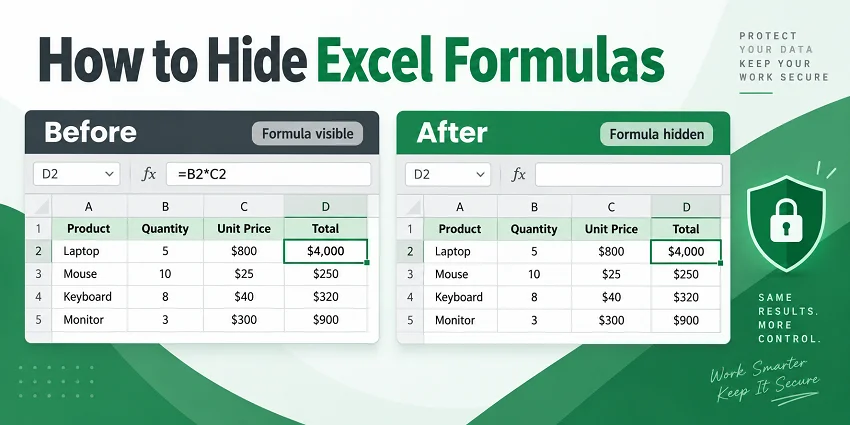
- 빠른 선택 가이드
- 방법 1: Excel의 시트 보호 기능을 사용하여 수식 숨기기
- 방법 2: 수식을 정적 값으로 변환
- 방법 3: 수식 입력줄을 비활성화하여 수식 숨기기
- 방법 4: VBA를 사용하여 Excel 수식 자동으로 숨기기
- 방법 5: C#으로 프로그래밍 방식으로 Excel 수식 숨기기
- 일반적인 문제 및 빠른 해결 방법
- 결론
- 자주 묻는 질문(FAQ)
재무 보고서, 비즈니스 템플릿 또는 데이터 분석 워크시트를 공유하는 경우, 다른 사용자가 결과 뒤에 있는 수식을 쉽게 보거나 수정하는 것을 원하지 않을 수 있습니다. 수식을 숨기면 결과는 그대로 표시하면서 내부 계산을 보이지 않게 유지할 수 있습니다.
이 글에서는 빠른 수동 수정을 위한 기본 제공 옵션부터 자동 처리를 위한 VBA 및 C#에 이르기까지, Excel 수식을 숨기는 다섯 가지 실용적인 방법을 알아봅니다.
빠른 선택 가이드
Excel은 목적에 따라 수식을 숨기는 여러 가지 방법을 제공합니다. 아래 표를 참고하여 가장 적합한 방법을 선택하세요:
| 원하는 작업 | 권장 방법 | 제한 사항 |
|---|---|---|
| 수식을 숨기되 계산은 계속 작동하게 유지 | 시트 보호 | 보호하기 전에 입력 셀의 잠금을 해제해야 함 |
| 최종 파일을 공유하기 전에 수식 제거 | 값으로 변환 | 원본 수식을 복원할 수 없음 |
| 라이브 프레젠테이션 중 일시적으로 수식 숨기기 | 수식 입력줄 비활성화 | 사용자 화면에서만 수식이 숨겨짐 |
| Excel 내에서 수식 숨기기 또는 제거 자동화 | VBA 매크로 | 매크로 사용 통합 문서(.xlsm) 파일 필요 |
| Microsoft Office 없이 프로그래밍 방식으로 Excel 수식 처리 | C# 자동화 | 프로그래밍 지식 필요 |
방법 1: Excel의 시트 보호 기능을 사용하여 수식 숨기기
적합한 경우: 사용자가 데이터를 입력해야 하지만 기본 수식을 보거나 수식 셀을 편집하지 못하게 하려는 워크시트.
단계별 지침
-
숨기려는 수식 셀을 선택합니다.
팁: Ctrl + G > Special > Formulas를 선택하고 > OK를 누르면 모든 수식 셀을 즉시 선택할 수 있습니다. -
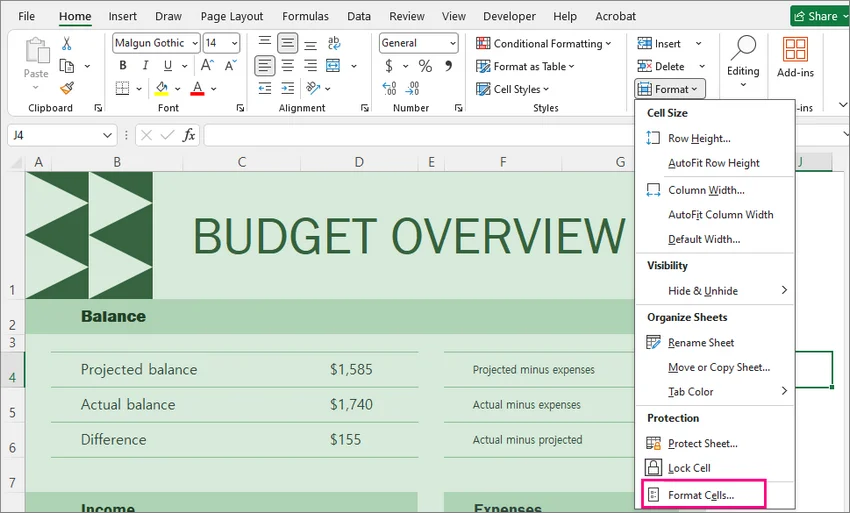
홈 > 서식 > 셀 서식으로 이동하거나 Ctrl + 1을 눌러 셀 서식을 엽니다.
-
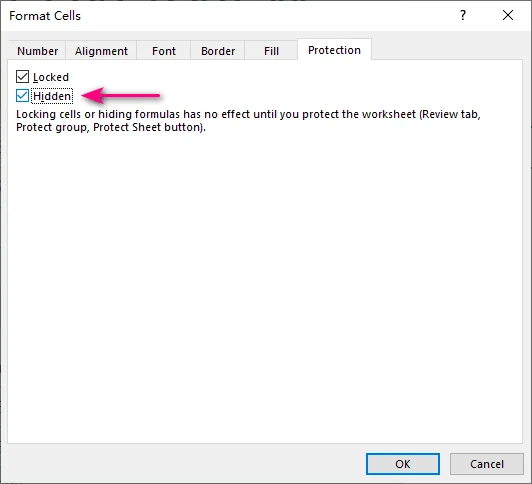
보호 탭에서 숨김을 선택한 다음 확인을 클릭합니다.
-
검토 > 시트 보호로 이동하여 암호를 설정하고(선택 사항) 확인을 클릭합니다.
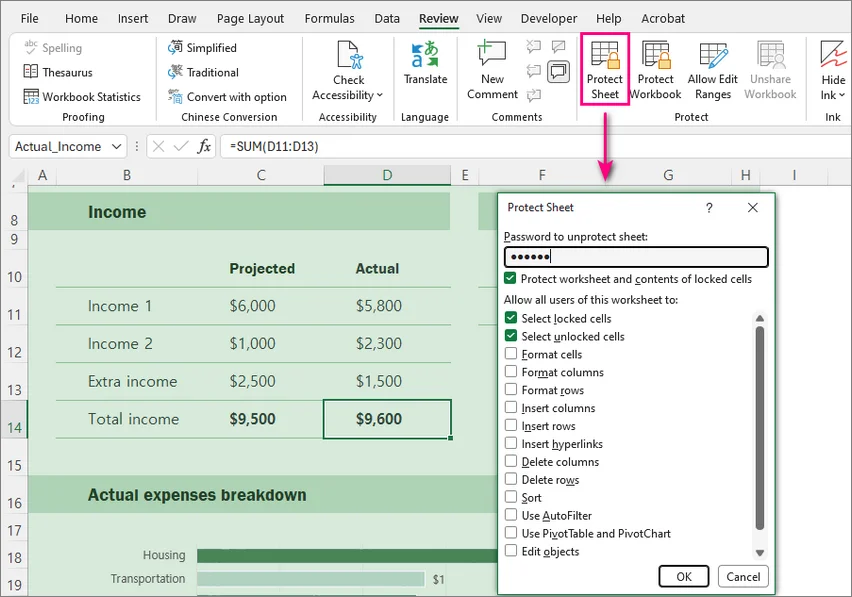
시트가 보호되면 계산된 값은 계속 표시되지만, 숨겨진 수식 셀을 선택하면 수식 입력줄이 비어 있게 표시됩니다.
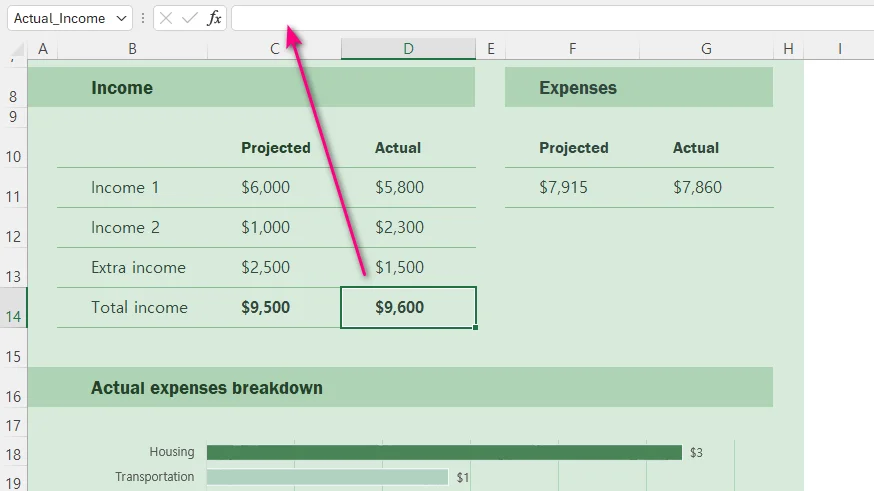
⚠️ 참고:
-
Excel에서 시트를 보호하면 기본적으로 모든 셀이 잠깁니다. 사용자가 특정 비수식 셀에 데이터를 입력해야 하는 경우, 시트를 보호하기 전에 해당 입력 셀을 선택한 다음 Ctrl + 1을 눌러 셀 서식을 열고 보호 탭으로 전환하여 잠금을 선택 해제하세요.
-
워크시트 보호는 강력한 파일 암호화를 제공하기 위한 것이 아니라 워크시트 편집과 수식 표시를 제어하기 위한 것입니다.
방법 2: 수식을 정적 값으로 변환
적합한 경우: 계산이 완료되어 사용자가 더 이상 실시간 동적 업데이트가 필요하지 않은 최종 보고서.
단계별 지침
-
변환하려는 수식 셀을 선택합니다.
-
Ctrl + C를 눌러 셀을 복사합니다.
-
선택한 동일한 영역을 마우스 오른쪽 버튼으로 클릭합니다.
-
붙여넣기 옵션에서 값 아이콘(123이 표시된 클립보드 모양)을 선택합니다.
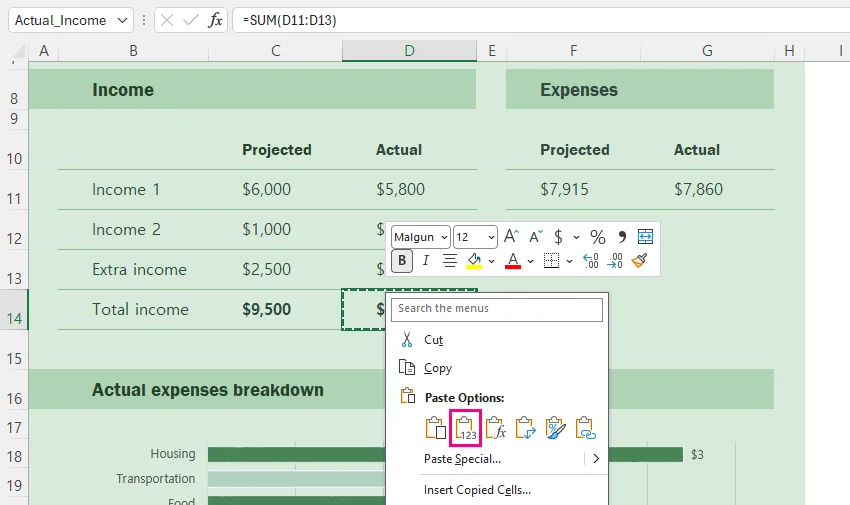
키보드 단축키를 사용할 수도 있습니다:
Ctrl + C > Ctrl + Alt + V > V > Enter
변환 후에는 표시되는 결과는 동일하지만 수식은 제거됩니다.
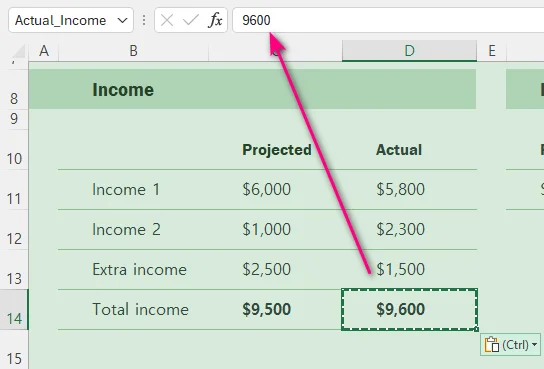
⚠️ 참고: 이 방법은 선택한 셀에서 수식을 영구적으로 삭제하고 현재 값만 남깁니다. 나중에 통합 문서를 다시 계산해야 할 수 있다면 수식을 바꾸기 전에 원본 복사본을 보관하세요.
방법 3: 수식 입력줄을 비활성화하여 수식 숨기기
적합한 경우: 시트 보호나 셀 속성을 변경하지 않고 화면 공유, 라이브 프레젠테이션 또는 동영상 녹화 중에 수식 문자열을 일시적으로 보이지 않게 숨길 때.
단계
-
상단 리본에서 보기 탭을 클릭합니다.
-
수식 입력줄을 선택 해제합니다.
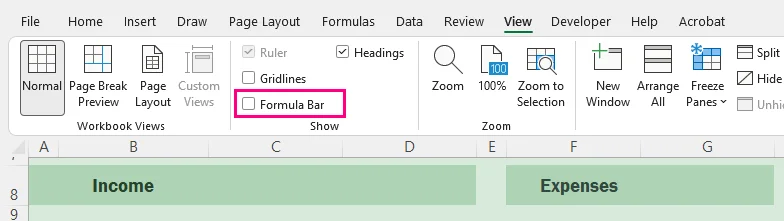
이 방법은 실제로 통합 문서에 저장된 수식을 숨기지 않습니다. 컴퓨터의 Excel 인터페이스만 변경할 뿐입니다. 통합 문서를 공유하면 다른 사용자가 수식 입력줄을 다시 활성화하여 수식을 볼 수 있습니다.
방법 4: VBA를 사용하여 Excel 수식 자동으로 숨기기
적합한 경우: 각 워크시트를 수동으로 업데이트하지 않고 Excel 내에서 직접 수식 숨기기 또는 수식 제거 작업을 자동화할 때.
설정 단계
-
Alt + F11을 눌러 VBA 편집기를 엽니다.
-
상단 메뉴에서 삽입 > 모듈을 클릭합니다.
-
다음 매크로 중 하나를 모듈 창에 추가합니다.
-
F5를 눌러 매크로를 실행합니다.
-
매크로를 유지해야 하는 경우 통합 문서를 매크로 사용 통합 문서(.xlsm)로 저장합니다.
옵션 A: 수식을 숨기고 모든 워크시트 보호
Sub HideFormulasAllSheets()

    Dim ws As Worksheet

    For Each ws In ActiveWorkbook.Worksheets
        ws.Cells.FormulaHidden = True
        ws.Protect Password:="YourPasswordHere"
    Next ws

End Sub
이 방법은 수식을 숨기면서도 계속 작동하게 유지합니다.
옵션 B: 수식을 값으로 변환
이 작업은 통합 문서를 저장하고 닫은 후에는 실행 취소할 수 없으므로, 나중에 원본 수식이 필요할 수 있다면 복사본에서 작업하세요.
Sub ConvertFormulasToValues()

    Dim ws As Worksheet

    For Each ws In ActiveWorkbook.Worksheets
        ws.UsedRange.Value = ws.UsedRange.Value
    Next ws

End Sub
이 방법은 수식을 계산된 값으로 영구적으로 대체합니다.
방법 5: C#으로 프로그래밍 방식으로 Excel 수식 숨기기
적합한 경우: Microsoft Office를 설치하지 않고 Excel 수식 숨기기, 제거 또는 통합 문서 처리를 자동화해야 하는 개발자.
필수 구성 요소
다음 예제는 Microsoft Office 또는 Excel Interop에 의존하지 않고 프로그래밍 방식으로 Excel 통합 문서를 조작하기 위해 Free Spire.XLS for .NET을 사용합니다.
예제를 실행하기 전에 NuGet 패키지 관리자 콘솔을 통해 패키지를 설치하세요:
Install-Package FreeSpire.XLS
옵션 A: 수식 숨기기 및 워크시트 보호
다음 예제는 C#에서 수식을 숨기고 워크시트를 보호하는 방법을 보여줍니다:
using Spire.Xls;

namespace HideFormulas
{
    class Program
    {
        static void Main(string[] args)
        {
            using (Workbook workbook = new Workbook())
            {
                workbook.LoadFromFile("Report.xlsx");

                foreach (Worksheet sheet in workbook.Worksheets)
                {
                    sheet.AllocatedRange.IsFormulaHidden = true;
                    sheet.Protect("YourPassword");
                }

                workbook.SaveToFile("Report_Protected.xlsx", ExcelVersion.Version2016);
            }
        }
    }
}
옵션 B: 수식을 계산된 값으로 바꾸기
다음 예제는 C#에서 계산된 값을 유지하면서 수식을 제거하는 방법을 보여줍니다:
using System;
using Spire.Xls;

namespace ReplaceFormulas
{
    class Program
    {
        static void Main(string[] args)
        {
            using (Workbook workbook = new Workbook())
            {
                workbook.LoadFromFile("FinancialModel.xlsx");

                // Recalculate all formulas before replacing them with static values
                workbook.CalculateAllValue();

                foreach (Worksheet sheet in workbook.Worksheets)
                {
                    foreach (CellRange cell in sheet.AllocatedRange)
                    {
                        if (cell.HasFormula)
                        {
                            // Store the calculated result
                            Object value = cell.FormulaValue;
                            // Remove the formula while preserving formatting
                            cell.Clear(ExcelClearOptions.ClearContent);
                            // Write the calculated value back to the cell
                            cell.Value2 = value;
                        }
                    }
                }

                workbook.SaveToFile("FinancialModel_Flattened.xlsx", ExcelVersion.Version2016);
            }
        }
    }
}
참고: 무료 버전은 기본적인 Excel 처리 시나리오에 사용할 수 있습니다. 대용량 Excel 통합 문서를 PDF로 변환하는 것과 같은 고급 기능이 필요하면 전체 Spire.XLS 패키지를 확인하세요.
일반적인 문제 및 빠른 해결 방법
-
숨김 상자를 선택했는데도 수식이 계속 표시되는 경우:
검토 > 시트 보호로 이동하세요. 숨김 속성은 시트 보호가 활성화되어야 적용됩니다. -
시트를 보호한 후 사용자가 데이터를 입력할 수 없는 경우:
검토 > 시트 보호 해제를 통해 시트 보호를 해제하고 입력 셀을 선택한 다음 Ctrl + 1을 눌러 셀 서식 > 보호를 열고 잠금을 선택 해제하세요. 시트 보호 해제 버튼을 사용할 수 없다면 공유 통합 문서 기능을 해제하세요. -
통합 문서를 공유한 후에도 수식이 계속 표시되는 경우:
수식 입력줄 숨기기는 로컬 보기 설정만 전환합니다. 외부에 공유하기 전에 시트를 보호하거나 수식을 정적 값으로 변환하세요.
마무리하며
Excel에서 수식을 숨기면 계산된 결과를 표시하면서도 수식 입력줄에서 내부 논리를 숨길 수 있습니다.
숨김 셀 속성은 워크시트 보호가 활성화된 후에만 적용된다는 점을 기억하세요. 수식이 더 이상 필요하지 않다면 대신 정적 값으로 변환할 수 있습니다.
여러 워크시트나 파일에 걸쳐 반복 처리해야 하는 경우, 동일한 작업을 VBA 또는 C#으로 자동화할 수 있습니다.
자주 묻는 질문(FAQ)
Q: 수식을 숨기면 Excel 계산에 영향을 주나요?
A: 아닙니다. 숨겨진 수식은 백그라운드에서 정상적으로 계속 작동합니다. Excel은 여전히 수식을 계산하고, 출력을 업데이트하며, 입력 셀이 변경되면 업데이트된 값을 표시합니다.
Q: Excel에서 숨겨진 수식을 다시 표시하려면 어떻게 하나요?
A: 수식 표시를 복원하려면:
-
상단 리본에서 검토 탭으로 이동합니다.
-
시트 보호 해제를 선택하고 메시지가 표시되면 암호를 입력합니다.
-
수식 셀을 선택하고 Ctrl + 1을 눌러 셀 서식을 엽니다.
-
보호 탭으로 이동하여 숨김 상자를 선택 해제하고 확인을 클릭합니다.
Q: 워크시트를 보호하지 않고 수식을 숨길 수 있나요?
A: Excel의 셀 수준 숨김 설정으로는 불가능합니다. 숨김 속성은 워크시트 보호가 활성화된 후에만 적용됩니다. 시트를 보호하지 않고 수식 입력줄을 숨길 수는 있지만, 이는 로컬 Excel 인터페이스만 변경할 뿐 수식을 보호하지는 않습니다.
Q: Excel 수식을 제거하지 않고 숨길 수 있나요?
A: 예. Excel 수식은 기능을 제거하지 않고 숨길 수 있습니다. 가장 일반적인 방법은 숨김 옵션을 활성화한 상태에서 시트 보호를 사용하는 것입니다. 수식을 영구적으로 제거해야 한다면 대신 정적 값으로 변환할 수 있습니다.